



El bloqueo automático del iPhone es una función muy útil. Por un lado, ayuda a ahorrar batería y, por otro, evita que personas curiosas miren tu teléfono cuando lo dejas desatendido. Sin embargo, hay situaciones en las que el bloqueo automático puede resultar incómodo. Por ejemplo, la pantalla puede seguir atenuándose durante la duplicación de pantalla o apagarse mientras estás leyendo un artículo o un ebook.
En esta guía, te mostraremos paso a paso cómo desactivar el bloqueo automático del iPhone. Si la opción “Nunca” no aparece o el botón de bloqueo automático está completamente deshabilitado, no te preocupes: también te enseñaremos cómo solucionarlo. Así, podrás ajustar cuánto tiempo permanece encendida la pantalla de tu iPhone según tus necesidades.
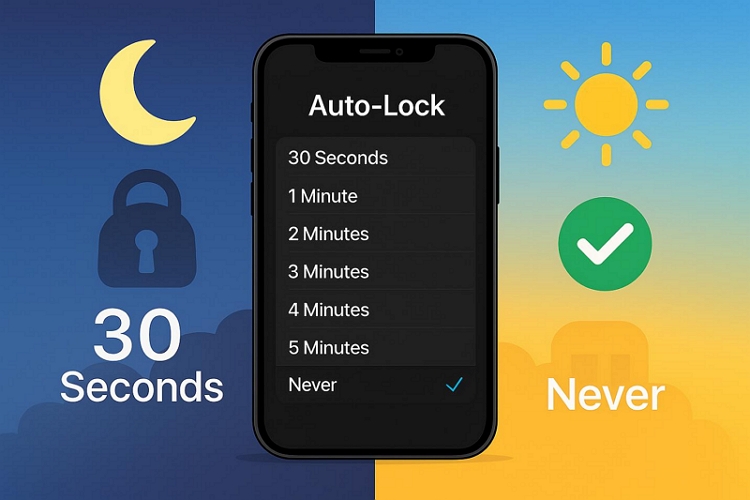
Cómo desactivar el bloqueo automático del iPhone
El iPhone permite elegir entre varias duraciones predefinidas, que van desde 30 segundos hasta 5 minutos, y también hay una opción llamada “Nunca”, que desactivará por completo el bloqueo automático. Esto significa que la pantalla de tu iPhone no se atenuará, no entrará en reposo ni se apagará a menos que presiones manualmente el botón lateral.
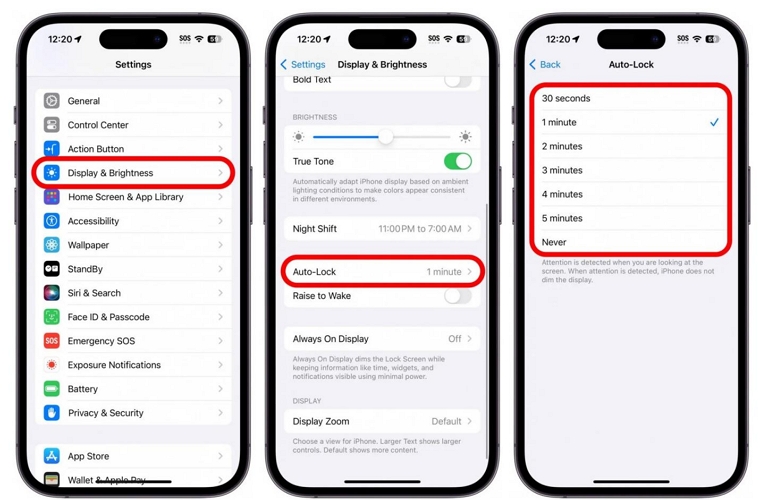
Cómo desactivar el bloqueo automático en la serie iPhone 13
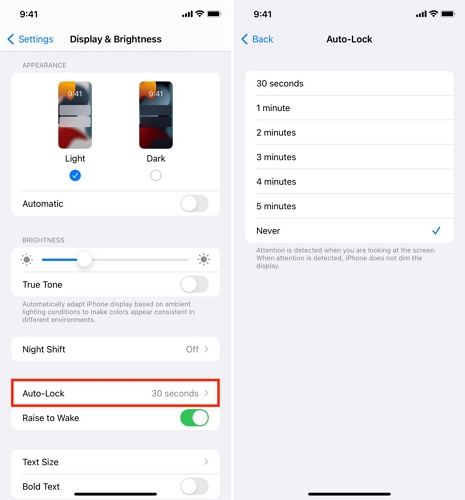
Paso 1. Elegir Pantalla y Brillo Para ajustar esto:
Paso 2. Busca desde el menú de Configuración.Bloqueo automático
Paso 3. Tócalo. Nunca. Yahora podrás elegir, por ejemplo, 3 o 5 minutos. Para desactivar por completo el bloqueo automático, elige.
¿Por qué no puedo desactivar el bloqueo automático en mi iPhone? [Solucionado]
Cuando los ajustes de Bloqueo automático no muestran la opción “Nunca” o la opción de Bloqueo automático está completamente deshabilitada, significa que la configuración del iPhone está interfiriendo con los controles del bloqueo automático. Así que, veamos qué hacer al respecto.
Caso 1: Opción “Nunca” para desactivar el bloqueo automático ausente en el iPhone
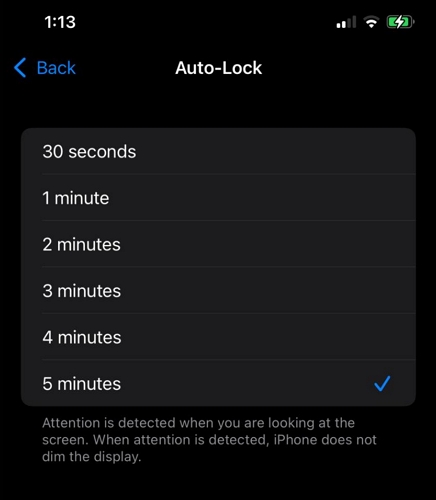
Un problema común que encontrarás es que no verás la opción “Nunca” en absoluto después de tocar Bloqueo automático. En su lugar, solo verás duraciones cortas como 30 segundos. Esto es causado por ciertas funciones en segundo plano que están diseñadas para ahorrar energía del iPhone.
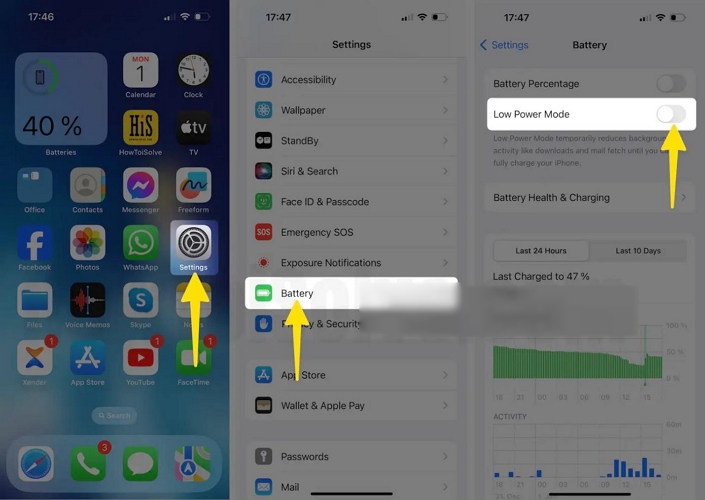
Cómo arreglarlo: Desactivar el modo de bajo consumo
Sí, el modo de Bajo Consumo obliga a oscurecer la pantalla y bloquearla rápidamente para conservar la batería. Por eso no aparece “Nunca”. Aquí tienes cómo desactivarlo:
Paso 1. Ir a Ajustes y desplázate hacia abajo para tocar Batería.
Paso 2. En la parte superior, verás Modo de Ahorro de Energía. Si está activado, el conmutador estará en verde y el icono de batería en la pantalla estará en amarillo.
Paso 3. Solo desactívalo. Asegúrate de que el conmutador se vuelva gris.
Después de eso, vuelve a la configuración de Bloqueo automático y volverás a ver la lista completa de opciones de tiempo de espera, incluida la opción “Nunca” para evitar que el iPhone se atenúe por sí solo.
Caso 2: Bloqueo automático del iPhone desactivado o gris
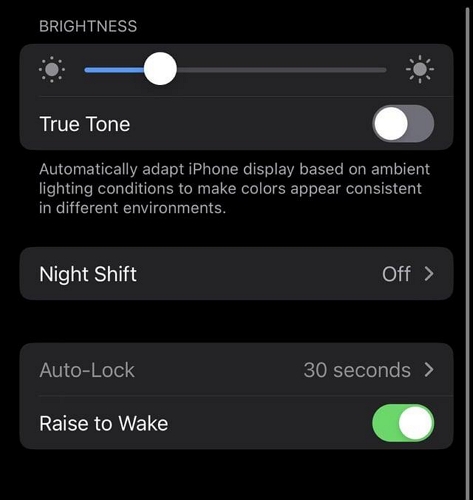
La opción de Bloqueo automático en gris significa que no puedes tocar ni cambiar los tiempos de espera. Esto ocurre porque tu iPhone tiene restricciones remotas activadas. Es común en dispositivos gestionados por una escuela, una empresa o incluso por el operador móvil. En España, algunos operadores como Movistar, Vodafone o Orange pueden instalar perfiles de configuración o ajustes predefinidos cuando compras el iPhone mediante contrato, financiación o planes familiares/empresariales. Estos perfiles pueden limitar ciertas funciones del sistema, incluido el tiempo de apagado de la pantalla, para ahorrar batería, proteger datos o aplicar controles parentales o corporativos. Como resultado, algunas opciones de Bloqueo automático pueden aparecer desactivadas, en gris o completamente inaccesibles hasta que se elimine el perfil o se retiren las restricciones.
Cómo arreglarlo: Eliminar el perfil MDM del iPhone
Estas restricciones remotas forman parte de algo llamado perfil MDM—abreviatura de Mobile Device Management. Y hay dos formas de eliminar el MDM de tu dispositivo iOS. Comencemos con la primera.
Opción 1: Eliminar MDM manualmente (si tienes las credenciales)
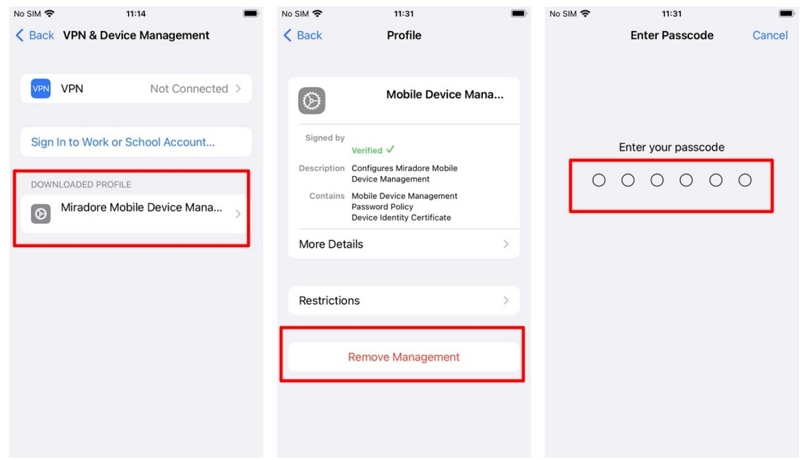
Si tienes la contraseña de MDM, puedes usar el botón Eliminar gestión para sacar tu iPhone de las restricciones de MDM. Así es como se hace.
Paso 1. Abrir Ajustes y toca General.
Paso 2. Desde el menú General, elige VPN y Gestión de Dispositivos.
Paso 3. Busca un perfil en Mobile Device Management, especialmente si menciona tu escuela o empresa. Tócalo.
Paso 4. Al final, toque Eliminar gestión.
Paso 5. Introduce el código de acceso que lo configuró quien instaló el perfil.
Una vez eliminado, podrás volver a cambiar la configuración de Bloqueo automático.
Opción 2: Eliminar MDM sin código (Usando Passixer iPhone Unlocker)
Si no tienes la contraseña de MDM, aún puedes eliminar MDM usando Desbloqueador de iPhone Passixer.
Passixer te permite eliminar cualquier perfil MDM como Jamf MDM y Lightspeed MDM desde tu propio iPhone sin pedir credenciales. Eso significa que no necesitas ponerte en contacto con la escuela o el empleador. Después de eliminar MDM, tendrás acceso completo a todas las configuraciones de tu iPhone nuevamente, incluido Bloqueo automático. Passixer también mantendrá los datos del iPhone desbloqueado seguros mientras elimina las restricciones remotas.
Características clave:
- Proporciona 2 modos para eliminar MDM, ya sea que tu iPhone esté accesible o atascado en la pantalla de MDM.
- Eliminar el código de acceso de Screen Time al instante sin borrar datos.
- Eliminar la Apple ID bloqueada para que puedas iniciar sesión con tu iPhone con una nueva cuenta de Apple.
- Eliminar el código de acceso de pantalla olvidado de iPhone o iPad.
- Eludir la activación de iCloud, permitiéndote volver a abrir tu iPhone.
Cómo usar Passixer para eliminar MDM sin administrador ni contraseña
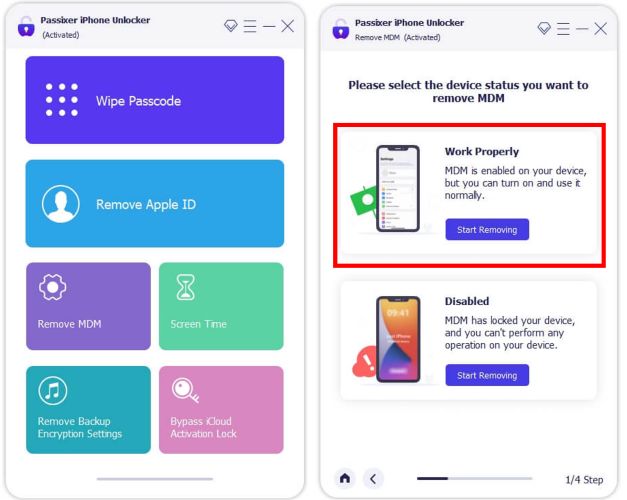
Paso 1. Lanzar Desbloqueador de iPhone Passixer en tu Mac o PC con Windows.
- Desde la pantalla principal, selecciona Eliminar MDM y localiza Trabajar correctamente modo.
- Haga clic Comenzar a eliminar para continuar.
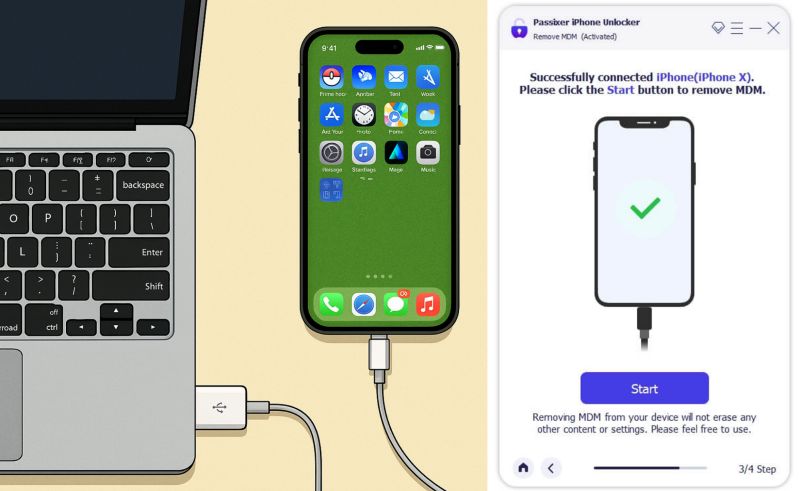
Paso 2. Conecta tu iPhone al ordenador usando un cable USB.
- If Find My iPhone está apagado, haz clic en Comenzar. El perfil MDM desaparecerá en segundos y recuperarás el acceso a la configuración de Bloqueo automático de inmediato.
- If Find My iPhone si está activado, primero se te pedirá que lo desacts. Sigue las indicaciones en pantalla y desactiva el interruptor.
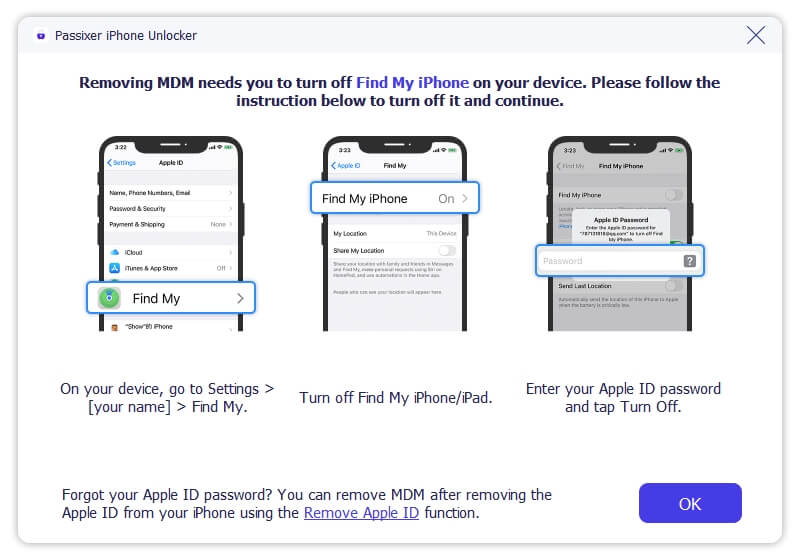
Paso 3. Una vez que el dispositivo se reinicie, ve al menú de Auto-Lock. Y la opción de Auto-Lock ya no estará deshabilitada. Volverás a ver toda la lista de duraciones, incluido la opción “Nunca”.
Conclusión
iOS te da pleno control cuando se trata de Auto-Lock. Y ahora, ya sabes cómo desactivar Auto-Lock en el iPhone a través de Ajustes. Si la opción falta o está atenuada, ya te hemos mostrado por qué y cómo recuperarla.
Passixer iPhone Unlocker ayuda cuando tu iPhone está gestionado de forma remota y la configuración de Auto-Lock está completamente bloqueada. Funciona incluso si has olvidado la contraseña MDM o si el perfil MDM está totalmente restringido. ¿La mejor parte? Ninguno de tus datos se borra durante el proceso si puedes abrir tu iPhone.
Y además de la eliminación de MDM, Passixer también puede eliminar el código de tiempo de uso, Apple ID u otras restricciones de tu dispositivo iOS.