



Configurar el tiempo de pantalla es una de las mejores formas de gestionar cómo los niños usan su dispositivo, pero a menudo ellos encuentran ingeniosas maneras de saltarse estas restricciones. Esto supone un reto para los padres, quienes deben tener un control total sobre la seguridad digital de sus hijos.
Para una gestión eficaz, no basta con una configuración inicial; es fundamental saber cómo cambiar codigo tiempo de uso para mantener la seguridad actualizada. En esta guía, te explicamos desde cómo cambiar codigo tiempo de uso iphone desde tu propio dispositivo, hasta qué pasos seguir si has olvidado el codigo tiempo de uso iphone y necesitas eliminarlo para configurar uno nuevo sin complicaciones.
El Control Parental y el Uso de “En Familia”
En países como España, México y otros lugares de Latinoamérica, la función En Familia Apple es la herramienta más utilizada para supervisar lo que hacen los más pequeños. Sin embargo, muchos padres se enfrentan a un problema común: los niños suelen buscar trucos para saltarse las restricciones, como cambiar la zona horaria o el idioma del sistema.
Si te preguntas cómo cambiar código de tiempo de uso para niños, es vital entender que, si el dispositivo está vinculado a un grupo familiar, no podrás realizar el cambio directamente desde el iPhone del menor. Al ser un dispositivo gestionado (Managed Device), la seguridad está centralizada.
Para resolverlo, el Organizador de la familia debe realizar el ajuste desde su propio dispositivo personal. Solo desde la cuenta del administrador se tiene la autoridad para modificar o restablecer cualquier restricción, garantizando así que el control parental permanezca intacto y fuera del alcance de posibles “trucos” de los hijos.
Cómo cambiar el codigo de tiempo de uso en tu propio iPhone o iPad
Si quieres cambiar codigo tiempo de uso o no lo recuerdas, tienes dos opciones: usar el código original para modificarlo desde Ajustes, o seleccionar “¿Has olvidado el código?” para usar tu Apple ID. Aquí tienes los pasos detallados para cambiar codigo tiempo de uso iphone y restablecer el codigo tiempo de uso iphone fácilmente.
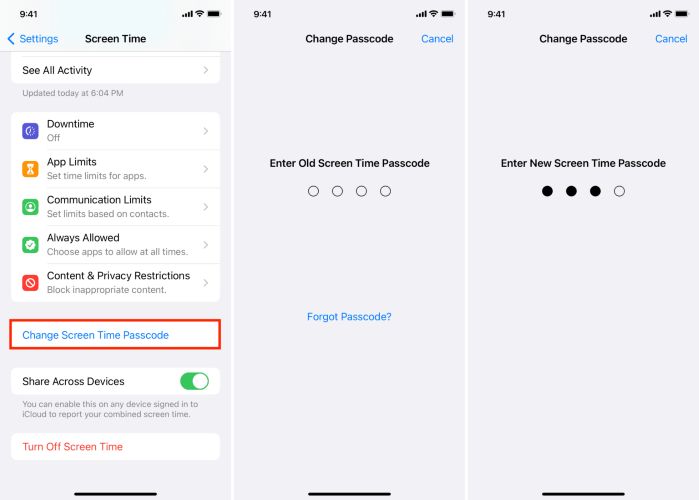
Con el código original
Paso 1. Abrir Ajustes en tu iDevice y toca Tiempo de pantalla.
Paso 2. Una vez dentro, desplázate hasta abajo hasta localizar dónde se encuentra la Cambiar código de Screen Time opción. Tócala una vez. Cuando el panel pequeño se deslice desde abajo, vuelve a tocar la misma opción.
Paso 3. Se te pedirá que ingreses tu código de acceso actual. Hazlo, es para confirmar que eres la persona autorizada para realizar el cambio.
Paso 4. Ahora solo configura tu nuevo código de acceso de cuatro dígitos y complétalo de nuevo.
Sin Conocer la Contraseña
Apple sí ofrece un mecanismo de recuperación integrado para restablecer el código de Screen Time. Sin embargo, solo ocurrirá cuando se cumplan las condiciones correctas. Una es que tu dispositivo debe estar ejecutando iOS o iPadOS 13.4 o posterior para que esto funcione. La otra es que debes conocer tu Apple ID y la contraseña, las vinculadas a Screen Time. Mientras se cumplan estas dos condiciones, puedes restablecer el código de Screen Time en tu dispositivo Apple.
Así es como se hace directamente desde iPhone o iPad:
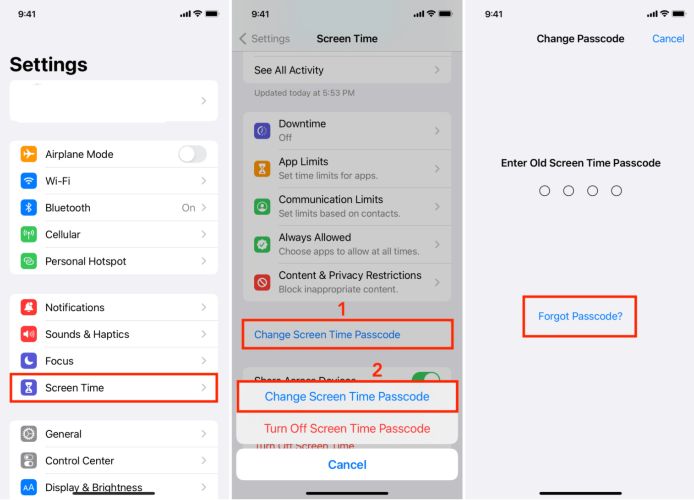
Paso 1. Ir a Ajustes > Tiempo de pantalla. Toque Cambiar código de Screen Time y toca la misma opción de nuevo para continuar.
Paso 2. Toque el ¿Olvidó el código de acceso? enlace bajo los puntos.
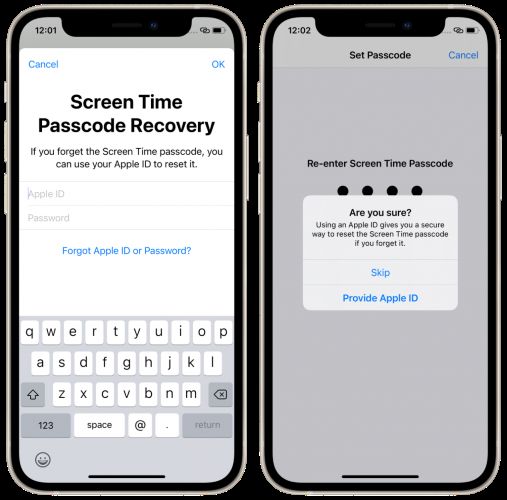
Paso 3. Rellena ambos Apple ID y contraseña campos. Luego toca OK en la esquina superior derecha de la pantalla.
Paso 4. Una vez autenticado, puedes crear un nuevo código de Screen Time. Escríbelo, confírmalo. Eso es todo, ¡ya estás listo!
Si tienes Compartir entre Dispositivos el interruptor activado, el nuevo código de Screen Time se actualizará en todos los dispositivos que estén
Consejo: con la misma cuenta de iCloud iniciada.
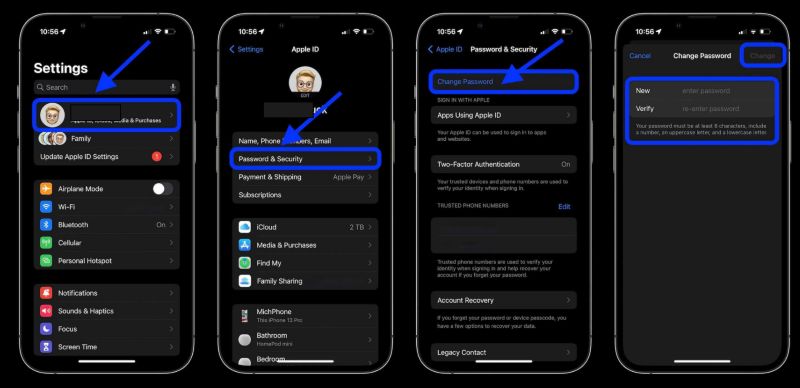
Cómo cambiar el codigo tiempo de uso iPhone/iPad de tu hijo
Cambiar el código de Tiempo de pantalla en el dispositivo de tu hijo toma apenas un minuto. Lo mejor es que no importa si recuerdas el código anterior o no. Eso es porque si el Compartir en Familia está activado y gestionas la cuenta del niño desde tu propio iPhone o iPad. Apple, en este caso, solo quiere verificar que tú eres el organizador. Y para eso, simplemente te pedirá el código de tu propio dispositivo, Face ID, o Touch ID, o incluso tu código de inicio de sesión de macOS.
Así que ya sea que quieras cambiar o restablecer el código de Tiempo de pantalla en el teléfono de tu hijo, puedes seguir los pasos a continuación para hacerlo.
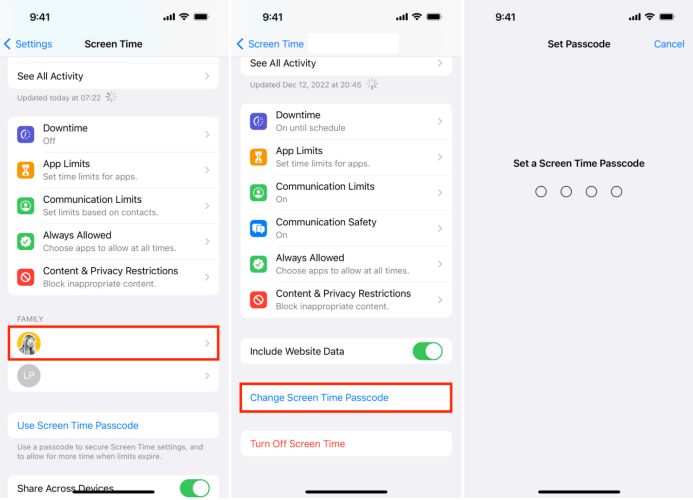
Paso 1. En la Tiempo de pantalla del menú de tu iPhone/iPad, ve a la familia sección. Verás el nombre de tu hijo listado allí. Tócalo para abrir su página de configuración y gestionar su código de Tiempo de pantalla.
Paso 2. En su página, desplázate hacia abajo hasta que veas el Cambiar código de Screen Time y tócala.
Paso 3. En lugar del antiguo código de Tiempo de pantalla, confirmarás tu identidad usando tu Face ID, Touch ID, o tu código de dispositivo habitual aquí.
Paso 4. Una vez verificado, establece un nuevo código de Tiempo de pantalla para tu hijo. Y eso es todo, has reemplazado discretamente el código antiguo sin necesitar el dispositivo de tu hijo en absoluto.
Cómo cambiar codigo tiempo de uso en tu dispositivo o en el de tu hijo sin la contraseña actual
Si olvidaste la contraseña de Apple ID, puedes restablecerla en la configuración de tu teléfono usando el código de acceso de tu dispositivo.
Las formas de esta sección se aplican tanto a tu iPhone/iPad como al de tu hijo. Estos métodos eliminan el código de Screen Time existente, para que luego puedas configurar uno nuevo.
| Método | ¿Necesito un ID de Apple? | Pérdida de datos | ¿Necesitas Apple ID o no? |
|---|---|---|---|
| Usa Passixer iPhone Unlocker | ❌ No si Find My está apagado | ✅ No | Una computadora, cable USB y el software instalado. |
| Usa iTunes/Finder | ❌ No si Find My está desactivado | ❌ Sí | Una Mac o PC con iTunes/Finder y cable USB. |
| Usa Find My App | ✅ Sí | ❌ Sí | Otro dispositivo o navegador para acceder a iCloud con Apple ID. |
| Borrar a través de la pantalla de bloqueo (iOS 15.2+) | ✅ Sí | ❌ Sí | Dispositivo cuyo Tiempo de uso quieres eliminar y Apple ID |
Opción 1: Usa Passixer iPhone Unlocker (Sin Apple ID, Sin pérdida de datos)
Passixer iPhone Unlocker destaca en esta lista porque elimina las restricciones de Tiempo de uso sin borrar un solo archivo de tu iDevice, sin importar el caso. Ya sea tu propio iPhone con la contraseña de Tiempo de uso olvidada o el iPad de tu hijo cuyo dispositivo de gestión ya no es accesible, esta herramienta te permite eliminar o restablecer la contraseña de Tiempo de uso de forma silenciosa y limpia.
Con Passixer, ni siquiera importa qué versión de iOS estés ejecutando. Si estás atascado en iOS 10 donde Tiempo de uso aún se llamaba “Restricciones” o ya estás en iOS 26, este desbloqueador se adapta. Está construido con algoritmos avanzados y elimina la contraseña de Tiempo de uso sin afectar tus apps, fotos, mensajes o ajustes. Después de quitarlo, puedes establecer una nueva contraseña de Tiempo de uso en tu iDevice y así cambiarla con éxito.
Características clave:
- Elimina la cuenta de Apple ID vinculada a cualquier iPhone/iPad/iPod sin contraseña.
- Elude el bloqueo de activación sin necesitar el Apple ID o la contraseña originales.
- Desactiva las restricciones de Gestión de Dispositivos Móviles (MDM) sin requerir inicio de sesión de administrador.
- Borra cualquier tipo de bloqueo de pantalla, desde Face ID y Touch ID hasta la contraseña.
Pasos para eliminar el código de acceso de Screen Time con Passixer iPhone Unlocker
Pres:
- Desactiva la función Encontrar en tu iPhone, iPad o iPod.
- Descarga e instala Passixer iPhone Unlocker en tu PC con Windows o Mac.
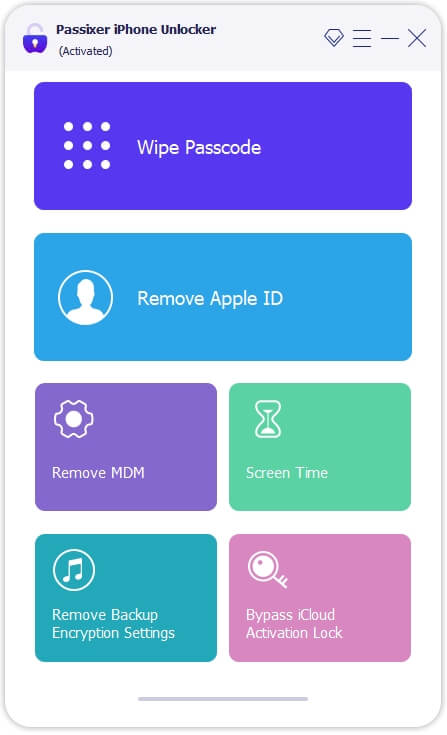
Paso 1. Inicia la herramienta Passixer en tu ordenador. Desde la pantalla principal, selecciona Tiempo de pantalla.
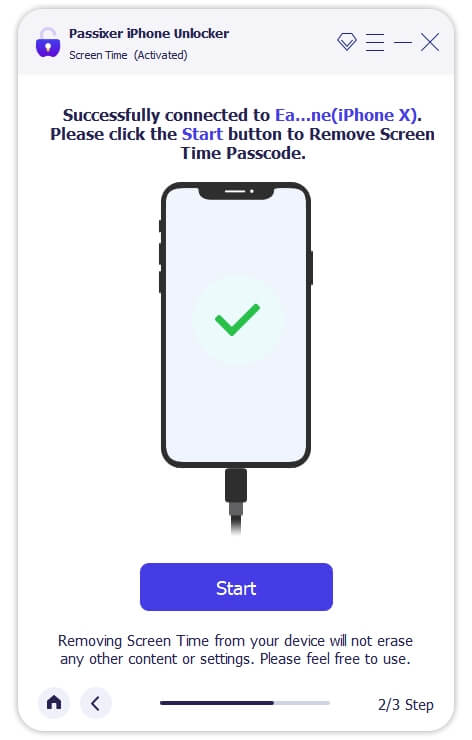
Paso 2. Conecta tu iPhone o iPad usando un cable USB. Verás el Comenzar botón. Simplemente haz clic en él para continuar.
Paso 3. Passixer comprobará la versión de iOS y actuará en consecuencia:
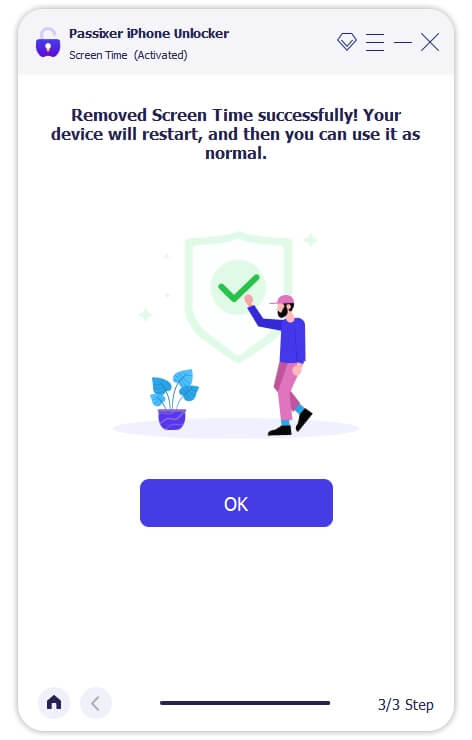
- Si estás en iOS 12 o posterior: Passixer eliminará instantáneamente el código de acceso de Screen Time. Finalmente, puedes configurar un nuevo código de acceso de Screen Time en tu dispositivo.
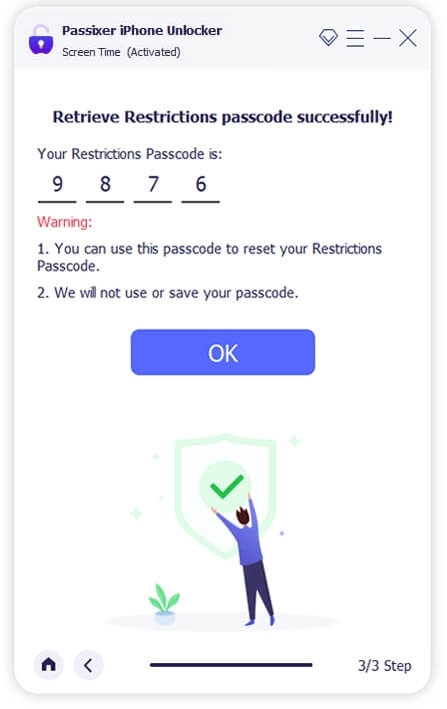
- Si estás en iOS 11 o anterior: Passixer recuperará el código de restricciones utilizado por versiones anteriores de iOS. Así que puedes restablecer el código manualmente.
Opción 2. Usar iTunes/Finder/Apple Devices [Pérdida de datos]

También puedes usar el propio método de Apple para restablecer completamente tu iPhone. Esto básicamente realiza un restablecimiento de fábrica completo en tu dispositivo. Y cuando haces eso, se eliminan todos los ajustes, incluido Screen Time. Por supuesto, también se borrarán tus datos. Así que, haz una copia de seguridad antes de empezar. Luego restáuralo más tarde una vez que se haya realizado el restablecimiento. De esa forma, recuperas tus datos sin el bloqueo de Screen Time.
Además, la aplicación que usarás dependerá de tu configuración—Windows o Mac, sistema operativo nuevo o antiguo. Podría ser iTunes, Finder o la app Apple Devices.
Sin embargo, los pasos siguen siendo los mismos.
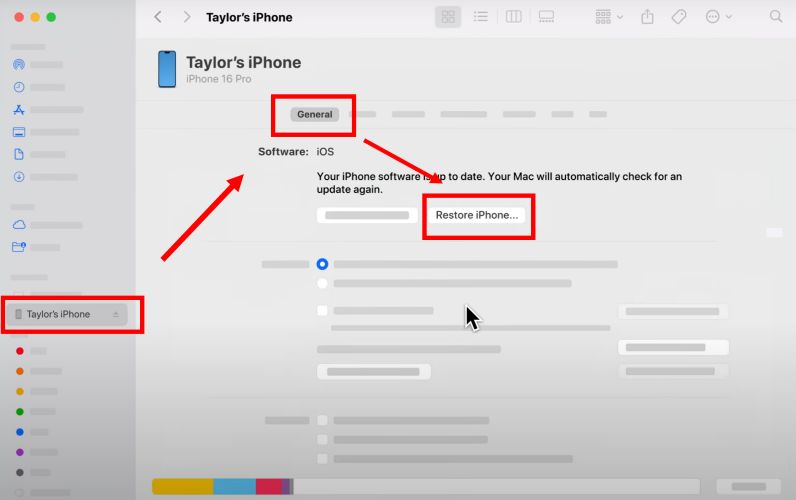
Paso 1. Simplemente conecta tu iPhone al ordenador. Si iTunes/Apple Devices/Finder no detecta tu dispositivo, pulsa Confiar en la pantalla del teléfono.
Paso 2. Una vez conectado, verás una Restaurar iPhone opción en la pantalla de tu ordenador. Haz clic en ella. La aplicación empezará a borrar todo en el dispositivo conectado.
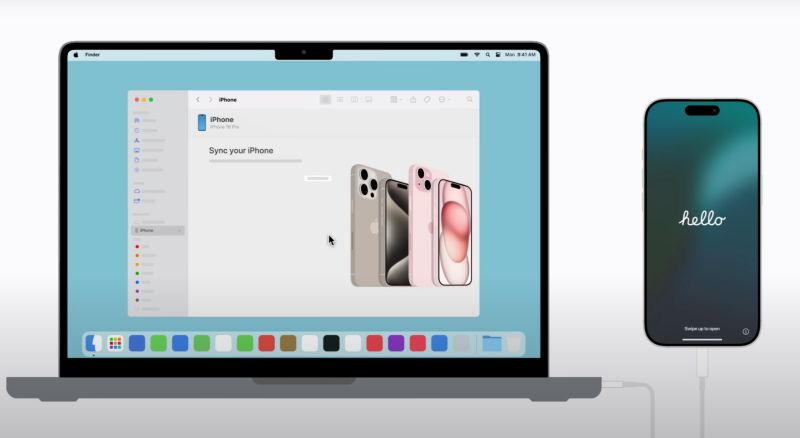
Una vez terminado, verás la Hola pantalla en tu iPhone y necesitas configurarla como nueva.
Opción 3. Usar la app Find My [Pérdida de datos]
La otra opción es usar la app Find My o visitar iCloud.com/find. Esto funciona casi como el método anterior. Borra tu dispositivo, pero de forma remota.
Es especialmente útil cuando el teléfono está perdido y las restricciones de Tiempo en Pantalla todavía están activas en un Apple Watch emparejado. Ciertamente, todo en el iPhone será borrado sin excepciones. Además, el dispositivo debe estar conectado a Internet durante el proceso. Aquí están los pasos:
Paso 1. Abre la app Find My en otro iPhone o iPad usando el mismo ID de Apple con el que quieres quitar Tiempo en Pantalla.
Paso 2. Selecciona el iPhone o iPad del que quieres quitar Tiempo en Pantalla.
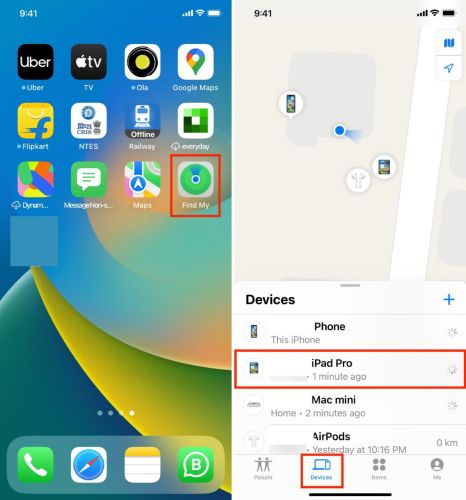
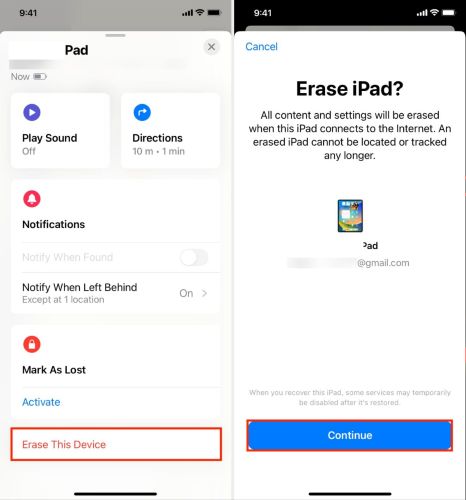
Paso 3. Después de seleccionar el dispositivo, desplázate hacia abajo y toca Borrar este dispositivo. Confirma todas las advertencias que aparezcan.
Paso 4. Una vez que el dispositivo se conecte a Internet, comenzará el proceso de borrado y también se eliminarán las restricciones de Tiempo en Pantalla.
Ahora, puedes iniciar sesión en tu iDevice con tu ID de Apple y configurar un nuevo código de Tiempo en Pantalla para él.
Opción 4. A través de la pantalla de bloqueo [Pérdida de datos]
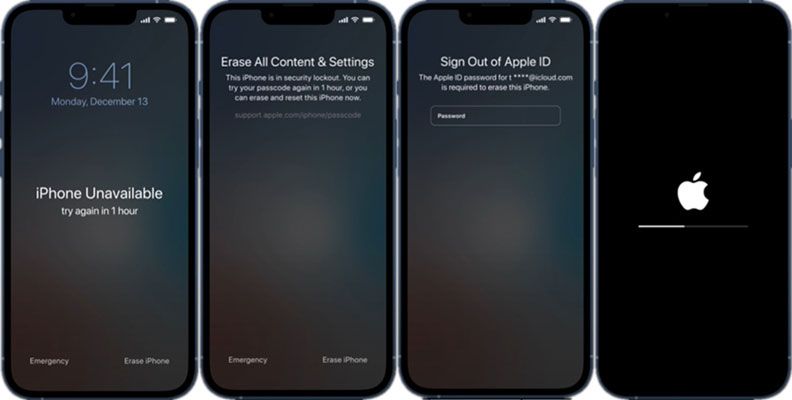
Otra forma de restablecer tu teléfono y eliminar Tiempo en Pantalla es usando la opción Borrar iPhone directamente desde la pantalla de bloqueo en iOS 15.2 o posterior. El resultado será el mismo que los métodos anteriores: tus datos serán borrados, tus configuraciones desaparecerán y tu teléfono volverá a la pantalla de configuración. Sin embargo, los pasos aquí son aún más simples.
Aquí tienes cómo hacerlo:
Paso 1. En la pantalla de bloqueo, introduce deliberadamente varias veces tu código incorrecto (alrededor de 5 o 6). Verás la Borrar iPhone opción. Toca Borrar iPhone y escribe la contraseña de tu cuenta de Apple.
Paso 2. Eso es todo. Tu teléfono se borrará solo y se reiniciará como nuevo.
Luego, simplemente sigue la configuración normal. Y las restricciones de Tiempo en Pantalla desaparecerán y podrás volver a configurar tus ajustes de Tiempo en Pantalla, como establecer un nuevo código de Tiempo en Pantalla.
Contactar con el Soporte de Apple en España y Latinoamérica
Si no tienes una Apple Store cerca para cambiar codigo tiempo de uso, no te preocupes; existen canales oficiales muy eficientes en español. La opción más recomendada es descargar la app "Soporte de Apple" desde la App Store; es la herramienta más fiable para chatear con un asesor en tiempo real o programar una llamada.
Si prefieres el contacto telefónico, puedes usar los números gratuitos según tu país: en España el 900 812 703, en México el 001 866 674 7400, y en Colombia el 01800 915 5513. Para otros países de Latinoamérica sin tiendas físicas, como Chile o Perú, puedes acceder a support.apple.com/es-es para localizar un Apple Premium Reseller o un centro de servicio autorizado que te ayude a gestionar el codigo tiempo de uso iphone de forma oficial y segura.
Palabras finales
Esta guía muestra cómo puedes cambiar el código de Tiempo en Pantalla, con o sin recordarlo. Hemos mostrado cómo hacerlo en tu iPhone o iPad y hasta en el dispositivo de tu hijo a través de Family Sharing.
Sin embargo, puede que no puedas cambiar el código de Tiempo en Pantalla porque olvidaste el anterior o no puedes acceder al ID de Apple relacionado. En tales casos, te quedan métodos alternativos: usar iTunes, aplicar la app Find My y otras rutas más largas que conllevan compromisos como pérdida de datos. Por eso, si quieres un método que funcione con cero pérdida de datos y sin problemas de ID de Apple, Passixer iPhone Unlocker destaca.