



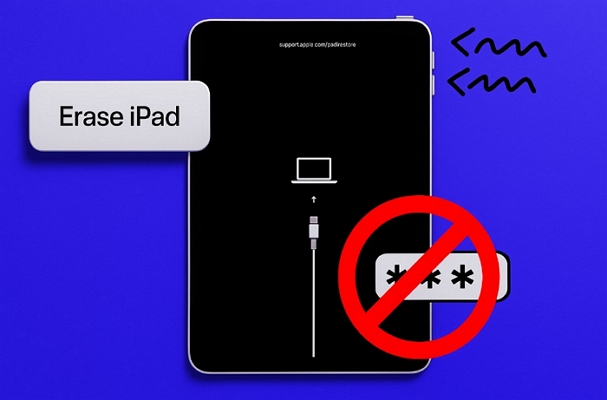
¿Sientes que tu iPad ya no rinde como antes debido al uso prolongado o, peor aún, te has quedado fuera por olvidar tu código de acceso? No te preocupes, es una situación muy común entre los usuarios.
En esta guía completa, te enseñaremos paso a paso cómo reiniciar ipad con botones para devolverle su velocidad original o recuperar el acceso al dispositivo. Aquí descubrirás desde cómo hacer un hard reset ipad con botones utilizando el modo de recuperación con un ordenador, hasta la opción preferida por muchos en nuestra comunidad: cómo restablecer de fabrica ipad con botones digitales directamente desde la pantalla y sin necesidad de una computadora. Además, si prefieres una alternativa más sencilla, te mostraremos cómo reiniciar el sistema desde tu PC sin depender de botones físicos ni contraseñas complicadas.
Lo que debes saber antes de empezar
¿Se puede restablecer iPad de fábrica solo con los botones del iPad?
Sí, puedes restablecer de fábrica el iPad, pero solo si hablas de tocar los botones en pantalla. Apple sabía que a veces las contraseñas se le pueden escapar de la memoria. Así que, a partir de iPadOS 15.2, colocaron la opción de restablecimiento directamente en la pantalla de bloqueo. Por lo tanto, puedes restablecer usando únicamente tu iPad bloqueado y una conexión a internet.
Los botones físicos, los de volumen o encendido, no pueden restablecer tu dispositivo por sí solos. Sin embargo, siguen siendo esenciales cuando restableces iPad con la ayuda de un ordenador.
Diferencia entre Reinicio duro y Reinicio de fábrica en iPad
Es mejor establecer algunas reglas básicas aquí. Muchas personas confunden un reinicio de fábrica con un reinicio duro, en parte porque el término “reinicio duro” no aparece en el léxico oficial de Apple. En uso cotidiano, sin embargo, se utiliza comúnmente para significar un reinicio forzado, un reinicio rápido basado en botones, no una eliminación completa de datos. Para aclarar las cosas de forma definitiva, aquí hay una tabla simple que muestra las diferencias una junto a la otra:
| Concepto | Reinicio duro | Reinicio de fábrica |
|---|---|---|
| Qué hace | Forzar que el iPad se reinicie de inmediato. | Borrar por completo tu iPad y devolverlo a un estado de fábrica. |
| Cuándo usar | Cuando la pantalla está congelada o la pantalla de código no responde. | Al vender, cambiar la propiedad o si se olvida el código. |
| Pérdida de datos | No | Sí |
| Cómo hacerlo | Usar combinaciones de botones (cubierto arriba) | Usar iTunes, Finder, iCloud o Passixer (cubierto anteriormente) |
Antes de avanzar, hay algo muy importante que debes identificar: ¿realmente necesitas formatear ipad con botones o solo quieres reiniciar el dispositivo para que vuelva a funcionar bien? Aunque parezcan procesos similares, tienen objetivos muy distintos:
- Cuando tu iPad está “congelado” o la pantalla no responde: Si tu dispositivo simplemente se ha quedado bloqueado y no reacciona al tacto, no es necesario borrar tu información. En este caso, solo necesitas un reinicio forzado para solucionar el problema técnico momentáneo.
- Cuando necesitas borrar todos los datos o has olvidado el código de acceso: Si tu intención es dejar el dispositivo como nuevo, venderlo, o si no puedes entrar porque olvidaste la contraseña, entonces el proceso correcto es formatear ipad con botones para restablecer los valores de fábrica. Ten en cuenta que esto eliminará todo el contenido del iPad.
A continuación, te guiaremos primero sobre cómo realizar un reinicio rápido y, justo después, te explicaremos los pasos detallados para formatear ipad con botones de manera definitiva.
Cómo reiniciar iPad con o sin botones
Cuando tu iPad se congela, deja de responder o no avanza más allá de la pantalla de bloqueo incluso después de introducir el código correcto, reiniciarlo suele ser la forma más rápida de devolverlo a la normalidad.
Exploremos ambas formas de reiniciar, ya sea que tus botones funcionen o no. Puedes usar botones físicos, opciones en pantalla o incluso tu voz.
Con botones
Reiniciar el iPad con los botones se suele denominar reinicio manual. Como el dispositivo no se volverá a encender por sí solo, deberás presionar de nuevo el botón de Encendido para completar el reinicio.
Los pasos exactos dependen de qué modelo estés usando, así que veremos ambos tipos: iPads con un botón de Inicio y aquellos sin él.
Reiniciar con botones físicos (Para iPads sin botón de Inicio):
Paso 1. Presione y mantenga pulsado Botón superior y cualquiera de Botón de volumenel que esté más cercano a tu agarre. Mantén presionadas ambas hasta que la pantalla responda.
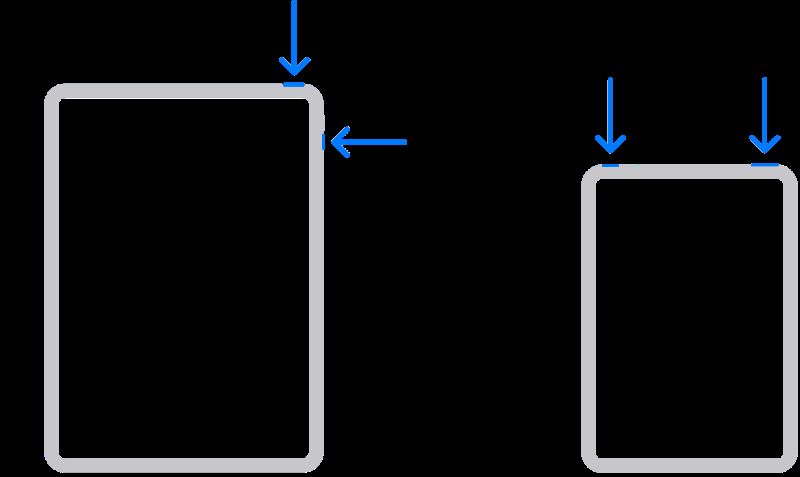
Paso 2. El deslizador de encendido aparecerá. Deslízalo suavemente para apagar el iPad.

Paso 3. Espera unos 30 segundos. Una vez que la pantalla esté completamente oscura, mantén pulsado solo el Botón superior hasta que aparezca el logotipo de Apple. Tendrás que ingresar el código de acceso para usarlo de nuevo.

Reiniciar con botones físicos (Para iPads con botón de Inicio):
Paso 1. Simplemente presiona y mantén pulsado el Botón superior hasta que aparezca el deslizador de encendido en la pantalla. Una vez que aparezca, desliza el control para apagar. Espera unos 30 segundos.
Paso 2. Luego mantén pulsado de nuevo el mismo Botón superior para encender el iPad.

Sin botones
Sin botones físicos de iPad, puedes usar Siri y AssistiveTouch para ayudar a reiniciar tu iPad. Vamos a ver ambas opciones.
En versiones más recientes de iPadOS, este método funciona en la mayoría de los casos. Una vez que estés dentro del entorno del iPad, solo pide ayuda a Siri. Di:
-
- “Oye Siri, reinicia mi iPad” o “Reiniciar iPad.”
- Aparecerá una confirmación. Pulsa Reiniciar y el iPad se apagará y se reiniciará automáticamente.
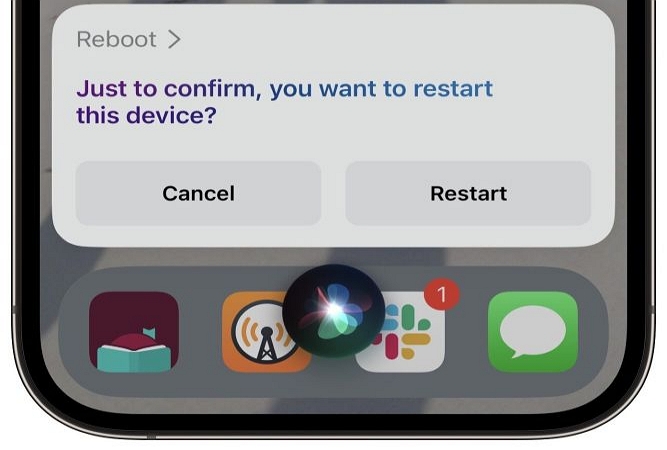
La opción de Siri no funciona en todos los modelos o versiones de software. Por lo tanto, un método más universal es usar AssistiveTouch, el control flotante en pantalla de Apple. Para activarlo:
Paso 1. Ir a Ajustes > Accesibilidad > Toque. Y habilita el AssistiveTouch toggle.
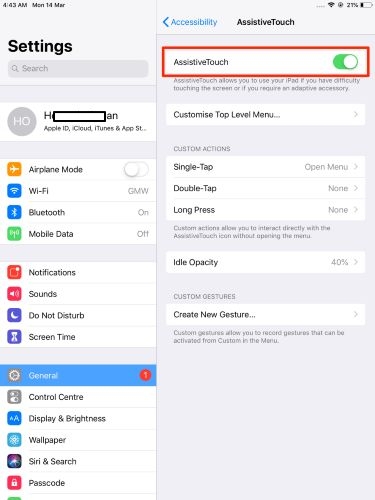
Paso 2. Una vez habilitado, aparece un pequeño menú flotante en la pantalla, que se ve como un círculo de color gris claro superpuesto a tu pantalla. Tócalo y luego elige Dispositivo > Más (•••) > Reiniciar.
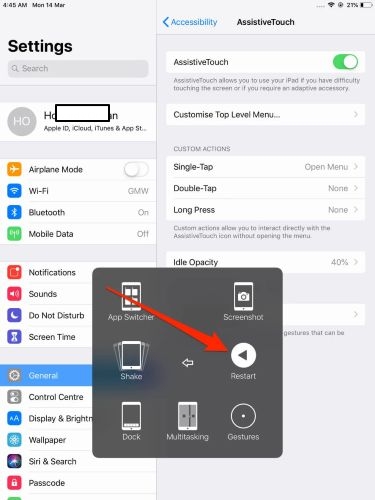
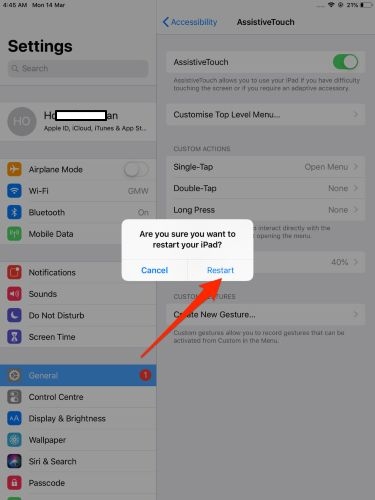
Paso 3. Verás un aviso que pide confirmar. Toca Reiniciar y tu iPad se apagará y se reiniciará sin necesidad de botones.
Cómo hacer hard reset ipad con botones: Paso a paso
Un reinicio forzado va más allá de un reinicio normal. Corta la energía a nivel de hardware, por lo que tu iPad tardará un poco más en volver a iniciarse. Esa pausa forma parte de la solución.
El método de reinicio forzado es realmente efectivo cuando tu iPad se congela en la pantalla de código o deja de responder al tacto de forma repentina. ¿Y la mejor parte? Solo utiliza los botones físicos—no se requiere código de acceso ni interacción en pantalla. Aquí tienes cómo realizar un reinicio forzado correctamente.
Pasos para reiniciar forzadamente el iPad
Los pasos para reiniciar forzadamente tu iPad se parecen mucho a cómo entrarías en el Modo de recuperación. ¿La única diferencia? No conectas el iPad a un ordenador.
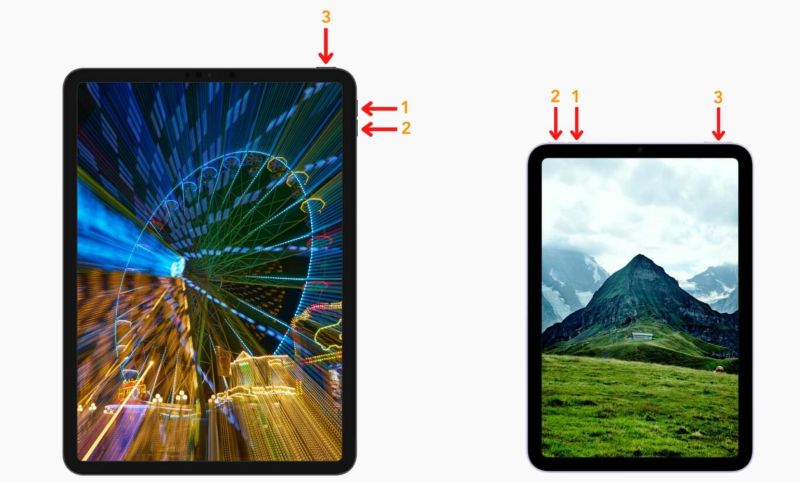
Para iPad sin botón de inicio:
-
- presiona y suelta rápidamente el Subir volumen botón. Haz lo mismo con Bajar volumen. Luego, mantén presionado el Botón superior. Verás aparecer el control deslizante de energía—ignóralo. Mantén presionado el botón.
-
- Después de unos segundos, aparecerá el logotipo de Apple. Esa es tu señal para soltar el botón superior. El iPad permanecerá quieto por un momento, luego se reiniciará normalmente.

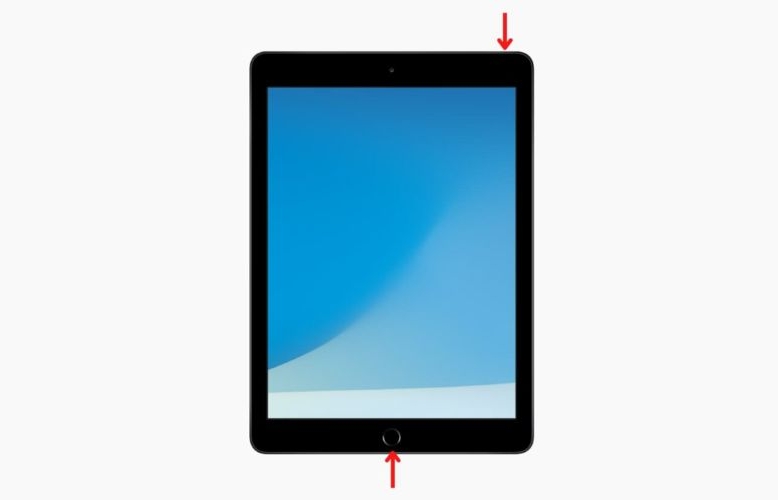
Para iPad con botón de inicio:
Simplemente presiona y mantén pulsados ambos Botón superior y el Inicio Mantén pulsado el botón al mismo tiempo. No soltar hasta que veas el logotipo de Apple. En cuanto aparezca, suelta tu agarre. El dispositivo se reiniciará por sí solo.
Cómo restablecer de fabrica ipad con botones solo desde la pantalla [Sin computadora]
Apple colocó la opción de restablecimiento directamente en la pantalla de bloqueo, a partir de iPadOS 15.2. En actualizaciones más recientes, sin embargo, los procedimientos y el enunciado cambian ligeramente. Para mantener las cosas simples, repasaremos cada versión de forma individual. Eso también nos permitirá aclarar las diferencias relacionadas con iPads con eSIM.
Primero, asegúrate de que tu iPad tenga una conexión a internet activa, ya sea Wi‑Fi o celular. ¿También esencial? Tus credenciales de Apple ID.
Con esto en mente, desglosamos cada versión de forma clara, paso a paso, para que el proceso exacto de restablecimiento te resulte familiar.
Para iPadOS 15.2 a iPadOS 17:
Antes de empezar, recuerda esto: en iPadOS 15.2 a 17, restablecer el dispositivo eliminará los datos de eSIM. Por lo tanto, ponte en contacto con tu operador con antelación; te ayudarán a reactivarlo después.
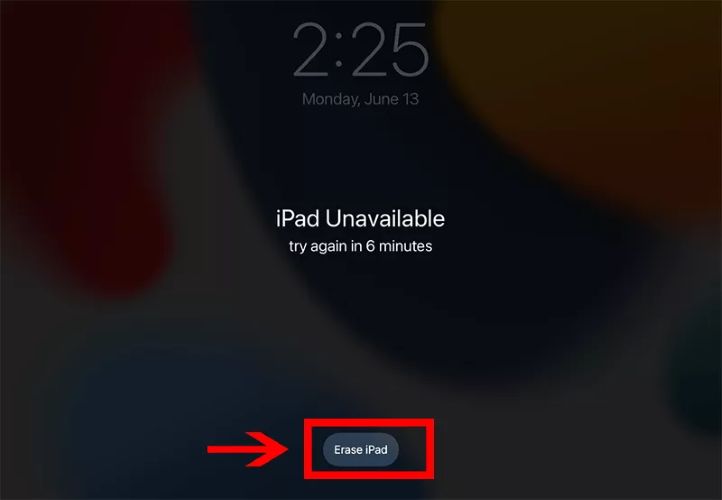
Ahora, para iniciar el restablecimiento, introduce intencionadamente la contraseña incorrecta varias veces. Después de varios intentos fallidos, tu iPad mostrará iPad No disponible, iniciando una cuenta regresiva. Alrededor de la marca de 15 minutos, aparecerá en pantalla. Borrar iPad entonces, solo quedan dos simples pasos:
Paso 1. Haz clic Borrar iPad y confirma una vez más en la siguiente pantalla cuando se te solicite.
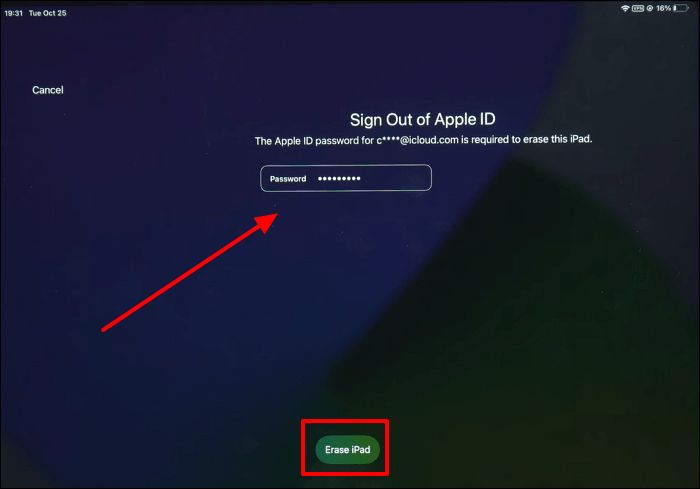
Paso 2. Ingresa rápidamente la contraseña de tu Apple ID para demostrar que eres tú. Luego toca Hecho. Finalmente, presiona Borrar iPad nuevamente.
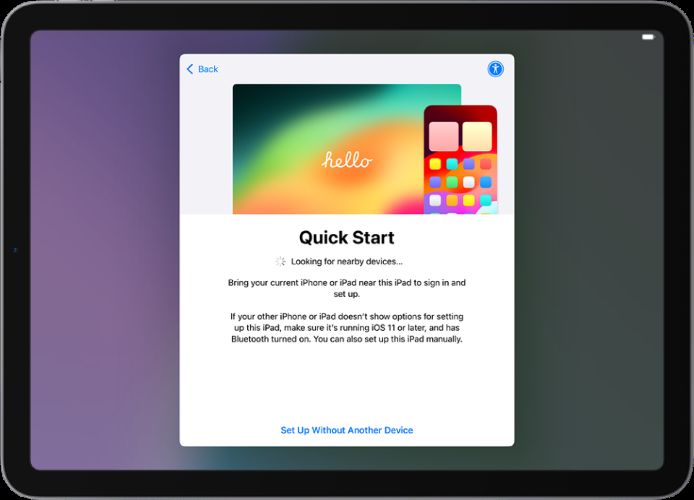
Ahora tu iPad eliminará todo, incluyendo la contraseña, información personal, configuraciones y los detalles de tu eSIM, restaurando el dispositivo a su condición de fábrica original. En solo unos minutos, se reiniciará, mostrando la familiar pantalla de Bienvenida. A partir de aquí, puedes configurar el iPad como desees, incluso restaurar todo desde tu copia de seguridad.
Para iPadOS 17 o posterior:
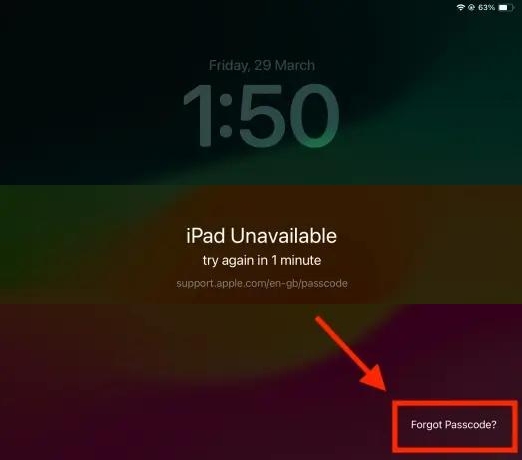
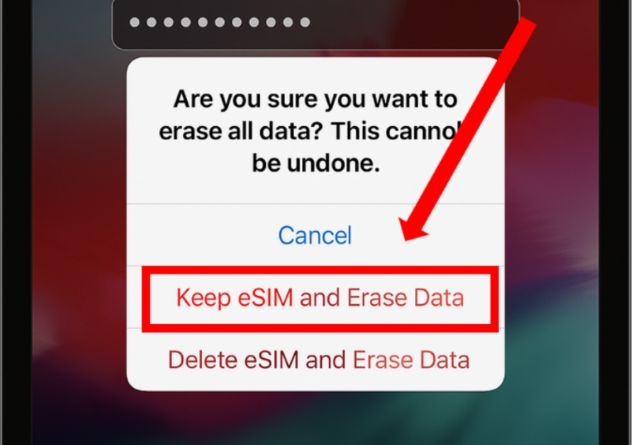
Con iPadOS 17, Apple reemplazó el familiar botón Borrar iPad por algo más amigable: ¿Olvidó el código de acceso? Seleccionar esta opción todavía te mostrará 2 opciones, incluida la restauración de iPad, que restaura tu iPad a la configuración de fábrica. Además, Apple ahora ofrece de manera reflexiva una opción para conservar tu eSIM durante la restauración.
Sigue estos simples pasos para empezar de nuevo en tu iPadOS 17.0 y posteriores:
Paso 1. Después de ingresar una contraseña incorrecta cinco veces, espera a que aparezca ¿Olvidó el código de acceso? en el borde inferior de la pantalla de bloqueo y tócala para comenzar.
Paso 2. A continuación, elige restauración de iPad y confirma que estás listo para continuar seleccionando Iniciar restablecimiento de iPad.
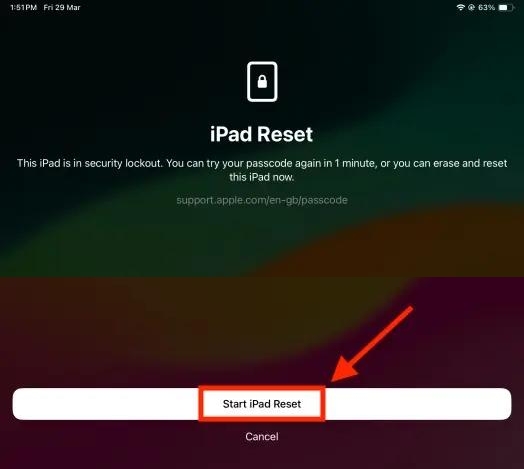
Paso 3. Para cerrar sesión de forma segura, Apple te solicita tu contraseña de Apple ID. Escríbela con cuidado y toca Hecho.
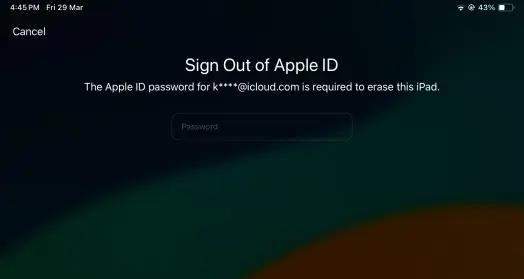
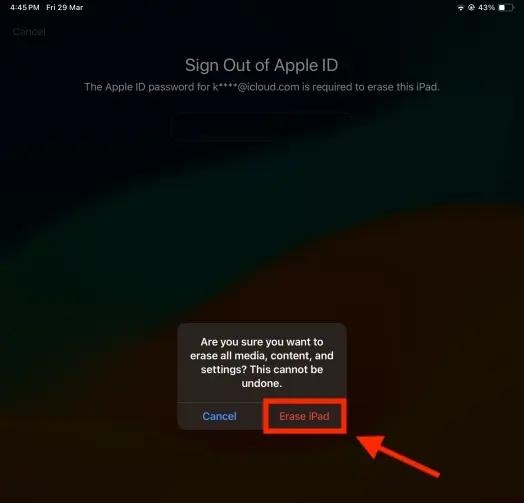
Paso 4. Finalmente, aparece una confirmación: selecciona Borrar iPad para continuar.
Importante Si tu dispositivo incluye una eSIM, aparecerán dos opciones distintas en la ventana de confirmación. Elige una según tus necesidades.
Cómo restablecer de fabrica ipad con botones físicos [Necesitas computadora]
Los botones físicos de tu iPad, incluido el botón de subir volumen, bajar volumen, botón de encendido, así como el botón Inicio, cumplen una función útil que guía a tu dispositivo en modo de recuperación para un restablecimiento de fábrica mediante un ordenador. Las combinaciones de botones específicas varían según el modelo de iPad, pero una vez que estés en modo de recuperación, el proceso de restablecimiento sigue siendo consistentemente tranquilizador en todas las generaciones.
Todo lo que tienes que hacer es conectar tu iPad a un ordenador, pulsar los botones físicos correctos en tu iPad y dejar que iTunes, Finder o Apple Devices (en Windows 10 y posteriores) haga el resto. Así es cómo se desarrolla el proceso.
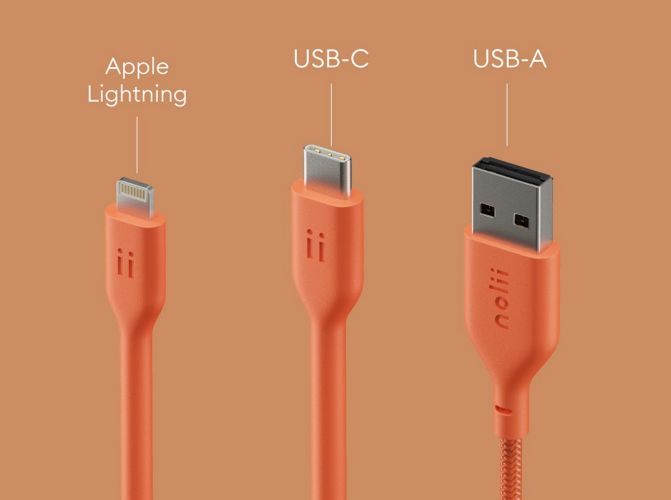
Paso 1. Conecta tu iPad al ordenador
Comienza con este paso esencial: conecta tu iPad directamente a tu ordenador. Y luego abre ya sea iTunes, Apple Devices o Finder, cualquiera que use tu sistema. Si la aplicación ya estaba abierta, ciérrala primero y ábrela de nuevo después de conectar tu iPad.
Además, asegúrate de tener las versiones más recientes de los dispositivos de Apple o iTunes en tu equipo con Windows o en un Mac más antiguo.
Paso 2. Coloca el iPad en Modo de recuperación
Ahora, las combinaciones de botones para entrar en el modo de recuperación difieren ligeramente según el modelo de iPad, si tiene o no botón Inicio. Aquí está lo que debes hacer:
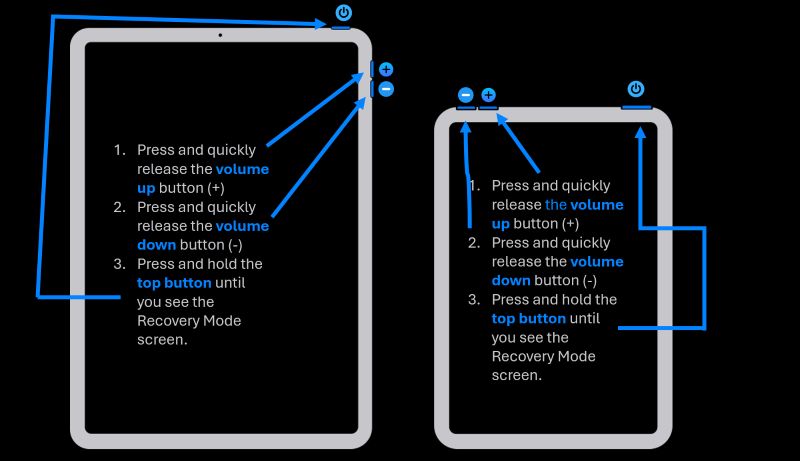
Para iPads sin botón Inicio (modelos más nuevos):
-
- Presiona y suelta rápidamente subir el volumen botón. Inmediatamente después, pulsa y suelta el el volumen abajo botón.
- Justo después de eso, pulsa y mantén pulsado el botón superior (botón de encendido). Nota: ignora el control deslizante de apagar que aparece y sigue manteniendo pulsado mientras la pantalla se oscurece.
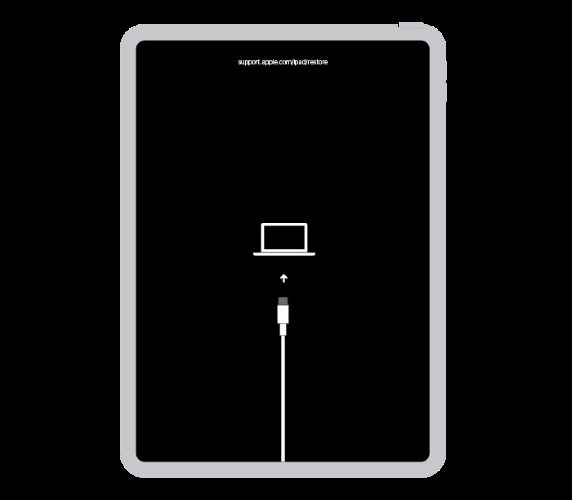
- No sueltes todavía, incluso cuando aparezca el logotipo de Apple. Sigue manteniendo hasta que veas la pantalla de recuperación: un cable que apunta a un ordenador o, en versiones más antiguas, un icono de iTunes.
Para iPads con botón Inicio:
-
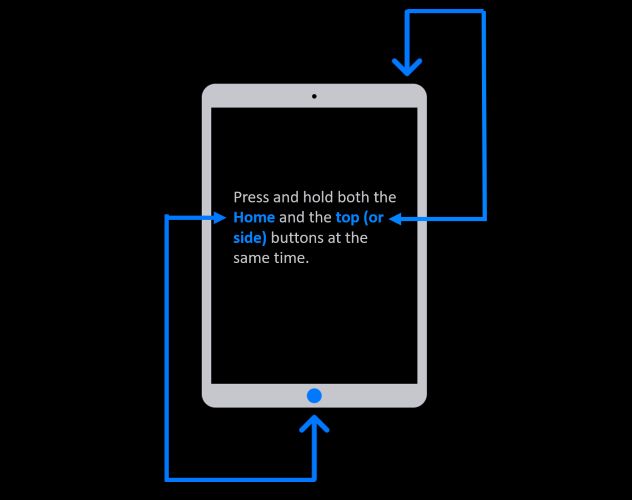
- Mantén pulsados ambos Inicio botón y el arriba botón (o botón lateral, dependiendo de tu modelo) simultáneamente.
- Mantén pulsados ambos botones y suéltalos solo cuando la pantalla de recuperación se vea.
-
- Una vez que veas esta pantalla de recuperación (un cable y un ordenador o un icono de iTunes), tu iPad está oficialmente en modo de recuperación, listo para restablecerse a través de un ordenador conectado.
Paso 3: Restaurar iPad en Apple Devices/iTunes/Finder
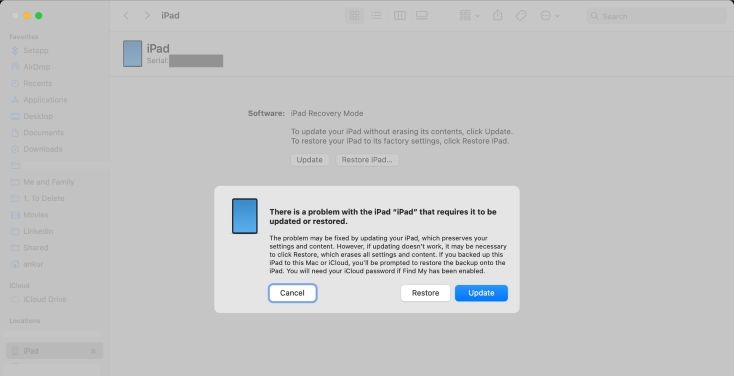
Justo después de entrar en el modo de recuperación, aparecerá un aviso en Finder, Apple Devices o iTunes, indicando que hay un problema con el iPad y que necesita ser actualizado o restaurado. Aquí tienes cómo responder:
-
- Elegir Restaurar.
-
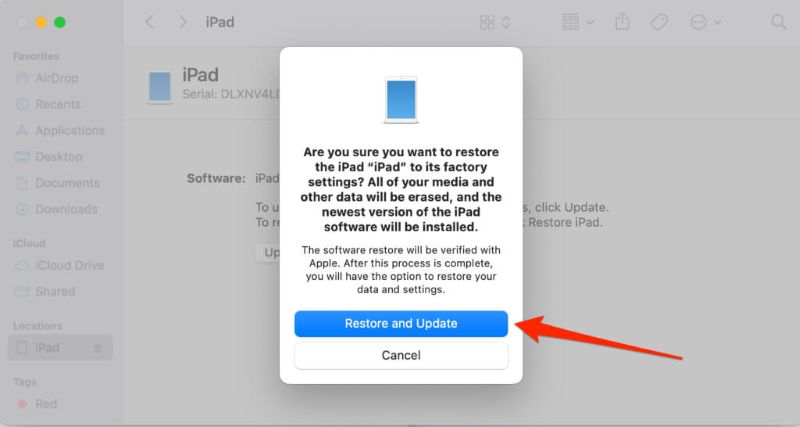
- A continuación: la Restaurar y Actualizar opción. Selecciónala.
-
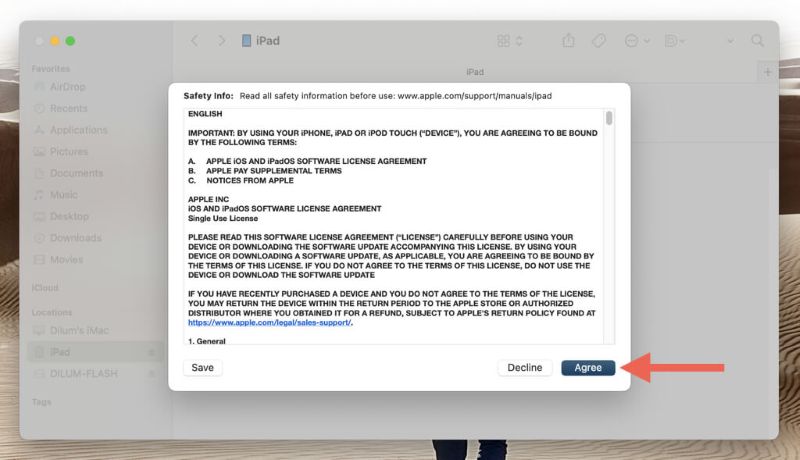
- Terminos de software de Apple aparecerán a continuación, solo pulsa Aceptar para continuar.
-
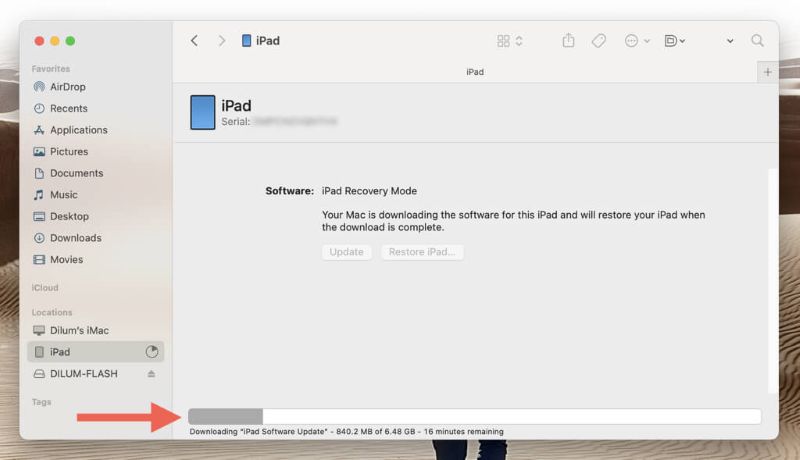
- La última versión de iPadOS comienza a descargarse automáticamente.
- Una vez que termine el restablecimiento, tu iPad se reiniciará. En lugar de ir directamente a la configuración, se detendrá en la activación de bloqueo. Ingresa el Apple ID y la contraseña vinculados al dispositivo anteriormente.
Eso es todo. ¡Estás listo para empezar de nuevo!
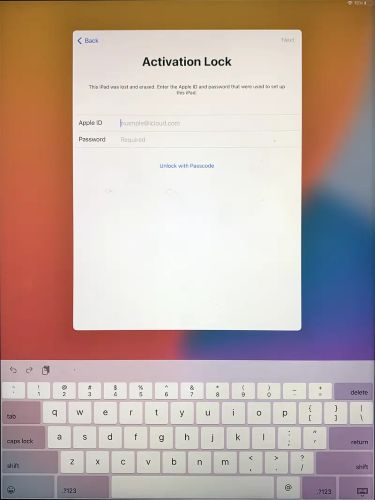
Cómo restablecer un iPad de fábrica sin necesidad de contraseña ni reiniciar ipad con botones
La función Borrar iPad no funciona para ti o quieres restablecer tu iPad sin ponerlo en modo de recuperación? Desbloqueador de iPhone Passixer debe ser lo que necesitas, lo que te permite borrar tu iDevice sin botones ni código de acceso de la pantalla.
Passixer te permite restablecer de fábrica el iPad sin el código de acceso ni Apple ID, restableciendo el acceso total sin demora. Funciona en todos los modelos de iPad y versiones de iPadOS, incluidas las más recientes. Ya sea que estés bloqueado tras Face ID, un código de seis dígitos o una pantalla demasiado dañada para tocar, Passixer los trata por igual, eliminando el bloqueo de pantalla y restableciendo el dispositivo en solo tres pasos. Lo que sigue es simple: puedes establecer un nuevo código de acceso, iniciar sesión con un Apple ID nuevo y empezar a usar tu dispositivo de nuevo.
Características clave:
- Compatibilidad con iPadOS 17 y 18 con total compatibilidad entre modelos, chips y actualizaciones de seguridad.
- Desbloquea la pantalla del iPad, incluso cuando Find My iPad esté activado.
- Elimina la cuenta de iCloud del iPad bloqueado o elimina el Apple ID de un iPad que funciona.
- Elimínate fácilmente la función Tiempo de uso sin código de acceso y sin pérdida de datos.
Pasos para restablecer de fábrica tu iPad sin código de acceso ni Apple ID usando Passixer
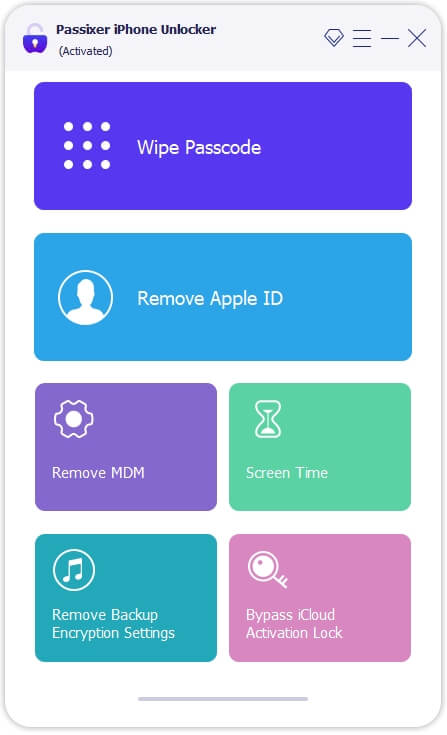
Paso 1. Inicia Passixer y selecciona Borrar código modo desde la pantalla principal. Después, conecta tu iPad a la computadora usando un cable USB certificado.
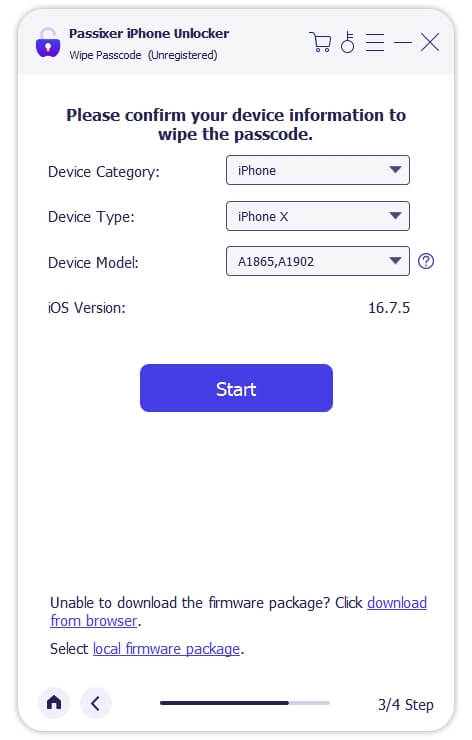
Paso 2. Tu iPad se detecta automáticamente. Tómate un momento para confirmar la Categoría del Dispositivo, el Modelo y la versión de iPadOS. Cuando todo parezca correcto, presiona Comenzar para descargar el firmware necesario.
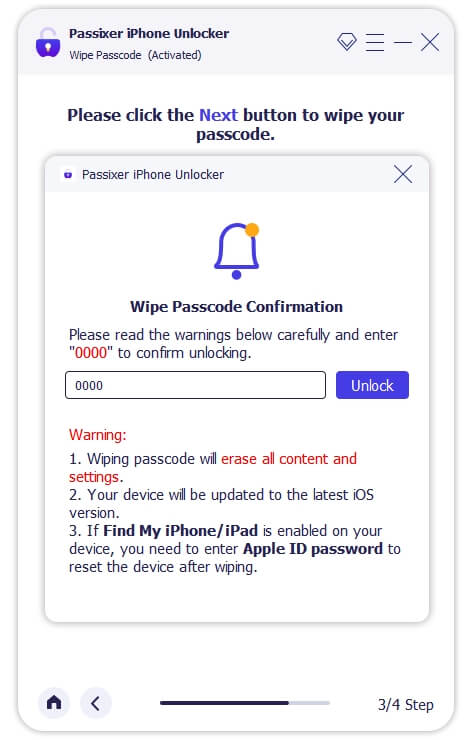
Paso 3. Después de que el firmware termine de descargarse, introduce 0000 para confirmar, luego toca Desbloquear.
Paso 4. Passixer realizará un restablecimiento de fábrica completo para borrar el código de acceso. Verás el Código de acceso borrado con éxito mensaje en la pantalla.

Gira tu iPad. Se reiniciará y volverá a la famosa pantalla de Hello, como si fuera nuevo. Desde allí, puedes iniciar sesión con un Apple ID nuevo y crear un nuevo código de acceso.

Conclusión
Aquí es donde cada método encaja en la visión general de restablecer el iPad sin botones y sin código. Tener acceso a tu ID de Apple significa que puedes usar un restablecimiento de pantalla de bloqueo o conectar tu iPad a una computadora para borrarlo.
Passixer iPhone Unlocker es recomendado, ya que te ayuda a restablecer el dispositivo y evitar el bloqueo de pantalla (código de 4 dígitos, 6 dígitos, Face ID o Touch ID) mediante un proceso de clic. De hecho, comenzar con Passixer suele ser la mejor opción, especialmente si quieres evitar quedarte fuera a mitad del restablecimiento.