



Cerrar sesión de Apple ID en tu iPhone, Mac, iPad o Apple Watch es un proceso que muchos usuarios necesitan realizar en algún momento. Pero antes de hacerlo, es importante entender cuándo es necesario y qué consecuencias tiene para tus datos y configuraciones.
En esta guía completa aprenderás cuándo cerrar sesión de tu Apple ID, qué sucede exactamente cuando lo haces, y cómo realizar el proceso paso a paso en diferentes dispositivos. También descubrirás soluciones para situaciones especiales, como cuando has olvidado tu contraseña o cuando el botón de cierre de sesión aparece bloqueado. Para casos complicados como desactivar el código de Tiempo de uso o eliminar un Apple ID sin contraseña, Passixer iPhone Unlocker ofrece soluciones efectivas y seguras.
¿En qué situaciones debes cerrar sesión de tu cuenta de Apple?
Existen varios escenarios donde cerrar sesión de tu Apple ID es absolutamente necesario. Aquí te explicamos las situaciones más comunes:
Antes de vender, regalar o entregar tu dispositivo a otra persona:
Este es el caso más importante. Debes cerrar sesión y borrar completamente tu dispositivo antes de entregarlo a un nuevo propietario. El proceso correcto incluye tres pasos esenciales: Cerrar sesión + Borrar + Eliminar de la cuenta. Estos tres pasos garantizan que el siguiente usuario pueda configurar el dispositivo con su propia cuenta sin problemas. Esta regla aplica para todos los sistemas: iOS, iPadOS, macOS y watchOS. No olvides desactivar también Buscar para evitar que el nuevo propietario quede bloqueado en la pantalla de activación.
Importante: Si compraste un iPhone, iPad o Mac de segunda mano que todavía está vinculado a la cuenta del dueño anterior, te encontrarás con la pantalla de Bloqueo de Activación. Para estos casos, consulta nuestras guías especializadas sobre cómo eludir bloqueos de iCloud:
Cuando quieres usar una cuenta de Apple diferente en el mismo dispositivo:
Cada iPhone, iPad o Mac solo permite tener una cuenta de Apple activa al mismo tiempo. Si necesitas cambiar de cuenta, primero deberás cerrar sesión de la actual. La buena noticia es que puedes elegir conservar una copia local de tus datos durante este proceso.
Al devolver un dispositivo prestado por tu escuela o empresa:
Si usas un iPhone, iPad o Mac proporcionado por tu institución educativa o lugar de trabajo, es fundamental cerrar sesión de tu Apple ID personal antes de devolverlo. Asegúrate también de eliminar tus tarjetas de Apple Pay, contraseñas guardadas y cualquier información personal.
Si tu dispositivo fue extraviado o robado:
En caso de pérdida o robo, puedes cerrar sesión remotamente a través de iCloud.com si tenías activada la función Buscar. Esto protege tu privacidad e impide que otras personas accedan a tus fotos, mensajes y documentos personales.
Antes de llevar tu dispositivo a reparación técnica:
Apple solicita que cierres sesión y desactives Buscar antes de entregar tu dispositivo al servicio técnico autorizado.
Desde iOS 17 en adelante, Apple introdujo el Modo de Reparación, que te permite mantener activa la función Buscar mientras los técnicos trabajan de forma segura en tu dispositivo. macOS Sonoma (14) y watchOS 10 también incluyen esta funcionalidad.
Situaciones comunes en países hispanohablantes
En países de América Latina y España, es particularmente común cerrar sesión del Apple ID cuando:
- Compartes dispositivos familiares: Muchas familias en México, Argentina, Colombia y España comparten un iPad o Mac entre varios miembros. Cerrar sesión permite que cada persona use su propia cuenta cuando le toca el turno.
- Vendes en plataformas locales: Si vendes tu iPhone en Mercado Libre, OLX, Wallapop o grupos de Facebook Marketplace, cerrar sesión correctamente evita problemas con el comprador y protege tu información.
- Viajas entre países: Al viajar entre países hispanohablantes con diferentes App Stores (México, España, Argentina, Chile), algunos usuarios cierran sesión para cambiar la región de su cuenta temporalmente.
Qué ocurre cuando cierras sesión de tu cuenta de Apple
La mayoría de los cambios afectan únicamente al dispositivo donde cierras sesión. Aquí te explicamos detalladamente qué puedes esperar al usar el botón Cerrar sesión:
- Perderás el acceso a todos los servicios de iCloud en ese dispositivo específico (iCloud Drive, Fotos de iCloud, Contactos, Calendarios, Notas, etc.).
- Apple eliminará automáticamente los datos de pago almacenados, incluyendo tarjetas de crédito, Wallet y Apple Cash. Ten mucho cuidado: si dejas de usar ese Apple ID por completo, perderás el saldo de Apple Cash, ya que no es posible transferirlo a otra cuenta.
- La función Buscar se desactivará para ese dispositivo. Ya no podrás rastrearlo o localizarlo usando tu Apple ID.
- Las funciones Handoff y Portapapeles Universal dejarán de funcionar entre tus dispositivos.
- No se modificará nada en tus otros dispositivos que usan el mismo Apple ID. Las sincronizaciones entre ellos continuarán funcionando normalmente.
- En Apple Watch: El reloj se desvinculará automáticamente del iPhone al que estaba emparejado. Todas las funciones conectadas a la cuenta (Apple Pay, sincronización de iCloud, datos de Salud) también se detendrán. Para evitar el Bloqueo de Activación, se recomienda desvincular el Apple Watch manualmente antes de cerrar sesión.
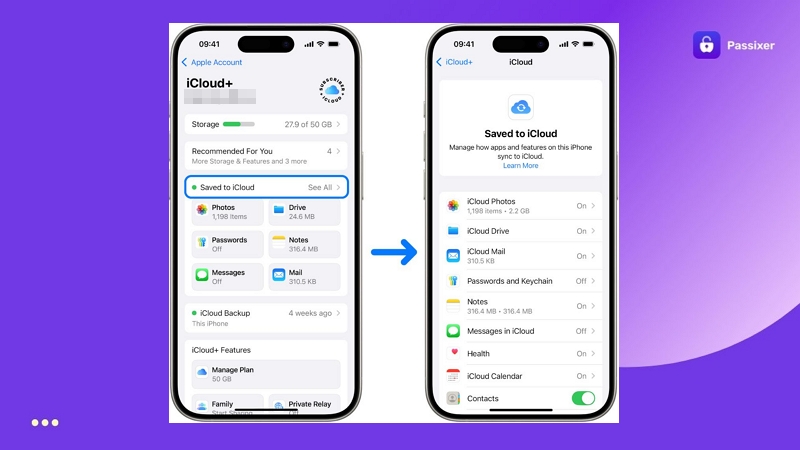
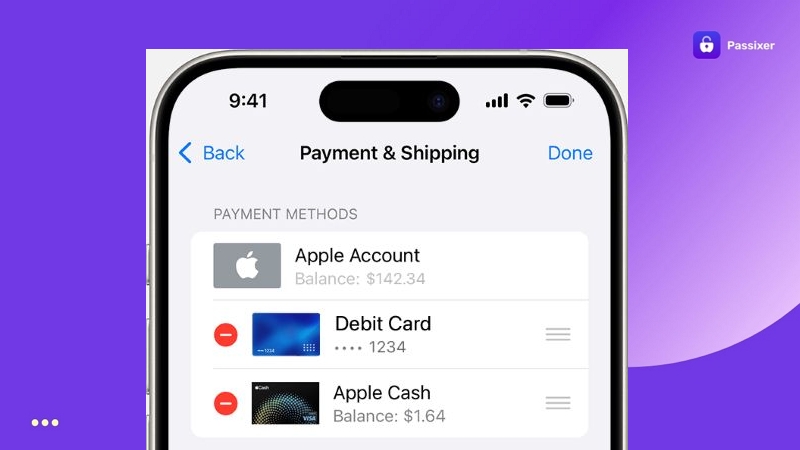
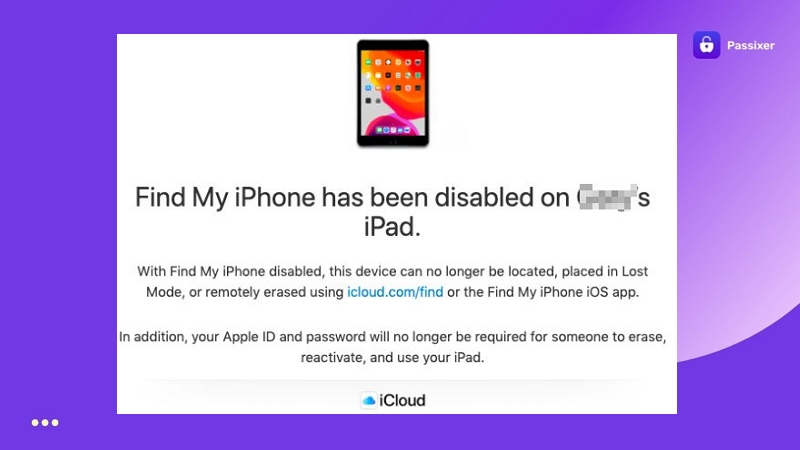
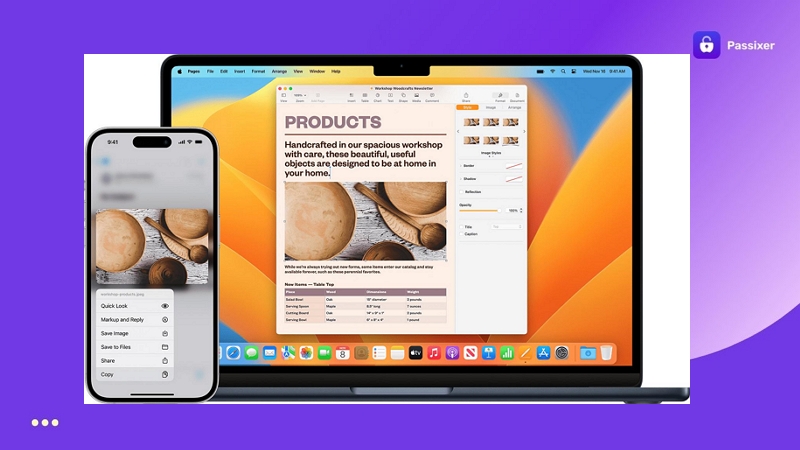
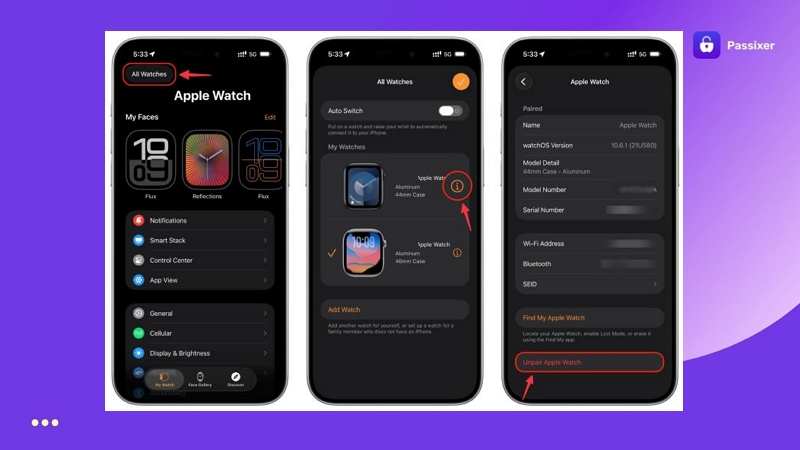
Cómo cerrar sesión de Apple ID con contraseña en teléfono y computadora
Cerrar sesión no borra tu dispositivo. Simplemente desconecta los servicios de iCloud de tu teléfono o computadora. Tus aplicaciones y datos locales permanecerán intactos.
Pasos en iPhone o iPad
Sigue estos sencillos pasos para cerrar sesión en tu iPhone o iPad:
Paso 1. Abre la aplicación Ajustes. En la parte superior verás tu nombre y foto de perfil. Tócalo.
Paso 2. Desliza la pantalla hasta el final. Encontrarás el botón Cerrar sesión en la parte inferior — tócalo una vez.
Paso 3. Selecciona Cerrar sesión pero no borrar (esto conservará tus datos en el dispositivo). También puedes elegir Borrar este iPhone si deseas restaurarlo a su estado de fábrica.
Paso 4. El sistema te pedirá que desactives Buscar mi iPhone/iPad. Para hacerlo, ingresa la contraseña de tu cuenta de Apple y pulsa Desactivar en la esquina superior. Esto desbloqueará la opción de cerrar sesión.
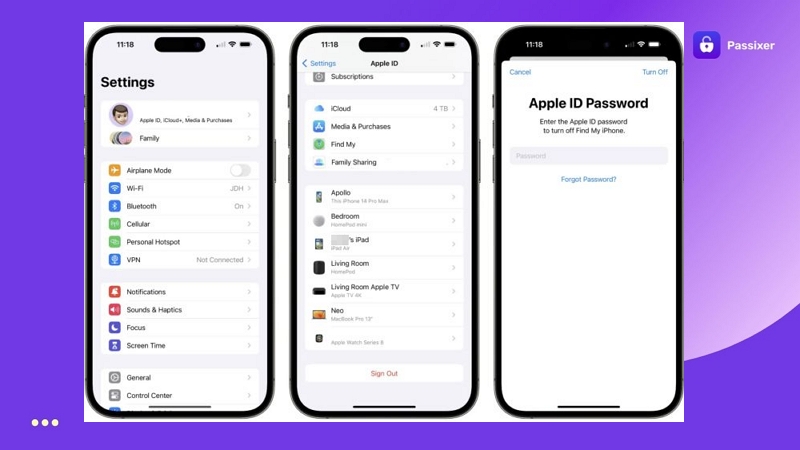
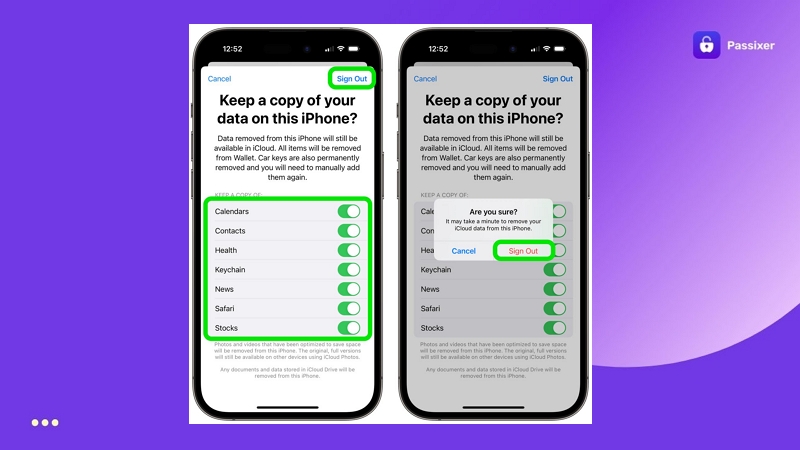
Paso 5. Decide si quieres mantener una copia local de tus datos de iCloud y presiona Cerrar sesión.
- Si elegiste Cerrar sesión pero no borrar, confirma tocando Confirmar y luego Cerrar sesión.
- Si elegiste Borrar este [dispositivo], toca Cerrar sesión y confírma nuevamente.
Pasos en Mac
El proceso para cerrar sesión en Mac es igualmente sencillo. Sigue estas instrucciones:
Paso 1. Abre Configuración del Sistema (en macOS Ventura o posterior) o Preferencias del Sistema (versiones anteriores).
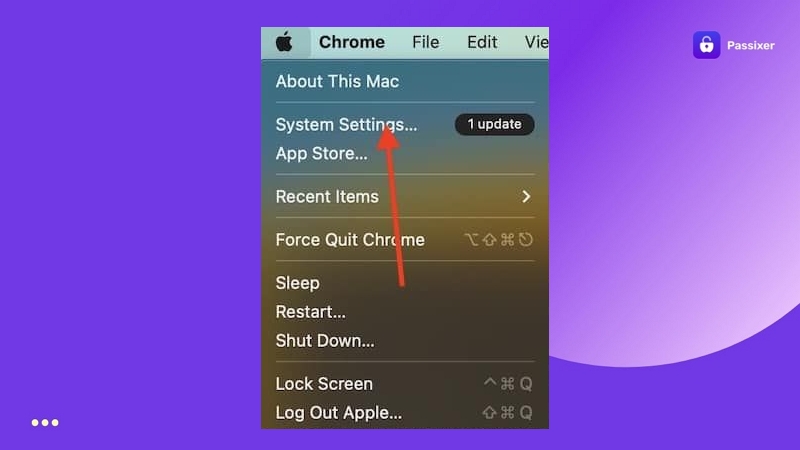
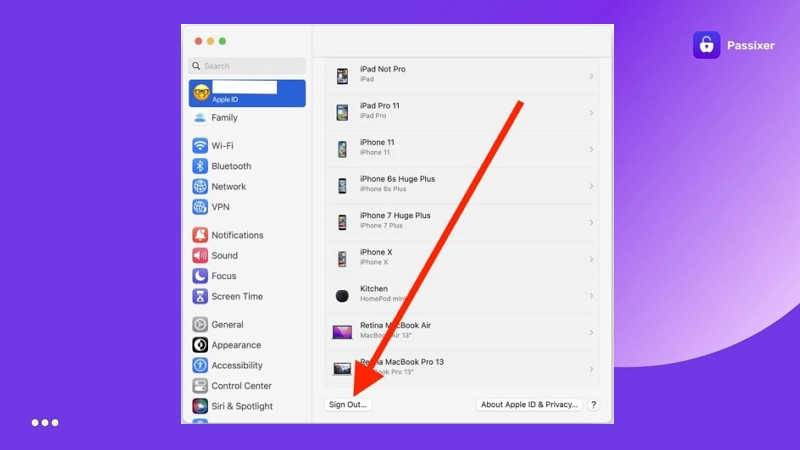
Paso 2. Haz clic en tu nombre que aparece en la barra lateral izquierda. Después, selecciona Cerrar sesión.
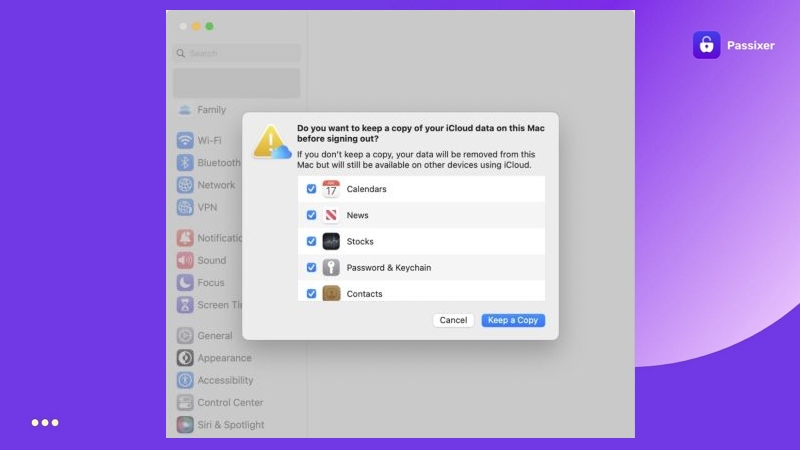
Paso 3. Marca los elementos que deseas conservar en tu Mac: Contactos, Calendarios, datos de Safari, etc. Luego haz clic en Mantener una copia.
Paso 4. Presiona Cerrar sesión una última vez para confirmar. Si tienes Apple Pay configurado, también verás una opción para eliminar tus tarjetas del dispositivo.
En Windows o Android
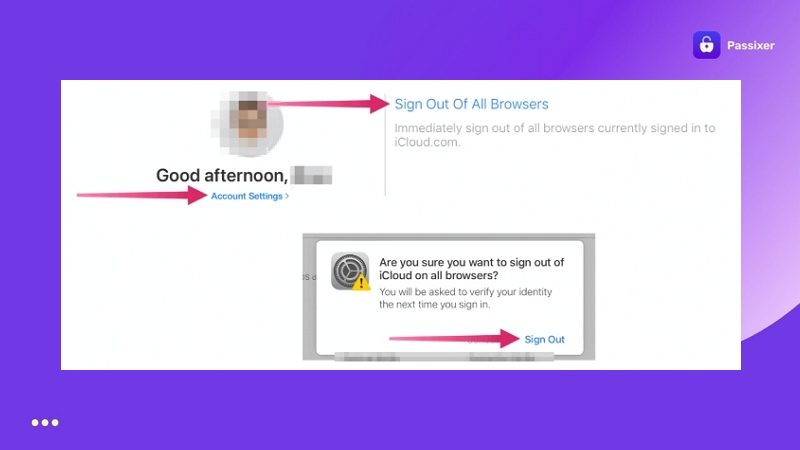
Para cerrar sesión desde el sitio web de iCloud o Apple ID, sigue este procedimiento:
- Ingresa a iCloud.com con tu Apple ID desde cualquier navegador.
- Haz clic en Configuración de la cuenta que aparece debajo de tu avatar o foto de perfil.
- Desplázate hacia abajo y selecciona Cerrar sesión en todos los navegadores.
Consejo adicional: Cómo eliminar dispositivos de tu cuenta de Apple
Puedes visitar appleid.apple.com y eliminar dispositivos manualmente de tu lista. Es importante aclarar que esto no cierra la sesión del dispositivo por completo; simplemente lo remueve de tu lista de dispositivos asociados al Apple ID. La mayoría de los usuarios lo utilizan como paso de limpieza después de haber cerrado sesión directamente en el iPhone, iPad o Mac.
También es útil cuando has perdido un dispositivo (por ejemplo, si cayó al agua o se extravió) y ya no quieres que aparezca en tu cuenta.
Paso 1. Accede a appleid.apple.com desde cualquier navegador e inicia sesión con tus credenciales.
Paso 2. En el panel lateral izquierdo, selecciona Dispositivos.
Paso 3. Haz clic en el dispositivo que deseas eliminar. Luego presiona Eliminar de la cuenta.
Paso 4. Confirma tu decisión cuando el sistema te lo solicite.
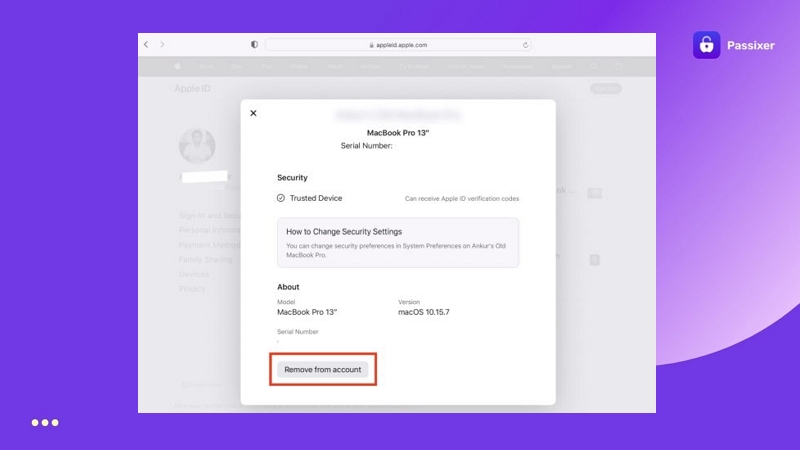
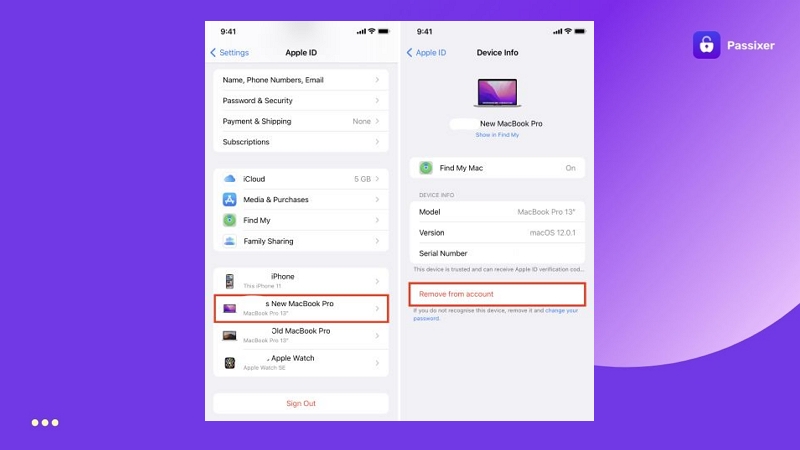
La eliminación de dispositivos no se limita al sitio web: también puedes administrarlo directamente desde otro dispositivo Apple. Por ejemplo, si estás usando tu iPhone, puedes eliminar otros dispositivos desde allí. El procedimiento es el siguiente:
- Abre la app Ajustes.
- Toca tu nombre en la parte superior de la pantalla.
- Verás la lista completa de tus dispositivos Apple.
- Selecciona el dispositivo que quieres eliminar. La siguiente pantalla mostrará sus detalles: modelo, versión de software y el estado de Buscar.
- Al final de la pantalla, toca Eliminar de la cuenta.
Cómo cerrar sesión de Apple ID sin contraseña en iPhone, iPad y Mac
La forma de manejar el cierre de sesión sin contraseña depende completamente de tu situación: si estás intentando cerrar sesión de tu propia cuenta de Apple que olvidaste, o si estás usando un dispositivo de segunda mano que todavía tiene la cuenta del dueño anterior. Analicemos ambos escenarios detalladamente y aprendamos a cerrar sesión de Apple ID sin contraseña.
Cerrar sesión de tu propia cuenta cuando olvidaste la contraseña
Si olvidaste tu contraseña de Apple ID, no te apresures a restablecerla inmediatamente. Primero puedes intentar encontrar la contraseña guardada en tu dispositivo.
Por ejemplo, revisa el Llavero de iCloud:
- En iOS: Abre Ajustes y toca Contraseñas. Verás una lista de todas tus cuentas guardadas con sus contraseñas.
- En Mac: Puedes ir a Safari > Ajustes > Contraseñas, o abrir directamente la aplicación Acceso a Llaveros.
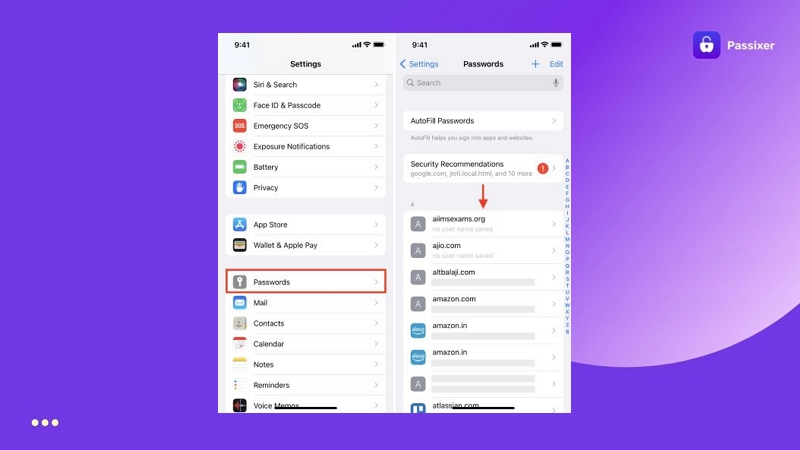
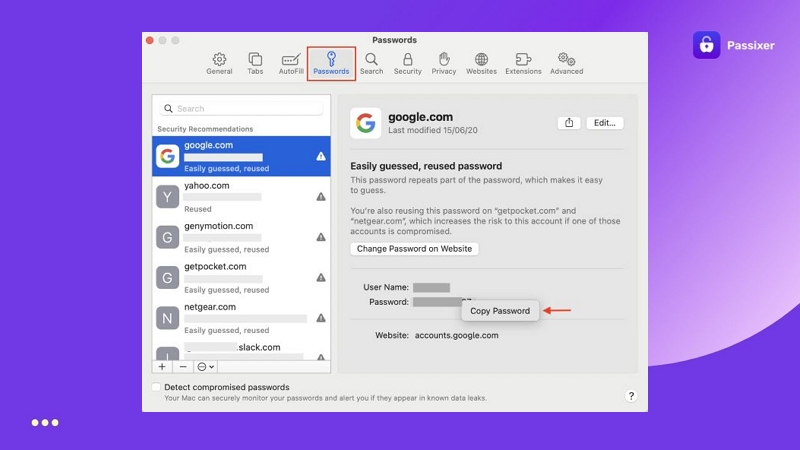
Si encuentras la contraseña allí, ¡perfecto! Puedes usarla inmediatamente para cerrar sesión de forma normal.
Si no aparece en ningún lugar, no te preocupes. Apple facilita el restablecimiento de contraseña en solo un par de minutos, tanto en Mac como en iPhone. Una vez que hayas restablecido tu contraseña, puedes volver a los pasos anteriores y completar el cierre de sesión de forma segura.
Método 1. Restablecer la contraseña de Apple ID desde Ajustes
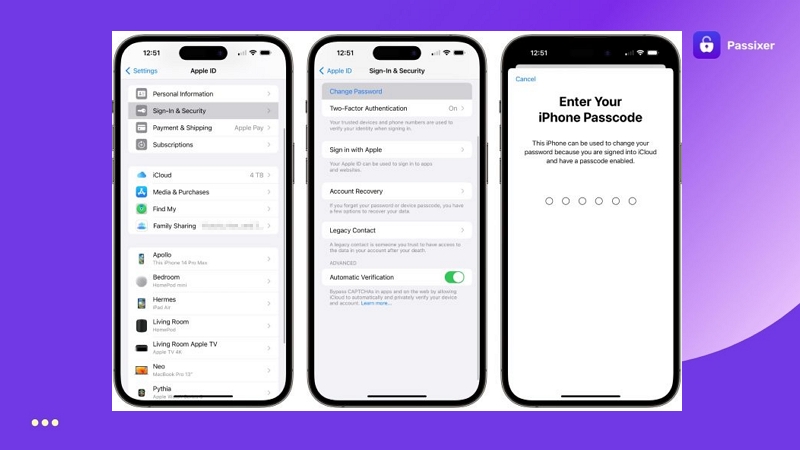
En iOS 15.2 o posterior, y en macOS Monterey o versiones más recientes, el código de acceso de tu dispositivo es suficiente para restablecer la contraseña de inicio de sesión. Nota importante: Face ID y Touch ID no funcionan para este proceso. A continuación te mostramos cómo usar el código de acceso del dispositivo para restablecer tu contraseña de Apple ID en segundos.
En iPhone o iPad
- Abre la app Ajustes.
- Toca el banner de tu cuenta en la parte superior y selecciona Inicio de sesión y seguridad.
- Allí, toca Cambiar contraseña.
- Tu dispositivo te pedirá inmediatamente el código de acceso de la pantalla de bloqueo. Ingrésalo.
- Sigue las instrucciones en pantalla para crear una nueva contraseña de Apple ID. Asegúrate de que cumpla con los requisitos de contraseña de Apple.
En Mac
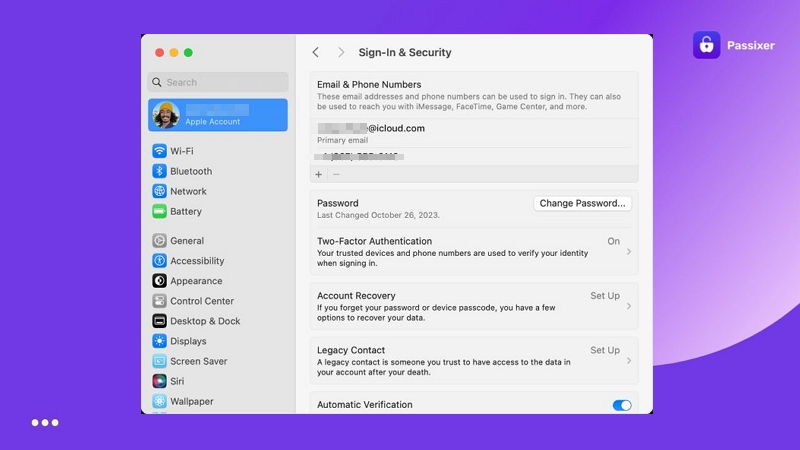
- Abre Configuración del Sistema y haz clic en Apple ID. Después, selecciona Contraseña y seguridad.
- Presiona Cambiar contraseña.
- Ingresa tu contraseña de inicio de sesión de Mac cuando te lo solicite, y luego establece y confirma una nueva contraseña de Apple ID.
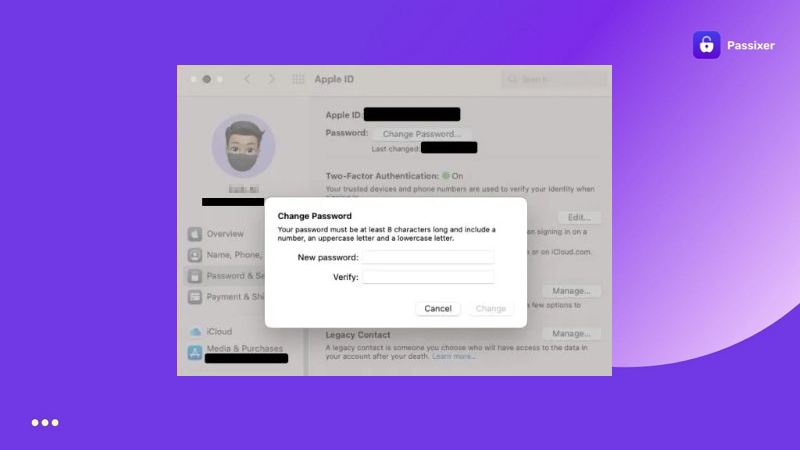
Una vez completado este proceso, puedes usar tu nueva contraseña para cerrar sesión normalmente a través de Ajustes (como se explicó anteriormente).
Para conocer otros métodos de restablecimiento de contraseña, consulta estas guías rápidas:
Método 2. Restablecer iPhone o Mac desde Configuración
La otra opción es borrar completamente tu iPhone o Mac. Este proceso eliminará todos los datos y configuraciones del dispositivo y, en el proceso, también cerrará sesión del Apple ID que estaba en uso.
Antes de utilizar este método, hay algunas cosas importantes que debes verificar primero. En un iPhone, por ejemplo, necesitarás:
1. Desactivar Tiempo de Uso
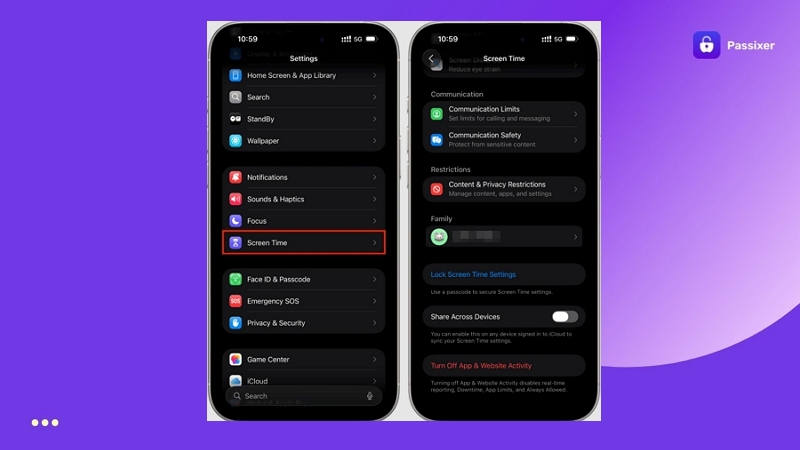
Cuando usas la opción integrada de Borrar, el dispositivo te pedirá la contraseña de Tiempo de Uso. Por eso es mejor desactivarlo antes. Para hacerlo:
- Ve a Ajustes.
- Selecciona Tiempo de Uso.
- Después, toca Desactivar Tiempo de Uso o Desactivar la Actividad de Apps y Sitios Web. Ingresa el código de 4 o 6 dígitos (diferente del código de acceso del dispositivo).
Si olvidaste el código de Tiempo de Uso, consulta esta guía: Desactivar Tiempo de Uso sin contraseña.
Para borrar rápidamente tu iPhone sin que solicite la contraseña de Tiempo de Uso, verifica: Restablecer iPhone sin código de Tiempo de Uso.
2. Desactivar Buscar
El otro requisito es desactivar Buscar mi iPhone. Si no puedes desactivar esta función, consulta esta guía: No se puede desactivar Buscar mi iPhone.
Una vez que hayas gestionado estas dos configuraciones, podrás restablecer tu dispositivo directamente desde el menú de Configuración.
Pasos para restablecer iPhone sin computadora
Paso 1. Abre Ajustes. Luego toca General, desliza hacia abajo y selecciona Transferir o Restablecer iPhone.
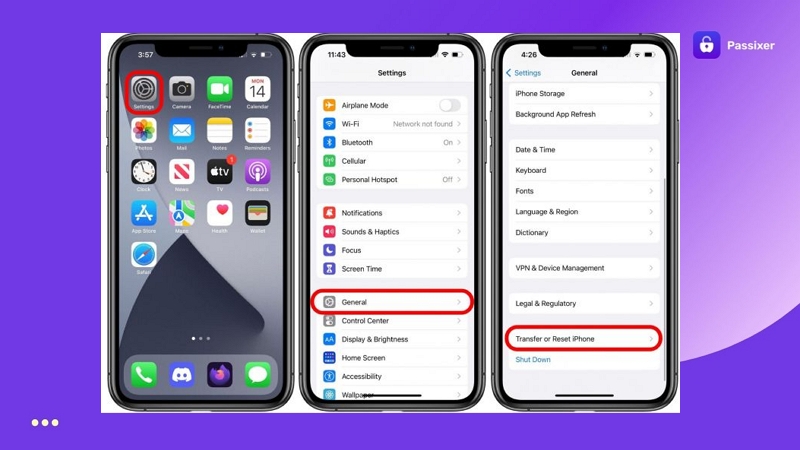
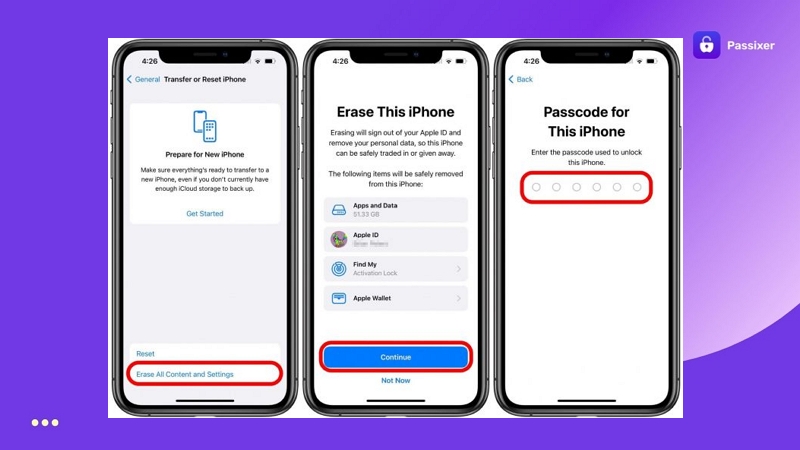
Paso 2. Toca Borrar Contenido y Ajustes.
Paso 3. Presiona Continuar e ingresa tu código de acceso del iPhone para confirmar la acción.
Eso es todo. El iPhone se reiniciará automáticamente después de borrar todo. Después podrás iniciar sesión con un nuevo Apple ID.
Muchos usuarios eligen iTunes o Finder para restablecer su iPhone, iPad o Mac y eliminar el Apple ID. Una razón es que este método no requiere que Tiempo de Uso esté desactivado previamente. Sin embargo, tiene sus propias complicaciones.
Si Buscar mi iPhone seguía activo durante el restablecimiento, aparecerá un Bloqueo de Activación una vez que finalice el proceso. Es decir, cuando llegues a la pantalla de configuración inicial, verás mensajes como “Este iPhone está vinculado a un Apple ID” o “iPhone bloqueado para el propietario“.
Para pasar esa pantalla, necesitarás la contraseña del Apple ID para reactivar el dispositivo. En iOS 15 o posterior, también puede funcionar el código de acceso del dispositivo si está vinculado a la cuenta. Si no tienes ninguno de los dos y no puedes avanzar, el desbloqueo de activación iCloud de Passixer puede ayudarte. Esta herramienta elimina el bloqueo de iCloud sin necesitar las credenciales de la cuenta, permitiéndote volver a usar tu iPhone. Además, es compatible con las principales versiones de iOS (desde iOS 5 hasta iOS 17).

Eliminar el Apple ID del propietario anterior sin contraseña [Dispositivo de segunda mano]
Muchos usuarios en España, México, Argentina y otros países hispanohablantes se enfrentan a este problema. Compran iPhones de segunda mano a través de plataformas como Mercado Libre, Wallapop, Milanuncios, Facebook Marketplace y OLX, y luego descubren que el propietario anterior nunca cerró sesión correctamente de su Apple ID.
Como resultado, el teléfono queda vinculado a esa cuenta y no puedes iniciar sesión con tu propio Apple ID. Por eso necesitarás eliminar el Apple ID del propietario anterior. Existen dos formas principales de hacerlo. En algunos casos, todavía es posible contactar al propietario anterior. En otros casos, el antiguo dueño puede ya no ser localizable. La buena noticia es que el Apple ID aún puede eliminarse de forma segura en ambas situaciones. Veamos ambos métodos en detalle.
Pasos para eliminar el Apple ID del propietario anterior desde iPhone/iPad sin contraseña
El primer método es usar Passixer iPhone Unlocker, una herramienta diseñada específicamente para eliminar el Apple ID del iPhone en estas situaciones. No importa cuál sea el estado de Buscar en el dispositivo y, aunque no puedas contactar al propietario anterior, no te pedirá ningún tipo de credenciales. Simplemente eliminará el Apple ID inaccesible de tu iPhone o iPad.
Una vez que Passixer ayuda a cerrar sesión del Apple ID en tu dispositivo usado, podrás iniciar sesión con tu propia cuenta de Apple. Esto significa que podrás usar todas las funciones de iCloud, descargar aplicaciones y juegos desde la App Store sin restricciones.
Pasos para eliminar el Apple ID del propietario anterior con Passixer
Para completar la eliminación del Apple ID, Passixer se ajustará automáticamente a la versión de iOS de tu iPhone y al estado de Buscar. Así es como se desarrolla el proceso completo.
Abre Passixer iPhone Unlocker en tu computadora. Cuando aparezca la pantalla principal, selecciona Eliminar Apple ID.
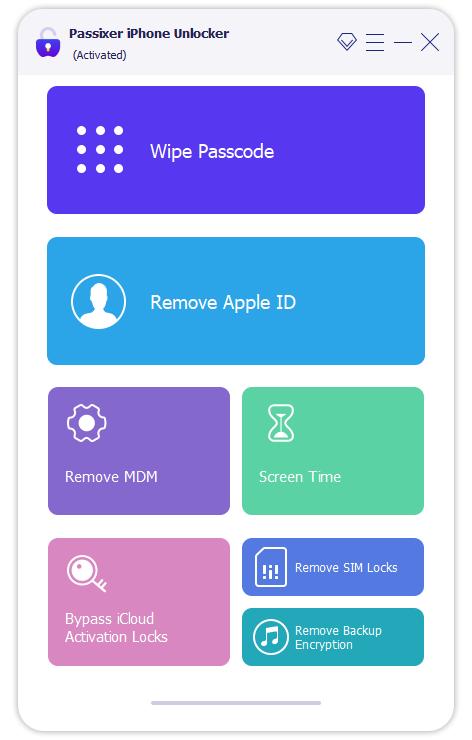
Conecta tu iPhone o iPad mediante un cable USB a la computadora. Haz clic en Comenzar para iniciar el proceso. A partir de aquí, el flujo cambia ligeramente dependiendo de si Buscar está activado o desactivado.
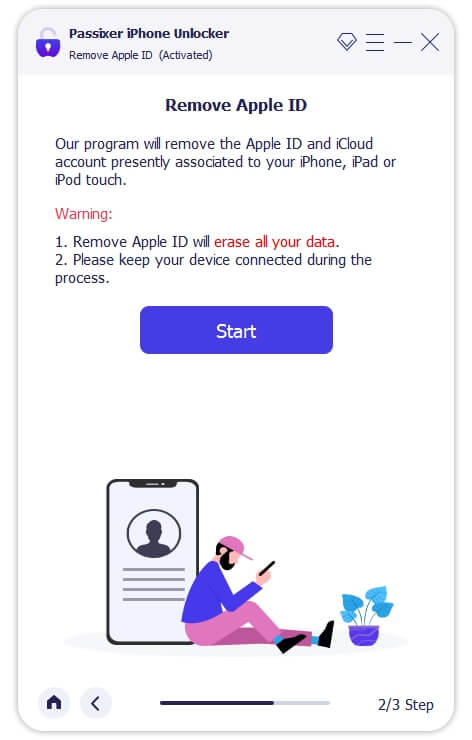
En el momento en que presiones Comenzar, Passixer eliminará automáticamente el Apple ID vinculado al dispositivo.
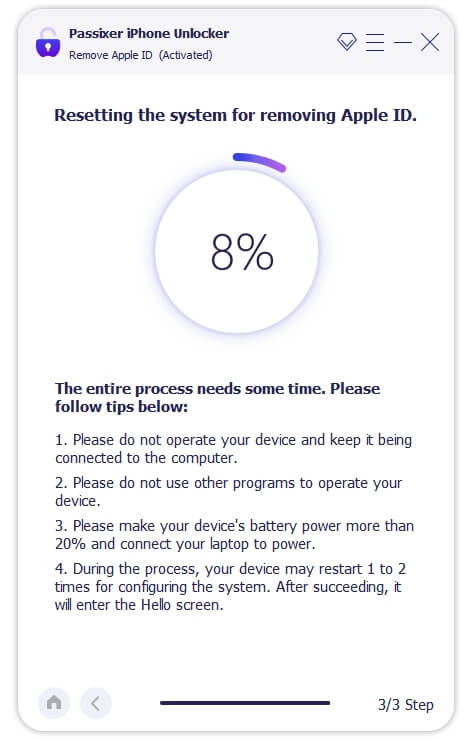
1. Asegúrate de que el código de dispositivo y la Autenticación de Dos Factores estén habilitados. Ingresa 0000 y presiona Confirmar.
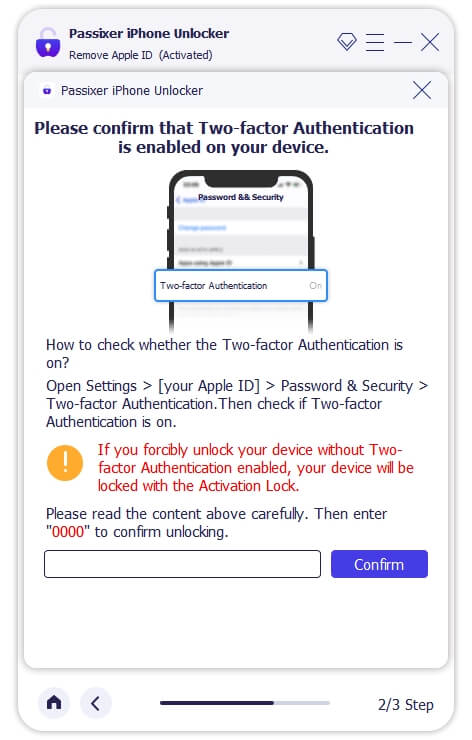
2. Verifica que los detalles de tu dispositivo sean correctos. Haz clic en Comenzar para descargar el firmware necesario. Cuando termine la descarga, vuelve a escribir 0000 y selecciona Desbloquear.
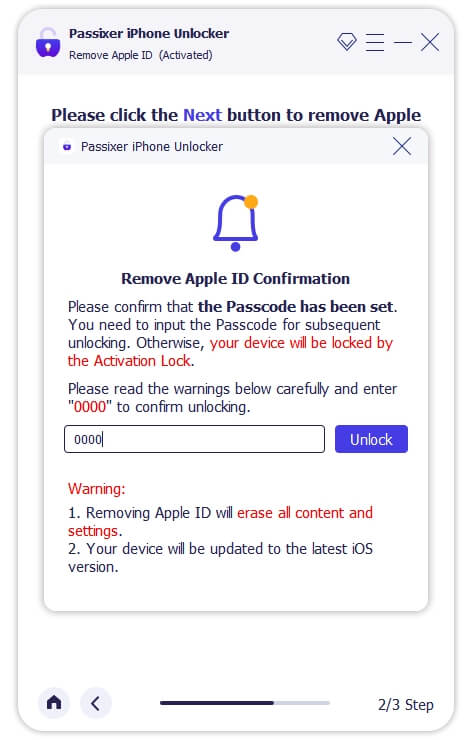
3. Aparecerá una barra de progreso en tu pantalla. Una vez que llegue al 100%, el Apple ID habrá sido eliminado exitosamente de tu dispositivo.
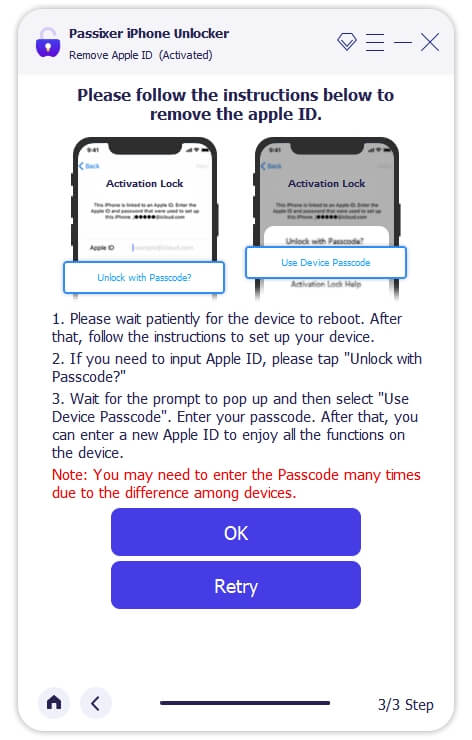
En tu iPhone: ve a Configuración > General > Restablecer, luego toca Restablecer Todos los Ajustes. Cuando el teléfono se reinicie, Passixer continuará automáticamente y eliminará el Apple ID.
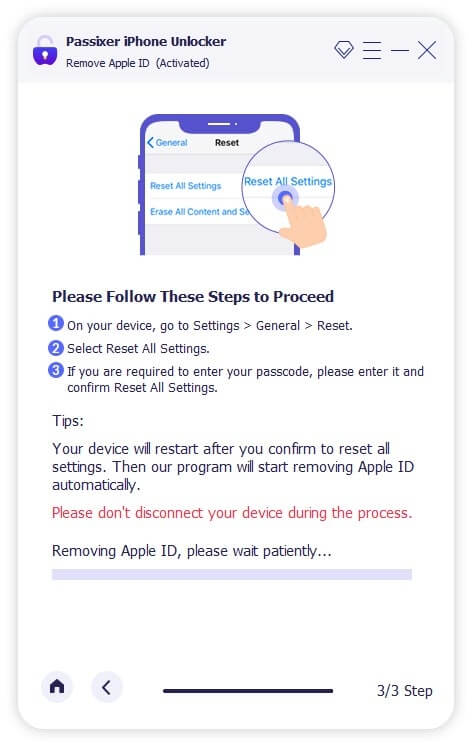
Pasos para desvincular el Apple ID del antiguo propietario desde Mac/iPhone sin contraseña
También puedes solicitar ayuda al propietario anterior. Incluso de forma remota, es posible que desvinculen el dispositivo de su cuenta de Buscar en iCloud. Por ejemplo, puedes pedirle al antiguo dueño que siga estos pasos (el proceso es el mismo tanto para iPhone como para Mac):
Paso 1. Deben ir a Buscar de iCloud, ya sea a través de un navegador web en icloud.com/find o desde la app Buscar en otro dispositivo Apple conectado con su cuenta.
Paso 2. En la lista de Dispositivos, deben seleccionar el dispositivo que necesita ser eliminado.
En este punto, la pantalla mostrará la información del dispositivo y varias opciones disponibles.
Paso 3. Indícales que seleccionen Borrar este dispositivo. Este comando elimina los datos personales y comienza el proceso de cierre de sesión de forma remota. Asegúrate de que tu Mac o iPhone esté conectado a internet para que la solicitud de borrado pueda llegar correctamente.
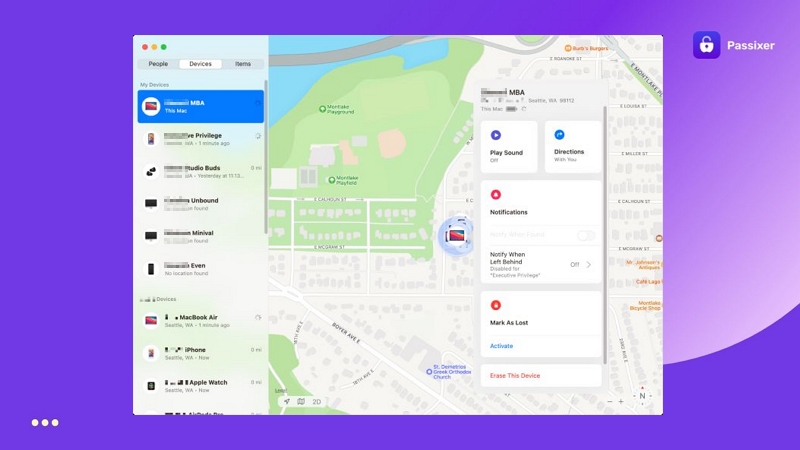
Paso 4. Cuando se complete el borrado, apaga el Mac o el iPhone tan pronto como aparezca la pantalla de Bloqueo de Activación. Es importante no reiniciar ni volver a conectar el dispositivo todavía.
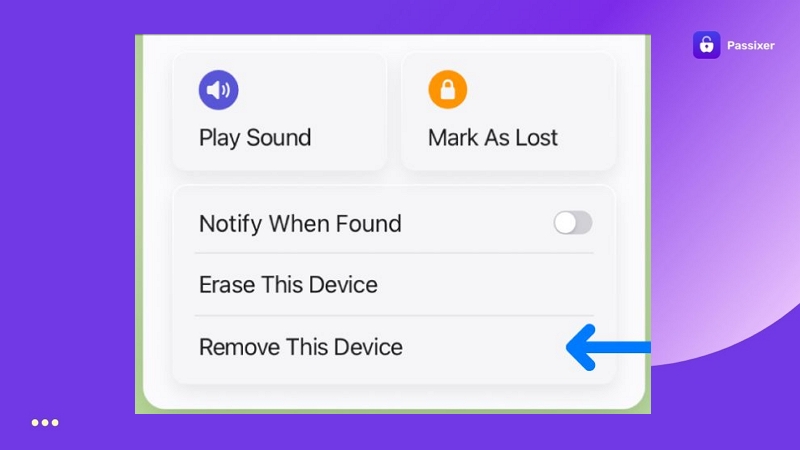
Paso 5. Pide al propietario anterior que vuelva a Buscar de iCloud y seleccione la opción Eliminar este dispositivo. Este paso final desvincula por completo el dispositivo de su Apple ID.
Mantén el iPhone, iPad o Mac apagado hasta que el propietario confirme que ha completado la eliminación. Si permanece encendido, el Bloqueo de Activación se volverá a aplicar automáticamente.
Experiencias de usuarios en países hispanohablantes
Según reportes de usuarios en España y Latinoamérica, los casos más comunes de dispositivos de segunda mano con Apple ID del propietario anterior ocurren cuando:
- Ventas entre particulares: En plataformas como Mercado Libre (México, Argentina, Colombia, Chile), Wallapop (España), Milanuncios (España) y grupos de Facebook, muchos vendedores desconocen la importancia de cerrar sesión y borrar el dispositivo correctamente.
- Herencias familiares: Cuando un iPhone o iPad pasa de un familiar a otro sin seguir el proceso adecuado de transferencia.
- Regalos de segunda mano: Dispositivos donados por empresas o instituciones educativas que no fueron preparados correctamente para el nuevo usuario.
En estos casos, Passixer iPhone Unlocker se ha convertido en la solución más confiable para usuarios hispanohablantes que necesitan eliminar el Apple ID sin la ayuda del propietario anterior.
No puedo cerrar sesión de Apple ID en iPhone/iPad [Razones y soluciones]
Cuando no puedes cerrar sesión del Apple ID en iPhone o iPad, generalmente es porque ciertos ajustes o restricciones están interfiriendo con el proceso. Aquí te explicamos qué debes verificar y cómo solucionarlo rápidamente para poder cerrar sesión sin problemas.
Caso 1. Apple ID bloqueado por razones de seguridad
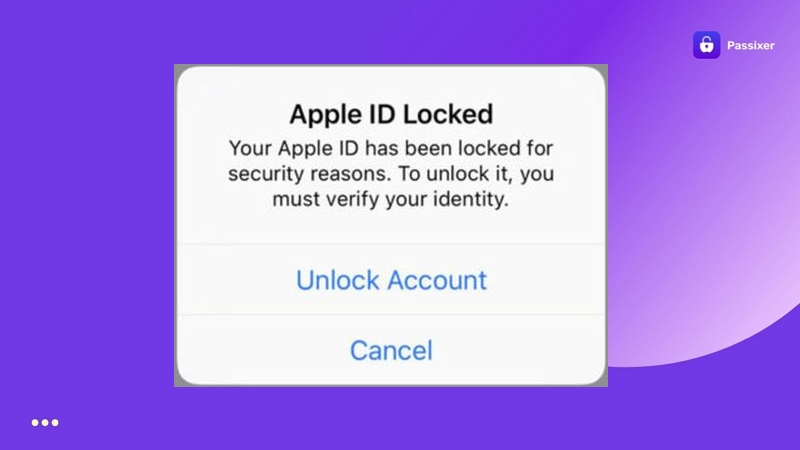
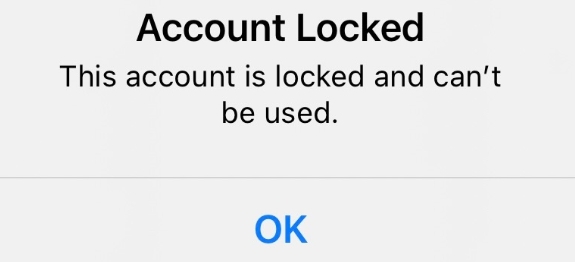
Una razón muy común por la que no puedes cerrar sesión en iPhone o Mac es que tu Apple ID está bloqueado por razones de seguridad.
Un Apple ID bloqueado significa que el sistema de seguridad de Apple ha pausado temporalmente los inicios de sesión para proteger tu cuenta. Cuando intentas cerrar sesión, aparecen mensajes como:
- “Este Apple ID ha sido bloqueado por razones de seguridad”
- “Tu cuenta ha sido desactivada por razones de seguridad”
Razones principales:
- Demasiados intentos fallidos de contraseña o respuestas incorrectas a las preguntas de seguridad.
- Actividad sospechosa detectada, como un inicio de sesión desde una ubicación desconocida o inusual.
- Una conexión VPN activa que activa los filtros de seguridad automáticos de Apple.
Soluciones efectivas:
- Restablece la contraseña de tu Apple ID. Visita iforgot.apple.com y desbloquea la cuenta usando tu correo electrónico registrado o número de teléfono asociado.
- Usa contactos de recuperación o clave de recuperación si configuraste alguno previamente.
- Contacta al Soporte de Apple si ninguna de las opciones anteriores funciona.
Si tu Apple ID está desactivado, puedes seguir este artículo para recuperarlo, ya sea por estar bloqueado por razones de seguridad u otros motivos.
Ver artículo completoCaso 2. Cerrar sesión no disponible debido a restricciones
También podrías ver un botón Cerrar sesión en color gris y un mensaje como «Cerrar sesión no está disponible debido a restricciones».
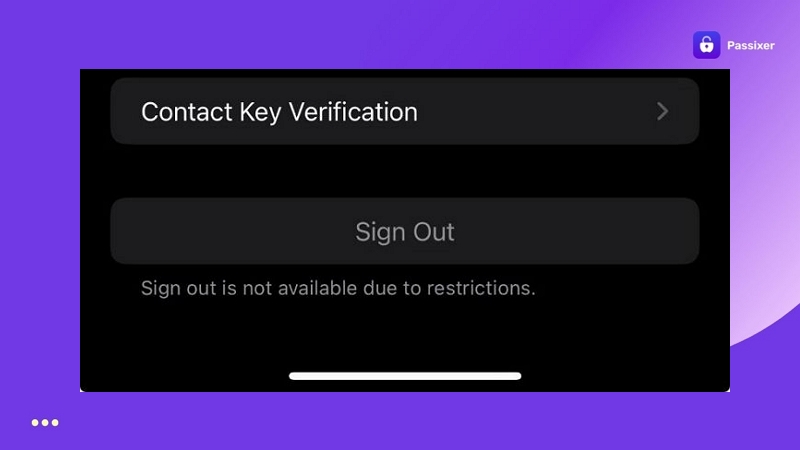
Razones principales:
- Tiempo de Uso está activo con restricciones habilitadas.
- Se instaló un perfil de MDM o supervisión (comúnmente usado por escuelas, universidades o lugares de trabajo).
- Los controles parentales están configurados a través de Compartir en Familia.
- El modo Concentración o No Molestar se está sincronizando entre dispositivos y está interfiriendo.
Soluciones efectivas:
- Ve a Tiempo de Uso › Restricciones de Contenido y Privacidad y permite Cambios de Cuenta.
- Desactiva Tiempo de Uso por completo o usa Passixer para omitirlo de forma segura.
- Desactiva el modo Concentración o detén la sincronización entre dispositivos.
- Restablece todos los ajustes para actualizar la configuración del dispositivo completamente.
Caso 3. Apple ID atenuado o en gris
El banner de Apple ID o cuenta en la parte superior de Ajustes se vuelve gris. No puedes tocarlo, abrirlo ni cerrar sesión desde allí.
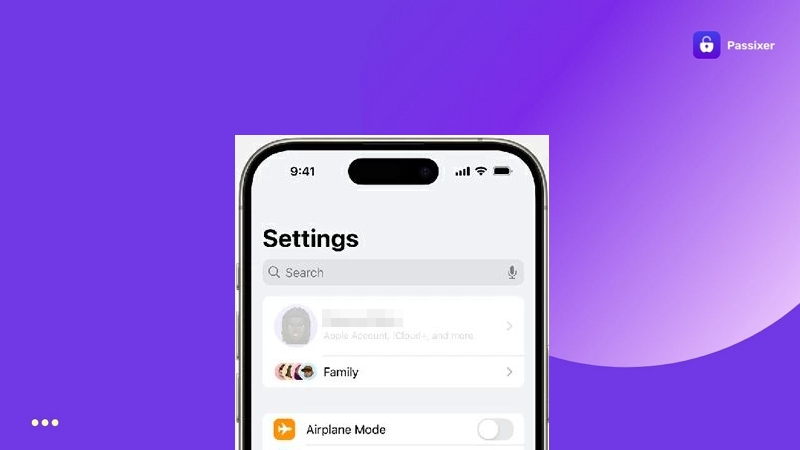
Razones principales:
- Tiempo de Uso o Restricciones de Contenido y Privacidad están activados.
- Un perfil MDM (gestión de dispositivos móviles) está activo en el dispositivo.
- Aún no se han aceptado los Nuevos Términos y Condiciones de iCloud o Apple ID.
- Un problema temporal de red o de los servidores de Apple.
- El dispositivo tiene restricciones parentales aplicadas a través de Compartir en Familia.
Soluciones efectivas:
- Permite cambios de cuenta a través de Tiempo de Uso › Restricciones de Contenido y Privacidad.
- Elimina cualquier perfil instalado en VPN y Gestión de Dispositivos.
- Actualiza iOS o iPadOS a la última versión disponible.
- Espera unas horas. Si el problema es de los servidores de Apple, generalmente se resuelve automáticamente.
- Contacta al Soporte de Apple si el banner permanece en gris después de intentar estos pasos.
Caso 4. Tu iPhone/iPad está bajo Supervisión
El botón Cerrar sesión no funciona y ves un mensaje en el menú Ajustes que dice: Este iPhone está supervisado y gestionado por [nombre de la organización].
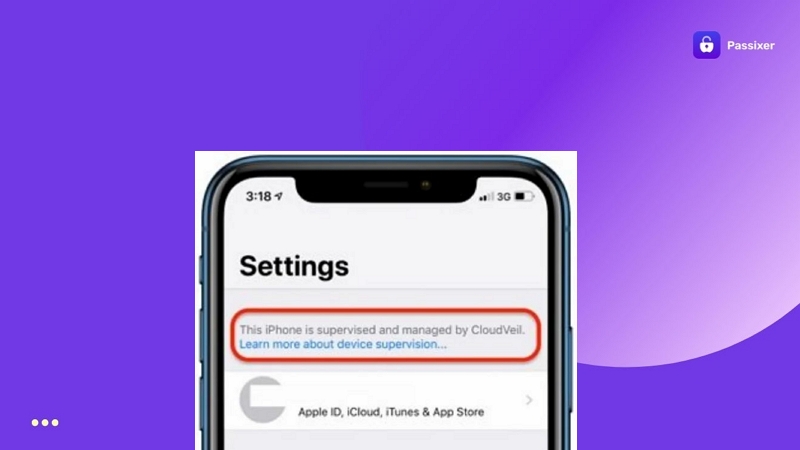
Razón principal:
- El dispositivo está gestionado por una organización, escuela o empresa (hay un perfil de MDM activo).
Soluciones efectivas:
- Elimina cualquier perfil de gestión o VPN activo directamente desde tu dispositivo si tienes permisos.
- Contacta a la organización, escuela o administrador de IT para solicitar que liberen el dispositivo.
Caso 5. Tiempo de Uso está activado en iPhone
El botón Cerrar sesión está atenuado y no se puede seleccionar porque Tiempo de Uso o Actividad de Apps y Sitios Web está activado.
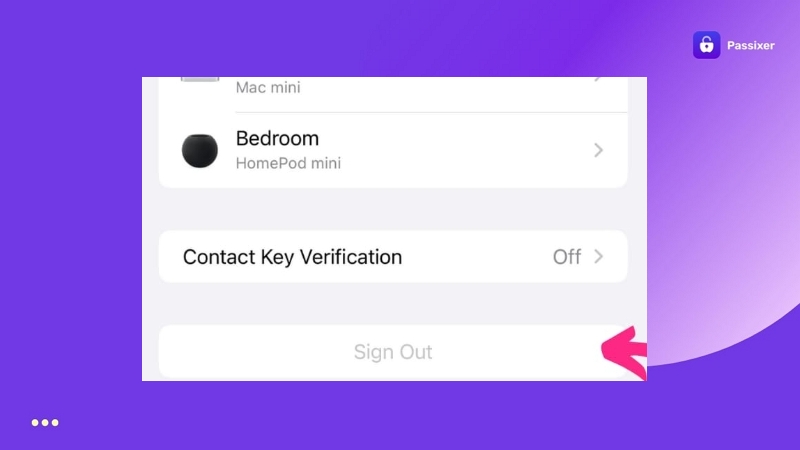
Razones principales:
- Tiempo de Uso está vinculado a otro Apple ID y las restricciones no pueden cambiarse desde tu dispositivo.
- La función está gestionada bajo Compartir en Familia o una configuración de control parental.
Soluciones efectivas:
- Desactiva Tiempo de Uso por completo desde los ajustes.
- Si Compartir en Familia está activo, pide a tus padres o al administrador que eliminen las restricciones desde su dispositivo.
Si no puedes desactivar Tiempo de Uso manualmente por alguna razón, puedes usar herramientas para eliminar Tiempo de Uso como Passixer iPhone Unlocker para levantar la restricción. No requiere contraseña y funciona sin problemas en todas las versiones y modelos de iOS.
Qué hacer después de cerrar sesión de Apple ID en iPhone, iPad o Mac
Aquí encontrarás algunas formas prácticas de aprovechar al máximo tu dispositivo Apple después de haber eliminado la cuenta de Apple anterior.
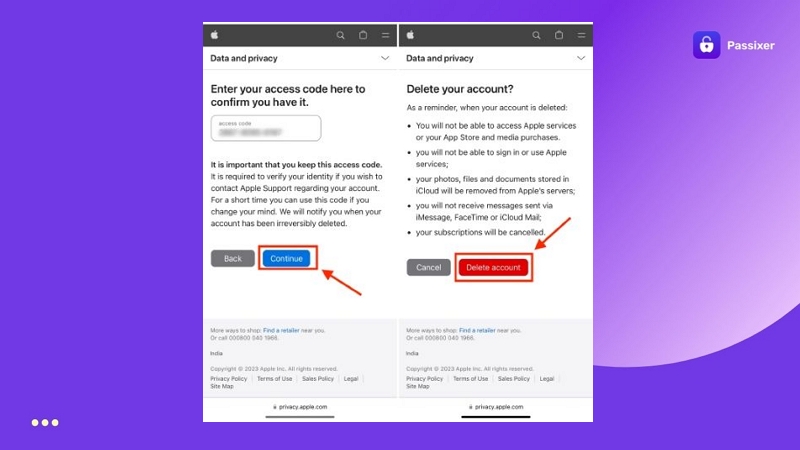
Eliminar tu Apple ID cuando ya no lo necesites
Si deseas reducir tu huella digital o simplemente quieres deshacerte completamente de tu Apple ID, puedes considerar eliminarlo permanentemente. Sin embargo, asegúrate de hacer esto de antemano:
- Cancela cualquier suscripción activa de Apple (Apple Music, iCloud+, Apple TV+, etc.).
- Gasta todo tu saldo de Apple Pay o Wallet. Estos saldos no son transferibles a otra cuenta.
- Informa a tus contactos de iMessage y FaceTime cómo podrán contactarte en el futuro.
- Haz una copia de seguridad completa de cualquier dato importante.
- Descarga tus datos de Apple Music (puedes solicitarlos a Apple si es necesario).
Eliminar un Apple ID borrará permanentemente todos los datos vinculados a él, como copias de seguridad de iCloud, fotos, documentos y más.
Iniciar sesión en iPhone, iPad o Mac con un nuevo Apple ID
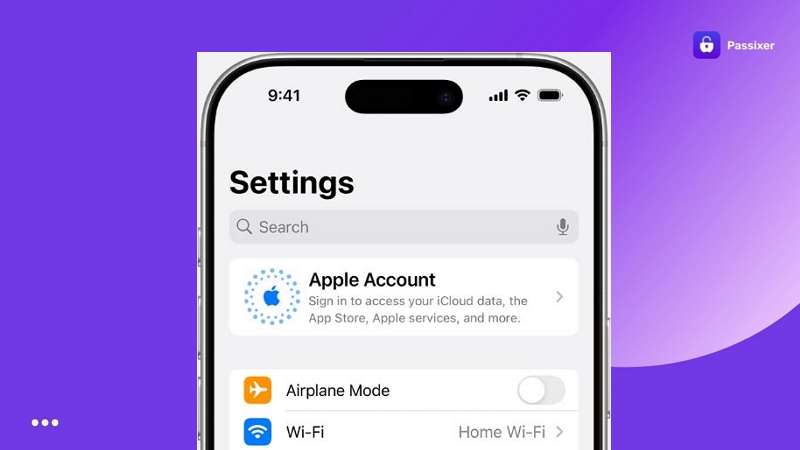
Para usar un Apple ID diferente, simplemente inicia sesión nuevamente a través de la Configuración de tu dispositivo.
En iPhone o iPad:
- Abre la app Ajustes.
- Toca Iniciar sesión en tu iPhone (o iPad).
- Ingresa el Apple ID (correo electrónico o número de teléfono) que quieres usar.
- Introduce la contraseña asociada. Después, tendrás que verificar tu identidad usando un dispositivo de confianza o número de teléfono. ¡Eso es todo!
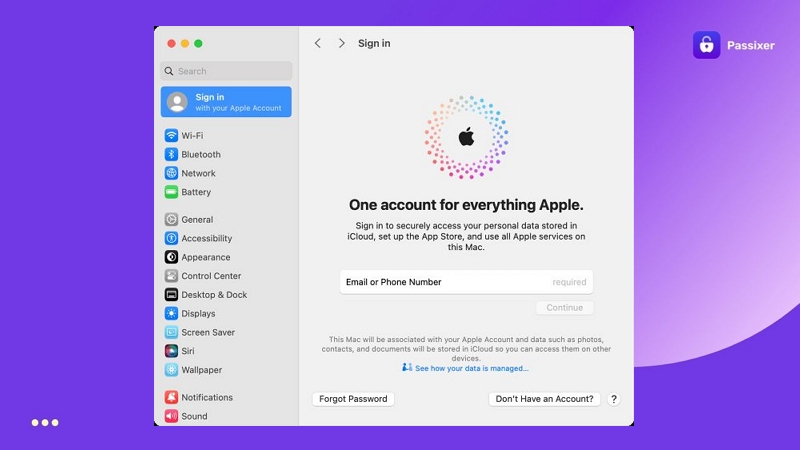
En Mac:
- Haz clic en el menú Apple (esquina superior izquierda).
- Selecciona Configuración del Sistema.
- Después, haz clic en Iniciar sesión.
- Ingresa tu Apple ID y contraseña cuando se solicite.
Muchos usuarios se encuentran con errores de inicio de sesión durante este proceso. Para resolverlos, consulta estas guías útiles:
Cómo descargar aplicaciones sin Apple ID
Apple no te permite descargar aplicaciones, ni siquiera las gratuitas, desde la App Store sin iniciar sesión con un Apple ID.
Sin embargo, esto no significa que sea imposible instalar apps en tu dispositivo Apple sin una cuenta. Por ejemplo, aquí hay algunas formas alternativas que funcionan:
- Puedes instalar o usar un perfil MDM para la instalación remota de aplicaciones empresariales o educativas.
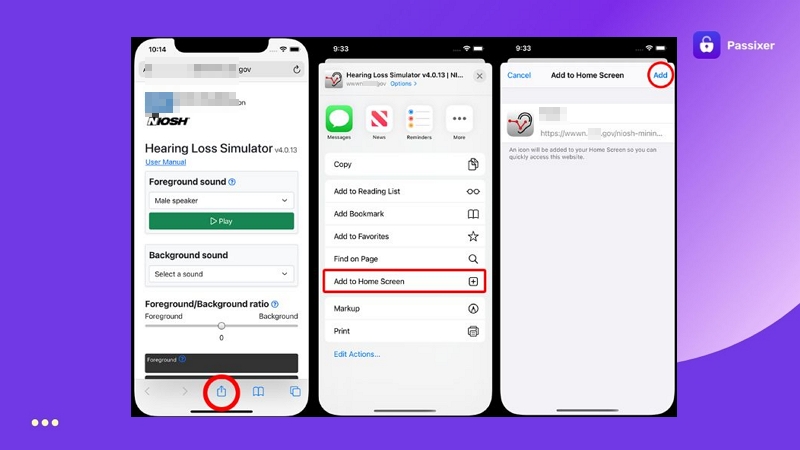
- Usar Aplicaciones Web Progresivas (PWA) directamente desde Safari.
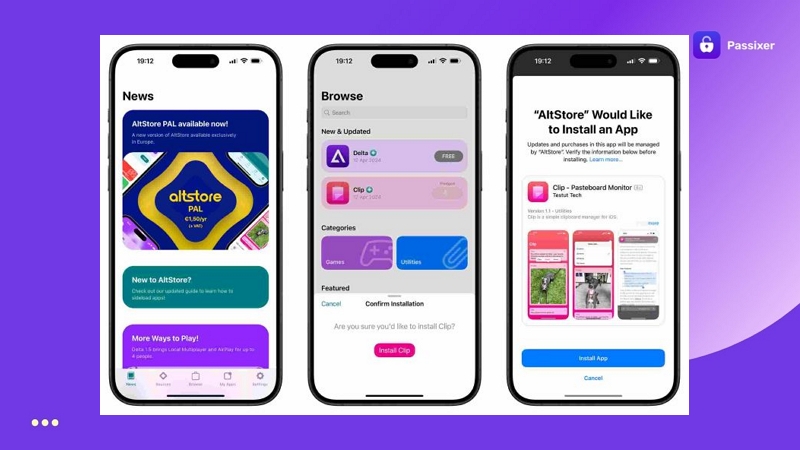
- Usar tiendas de aplicaciones alternativas como Cydia, AltStore, Xcode o Sideloadly para cargar apps lateralmente.
Preguntas frecuentes sobre cerrar sesión de Apple ID
Sí, pero depende del método que uses y del estado de Buscar mi iPhone. Por ejemplo, puedes:
- Poner tu iPhone en Modo de Recuperación y restaurarlo vía iTunes, Finder o la app Dispositivos Apple cuando Buscar mi iPhone está desactivado.
- Usar el sitio web de iCloud o la app Buscar para borrar el iPhone remotamente si Buscar mi iPhone está activado.
Sí, es completamente posible. La clave está en elegir conservar una copia local cuando el sistema te lo solicite durante el cierre de sesión. Si no tenías activada la Sincronización de iCloud anteriormente, tus datos ya existen localmente en el dispositivo, por lo que cerrar sesión no eliminará nada. Para pasos detallados con capturas de pantalla y ejemplos, lee esta guía: Cambiar Apple ID sin pérdida de datos.
Las aplicaciones que ya descargaste permanecerán instaladas en tu dispositivo incluso después de cerrar sesión. Sin embargo, no podrás actualizarlas ni descargar nuevas apps hasta que inicies sesión con un Apple ID. Las apps que requieren suscripción activa (como Apple Music, Netflix con suscripción vinculada) dejarán de funcionar hasta que vuelvas a iniciar sesión.
Puede ser seguro si tomas precauciones. Antes de comprar, solicita al vendedor que:
- Cierre sesión de su Apple ID completamente
- Desactive Buscar mi iPhone
- Borre todos los datos del dispositivo
- Te permita verificar que el iPhone no tiene Bloqueo de Activación antes de pagar
Si ya compraste un iPhone con Apple ID del propietario anterior y no puedes contactarlo, herramientas como Passixer iPhone Unlocker pueden ayudarte a eliminar ese Apple ID de forma segura.
Depende de dónde estén almacenadas tus fotos:
- Fotos solo en iCloud: Desaparecerán del dispositivo cuando cierres sesión, pero permanecen en iCloud. Puedes recuperarlas iniciando sesión nuevamente.
- Fotos descargadas localmente: Permanecerán en tu dispositivo si eliges “Mantener una copia” durante el cierre de sesión.
Para estar seguro, siempre haz una copia de seguridad de tus fotos importantes antes de cerrar sesión.
Conclusión final
Cerrar sesión de tu Apple ID es un proceso relativamente sencillo, ya sea en un iPhone, iPad, Mac o incluso Apple Watch. La misma lógica y pasos básicos se aplican a todos los dispositivos Apple.
Las complicaciones surgen principalmente cuando has olvidado la contraseña de tu Apple ID o cuando el botón Cerrar sesión aparece bloqueado o no responde. Sin embargo, en esta guía hemos cubierto exhaustivamente todas las posibles situaciones problemáticas y te hemos mostrado cómo manejarlas de manera efectiva y sin complicaciones.
Para los casos más difíciles que parecen no tener solución, Passixer iPhone Unlocker se presenta como una herramienta invaluable en cada paso del proceso.
- Puedes usarlo para eliminar una contraseña olvidada de Apple ID instantáneamente y luego iniciar sesión con un nuevo Apple ID sin problemas.
- Cuando el botón Cerrar sesión está desactivado debido a un código de Tiempo de Uso olvidado o supervisión de MDM, Passixer elimina estas restricciones de forma segura sin borrar tus datos personales.
- Si ya te encuentras atascado en un Bloqueo de Activación de iCloud, esta herramienta puede hacer que tu iPhone o iPad vuelva a ser completamente usable.
- Es especialmente útil para usuarios en países hispanohablantes que compran dispositivos de segunda mano en plataformas como Mercado Libre, Wallapop, OLX o grupos de Facebook Marketplace.
Ya sea que necesites cerrar sesión para vender tu dispositivo, cambiar de cuenta, solucionar problemas o preparar un iPhone de segunda mano, ahora tienes todas las herramientas y conocimientos necesarios para hacerlo exitosamente.