



Imagina que tomas tu iPhone y ves el mensaje “iPhone deshabilitado sin motivo”, sin entender claramente la razón. Este bloqueo de seguridad inesperado puede ser frustrante e incluso poner en riesgo tus datos importantes si no cuentas con una copia de seguridad reciente.
En este artículo, explicaremos las razones más comunes por las que un iPhone puede aparecer como deshabilitado sin motivo, te mostraremos cómo recuperar rápidamente el acceso a tu dispositivo bloqueado, ya tengas o no una computadora a mano, y te daremos consejos para prevenir que este problema vuelva a ocurrir.
iPhone deshabilitado sin motivo: causas comunes
El iPhone está diseñado con una función de seguridad que desactiva el dispositivo después de varios intentos incorrectos de código. Esta función está destinada a evitar el acceso no autorizado al contenido del dispositivo. Si tu iPhone dice que está deshabilitado sin razón, podría haber varias explicaciones, entre ellas:
1. Ingresos inadvertidos de código incorrecto
Quizás tu iPhone esté en un bolsillo o bolso donde el dispositivo se activa involuntariamente y se introduce el código incorrectamente, causando la pantalla deshabilitada. Sin embargo, podrías malinterpretar que tu dispositivo está deshabilitado sin razón, porque no eres consciente de tus toques accidentales en la pantalla.
El iPhone de mi esposo 11 se deshabilitó mientras lo mantenía en el bolsillo de su camisa. Sospecho que la pantalla tocó accidentalmente su cuerpo, haciendo que se introdujera el código varias veces de forma incorrecta.
—— jlwhite225, Apple Community
2. Problemas del sistema operativo iOS
A veces, un fallo en el sistema operativo del iPhone puede hacer que el dispositivo se desactive sin una razón evidente. Esto podría estar relacionado con errores de software, especialmente si el dispositivo ejecuta una versión desactualizada de iOS.
Mi iPhone XS, sin reparaciones ni piezas no originales, de repente mostró “iPhone no disponible” mientras estaba inactivo sobre un cargador, probablemente debido a un fallo de software.
—— m40rkc, Apple Community
3. Toque fantasma causado por una pantalla reemplazada o protector de pantalla defectuoso
El problema podría ser causado por un reemplazo de pantalla, especialmente si la pantalla fue reemplazada con un componente de terceros (no de Apple). A veces, un protector de pantalla desigual también puede provocar este problema.
Mi iPhone, apoyado en mi soporte MagSafe, me bloqueó durante 8 horas a pesar de no haber tocado la pantalla. Parece que una pantalla OEM no de Apple podría ser la causa.
—— mrathod, Apple Community
Cómo activar un iPhone deshabilitado sin motivo
Para sacar tu iPhone del modo deshabilitado, aquí tienes 5 métodos recomendados, incluyendo algunos que usan un código de acceso y otros que no.
Si recuerdas el código de pantalla
Si conoces el código de pantalla, simplemente espera a que expire el temporizador de inhabilitación y luego introduce el código correcto para desbloquear tu iPhone sin pérdida de datos.
Si olvidaste el código de pantalla
Es posible que hayas olvidado el código de pantalla si has estado desbloqueando tu iPhone con Face ID durante un tiempo. Para volver a acceder a tu iPhone bloqueado, necesitas eliminar el código de pantalla. Ten en cuenta que este proceso resultará en pérdida de datos.
Método 1. Usar iOS Unlocker
La forma más rápida de desbloquear un iPhone deshabilitado sin razón es usar un desbloqueador de iOS y recomendamos Desbloqueador de iPhone Passixer. Entonces, ¿por qué Passixer?
Passixer iPhone Unlocker es una potente herramienta de desbloqueo de iOS que puede resolver 7 tipos de problemas de bloqueo en cualquier modelo de iPhone, hasta iPhone 17. Te permite omitir el bloqueo de pantalla en un iPhone deshabilitado, no disponible o bloqueado por seguridad sin el código olvidado. Si tu iPhone está deshabilitado por ser de segunda mano o por una pantalla rota, Passixer también funciona eficazmente en estos casos.
Pasos para desbloquear iPhone deshabilitado con Passixer iPhone Unlocker
Abre Passixer iPhone Unlocker en tu ordenador y selecciona la función “Borrar código”. A continuación, haz clic en “Iniciar”.
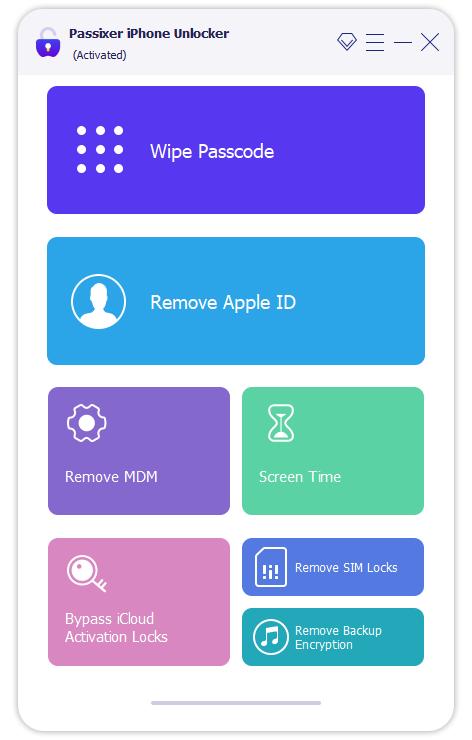
Conecta tu iPhone deshabilitado al ordenador. Una vez que Passixer lo detecte, mostrará tu modelo de iPhone y otros detalles en la pantalla. Haz clic en “Iniciar” para confirmar los detalles y descargar el firmware requerido.
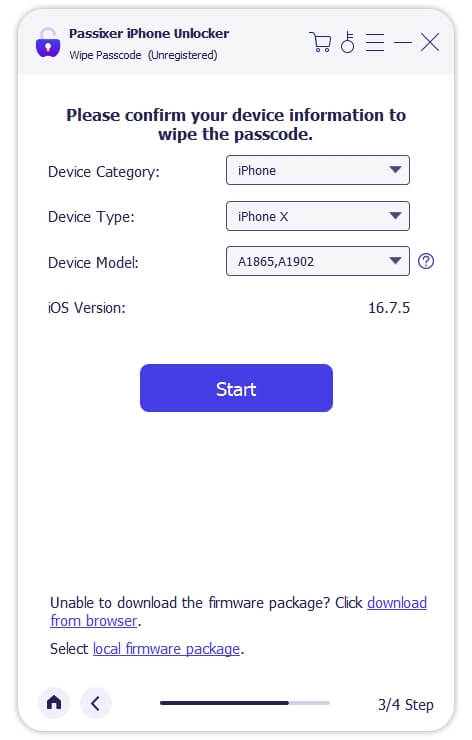
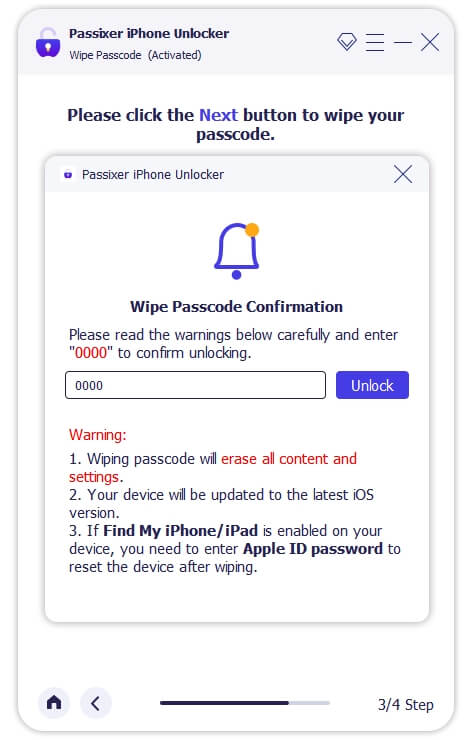
Una vez que la descarga esté completa, haz clic en “Siguiente” y escribe el código “0000” en el cuadro proporcionado. Para iniciar la operación de desbloqueo, pulsa “Desbloquear”.
Método 2. Borrar iPhone desde pantalla deshabilitada
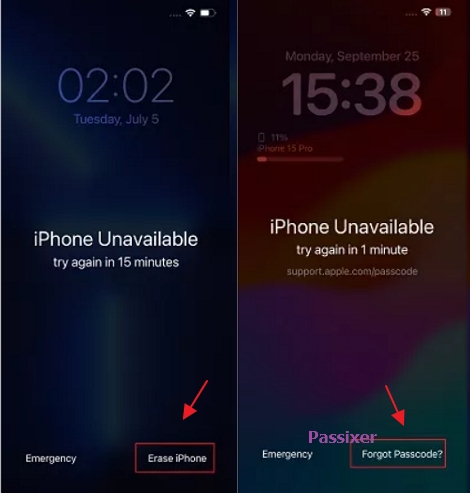
Si tu iPhone está deshabilitado y muestra iPhone No disponible o iPhone Bloqueo de seguridad, verifica si hay una opción Borrar iPhone o Olvidé la contraseña en la esquina inferior derecha de la pantalla del teléfono. Si está, toca la opción y sigue la guía en pantalla para borrar todo el contenido y la configuración del iPhone bloqueado. Aquí tienes los pasos de desbloqueo para tu referencia.
Paso 1. Toca Borrar iPhone or Código olvidado.
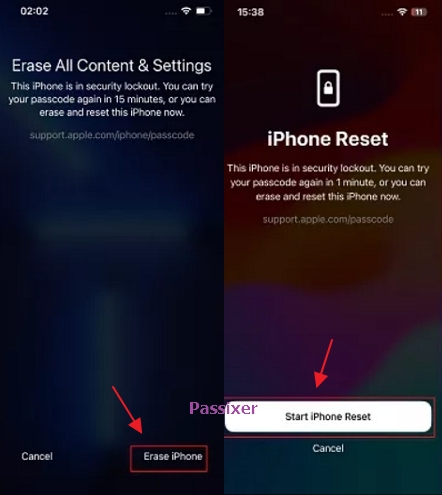
Paso 2. Haz clic Borrar iPhone de nuevo. O, elige Restablecimiento de iPhone > Iniciar restablecimiento del iPhone. Las opciones varían, dependiendo de tu iOS.
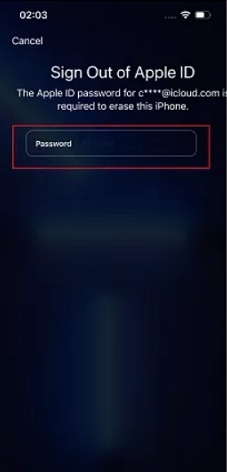
Paso 3. Confirmar el borrado con el Apple ID iniciado sesión en el iPhone deshabilitado.
Método 3. Borrar iPhone usando la app Encontrar
Otra cosa que puedes hacer para desbloquear un iPhone deshabilitado sin código es borrar el iPhone mediante la app Find My. Al borrar el dispositivo, el iPhone se restablecerá a los ajustes de fábrica y así desaparecerá el mensaje de deshabilitado. Sin embargo, este método requiere que la función Find My iPhone esté habilitada en el iPhone deshabilitado y que el dispositivo esté conectado a Internet.
Aquí están los pasos para este método:
Paso 1: Abre la aplicación "Find My" en un iPhone accesible.
Paso 2: Cambia a la pestaña "Yo" y desplázate hasta la pantalla inferior para tocar "Ayudar a un amigo".
Paso 3: Inicia sesión en iCloud con el Apple ID utilizado en el iPhone desactivado.
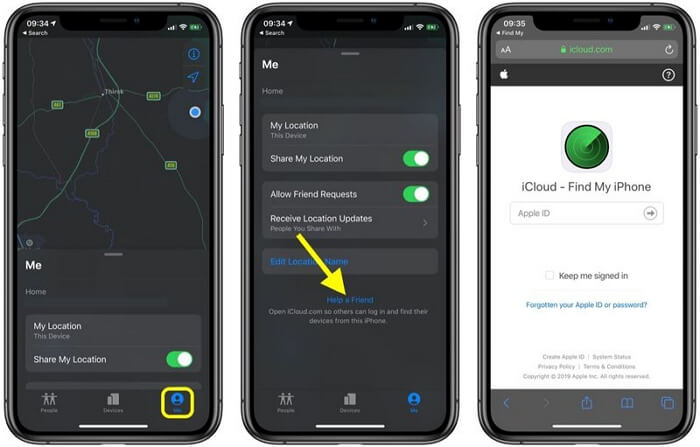
Paso 4: Selecciona tu dispositivo desactivado en la lista de dispositivos.
Paso 5: Toca "Borrar este dispositivo" para borrar y desbloquear tu iPhone desactivado.
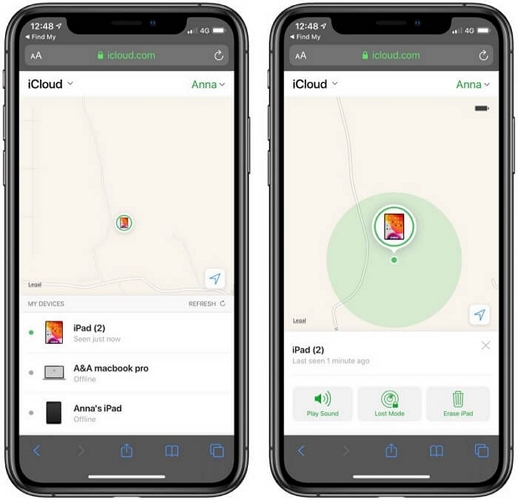
Método 4. Restablecer el iPhone con iCloud
Si no tienes otro dispositivo Apple, puedes recurrir a usar el sitio web de iCloud en Android o en una computadora para desbloquear tu iPhone desactivado. Este enfoque implica usar el servicio Find My de iCloud para borrar el iPhone de forma remota, lo que elimina todo su contenido y configuraciones (inclinado el bloqueo de pantalla). Sin embargo, la función Find My iPhone debe estar activa en el iPhone desactivado.
Sigue estos pasos para restablecer tu iPhone con iCloud:
Paso 1: Visita “iCloud.com” y accede a tu cuenta de iCloud con las credenciales de Apple ID que sean las mismas que las del iPhone desactivado.
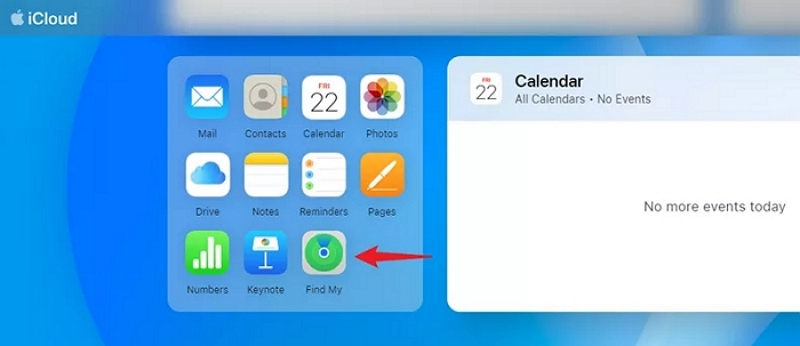
Paso 2: Haz clic en “Find My”.
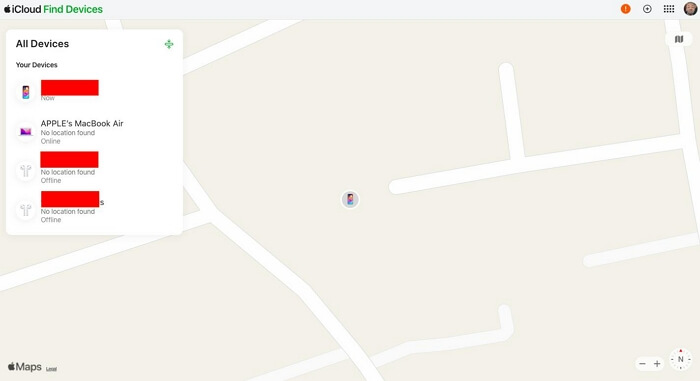
Paso 3: Selecciona “Todos los dispositivos” y elige el iPhone desactivado.
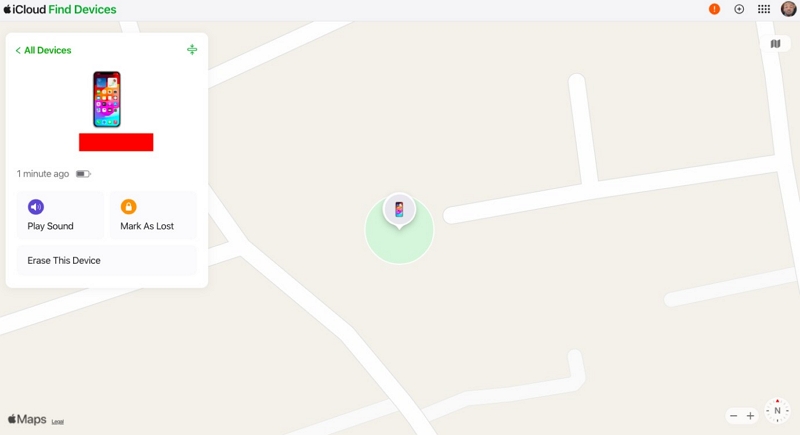
Paso 4: Luego haz clic en “Borrar este dispositivo” y sigue las instrucciones en pantalla para completar el borrado.
Método 5. Restaurar iPhone a través de iTunes/Finder
También puedes restaurar tu iPhone mediante iTunes o Finder para acceder al dispositivo iOS desactivado en PC o Mac. Al igual que los métodos anteriores, este método también restablecerá tu dispositivo a la configuración de fábrica y, por lo tanto, eliminará el bloqueo de pantalla de tu iPhone.
Así es como funciona:
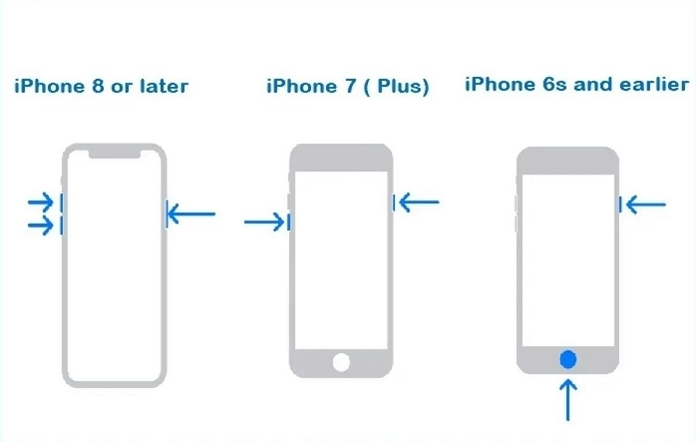
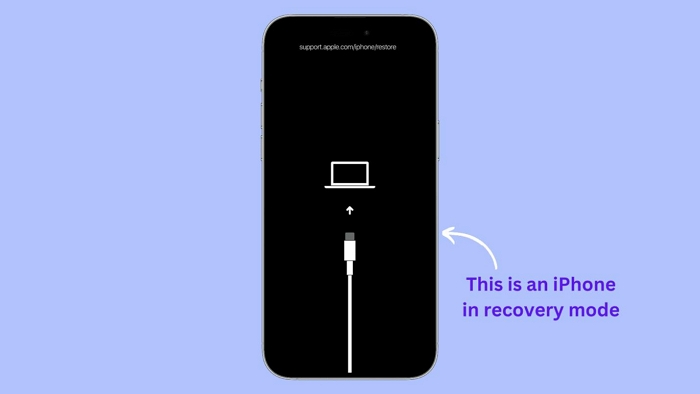
Paso 1: En primer lugar, debes iniciar tu iPhone en modo de recuperación.
- iPhone 8 o posterior: Presiona y suelta el botón de "Subir volumen", seguido del botón de "Bajar volumen". Luego, mantén pulsado el botón lateral hasta que aparezca la pantalla de modo de recuperación.
- Para iPhone 7 y 7 Plus: Mantén pulsados los botones de "Bajar volumen" y de "Lateral" hasta que veas la pantalla de modo de recuperación.
- Para iPhone 6s y anteriores: Presiona los botones de "Inicio" y de "Lateral/Superior". Mantén pulsados hasta que tu iPhone entre en modo de recuperación.
Paso 2: Lanza la aplicación iTunes/Finder y conecta tu iPhone al ordenador.
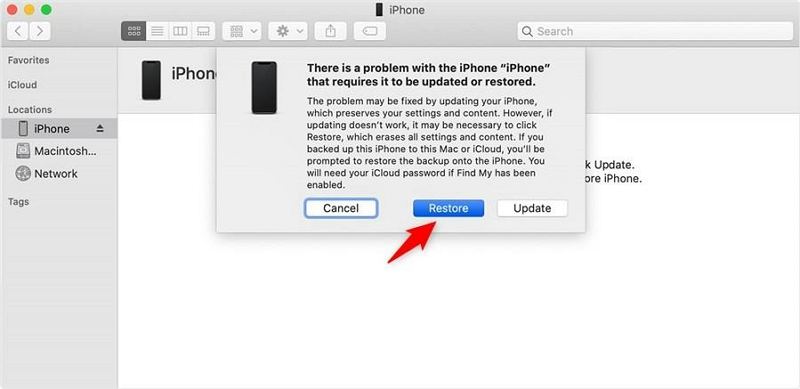
Paso 3: Haz clic en “Restaurar” desde el mensaje emergente para restaurar tu iPhone y desbloquear el iPhone deshabilitado.
Cómo evitar que tu iPhone aparezca como no disponible sin motivo aparente
Hay varias cosas que siempre puedes hacer para evitar que tu iPhone se desactive sin razón. Hemos compartido dos acciones definitivas que puedes realizar a continuación:
Opción 1: Evita toques involuntarios en la pantalla de tu iPhone
Evitar toques involuntarios en una pantalla de iPhone generalmente implica manipular el dispositivo con cuidado y, posiblemente, usar una funda que evite el contacto accidental con la pantalla. Para evitar toques involuntarios, también puedes hacer lo siguiente:
- No pongas tu iPhone en tu bolsillo.
- Evita que tus mascotas y niños toquen la pantalla de bloqueo de tu iPhone.
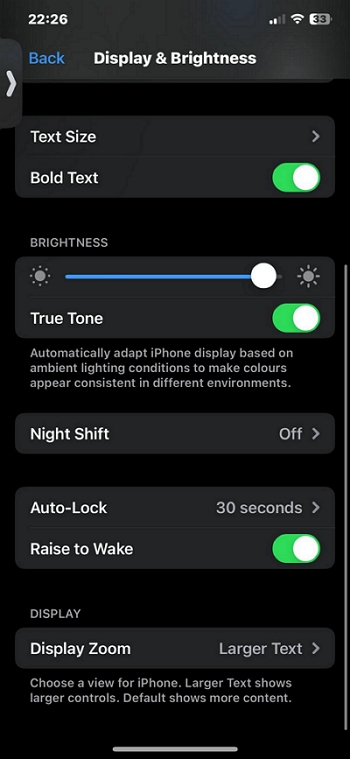
Opción 2: Desactivar Levantar para activar
“Levantar para Despertar” es una función que ilumina la pantalla del iPhone cuando levantas el dispositivo, lo que facilita ver las notificaciones sin pulsar ningún botón. Esta función se puede desactivar para evitar que la pantalla se active involuntariamente, lo que podría ser útil si el dispositivo se mueve con frecuencia de una manera que activa la pantalla y podría provocar toques accidentales.
Para desactivar “Levantar para Despertar”, haz lo siguiente:
Paso 1: Abre la aplicación “Ajustes” en tu iPhone.
Paso 2: Navega a “Display & Brillo”.
Paso 3: Encuentra la opción “Levantar para Despertar” y desactíla.
Preguntas frecuentes
Cuando tu iPhone muestra “iPhone bloqueado una hora”, significa que has ingresado el código de acceso incorrecto demasiadas veces consecutivas. iOS deshabilita temporalmente tu dispositivo como medida de seguridad para proteger tus datos. No podrás desbloquearlo hasta que finalice la cuenta regresiva de una hora. Si olvidaste tu código de pantalla, puedes usar los métodos mencionados anteriormente para desbloquear y acceder a tu iPhone.
Este mensaje normalmente se muestra en dispositivos con iOS anteriores a la versión 15.2. Indica que tu iPhone ha sido bloqueado permanentemente y necesitas restaurarlo de fábrica para desbloquearlo. Puedes usar iTunes para desbloquear tu iPhone o utilizar el sitio de iCloud y la app Buscar mi iPhone.
Conclusión
Cuando el iPhone se desactiva sin razón, no necesitas preocuparte. Como se menciona en el artículo, el problema podría ser resultado de toques involuntarios o un sistema iOS desactualizado. Las soluciones que compartimos pueden ayudarte a desbloquear tu iPhone deshabilitado de forma eficiente y recomendamos encarecidamente el software Passixer iPhone Unlocker para hacer el trabajo sin problemas.