



¿Alguna vez has necesitado vender tu iPhone antiguo pero ya no lo tenías en tus manos, o querías permitir que un familiar usara tu dispositivo sin estar físicamente cerca de él? En estas situaciones, saber cómo desactivar Buscar mi iPhone desde otro dispositivo puede ser de gran ayuda. Esta función te permite desactivar de forma remota el seguimiento y el bloqueo de activación, haciendo posible restablecer, configurar o preparar tu iPhone para un nuevo usuario, ¡todo sin necesidad de tocar el dispositivo!
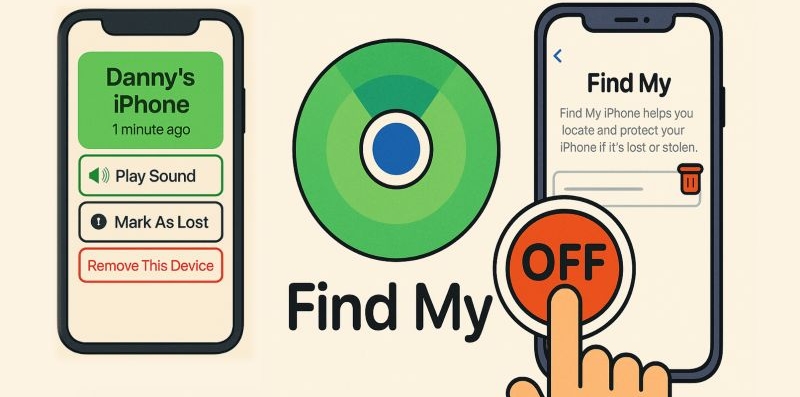
Los estafadores y ladrones pueden ponerse en contacto contigo fingiendo ser Apple, pidiéndote desactivar Buscar mi iPhone para un iPhone perdido o robado. Intentarán engañarte, apurarte o intimidarte con amenazas falsas. Nunca retires el dispositivo si ese es el caso.
Cómo desactivar temporalmente Buscar mi iPhone desde otro dispositivo (móvil o computadora)
Esta sección te presentará dos formas de desactivar Find My iPhone eliminando tu iPhone de tu cuenta de forma remota a través de un navegador, lo cual no desactivará Find My de manera permanente. Para probar estos métodos, se requiere un dispositivo de confianza para recibir el código de verificación o tu correo electrónico y contraseña de Apple ID.
Sin embargo, cuándo y cómo usar cada solución depende de la situación. Vamos a recorrerlas.
Opción 1. En iCloud
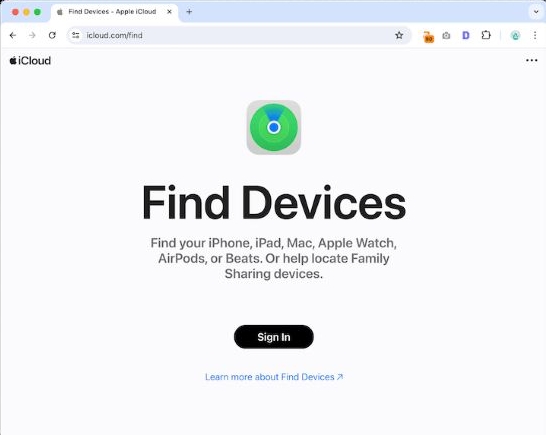
El método de iCloud suele ser el más simple, especialmente ahora que Apple permite acceso limitado a Buscar sin introducir el código de verificación completo de dos factores. Mientras sepas tu Apple ID y contraseña, puedes iniciar el proceso. Aquí está el proceso completo:
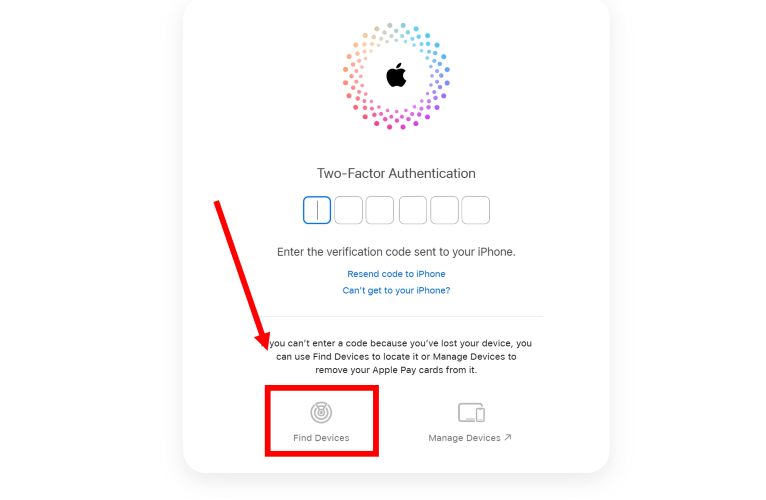
Paso 1. Ve a iCloud.com en cualquier navegador e inicia sesión. Después de introducir las credenciales de tu Apple ID, se te llevará a la Autenticación de dos factores pantalla.
Paso 2. Puedes hacer clic simplemente en Buscar dispositivos para abrir la lista de dispositivos vinculados a tu cuenta.
Paso 3. Desde el panel de Todos los dispositivos, selecciona el iPhone que quieres gestionar. Selecciona opción Eliminar este dispositivo. Confirma haciendo clic en Eliminar cuando aparezca la confirmación.
Ahora, algunas cosas a tener en cuenta:
- Si el dispositivo está en línea, este paso solo lo preparará para la reparación y Find My permanecerá activo.
- Si el dispositivo está fuera de línea, verás el Eliminar de la cuenta opción directamente.
En cualquier caso, quitar el dispositivo de esta manera desactiva Find My durante los próximos 30 días.
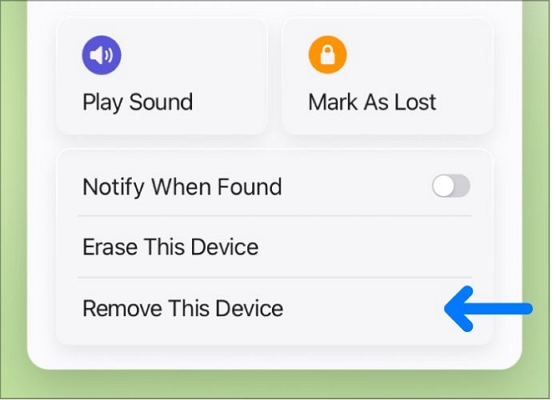
Para deshabilitar Find My iPhone de forma permanente con iCloud, borra tu iPhone antes de desconectarlo de tu cuenta de Apple ID.
Opción 2. A través de appleid.apple.com

Este paso es útil para quitar tu dispositivo de tu lista de Find My cuando el dispositivo ya ha sido borrado o has cerrado sesión manualmente, pero quieres asegurarte de que ya no esté conectado a tu Apple ID.
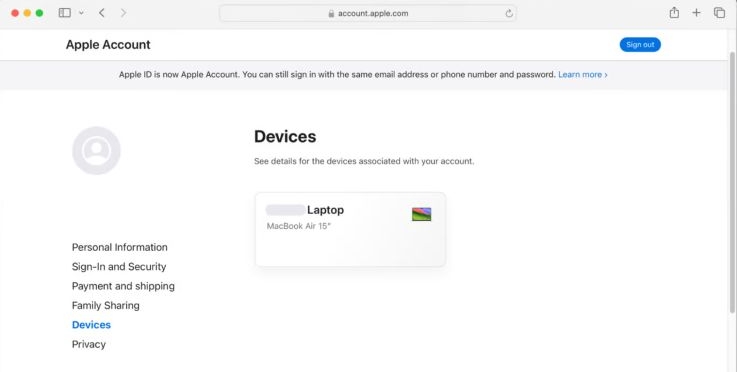
Paso 1. Visita account.apple.com e inicia sesión. Si es un navegador nuevo, se te pedirá un código de verificación de dos factores—cosas habituales.
Paso 2. Una vez dentro, haz clic Dispositivos del menú vertical.
Paso 3. Se mostrará una cuadrícula de tu hardware vinculado. Selecciona el que estás limpiando.
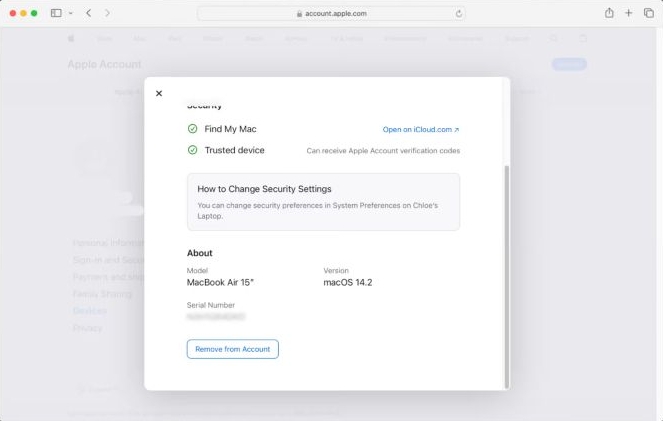
Paso 4. En la ventana que aparece, desplázate más allá de todas las secciones de información del dispositivo y haz clic Eliminar de la cuenta.
Verás una pantalla de confirmación: simplemente haz clic Eliminar de nuevo. ¡Listo!
Cómo desactivar temporalmente Buscar mi iPhone desde otro dispositivo Apple
No siempre necesitas abrir un navegador o visitar iCloud.com. Si tienes otro iPhone, iPad o Mac que ya haya iniciado sesión con tu Apple ID, puedes gestionar todo desde allí. De hecho, usar un dispositivo de confianza te ofrece algunas ventajas. No tendrás que iniciar sesión de nuevo o pasar por la verificación de dos factores y obtendrás acceso a los mismos controles de Find My disponibles en la web.
Dicho esto, cada método aún tiene sus propias peculiaridades. Así que veamos cómo funcionan estas opciones basadas en el dispositivo.
Opción 1: A través de Configuración

Este método es prácticamente idéntico al que viste en appleid.apple.com, con una ventaja clave: ya estás iniciado sesión. Eso también significa que necesitarás acceso a un dispositivo de confianza: algo ya conectado con el mismo Apple ID.
Es simplemente para los momentos en los que ya no quieres un dispositivo ligado a tu lista de Find My o a tu cuenta de iCloud, o cuando estás listo para quitarlo de tu lista y seguir adelante. De cualquier modo, así es como dejarlo ir:
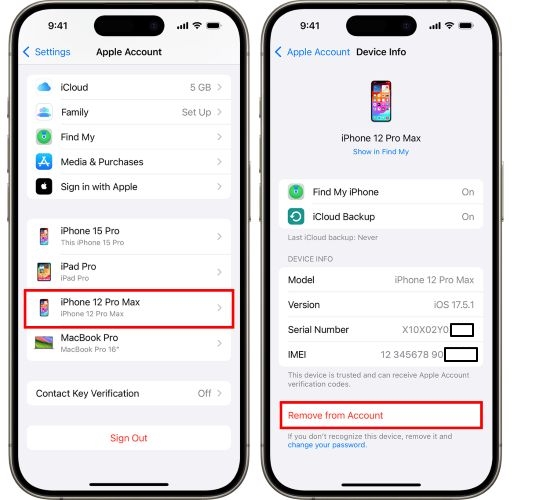
Paso 1. Abrir Ajustes en tu otro dispositivo Apple, el que aún está vinculado a tu Apple ID.
Paso 2. Toca Tu nombre justo en la parte superior. Eso te lleva a la vista de tu cuenta.
Paso 3. Desplázate hasta la parte inferior de la lista. Verás cada dispositivo asociado a tu Apple ID.
Paso 4. Toca el dispositivo que quieres desvincular. Aparecerá una pantalla con información del modelo, versión y detalles de seguridad.
Paso 5. Busca Eliminar de la cuenta. Tócalo una vez.
Paso 6. Siguiera una confirmación. Léela y pulsa Eliminar nuevamente.
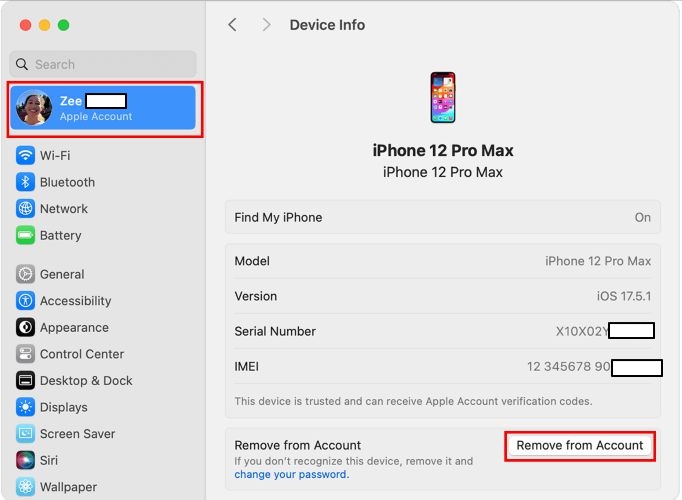
Si estás usando un Mac que haya iniciado sesión con la misma Apple ID, el proceso es igual de sencillo:
- Abrir Configuración del sistema. Haz clic en tu nombre en la parte superior para acceder a la visión general de tu Apple ID y luego desplázate hacia abajo para ver todos tus dispositivos registrados.
- Selecciona el que quieres eliminar y, en la parte inferior del panel de información, haz clic Eliminar de la cuenta.
Opción 2: Usar la app Find My
Este método funciona casi exactamente igual que la versión web de iCloud, porque debajo está impulsado por el mismo sistema. La app Find My simplemente trae esas herramientas a una interfaz más amigable y nativa en tu iPhone, iPad o Mac.
Así que sí, puedes usar este método para quitarlo de tu Apple ID y desactivar la clave de activación de Find My sin borrar tu iPhone.
Y recuerda:
- Las mismas limitaciones se aplican. Si el dispositivo está en línea, no podrás eliminarlo por completo a menos que lo borres primero.
- Si está fuera de línea y ya no está emparejado con ningún dispositivo vinculado (como un Apple Watch), solo entonces puedes desactivar la opción de Find My por completo.
Así es como se usa:
Paso 1. Abre la app Find My en cualquier dispositivo Apple que haya iniciado sesión con tu Apple ID.
Paso 2. En la pestaña inferior, elige Dispositivos. Verás una lista completa de todo lo vinculado a tu cuenta.
Paso 3. Toca el iPhone objetivo para deshabilitar su función Encontrar.
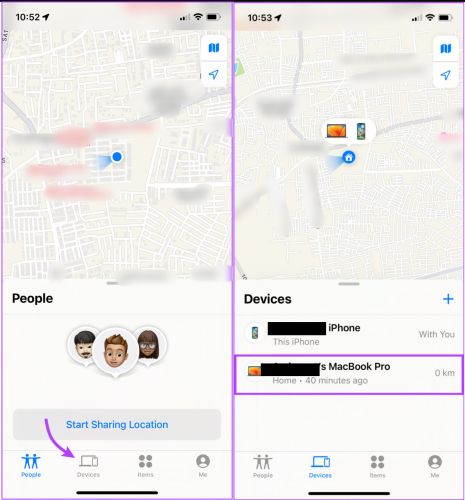
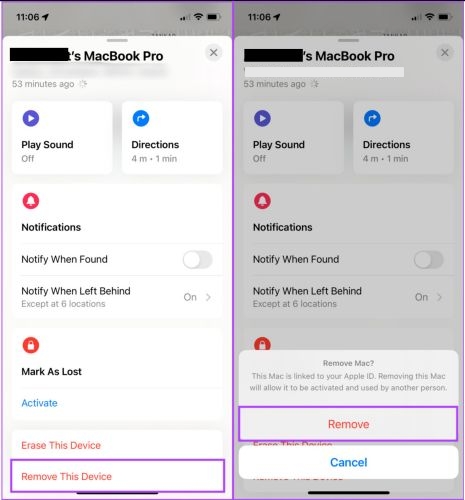
Paso 4. Haz clic opción Eliminar este dispositivo y confírmalo!
Importante Toca Borrar este dispositivo en caso de que desees desactivar Encontrar de forma permanente. Cuando el Borrado la confirmación aparece, toca opción Eliminar este dispositivo.
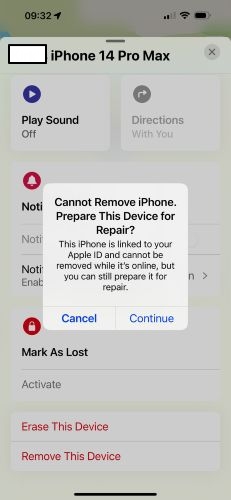
Consejo: Cuando el dispositivo esté en línea, Encontrar no puede deshabilitarse de forma permanente. Sin embargo, puedes seguir Continuar para marcar su estado de Encontrar como Reparar en el sistema backend de Apple.
Cómo desactivar completamente Buscar mi iPhone desde PC sin contraseña
Cuando Encontrar iPhone esté activado, Apple bloquea el dispositivo para tu ID de Apple. Eso significa que, incluso después de un borrado o reinicio, el iPhone siempre solicitará las credenciales originales antes de poder activarse de nuevo. Sin embargo, si has perdido el acceso a la cuenta, olvidaste la contraseña o ya no tienes un dispositivo de confianza, Desbloqueador de iPhone Passixer te ofrece una vía de salida. Aquí está lo que debes saber.
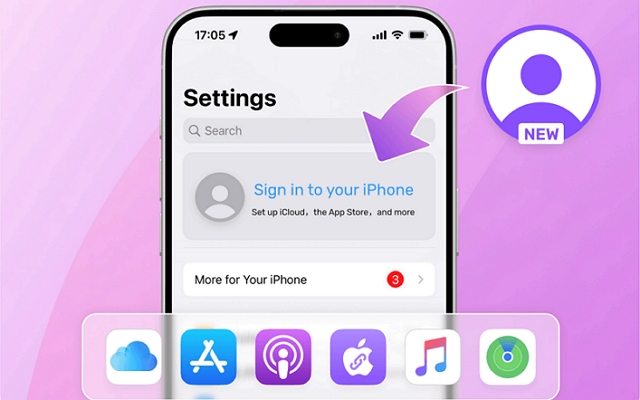
La función Eliminar ID de Apple de Passixer te permite eliminar el ID de Apple vinculado a Encontrar iPhone directamente desde el propio dispositivo. Una vez que el proceso se complete, Encontrar se desactiva automáticamente. Así, puedes iniciar sesión con un nuevo ID de Apple y usar tu iPhone sin restricciones de Encontrar adheridas a la vieja cuenta de Apple.
La interfaz autoexplicativa de Passixer te guiará a través del proceso paso a paso, asegurando que Encontrar se elimine por completo con la mayor tasa de éxito posible. Si no puedes sacar pleno provecho de tu teléfono debido a un ID de Apple olvidado o al ID de Apple del dueño anterior, Passixer también es la mejor solución que realmente reinicia todo.
Característica clave:
- Eliminar código de acceso de 4 dígitos/6 dígitos, Face ID y Touch ID del iPhone desactivado.
- Borrar el código de Screen Time al instante para obtener pleno control de tu iPhone.
- Manejar la Bloqueo de Activación de iCloud en tu iPhone de segunda mano sin el antiguo propietario.
- Elimínate de la bloqueo MDM de tu iPhone accesible sin pérdida de datos.
Pasos para Deshabilitar Permanentemente Encontrar Sin Contraseña
Paso 1. Una vez que Passixer esté instalado, ábrelo y elige Eliminar Apple ID desde la pantalla de inicio. Luego, haz clic Comenzar en el siguiente inicio.
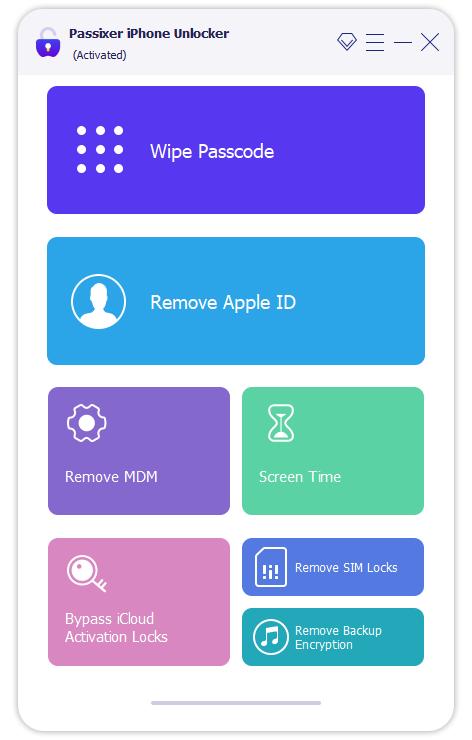
Paso 2. Los siguientes pasos dependen de tu versión de iOS.
Si estás en iOS 11.4 o anterior, solo dirígete a Ajustes > General > Restablecer > Restablecer todas las configuraciones manualmente. Una vez que tu dispositivo termine de restablecerse, Passixer eliminará el Apple ID y desactivará Find My automáticamente.
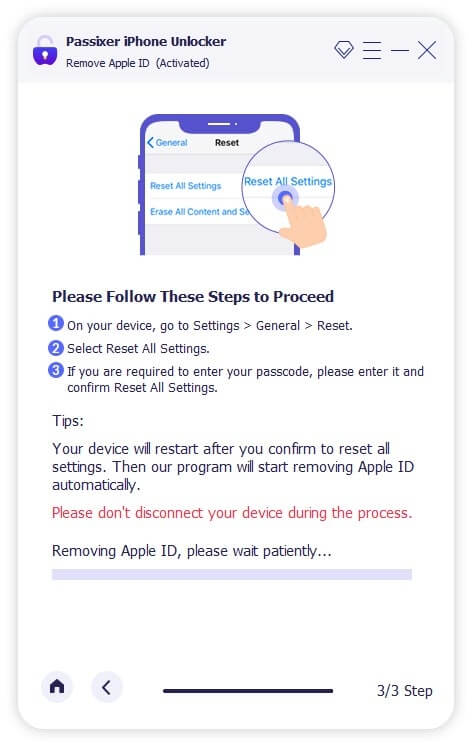
En 11.4 y versiones posteriores:
- Deberás activar la Autenticación de dos factores y configurar un código de acceso si aún no lo has hecho.
- Después de eso, confirma la eliminación escribiendo 0000 y haz clic Confirmar.
- Haga clic Comenzar y Passixer empezará una descarga de firmware personalizada para tu dispositivo.
- Tipo 0000 de nuevo y pulsa Desbloquear.
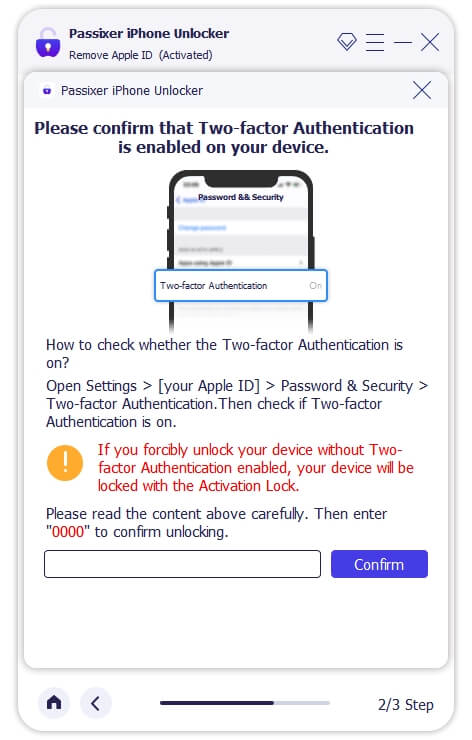
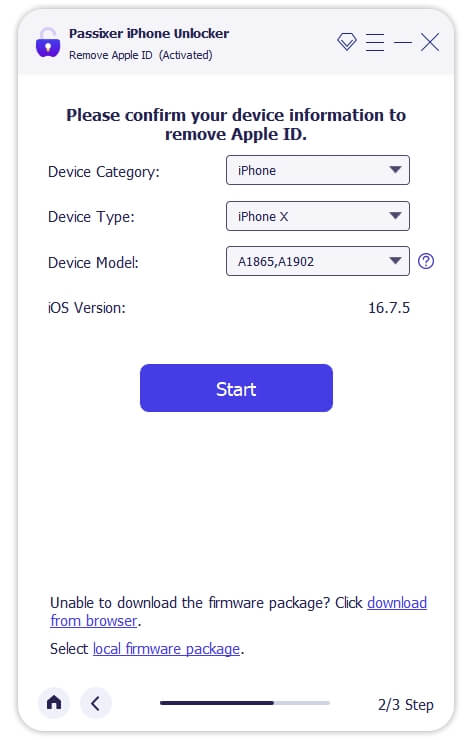
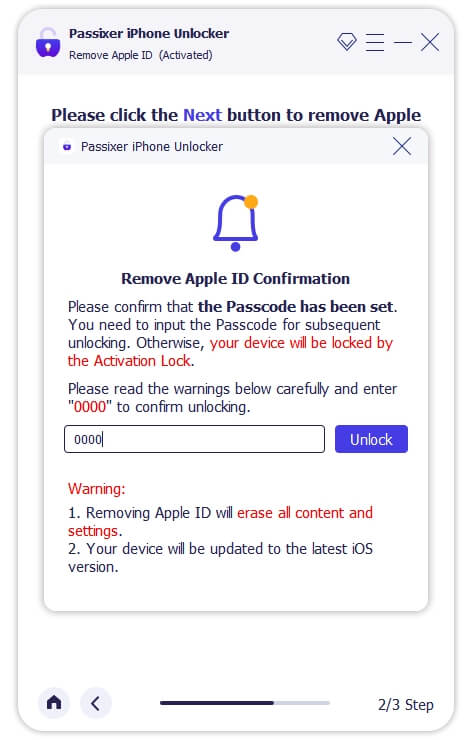
¡Eso es todo! Tu Apple ID quedará desvinculado de tu iPhone, Find My se desactivará y tu iPhone estará listo para un inicio de sesión nuevo.
Preguntas frecuentes
Ir a Ajustes > el nombre de tu cuenta de Apple > Buscar mi iPhone.
Tocar Buscar mi iPhone y desactivarlo.
Conclusión
Y así es como desactivas Find My iPhone desde otro dispositivo: ya sea que se haya vendido, perdido o simplemente fuera de alcance. Si todavía tienes acceso a tu Apple ID y a un dispositivo de confianza, las herramientas integradas de Apple como iCloud y Find My ofrecen opciones fiables para gestionar y desvincular tu iPhone de forma remota.
Sin embargo, cuando no conoces tu contraseña y aun así quieres desactivar Find My con limitaciones, Desbloqueador de iPhone Passixer se vuelve esencial. Te ofrece un camino directo para eliminar el Apple ID del dispositivo y desactivar Find My directamente desde tu ordenador.