



Si olvidaste el código de acceso o introdujiste la contraseña incorrecta varias veces, es normal preguntarse cuántos intentos tiene el iPhone para desbloquearse. Apple aplica límites estrictos para proteger tu información personal. Cuando se superan, el dispositivo muestra mensajes como “iPhone deshabilitado” o “Bloqueo de seguridad”.
En esta guía te explicamos de forma clara: a los cuántos intentos se bloquea un iPhone, qué sucede después de varios errores y cómo desbloquear un iPhone bloqueado por intentos fallidos en iOS 15, iOS 16 y iOS 17.
¿Después de cuántos intentos se bloquea un iPhone?
Apple no permite intentos ilimitados. Cada vez que introduces un código incorrecto, el sistema aumenta el tiempo de bloqueo. Tras demasiados errores, el iPhone queda inutilizable hasta ser restaurado.
Importante: Si tienes activada la opción “Borrar datos”, el iPhone eliminará automáticamente toda la información tras 10 intentos fallidos.
¿Qué ocurre cuando el iPhone se bloquea por intentos fallidos?
- Aparece el mensaje “iPhone deshabilitado” o “Bloqueo de seguridad”
- El tiempo de espera aumenta tras cada error
- Puede borrarse todo el contenido si la opción está activada
- Será necesario restaurar el dispositivo con Apple ID, iCloud o un ordenador
Consejo profesional: No sigas probando códigos al azar. Cada intento cuenta y puede provocar la pérdida total de datos.
Cómo desbloquear un iPhone bloqueado por intentos fallidos
Método 1: Desbloquear iPhone deshabilitado con Passixer
Passixer Desbloqueador de iPhone es una herramienta profesional diseñada para eliminar el bloqueo de pantalla cuando el iPhone ha superado el límite de intentos permitidos. Funciona incluso si no recuerdas el código y el dispositivo muestra “iPhone deshabilitado”.
Descarga el software en tu PC con Windows o Mac, luego sigue las instrucciones de instalación. Esto configura el programa para que puedas comenzar a desbloquear tu iPhone de forma segura.
Inicia el programa y elige Borrar código desde la interfaz principal. Esto indica al software que deseas eliminar el bloqueo de pantalla del iPhone.
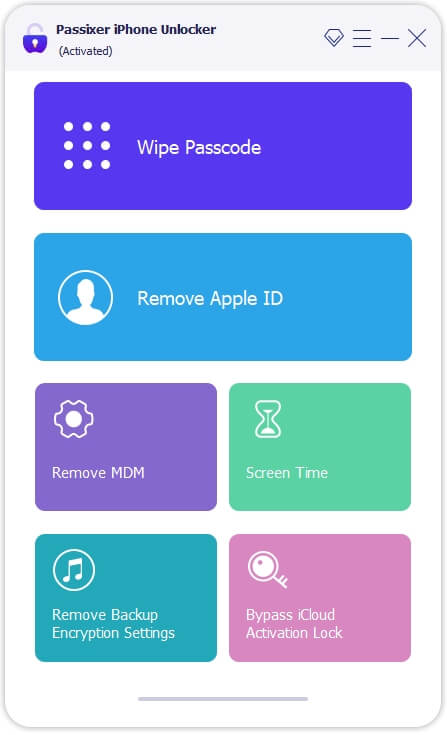
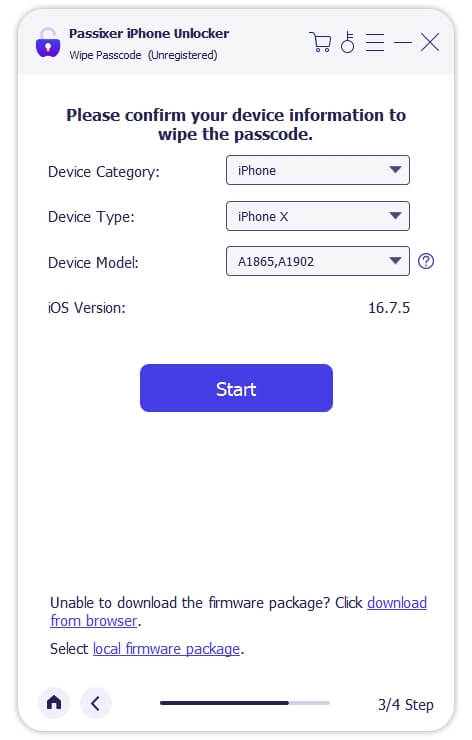
Usa un cable USB para conectar tu iPhone bloqueado a la computadora. El programa detectará tu dispositivo automáticamente. Confirma la información del dispositivo para asegurarte de que se descargue el firmware correcto para tu modelo.
Sigue las instrucciones en pantalla. Ingresa “0000” o cualquier otro código que el programa indique, luego haz clic en Desbloquear para comenzar a eliminar el código de acceso.
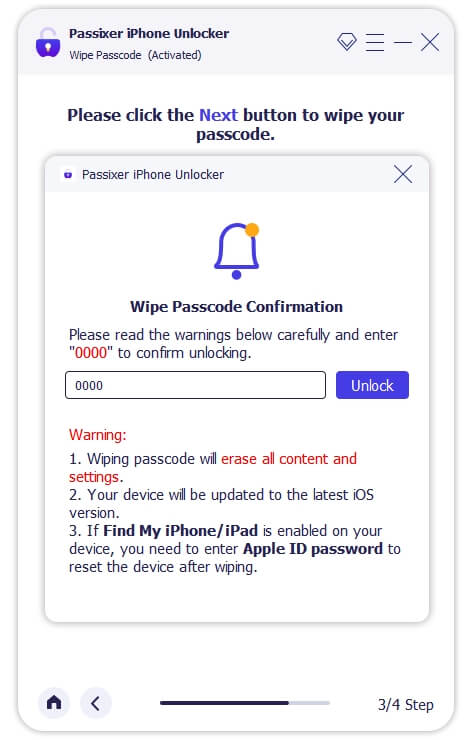
El programa borrará el código de acceso y restaurará el acceso a tu iPhone. Una vez completado, tu dispositivo se actualizará a la última versión de iOS. Asegúrate de hacer una copia de seguridad de tus datos antes, ya que el desbloqueo borrará todo el contenido existente.
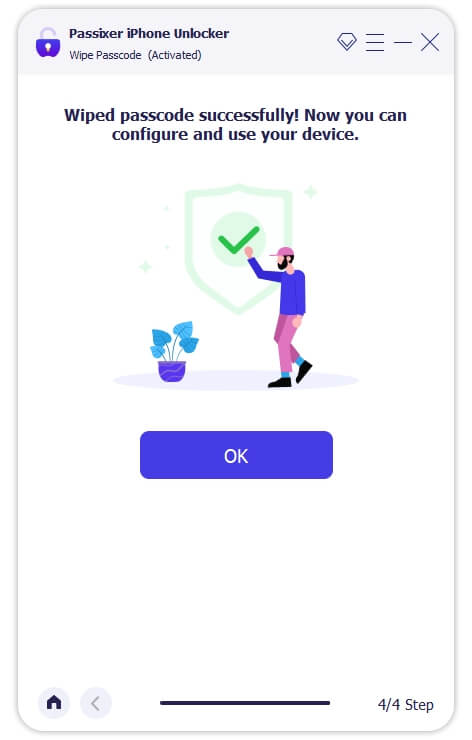
Pasos para usar Passixer:
- Descarga e instala Passixer en tu ordenador
- Abre el programa y selecciona Borrar código
- Conecta el iPhone bloqueado mediante cable USB
- Confirma la información del dispositivo
- Sigue las instrucciones y pulsa Desbloquear
⚠️ El proceso elimina el código de acceso y borra los datos del dispositivo. Se recomienda tener una copia de seguridad previa.
Método 2: Borrar iPhone con Apple ID (iOS 15.2 o superior)
Si tu iPhone ejecuta iOS 15.2 o posterior, puedes usar la opción “Borrar iPhone” directamente desde la pantalla de bloqueo.
- Necesitas el Apple ID del dispositivo
- El iPhone debe estar conectado a Internet
Tras el borrado, podrás configurar un nuevo código de acceso.
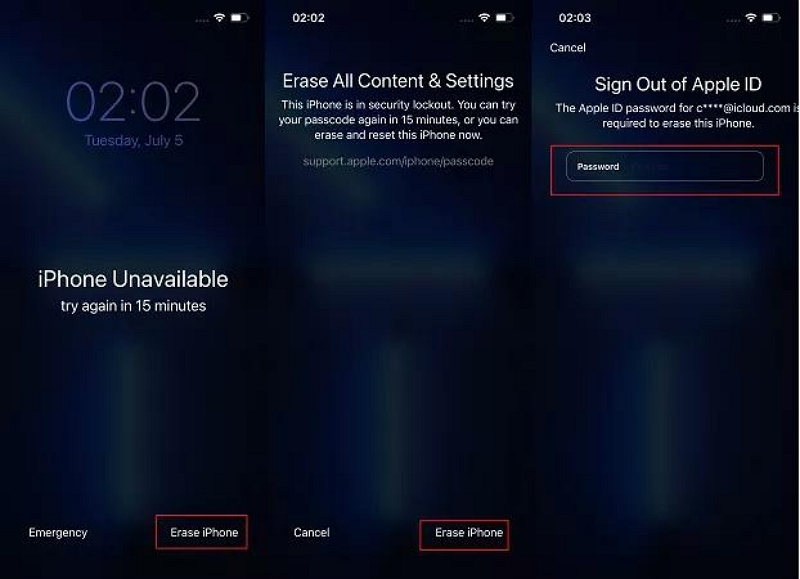
Método 3: Desbloquear iPhone mediante iCloud
Si Buscar mi iPhone estaba activado, puedes borrar el dispositivo desde iCloud.com.
- Accede a iCloud.com con tu Apple ID
- Entra en Buscar → Todos los dispositivos
- Selecciona el iPhone bloqueado
- Pulsa Borrar este dispositivo
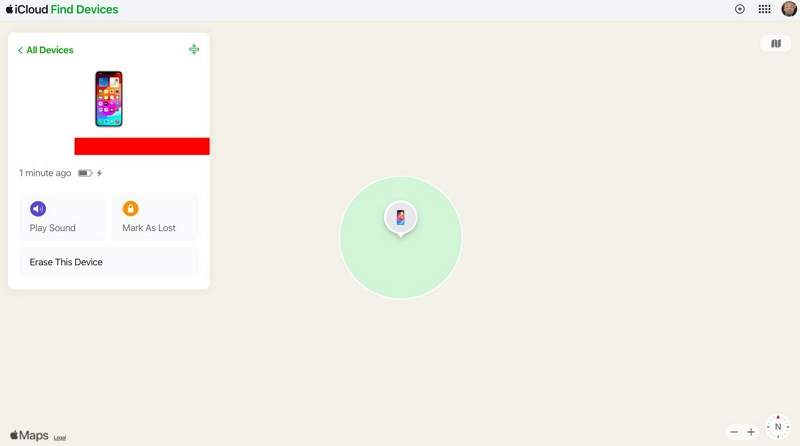
Método 4: Restaurar iPhone con iTunes o Finder
Este método es ideal si no puedes usar Apple ID ni iCloud. Permite reinstalar iOS desde cero mediante el modo de recuperación.
⚠️ Borra todo el contenido del iPhone.
Instrucciones Paso a Paso:
Paso 1. Abre iTunes (o Finder en Mac).
Paso 2. Pon el iPhone en Modo de recuperación:
- iPhone 6s o anterior: Mantén presionados los botones Inicio + Encendido
- iPhone 7 / 7 Plus: Mantén presionados los botones Lateral + Bajar Volumen
- iPhone 8 o posterior: Subir Volumen → Bajar Volumen → Mantén presionado Lateral
Paso 3. Cuando iTunes/Finder detecte tu dispositivo en Modo de recuperación, verás un mensaje para Restaurar o Actualizar. Elige Restaurar iPhone para borrar todos los datos y reinstalar iOS.
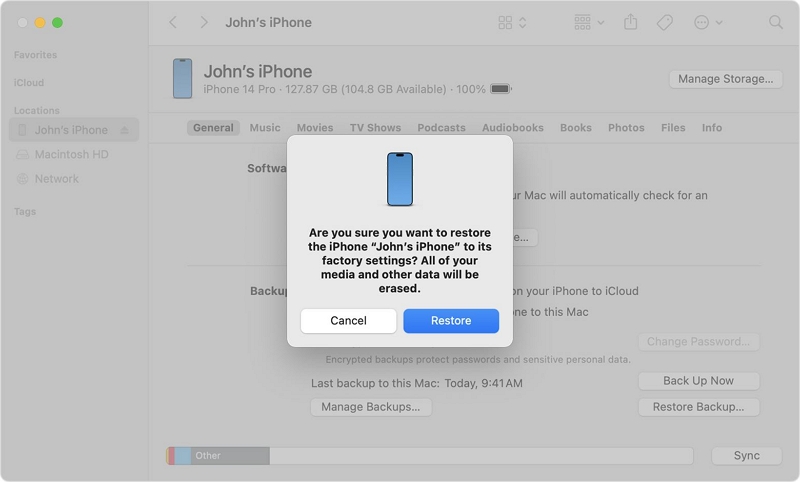
Paso 4. Después de restaurar, configura el iPhone como nuevo. Esto borrará todos los datos. Se recomienda hacer una copia de seguridad previamente.
Si tu iPhone no puede conectarse a iTunes, puedes encontrar ayuda específica aquí: Mi iPhone está deshabilitado y no se conecta a iTunes
Si tu iPhone nunca se ha sincronizado con iTunes, no te preocupes: aún puedes desbloquearlo. Simplemente sigue los pasos del Modo de recuperación descritos arriba. Si ya has sincronizado iTunes anteriormente: el proceso puede ser más rápido ya que tu computadora está autorizada para comunicarse con tu iPhone y podrías restaurarlo sin entrar en Modo de recuperación. Si nunca has sincronizado iTunes: el Modo de recuperación garantiza que tu iPhone pueda ser reconocido por iTunes o Finder, permitiéndote restaurarlo y eliminar el código de pantalla.

La mayoría de los usuarios olvida si han sincronizado iTunes antes. Es seguro seguir los pasos del Modo de recuperación para todos los modelos de iPhone. Este método es la forma más confiable de recuperar el acceso cuando otras soluciones fallan. Este método borrará todos los datos del iPhone. Asegúrate de hacer una copia de seguridad de tus datos previamente si es posible.
Método 5: Contactar con Soporte de Apple
Si prefieres una solución oficial, puedes acudir al soporte técnico de Apple o a una Apple Store. Deberás demostrar que eres el propietario del dispositivo.
El soporte oficial es la opción más segura, ideal para dispositivos sensibles o datos importantes.
Casos frecuentes en España y Latinoamérica
Muchos usuarios se quedan sin acceso a su iPhone cuando:
- Un niño introduce el código incorrecto repetidamente
- Se cambia el código y se olvida después
- El iPhone permanece guardado durante meses
En estos casos, Apple no permite recuperar el código por motivos de seguridad. Las únicas soluciones reales son el borrado del dispositivo o el uso de herramientas especializadas.
Consejos para evitar que el iPhone se bloquee
- Usa un código seguro pero fácil de recordar
- Activa Face ID o Touch ID
- Haz copias de seguridad periódicas
- Guarda el código en un gestor de contraseñas
Preguntas frecuentes sobre intentos fallidos en iPhone
Conclusión
El iPhone permite un máximo de 10 intentos fallidos. La única forma de recuperar el acceso es mediante el borrado del iPhone usando Apple ID, iCloud, iTunes o herramientas profesionales.
La mejor protección es la prevención: copias de seguridad frecuentes, Face ID activado y un código que realmente recuerdes.