



Cómo eliminar el ID de Apple de un iPhone es algo que puede ser necesario en varias ocasiones. Por ejemplo, podrías estar vendiendo o regalando un dispositivo antiguo y quieras proteger tu información personal, cambiando a un nuevo ID de Apple, o enfrentándote a errores de inicio de sesión o una cuenta bloqueada. Sea cual sea el motivo, eliminar un ID de Apple de tu iPhone es un paso importante para mantener tus datos seguros y evitar que otros accedan a tu información personal. En este artículo, te mostraremos cómo hacerlo de manera segura, ya sea tu propia cuenta o la de otra persona.
Cómo eliminar el ID de Apple de un iPhone con contraseña
Las cosas son más fáciles cuando tiene su Apple ID y contraseña. Aquí hay dos formas de eliminar permanentemente el Apple ID de su iPhone con la contraseña.
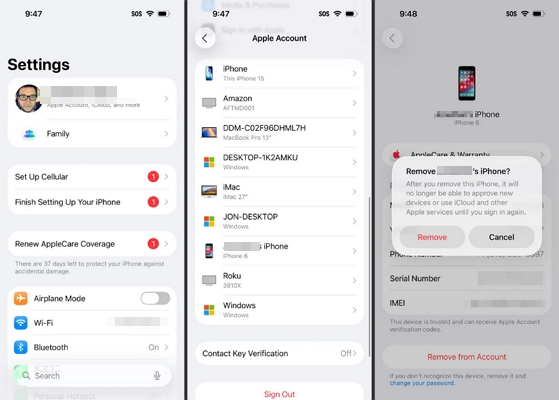
Podría preguntarse si eliminar un dispositivo de confianza desde Configuración eliminará el Apple ID de ese dispositivo. La respuesta es no. Eliminar un dispositivo solo lo desconecta temporalmente de su Apple ID. Cuando use el dispositivo de nuevo, puede que le pida iniciar sesión de nuevo con el mismo Apple ID.

Camino 1. Cerrar sesión de Apple ID en Configuración
Quiere eliminar el Apple ID de su iPhone sin pérdida de datos.
Cómo cerrar sesión de Apple ID en el iPhone
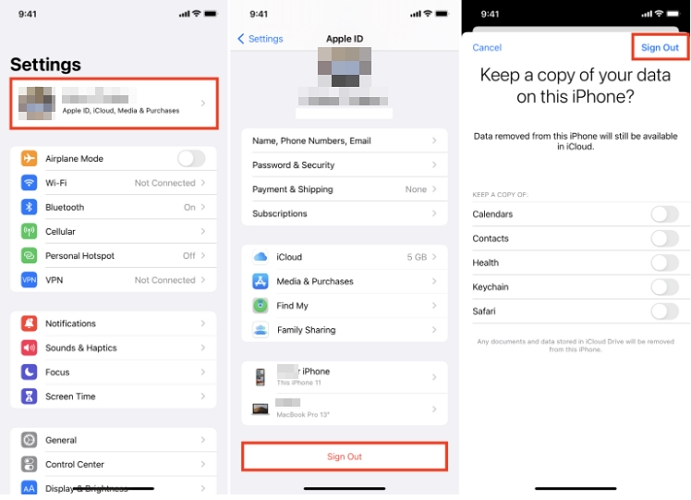
Paso 1: En su iPhone, abra la Ajustes aplicación y toque el banner de Apple ID.
Paso 2: Localice y toque Cerrar sesión en la parte inferior de la pantalla.
Paso 3: Ingrese la contraseña de su Apple ID y seleccione los elementos de iCloud que desea conservar una copia local.
Camino 2. Eliminar Apple ID del iPhone sin ordenador vía iCloud
Tienes otro dispositivo disponible y necesitas desvincular el Apple ID de tu iPhone de forma remota, por ejemplo, si tu iPhone se ha perdido o es un dispositivo de segunda mano.
Cómo hacerlo:
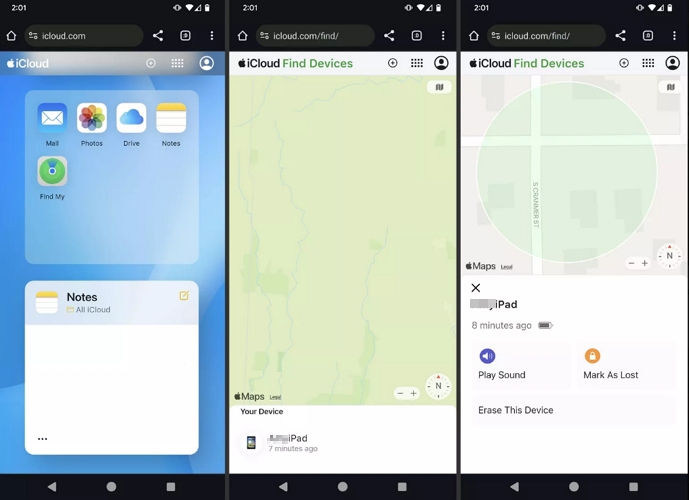
- Visite www.icloud.com/find e inicie sesión con su Apple ID.
- Ir a Todos los dispositivos y seleccione el dispositivo que desea eliminar.
- Elegir Borrar este dispositivo para borrar todos los datos.
- Finalmente, seleccione Eliminar de la cuenta para desvincular el dispositivo.
Cómo eliminar el ID de Apple de un iPhone sin contraseña
Para aquellos que no tienen acceso a la contraseña de Apple ID asociada a su dispositivo y no pueden restablecerla debido a un dispositivo de confianza o número de teléfono inaccesible, aquí hay varias soluciones para ayudar a eliminar el Apple ID de un iPhone o iPad sin contraseña.
Método 1. Eliminar Apple ID vía iTunes y App Store
Tu dispositivo ejecuta iOS 10.2 o anterior y Find My está desactivado. Además, tienes el código de acceso del dispositivo.
Puedes hacer esto aplicando la guía detallada paso a paso que se muestra a continuación:
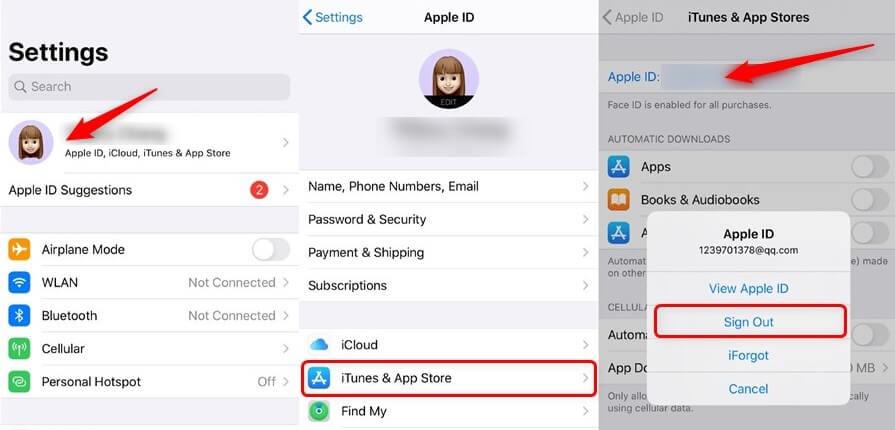
Paso 1: Abrir Ajustes en tu iPhone o iPad.
Paso 2: Localiza el icono de perfil y haz clic en él.
Paso 3: A continuación, seleccione iTunes y App Store para continuar.
Paso 4: Haz clic en el Apple ID en la siguiente pantalla, luego selecciona Cerrar sesión de las opciones que aparecen. El Apple ID se eliminará de inmediato. Se te pedirá que hagas una copia de seguridad antes de cerrar sesión, para que puedas restaurar tus datos la próxima vez que inicies sesión.
Método 2. Desvincular Apple ID con iTunes
Find My iPhone está desactivado y quieres una solución de escritorio para eliminar el Apple ID de tu iPhone sin contraseña. Además, no te importa perder los datos de tu iPhone.
Pasos para eliminar Apple ID vía iTunes
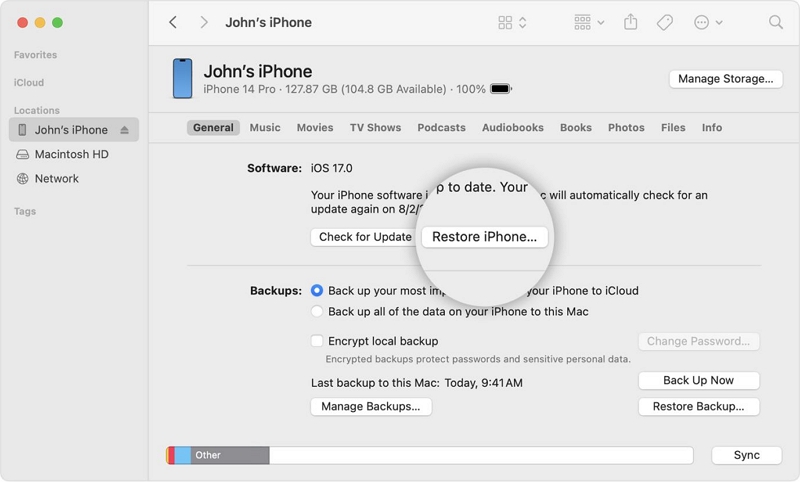
Paso 1: Abre iTunes o su alternativa, Finder o Dispositivos Apple, en tu ordenador. Conecta tu iPhone al PC/Mac usando un cable USB certificado.
Paso 2: Desbloquea tu iPhone y pulsa Confiar en este ordenador en la ventana emergente que aparece.
Paso 3: Haz clic en el icono del dispositivo en la esquina superior izquierda y selecciona Resumen de la barra lateral.
Paso 4: Haga clic Restaurar iPhone y sigue las instrucciones en pantalla para borrar el dispositivo y eliminar el Apple ID.
Método 3. Eliminar Apple ID usando la App de Configuración
Quieres borrar tu iPhone para cerrar sesión de Apple ID sin ordenador y Find My iPhone no ha sido activado.
Así es como puedes implementar esta solución:
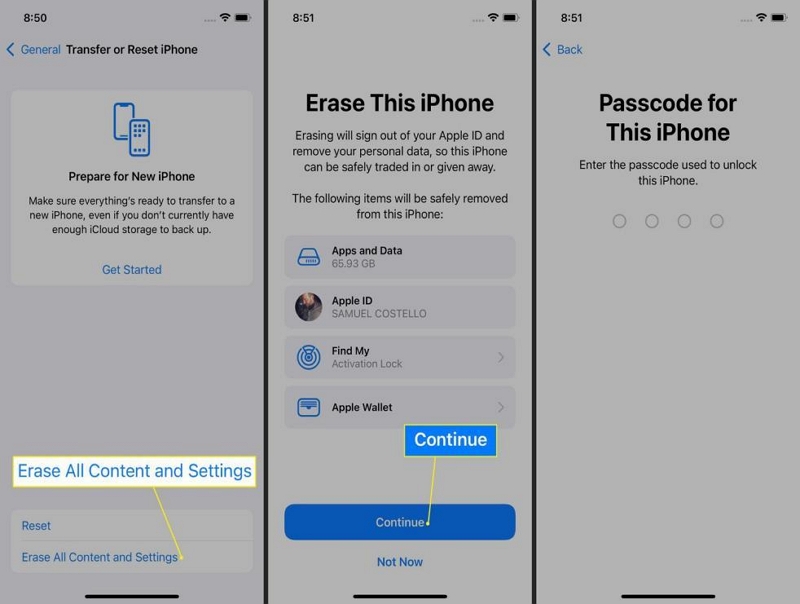
- Pulsa el icono de engranaje en la pantalla de inicio para abrir Ajustes.
- Navega hasta donde tienes General y haz clic en él.
- Seleccionar Transferir o Restablecer iPhone en la interfaz siguiente.
- Elegir Borrar todo el contenido y ajustes.
- Haga clic Continuar y proporciona tu código de acceso de la pantalla en el campo requerido. Una vez hecho y finalizada la reseteo, el Apple ID se eliminará de tu iPhone de inmediato.
Método 4. Borrar Apple ID con Passixer
1. Quieres eliminar el Apple ID de tu iPhone sin contraseña y sin pérdida de datos, cuando Find My iPhone está activado.
2. Necesitas cerrar sesión de Apple ID en tu iPhone mientras Find My iPhone está activado, sin preocuparte por Activation Lock.
3. Has comprado un iPhone de segunda mano que todavía está vinculado a su antiguo dueño, pero no puedes ponerte en contacto con él para obtener ayuda.
Passixer iPhone Unlocker puede eliminar Apple ID de iPhone o iPad sin contraseña. Ayuda en varios escenarios, como borrar el Apple ID del antiguo propietario de un dispositivo de segunda mano, desvincular un Apple ID cuando se olvida la contraseña. También puedes usar Passixer para eliminar fácilmente un Apple ID bloqueado o desactivado de tu iPhone. Passixer también funciona en desbloqueo de tu iPhone de segunda mano con bloqueo de operador, Bloqueo de activación o bloqueo de pantalla.
Pasos para eliminar Apple ID sin contraseña usando Passixer
Obtenga la última versión de Passixer instalada en su Windows o Mac y siga los pasos a continuación para eliminar el Apple ID conectado a su iPhone o iPad:
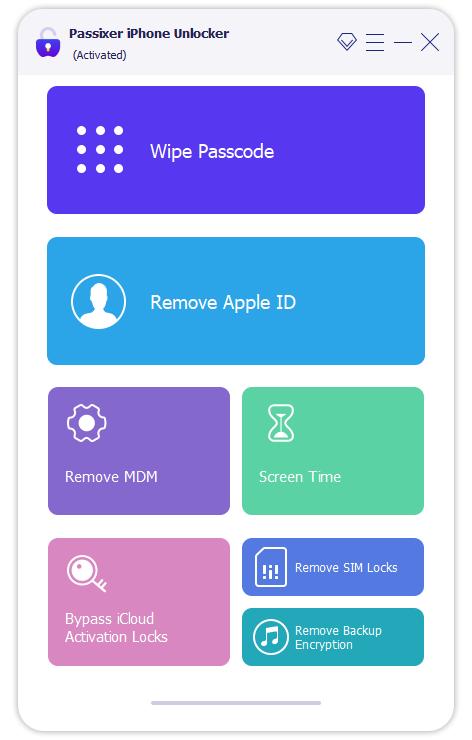
Inicie el software en su ordenador y elija Eliminar Apple ID de las opciones en la pantalla de inicio rápido que aparece.
tome el dispositivo del que desea eliminar el Apple ID y conéctelo a su ordenador. Use un cable USB fiable para hacerlo.
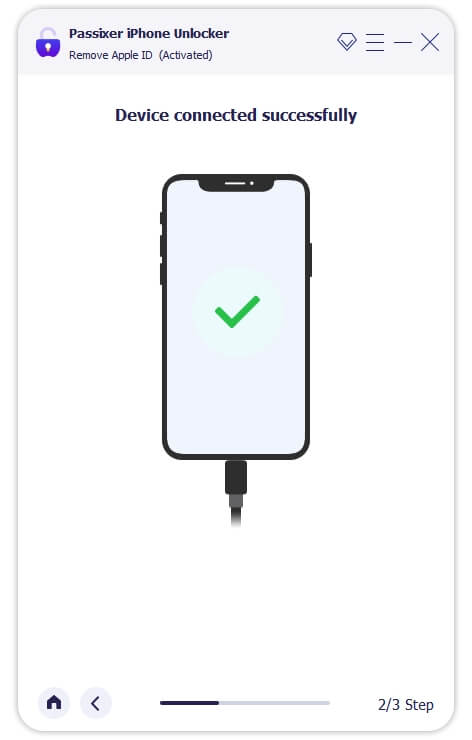
Proceda a hacer clic en Comenzar icono en la pantalla siguiente y aplique los pasos que se adapten a la condición de su iPhone o iPad.
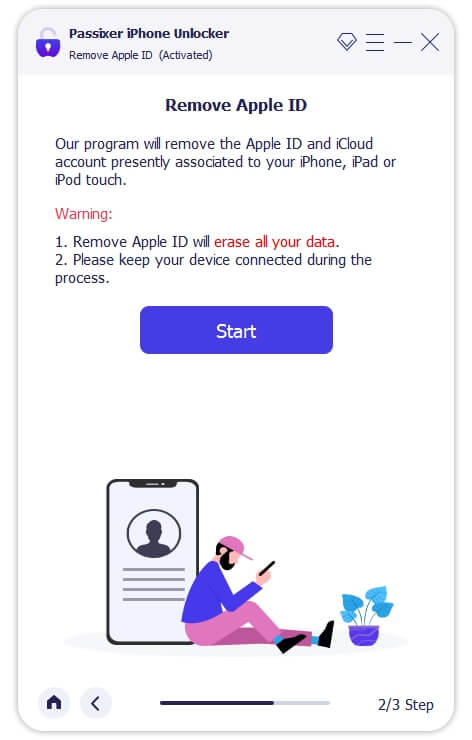
Caso 1. Find My está desactivado
La eliminación de Apple ID comenzará de inmediato si ha desactivado la función Find My en su dispositivo antes. Los datos de su teléfono no se eliminarán durante la eliminación de Apple ID.
Caso 2. Find My está ENCENDIDO (versiones anteriores a iOS 11.4)
Restablezca la configuración de su iPhone y luego Passixer eliminará el Apple ID de su iPhone sin pasos adicionales. Sus datos telefónicos se conservarán después de la eliminación del Apple ID.
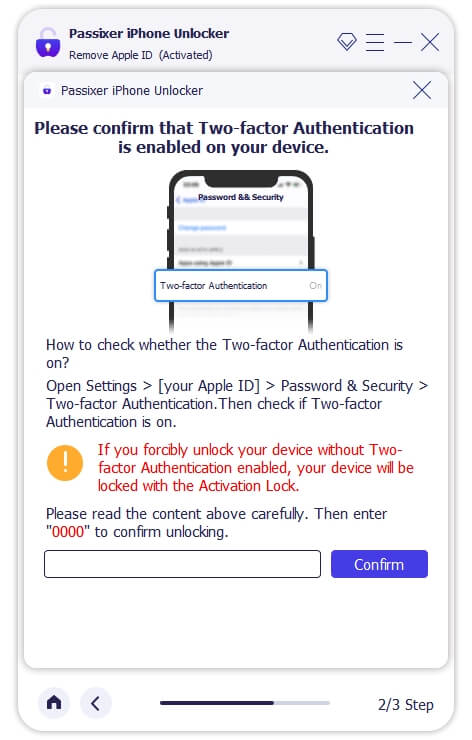
Caso 3. Find My está ENCENDIDO (iOS 11.4 o versiones posteriores)
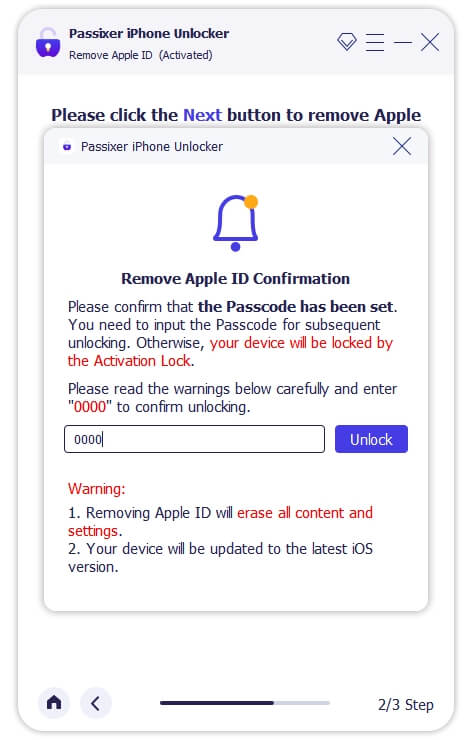
1. Activa la función 2FA en el dispositivo y asegúrate de haber configurado un código de pantalla. Después, introduce 0000 en el campo vacío indicado y haz clic en Confirmar para continuar.
2. Sin demora, Passixer escaneará su dispositivo y recomendará firmware para ayudar a eliminar el Apple ID vinculado a él. Haga clic en Comenzar para comenzar la descarga del firmware.
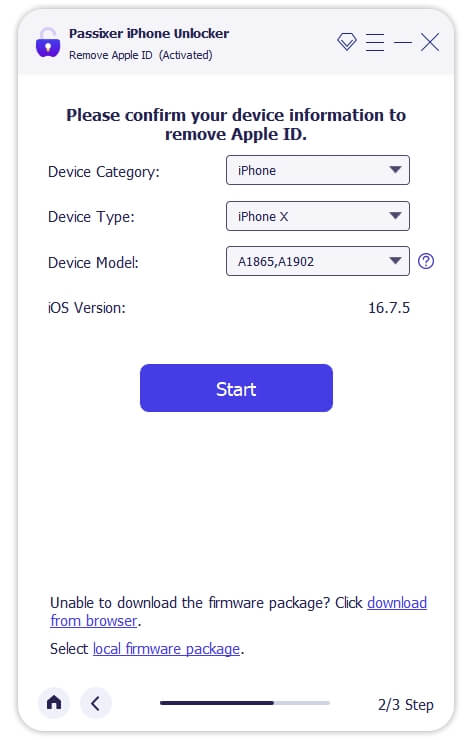
3. Una vez que se haya descargado el firmware, introduzca 0000 en el campo proporcionado en la siguiente pantalla, luego haga clic en Desbloquear.
Después de eliminar el ID de Apple en el iPhone
Antes de adentrarte en cómo eliminar Apple ID de un iDevice, echemos un vistazo a las consecuencias. Estas son algunas de las cosas que ocurrirán después de eliminar tu Apple ID de tu dispositivo:
- No podrás recibir ningún correo electrónico o notificación enviado a tu Apple ID ya
- Cerrarás sesión de iCloud y no podrás acceder a sus datos/elementos como fotos
- La compra de artículos o servicios en la Apple Store se detiene automáticamente en el iDevice
- No podrás sincronizar datos entre otros dispositivos iOS ni hacer copias de seguridad de tus datos con iCloud
Preguntas frecuentes: ¿Cómo elimino el ID de Apple de otra persona de mi teléfono?
Si tu iPhone está conectado con el Apple ID de tu amigo y él no ha cerrado sesión, puedes pedirle que cierre sesión directamente en tu teléfono a través de la app de Configuración. Si no está presente físicamente, puede eliminar tu dispositivo de su cuenta mediante el sitio web de iCloud, pero esto es solo una solución temporal; normalmente solo permite un cierre de sesión breve de aproximadamente un mes. Se recomienda que, cuando se reúnan en persona más adelante, él cierre sesión de su Apple ID directamente en tu iPhone. Para los pasos detallados, puedes consultar la Parte 1 arriba.
Si has comprado un iPhone de segunda mano, necesitarás cerrar sesión y eliminar el Apple ID del propietario anterior. La mejor manera es contactar al propietario anterior. Él o ella puede cerrar sesión directamente en tu iPhone o borrar el dispositivo y eliminar la cuenta a través de iCloud. Si no puedes contactar al propietario anterior y Buscar mi iPhone (Find My iPhone) está desactivado en tu dispositivo, puedes restablecer tu iPhone de segunda mano mediante la app Configuración o iTunes para eliminar el Apple ID. Si Buscar mi iPhone está activado, puedes usar la función Passixer Apple ID Removal para eliminar la cuenta del propietario anterior.
Cómo eliminar un Apple ID para siempre
Esta sección se centró en cómo puedes eliminar la cuenta de Apple ID y ya no usarla. Revisa y aplica cualquiera de los dos métodos a continuación:
Desde la página de Privacidad de la cuenta de Apple
En caso de que tengas acceso a la contraseña de tu Apple ID, puedes adoptar el método oficial de Apple para eliminar permanentemente el Apple ID no deseado. Este método normalmente se completa directamente desde la página de privacidad de tu cuenta de Apple. Aplica la guía paso a paso que se indica abajo para eliminar por completo el Apple ID usando la contraseña:
Paso 1: Abre un navegador web y haz clic en el enlace para acceder a https://privacy.apple.com/. Introduce los datos de tu Apple ID en el espacio requerido y pulsa el botón correspondiente para iniciar sesión en tu perfil.
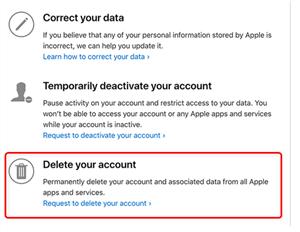
Paso 2: Desliza hacia abajo en la pantalla siguiente hasta donde tengas Eliminar tu cuenta. Una vez que lo encuentres, pulsa el Solicitar eliminar tu cuenta opción.
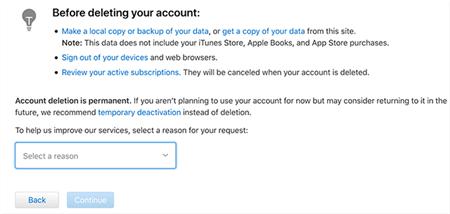
Paso 3: A continuación, Apple mostrará una alerta advirtiéndote sobre el efecto de la acción que vas a realizar. Procede hacia donde tienes el botón del menú desplegable y haz clic en él. Selecciona la razón para eliminar tu Apple ID, luego pulsa el Continuar botón.
Paso 4: Ahora, tienes que elegir cómo quieres recibir las actualizaciones de estado sobre la eliminación de tu Apple ID. Toca en Continuar una vez hecho para avanzar a la siguiente etapa de la guía.
Paso 5: Se enviará un código de acceso. Por favor, toma nota del código y haz clic en Continuar.
Paso 6: Introduce el código de acceso en el espacio requerido en la pantalla siguiente, luego haz clic en Continuar.
Paso 7: Consulta la lista de los efectos de eliminar tu Apple ID, selecciona Eliminar y haz clic Cerrar sesión para completar esta guía.
Conclusión
Habiendo leído este artículo, quitar Apple ID de tu iPhone o iPad ya no debería ser un desafío. Tenemos 6 trucos, incluida la utilización de Passixer Apple ID Remover desde la guía, que puedes usar, seleccionar y seguir el que te resulte más fácil. Sin embargo, te pedimos que consideres las condiciones de cada truco antes de implementarlo.