



Face ID está diseñado para que desbloquear tu iPhone sea rápido y seguro, pero no siempre es libre de inconvenientes. Puede fallar en condiciones de poca luz, no reconocer tu rostro si llevas puesta una máscara, o resultar incómodo cuando tus manos están mojadas o usas guantes.
Afortunadamente, si estos problemas hacen que la pantalla de bloqueo sea más una molestia que una ayuda, puedes desactivarla fácilmente. Desactivar la pantalla de bloqueo es rápido y te permite usar tu iPhone libremente sin tener que desbloquearlo cada vez. En esta guía, te explicaremos cómo Desactivar la pantalla de bloqueo del iPhone, tanto si conoces tu código como si no.
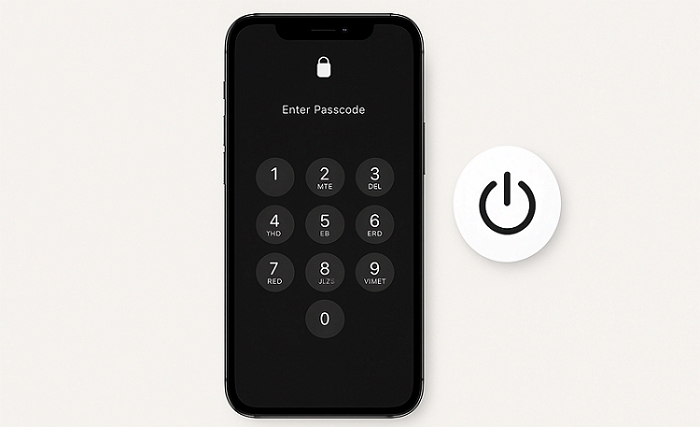
Cómo Desactivar la pantalla de bloqueo del iPhone con código
Si tienes el código de acceso del dispositivo, entonces es mucho más fácil desactivar la pantalla de bloqueo del iPhone. Aquí está el plan oficial de Apple para ti.
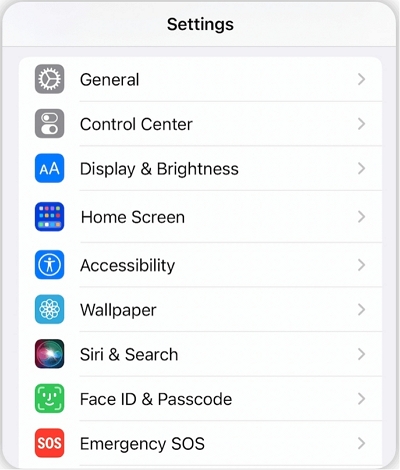
Paso 1: Ir a Ajustes > Face ID y código.
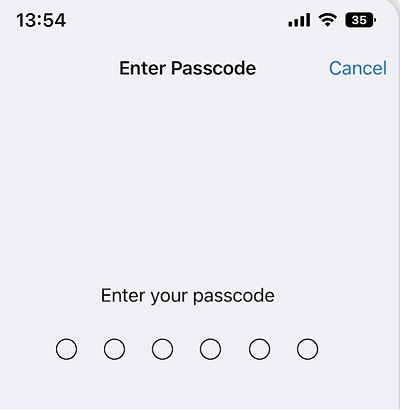
Paso 2: Introduce tu código de acceso de pantalla.
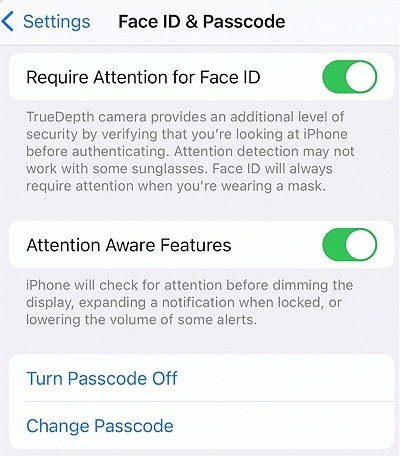
Paso 3: Localiza y pulsa Desactivar la clave. Luego introduce de nuevo tu código de acceso de la pantalla para desactivar la pantalla de bloqueo.
Cómo Desactivar la pantalla de bloqueo del iPhone sin código
Si olvidaste la contraseña de la pantalla de tu iPhone o no conoces su contraseña (para dispositivos de segunda mano), será un poco problemático. Sin embargo, todavía hay vías y la sección siguiente te mostrará cómo hacerlo paso a paso.
Si olvidaste tu código de desbloqueo de la pantalla pero quieres eliminar la pantalla de bloqueo del iPhone, es necesario restablecer tu iPhone, lo que provocará pérdida de datos.
Si ya has activado Buscar mi iPhone antes, asegúrate de tener la ID de Apple correspondiente, que es necesaria para eliminar la Bloqueo de activación de iCloud tras el restablecimiento del iPhone.

Manera 1. Eliminar la pantalla de bloqueo del iPhone con Passixer
1. Un dispositivo Windows o Mac conectado a la red con Passixer instalado.
2. Un cable USB funcional.
3. ID de Apple si está activado Buscar mi iPhone.
Obtén más información sobre Passixer iPhone Unlocker
Passixer iPhone Unlocker es un software de desbloqueo de iOS confiable. Soporta diferentes versiones y modelos de iOS. Ya sea que tu iPhone, iPad o iPod esté bloqueado, puede desbloquearlo en tres pasos. Passixer puede borrar contraseñas numéricas de 4/6 dígitos, código personalizado, Touch ID o Face ID en tu iDevice, desactivando la pantalla sin código. Si tu iPhone está bloqueado por una pantalla rota o fallos de iOS como “la contraseña correcta no funciona en el iPhone”, Passixer también puede ayudarte a acceder al iPhone bloqueado sin una contraseña ni ID de Apple.
Cómo usar Passixer para desactivar la pantalla de bloqueo del iPhone sin contraseña
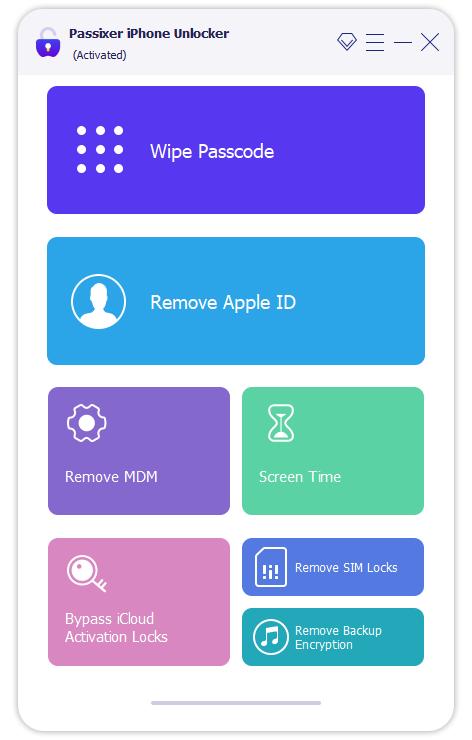
Descarga e instala Passixer iPhone Unlocker en tu PC o Mac. Conecta el dispositivo iOS del que deseas desactivar la pantalla al ordenador mediante un cable USB. Luego abre el programa desbloqueador y elige Borrar código.
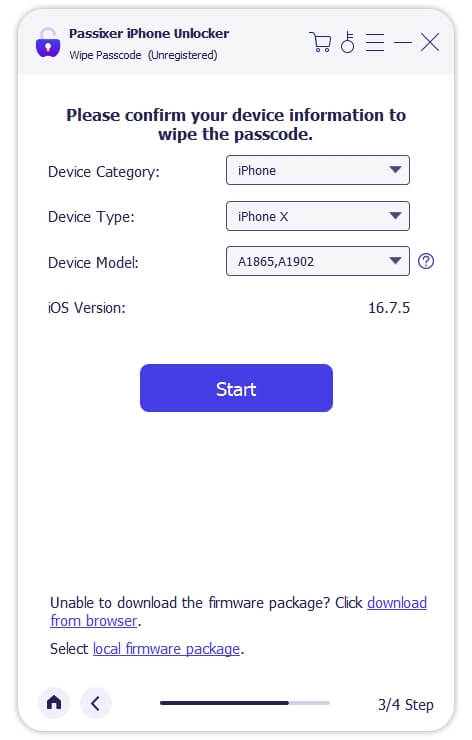
Verifique que la información de su dispositivo iOS sea absolutamente correcta y haga clic Comenzar. Descargaré el paquete de firmware necesario para borrar la pantalla de bloqueo.
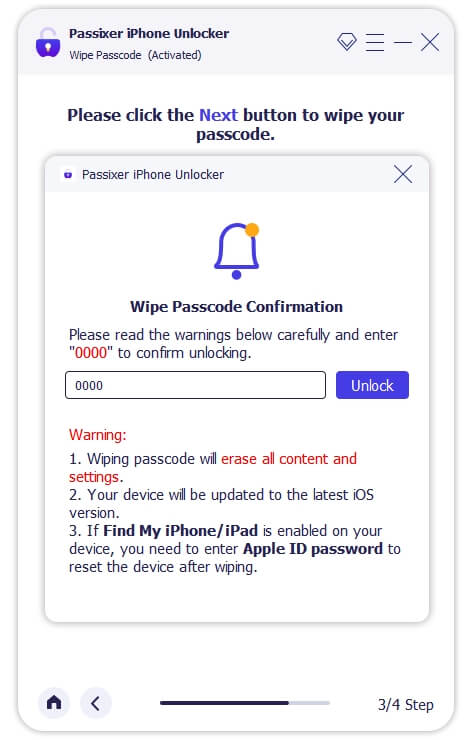
Después de descargar el paquete de firmware, se le pedirá que ingrese “0000” y haga clic Desbloquear para confirmar el desbloqueo. Una vez confirmado, el programa comenzará a eliminar la pantalla de bloqueo de su dispositivo.
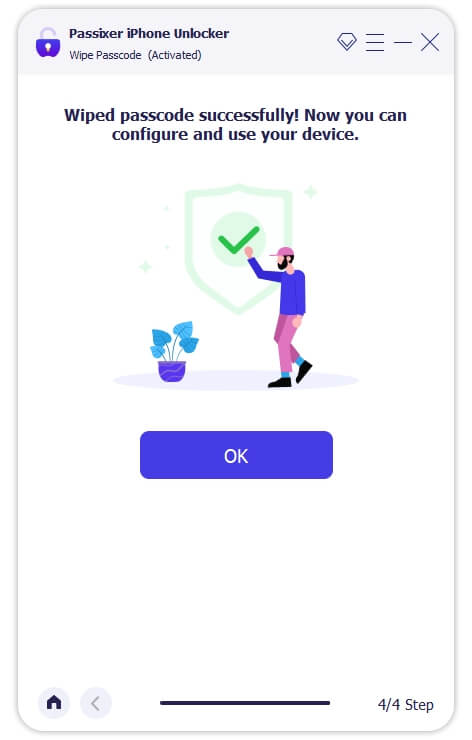
Espere a que se complete el proceso de desbloqueo. Su dispositivo se desbloqueará con éxito y la pantalla de bloqueo se apagará.
Manera 2. Desactivar la pantalla de bloqueo del iPhone usando la opción “Borrar”
1. Encontrar mi iPhone habilitado.
2. ID de Apple utilizado en el iPhone.
3. iPhone conectado a Internet.
4. iOS 15.2 o posterior.
Pasos para deshabilitar la pantalla de bloqueo del iPhone con la función de Borrar
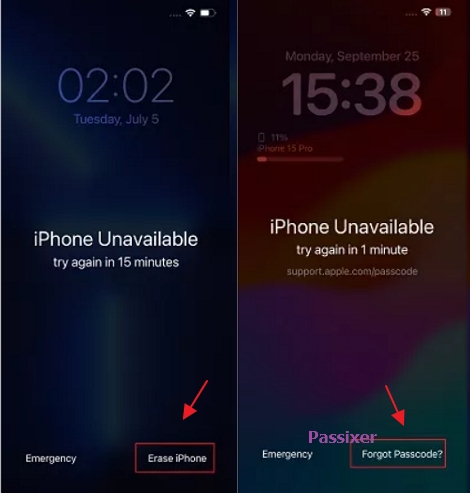
Paso 1. Escribe varias veces el código incorrecto hasta que veas Borrar iPhone or Forgot Passcode opción en la esquina inferior derecha de la pantalla.
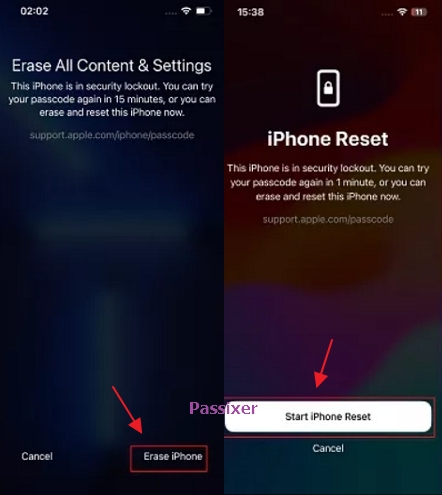
Paso 2. Toca Borrar iPhone or Restablecimiento de iPhone para continuar.
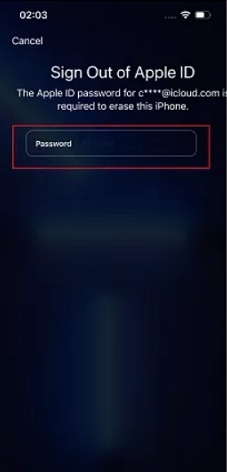
Paso 3. Ingrese la contraseña de Apple ID para borrar el iPhone, devolviéndolo a su estado original sin una pantalla de bloqueo.
Manera 3. Desactivar la pantalla de bloqueo del iPhone usando iTunes
1. Un cable USB para la conexión del iPhone.
2. Una computadora con acceso a Internet.
3. iTunes/Finder/Dispositivos de Apple
Caso 1. Su iPhone ha sido sincronizado con iTunes
Paso 1: Conecte su iPhone al ordenador con iTunes o Finder instalado. Ejecute la herramienta y localice el iPhone.
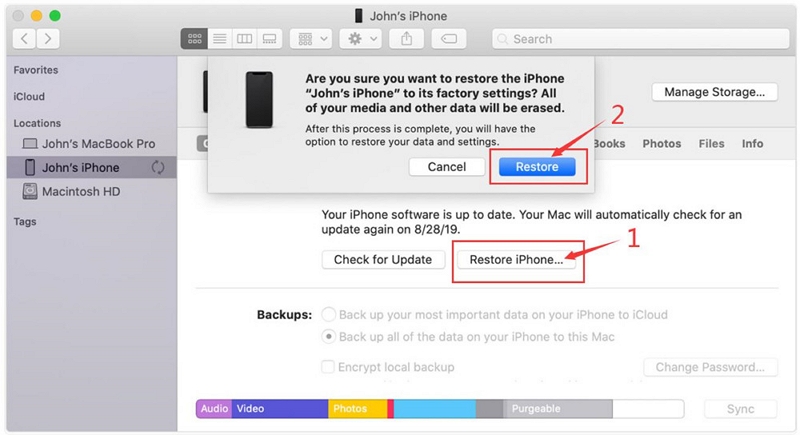
Paso 2: Haga clic Restaurar iPhone para restablecer su iPhone. Después de terminar, se eliminará el bloqueo de pantalla de su iPhone.
Caso 2. Tu iPhone no se ha sincronizado con iTunes
Paso 1: Conecte su iPhone al ordenador.
Paso 2: Abra iTunes o sus alternativas como Finder o Dispositivos Apple, ponga su iPhone en modo de recuperación y seleccione un método según el modelo del teléfono.
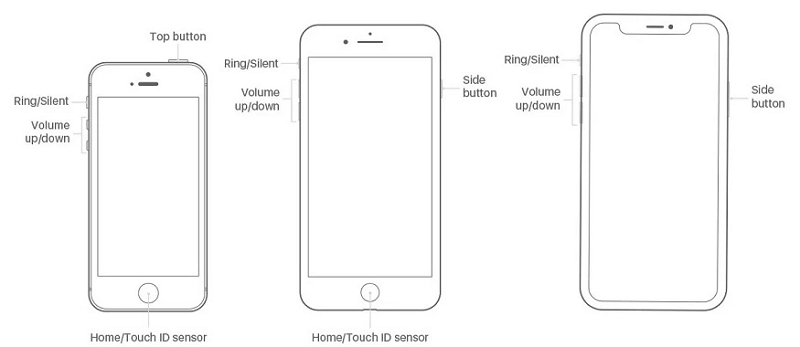
Para iPhone 8 o modelos posteriores: Presione y suelte rápidamente el botón de subir volumen primero y aplique el mismo paso al botón de bajar volumen. Por último, mantenga pulsado el botón de bloqueo hasta que vea la pantalla «conectar a ordenador».
Para iPhone 7 o 7 Plus: Mantenga pulsado el botón de bloqueo y la tecla de bajar volumen y suéltelas cuando vea el icono de «modo de recuperación».
Para iPhone 6s o anteriores: Mantenga pulsados a la vez el botón de encendido y el botón Home hasta que se muestre la interfaz «conectar a ordenador».
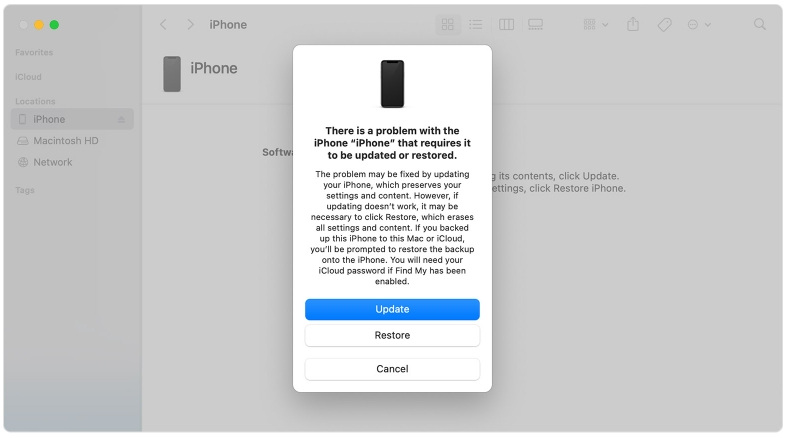
Paso 3: Cuando vea la siguiente ventana en iTunes, haga clic Restaurar. Cuando tu iPhone muestre la pantalla de bienvenida, configura tu iPhone.
Vía 4. Desactivar la pantalla de bloqueo del iPhone mediante la función Find My
Otro dispositivo conectado a Wi‑Fi o datos móviles.
La función Find My está activada en el iPhone.
Tiene la contraseña del Apple ID utilizado en el iPhone.
Pasos para desactivar la pantalla de bloqueo del iPhone con Find My
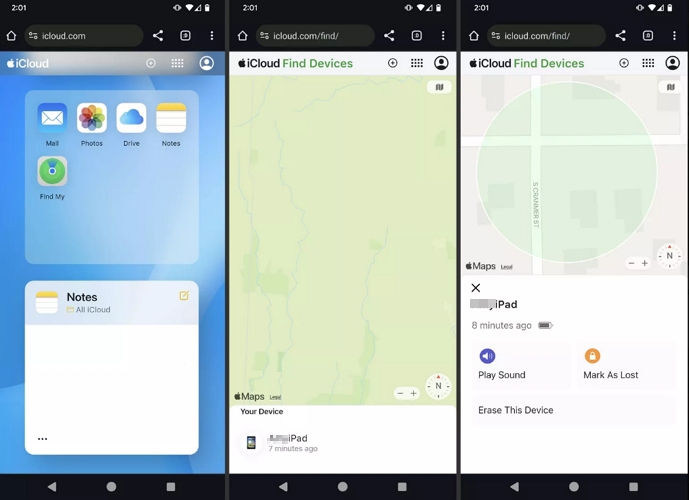
Paso 1. Inicie sesión en el sitio de iCloud desde otro dispositivo y elija Find My desde la página de iCloud.
Paso 2. Expanda la lista de dispositivos para elegir su iPhone bloqueado.
Paso 3. Seleccionar Borrar este dispositivo y confirme con su Apple ID. Esto borrará su iPhone y desactivará su pantalla de bloqueo.
Qué sucede después de desactivar la pantalla de bloqueo del iPhone
Desactivar la pantalla de bloqueo en tu iPhone puede ser una preferencia personal o una decisión tomada por razones prácticas. Si la pantalla de bloqueo del iPhone te resulta incómoda al usar tu teléfono, entonces es necesario desactivar la pantalla de bloqueo. Deshabilitar la pantalla de bloqueo del iPhone puede beneficiarte a veces. Por ejemplo, a menudo tienes muchas notificaciones y mensajes de aplicaciones que revisar y responder de manera oportuna.
La conveniencia y el riesgo van de la mano. ¿Qué riesgos debes conocer al desactivar la pantalla de bloqueo de tu iPhone? Aquí está la respuesta.
Acceso no autorizado a tu dispositivo
Al desactivar la pantalla de bloqueo, cualquier persona que tenga acceso a tu iPhone puede desbloquearlo fácilmente y acceder a tus datos personales, incluyendo contactos, mensajes, fotos, correos electrónicos y otra información sensible almacenada en tu teléfono. Esto puede comprometer tu privacidad y puede llevar a robo de identidad u otras brechas de seguridad.
Filtración de información personal por un teléfono perdido
Sin una pantalla de bloqueo, tu iPhone es más vulnerable a miradas curiosas. Cuando tu dispositivo se pierde, cualquiera puede recogerlo y ver tu información privada, como datos bancarios, cuentas de redes sociales y documentos personales.
Marcado o mensajería accidentales
Es fácil realizar accidentalmente una llamada o enviar un mensaje cuando la pantalla está desactivada. Un simple toque o desliz puede activar una acción inesperada, causando posibles malentendidos, molestias para otros o incluso cargos innecesarios al llamar a un número premium o enviar un mensaje de texto.
Consejos extra sobre la pantalla de bloqueo del iPhone
En esta parte, compartiremos algunos consejos para aprovechar al máximo la pantalla de bloqueo de tu iPhone. Estos consejos también son las preguntas frecuentes sobre la pantalla de bloqueo en iPhone.
Cómo mantener la pantalla de bloqueo del iPhone Always On
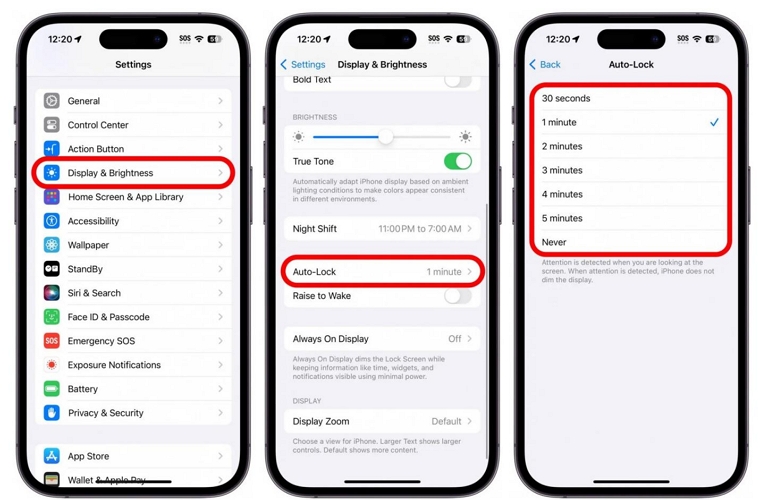
¿Alguna vez has estado concentrado en ver videos o leer novelas y tu iPhone o iPad se bloquea automáticamente, dificultando tu visionado? Simplemente ajusta el tiempo de bloqueo automático o desactiva directamente el bloqueo automático para hacer tu uso más fluido.
Paso 1: Abre la aplicación Configuración. Haz clic Pantalla y Brillo > desde el menú de Configuración..
Paso 2: Selecciona el tiempo que funcione mejor para ti.
Alternativamente, puedes desactivar Auto-Lock por completo seleccionando Nunca.
Cómo deshabilitar el Centro de Control en la pantalla de bloqueo del iPhone
Impedir el acceso al Centro de Control evita que otros cambien tu conexión de red, ajusten el brillo y más mientras tu iPhone está bloqueado. Si esto es lo que necesitas, sigue los pasos a continuación.
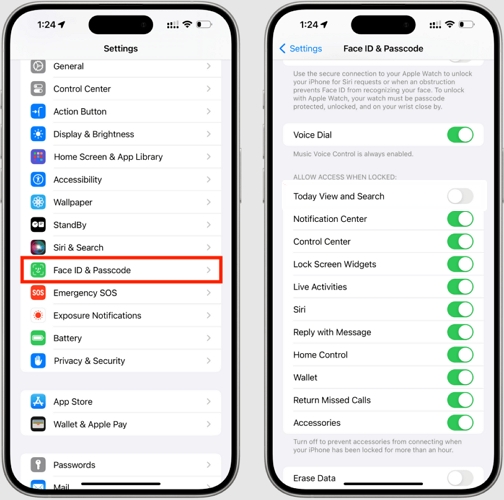
Paso 1. Ve a la aplicación Configuración y localiza Face ID y código. A continuación, necesitarás introducir el código de acceso del dispositivo si has configurado uno.
Paso 2. Localiza Permitir acceso cuando está bloqueado, encuentra Centro de control y desactívalo.
Cómo apagar el iPhone cuando está bloqueado
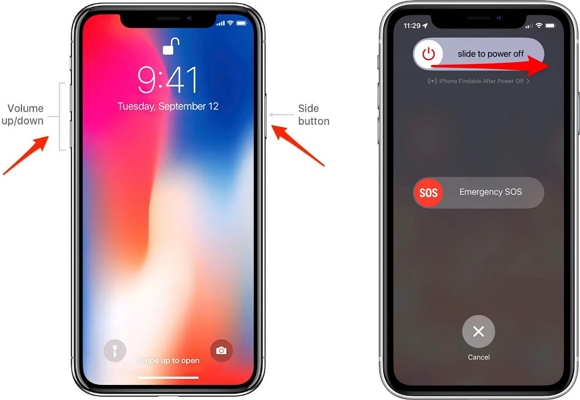
Puedes usar los botones físicos para apagar tu iPhone cuando está bloqueado y aquí tienes cómo.
Paso 1. Presiona simultáneamente el botón lateral y el botón de volumen hasta que veas el control deslizante de apagado.
Paso 2. Desliza el control deslizante de izquierda a derecha para apagar el teléfono.
Preguntas frecuentes
Usar el Apple ID y la contraseña es el método más directo. Por supuesto, si ves la opción “Desbloquear con código”, también puedes usar el código de pantalla para desactivar el bloqueo de activación.
Sin embargo, si no tienes esta información y eres el primer propietario del iPhone, puedes enviar una solicitud de desbloqueo en línea a Apple. Si compraste un iPhone de segunda mano, puedes pedir al propietario original que lo desbloquee o usar la herramienta Passixer para eliminar el bloqueo de activación.
Apple ofrece varios métodos oficiales para eliminar el código de pantalla de forma gratuita, incluyendo borrar el iPhone mediante iTunes, usar Find My para borrarlo, y restaurar el iPhone a los ajustes de fábrica desde la pantalla de bloqueo. Cada uno de estos métodos tiene requisitos específicos.
Si estos métodos no funcionan para ti, puedes usar Passixer para desbloquear tu iPhone. Sin embargo, ten en cuenta que si Find My está activado antes de desbloquear, necesitarás ingresar tu Apple ID para desactivar el Bloqueo de Activación después del desbloqueo antes de poder acceder a tu dispositivo.
Conclusión
Después de leer este artículo, creerás que puedes resolver tus dudas y usar mejor tu dispositivo iOS. Los métodos anteriores se usan para desactivar la pantalla de bloqueo del iPhone y iPad. Te hemos presentado las formas de desactivar la pantalla de bloqueo del iPhone, ya tengas o no la contraseña. También aprenderás otros trucos sobre la pantalla de bloqueo del iPhone.