



Olvidar el código de desbloqueo de tu iPhone puede ser frustrante, especialmente cuando el dispositivo queda deshabilitado o no puedes acceder a tus apps y datos importantes. No te preocupes: esta guía completa te mostrará cómo desbloquear tu iPhone si olvidaste el código, incluyendo opciones oficiales de Apple y herramientas de terceros confiables, incluso si no tienes acceso a tu Apple ID o a una computadora.
Muchos usuarios enfrentan situaciones distintas: algunos olvidan tanto el código de la pantalla como la contraseña de su Apple ID, mientras que otros solo disponen de un teléfono pero sin computadora. No importa tu caso, aquí aprenderás cómo recuperar el acceso paso a paso, cubriendo cinco métodos prácticos para que elijas el que mejor se adapte a tu situación.
En México y otros países de Latinoamérica, muchos usuarios reportan en foros locales y grupos de WhatsApp que olvidaron su código tras actualizar a iOS 17 o 18. Algunos mencionan que la función “Restablecer contraseña” no aparece inmediatamente, especialmente si no hay conexión estable a Wi-Fi. Por ello, se recomienda conectar el iPhone a una red segura antes de intentar cualquier método oficial.
En Argentina, usuarios han compartido que al usar Passixer, el proceso de desbloqueo se completó en menos de 10 minutos incluso en iPhones más antiguos, mostrando que las herramientas de terceros confiables son útiles cuando los métodos oficiales no funcionan o el Apple ID no está disponible.
Parte 1: Respuesta rápida – ¿Se puede desbloquear un iPhone sin código?
Sí, incluso si se te olvidó el código de tu iPhone, existen varias formas de desbloquearlo sin usar iTunes ni ordenador. La mejor opción depende de tu situación:
- Si recuerdas tu Apple ID: utiliza primero las soluciones oficiales de Apple (iCloud, Finder o iTunes), ya que son seguras y confiables.
- Si tienes computadora pero no tu Apple ID: puedes restaurar el dispositivo a través de iTunes o Finder, aunque perderás los datos existentes.
- Si no tienes Apple ID ni computadora: una herramienta de terceros confiable es la única forma de desbloquear el iPhone sin Apple ID y recuperar el acceso.
Cualquier método que no sea la opción “Olvidé la contraseña” eliminará todos los datos del dispositivo. Si no tienes respaldo, prepárate para perder fotos, contactos y archivos.
Usuarios en foros de Apple confirman que si olvidas tu código de acceso, la forma oficial de recuperar el iPhone es borrar el dispositivo desde un ordenador y restaurarlo desde la copia de seguridad. No es posible saltarse directamente el código. Si previamente respaldaste tu iPhone, puedes recuperar tus datos. Apple ofrece orientación para casos de “iPhone deshabilitado” o “iPhone no disponible” en sus páginas oficiales de soporte.
Consecuencias de olvidar la contraseña de la pantalla
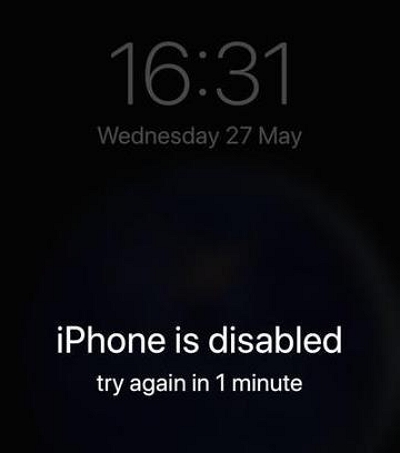
No podrás acceder a tu iPhone ni usar la mayoría de sus funciones. Tras demasiados intentos incorrectos, el iPhone se deshabilitará y tendrás que esperar antes de volver a intentar. A mayor cantidad de intentos fallidos, más tiempo de espera.
Parte 2: Cómo desbloquear iPhone si olvidaste el código
Método 1: Restablecer la contraseña en iOS 17/18
Si tu dispositivo tiene iOS 17 o 18, puedes usar la función oficial Restablecer contraseña, que permite restablecer la contraseña sin perder datos si la olvidaste dentro de las 72 horas posteriores a su creación.
Condiciones: iPhone/iPad en iOS 17/18 y contraseña olvidada establecida hace menos de 72 horas.
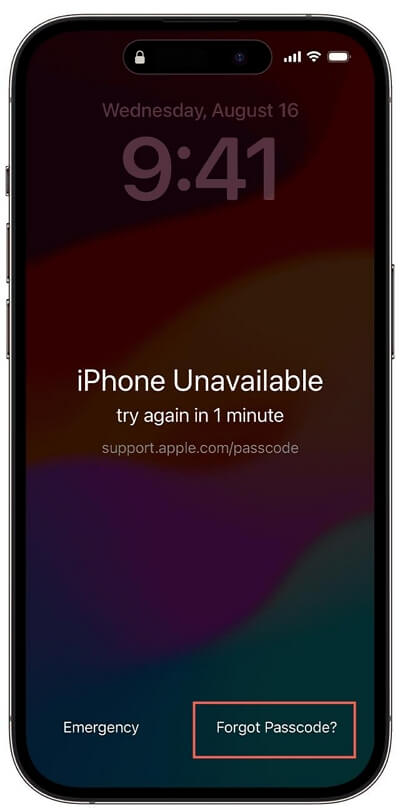
Paso 1: En la pantalla “iPhone no disponible”, toca “¿Olvidaste la contraseña?”.
Paso 2: Introduce tu contraseña anterior y sigue las instrucciones para establecer una nueva.
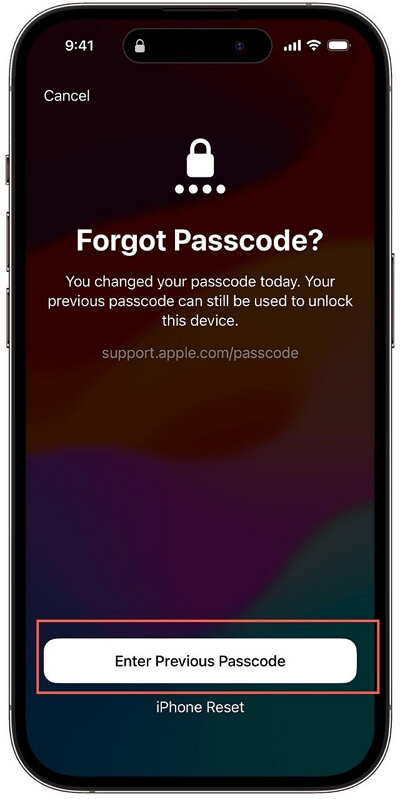
Este restablecimiento solo funciona dentro de las 72 horas posteriores a la creación de la nueva contraseña.
Método 2: Borrar iPhone desde la pantalla (iOS 15.2+)
Si tu iPhone tiene iOS 15.2 o posterior, puedes borrar el iPhone directamente desde la pantalla de bloqueo. Esto realiza un restablecimiento de fábrica sin necesidad de código, pero requiere tus credenciales de Apple ID y eliminará todos los datos.
Condiciones: iPhone con iOS 15.2+, conectado a Wi-Fi o datos móviles, Apple ID disponible.
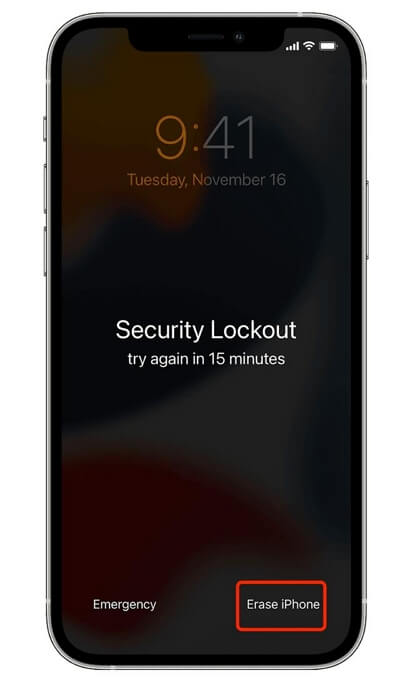
Paso 1: Toca “Borrar iPhone” y confirma.
Paso 2: Ingresa tu contraseña de Apple ID para cerrar sesión.
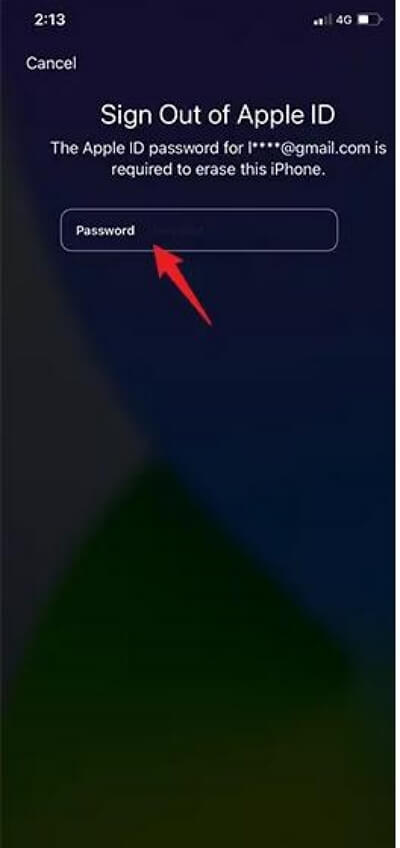
Paso 3: El iPhone se borrará automáticamente y podrás configurarlo nuevamente.
Anota tu nueva contraseña para evitar olvidarla nuevamente.
Método 3: Desbloquear mediante iCloud y Buscar mi iPhone
Si Buscar mi iPhone está habilitado y conoces tu Apple ID, puedes eliminar la pantalla de bloqueo remotamente desde iCloud.com o un dispositivo iOS.
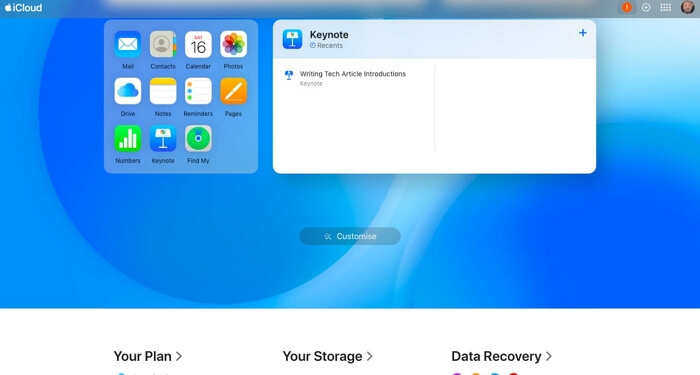
Paso 1: Inicia sesión en iCloud.com.
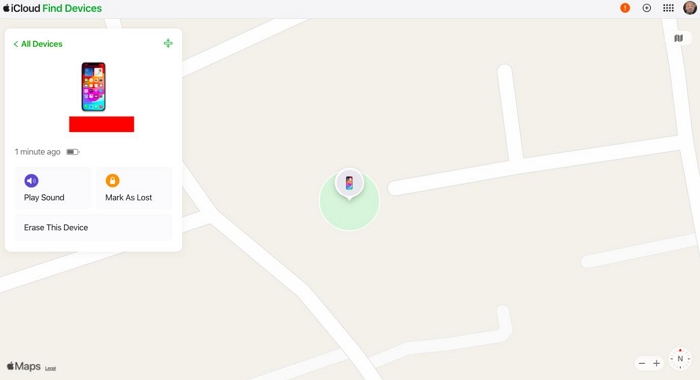
Paso 2: Ve a “Buscar” → “Todos los dispositivos” → selecciona tu iPhone bloqueado → “Borrar iPhone”.
Paso 3: Ingresa la contraseña de Apple ID y sigue las instrucciones.
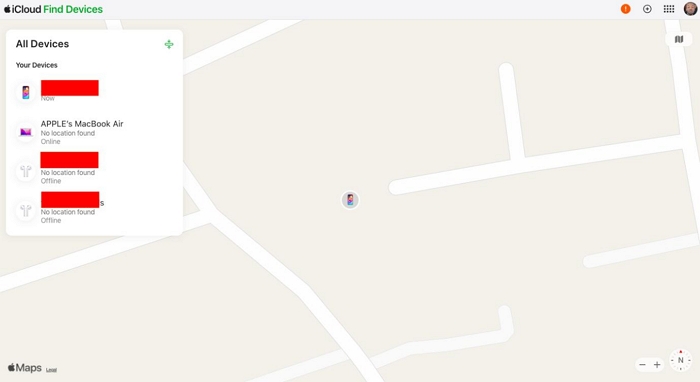
Paso 4: Configura el iPhone una vez borrado.
Método 4: Restauración con iTunes/Finder (con ordenador)
Con un ordenador, puedes restaurar tu iPhone y eliminar el código de acceso. Debes colocar primero el iPhone en modo de recuperación:
- iPhone 8 y posteriores: Volumen arriba → Volumen abajo → Mantén botón lateral hasta pantalla de recuperación.
- iPhone 7/7 Plus: Mantén botones lateral y volumen abajo.
- iPhone 6s y anteriores: Mantén botones Inicio y lateral.
Luego usa iTunes o Finder para restaurar y configurar tu iPhone como nuevo.
Parte 3: Desbloquear sin Apple ID ni contraseña – Passixer
¿Sigues desesperado? ¿Ninguno de los métodos anteriores funciona? Prueba una tecnología de hacking moderna para quitar fácilmente el bloqueo de pantalla.
Método 5: Desbloquear iPhone mediante Software Avanzado de Desbloqueo de iPhone (Todos los sistemas iOS)
Desbloqueador de iPhone Passixer es un software conocido por su experiencia en desbloquear dispositivos iOS con una tasa de éxito notablemente alta. Este software especializado ha proporcionado a millones de usuarios de iPad/iPhone la posibilidad de desbloquear sus dispositivos sin necesidad de una contraseña ni de Apple ID.
Independientemente de tu motivo, Passixer puede eliminar eficazmente los códigos de acceso en pantalla, incluyendo contraseñas de 4/6 dígitos, Touch ID y Face ID.
La mejor parte es que es fácil de usar y accesible para cualquiera, asegurando que incluso quienes no tienen experiencia técnica puedan desbloquear con éxito sus iPhones/iPads sin una contraseña.
Por lo tanto, confía en Passixer que puede ayudarte a eliminar la pantalla de bloqueo sin un Apple ID, sin una contraseña, y permitirte ingresar al iPhone y usarlo libremente.
💡 Consejo local: Muchos usuarios en Latinoamérica recomiendan mantener un registro seguro de tus códigos y Apple ID, incluso anotarlos en una libreta física. Esto ayuda a evitar depender únicamente de métodos de recuperación digital en caso de olvidarlos.
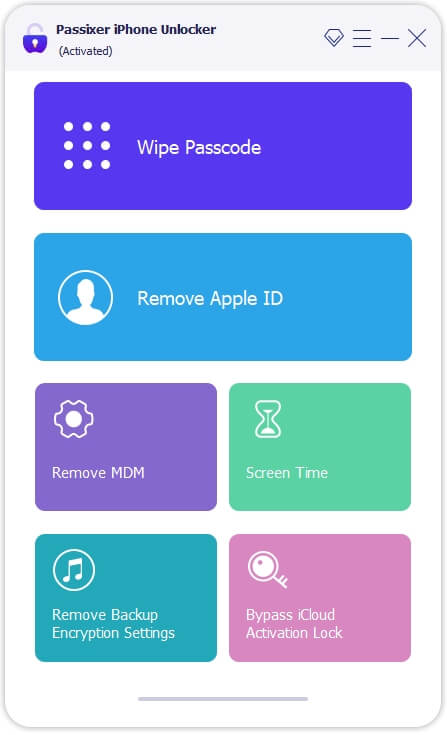
Por favor, descargue gratis Passixer iPhone Unlocker en su PC/Mac e instálelo.
Elija “Borrar Código” de las tres opciones. El programa detectará automáticamente su dispositivo.
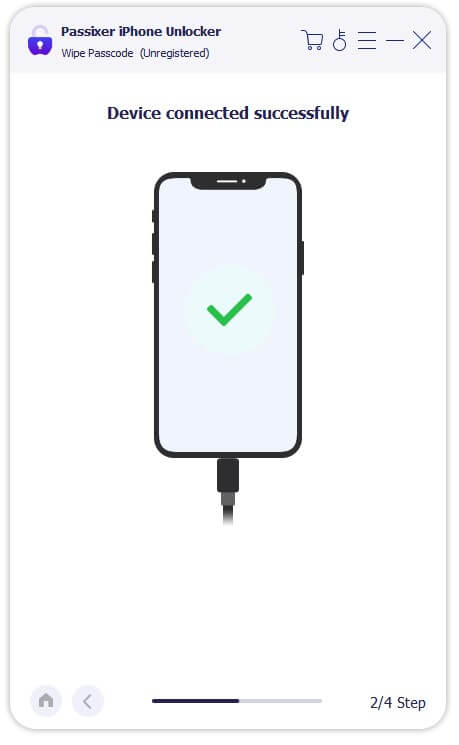
Conecte su iPhone al ordenador mediante un cable USB y ejecute el programa desbloqueador.
Verifique que la información mostrada sobre su iPhone sea correcta. Luego haga clic en “Iniciar” y el programa descargará el paquete de firmware para su dispositivo.

Después de la descarga, ingrese “0000” cuando se le solicite y haga clic en “Desbloquear” para confirmar. El programa comenzará a desbloquear su iPhone.

Espere unos minutos. Una vez completado, su iPhone se desbloqueará correctamente.

Preguntas frecuentes
Conclusión
Si olvidaste tu código de iPhone, la elección del método depende de tus herramientas disponibles y tu Apple ID:
- Con Apple ID: Borrar iPhone vía iCloud es seguro y recomendado.
- Con ordenador: Restaurar con iTunes o Finder, incluso sin contraseña.
- Sin Apple ID ni ordenador: Passixer ofrece una solución confiable para eliminar la pantalla de bloqueo.
Consejos: Haz copias de seguridad regularmente y sigue protocolos de seguridad al usar software de desbloqueo.
Ten en cuenta que en España y Latinoamérica, Apple puede ayudarte si presentas factura y tu identificación. Además, desbloquear dispositivos de terceros sin autorización puede ser ilegal. Siempre verifica las regulaciones locales antes de usar software de desbloqueo.