



Asegúrate de que el servidor de Apple funciona normalmente antes de arreglar.
La forma más directa de reactivar tu Apple ID es contactar con el Soporte de Apple.
Si tu Apple ID está inactivo, también puedes usar Passixer iPhone Unlocker para cerrar sesión desde tu iPhone.
Muchos usuarios descubren que este Apple ID no está activo en su iPhone o iPad cuando intentan actualizar aplicaciones, sincronizar iCloud o acceder a Apple Music después de cambiar a un nuevo dispositivo o recuperar una cuenta antigua. Este problema es más común de lo que piensas, pero no te preocupes. En esta guía, te mostraremos cómo solucionar que este Apple ID no está activo en iPhone/iPad para que puedas recuperar el acceso completo a tu dispositivo sin perder datos.
¿Por qué este Apple ID no está activo?
Apple ID ahora se llama Apple Account.
- Violación de Términos: Tu Apple ID ha infringido los términos y condiciones de Apple.
- Medidas de Seguridad de la Cuenta: Apple puede desactivar temporalmente tu Apple ID por motivos de seguridad. Esto puede ocurrir si hay múltiples intentos fallidos de inicio de sesión, actividad sospechosa en tu cuenta, o si Apple detecta una posible brecha de seguridad. En estos casos, puede que necesites verificar tu identidad o restablecer tu contraseña para reactivar tu Apple ID.
- Inactividad: Si no has utilizado tu Apple ID durante un periodo prolongado, Apple puede desactivarlo. Esto se realiza como una medida de seguridad para proteger tu cuenta. Para reactivar tu Apple ID, puede que necesites pasar por un proceso de verificación o actualizar la información de tu cuenta.
- Tiempo de inactividad del servidor: A veces, los servidores de Apple pueden experimentar caídas temporales o dificultades técnicas, lo que puede hacer que tu Apple ID no esté activo. En tales casos, el problema suele resolverse automáticamente una vez que se soluciona el problema del servidor.
- Cambios de operador móvil: En España, al cambiar de compañía (por ejemplo de Movistar a Orange o Vodafone) o al usar eSIM, algunos usuarios han notado que Apple bloquea temporalmente el Apple ID hasta que la verificación se completa. Esto ocurre porque Apple detecta un cambio de red y lo considera un riesgo de seguridad.
- Compras internacionales en App Store: Si compraste apps o suscripciones con un Apple ID configurado en otra región (por ejemplo EE.UU.) y luego cambias a España, algunas apps podrían mostrar que tu Apple ID “no está activo” al intentar actualizarlas. Esto se debe a la diferencia de región y moneda (€).
- Uso de Bizum o tarjetas españolas: Muchos usuarios en España pagan suscripciones Apple con Bizum o tarjetas españolas. Si Apple detecta un cambio en tu cuenta que afecta el método de pago, puede desactivar temporalmente el Apple ID hasta que se confirme la validez del pago.
- Dispositivos de segunda mano comprados en España: Si compras un iPhone de segunda mano en España y el dueño anterior no cerró sesión correctamente, tu Apple ID puede mostrar “no está activo” al intentar configurarlo. Esto ocurre incluso si el dispositivo está desbloqueado para redes locales.
- Actualizaciones de iOS durante eventos locales: Durante actualizaciones de iOS o eventos como el Black Friday o rebajas en la App Store española, muchos usuarios experimentan problemas de verificación de Apple ID debido al sobrecargo temporal de los servidores locales. No significa que tu cuenta esté bloqueada permanentemente, solo que la verificación falla temporalmente.
Cómo solucionar en iPhone/iPad que este Apple ID no está activo
El problema puede ser causado por el lado de Apple. Se recomienda realizar las siguientes comprobaciones antes de continuar con la solución de problemas.
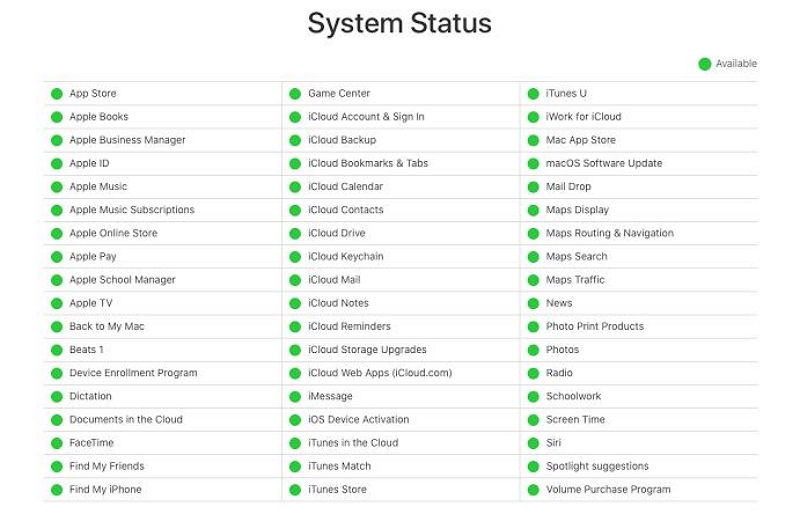
Si el servidor del sistema de Apple está experimentando problemas, simplemente espera a que Apple lo solucione. Aquí tienes cómo verificar el estado de Apple ID a través del estado del sistema de Apple.
Paso 1: Ir a “Estado del Sistema de Apple” página.
Paso 2: Localizar a “Apple ID” y otros elementos correspondientes. Si el círculo frente a Apple ID es rojo, entonces hay un problema con el servicio.
Asegúrate de que tu iPhone esté conectado a una red estable y funcional, ya que una conexión de red perdida también puede causar este problema, aunque la probabilidad es baja.
Las siguientes soluciones pueden ayudarte a reactivar tu Apple ID directamente en tu iDevice sin usar una computadora. Veamos.
Solución 1. Restablece la contraseña de tu Apple ID
Esta solución funciona bien para Apple IDs bloqueados por motivos de seguridad, pero todavía vale la pena intentarlo ya que puede reactivar rápidamente tu Apple ID. Sigue los pasos a continuación para usarla.
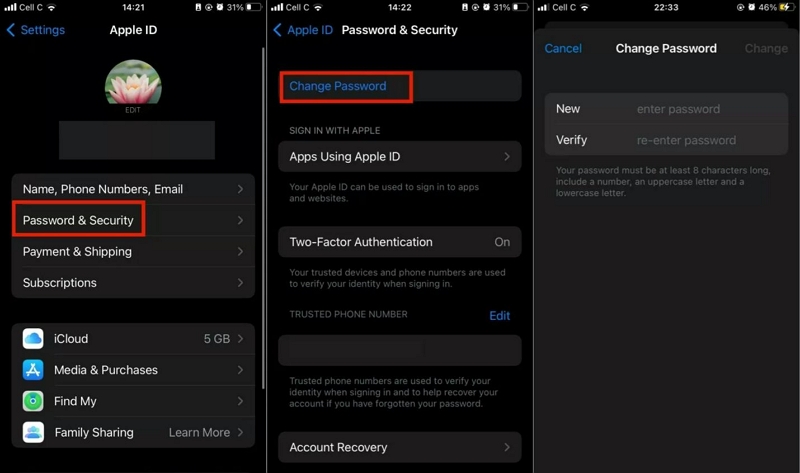
Paso 1: Abre la aplicación “Ajustes” en tu iPhone/iPad y toca en tu “Nombre de Apple ID”.
Paso 2: Selecciona “Contraseña y seguridad” > “Cambiar contraseña”.
Paso 3: Introduce tu “Código de acceso del iPhone” cuando se te solicite. Luego, escribe la nueva contraseña de Apple ID que desees usar en los campos proporcionados y toca “Cambiar” para finalizar.
Solución 2. Solicitar acceso en el mensaje de cuenta bloqueada
Si ves el mensaje de “Cuenta bloqueada” al iniciar sesión en iCloud, puedes usar la opción “Solicitar acceso” para recuperar tu Apple ID inactivo. La aprobación puede tardar varios días o más. Una vez aprobada, Apple te guiará a través del proceso de recuperación por SMS o llamada.
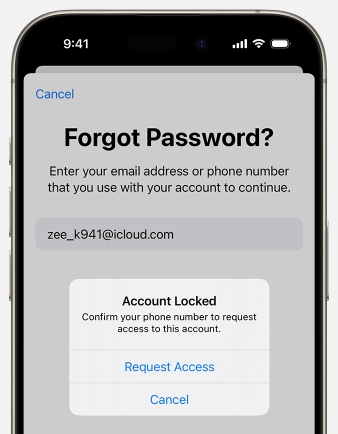
Si la función “Solicitar acceso” no está disponible, intenta reactivar tu Apple ID en línea a través de iforgot.apple.com/unlock.
Solución 3. Llame al Soporte de Apple
Este método aborda el problema de la forma más directa, aunque no es el más rápido. Al llamar al Soporte de Apple, puedes recibir asistencia paso a paso. Para encontrar el número de teléfono de tu región, visita esta página oficial de Soporte de Apple y desplázate hasta el final. Luego marca el número y explica tu situación. Apple te ayudará a reactivar tu Apple ID.

¿Cuánto tiempo tarda en reactivarse un Apple ID?
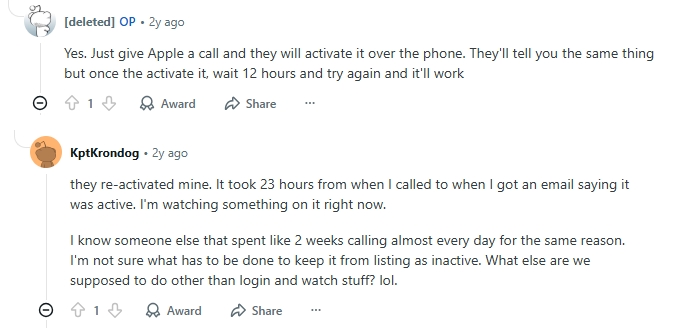
El proceso generalmente tarda alrededor de 24 horas, aunque algunos usuarios de Reddit informaron haber recuperado sus Apple IDs en tan solo 12 horas o en hasta dos semanas.
No se puede cerrar sesión de Apple ID cuando este Apple ID no está activo
Si incluso Apple no puede recuperar tu Apple ID, entonces es hora de eliminar el Apple ID inactivo de tu iPhone. Dado que el Apple ID no está disponible, no puedes cerrar sesión normalmente en la aplicación Configuración. No te preocupes—Desbloqueador de iPhone Passixer puedes eliminar fácilmente el Apple ID de tu iPhone. Tampoco necesitas preocuparte de que tu iPhone quede bloqueado por iCloud después de la eliminación, ya que Passixer puede cerrar sesión del Apple ID sin contraseña y independientemente de si Find My está activado o desactivado. Si tu iPhone de segunda mano aún está vinculado al Apple ID del anterior propietario, Passixer también puede eliminar ese Apple ID.
Pasos para eliminar Apple ID del iPhone usando Passixer
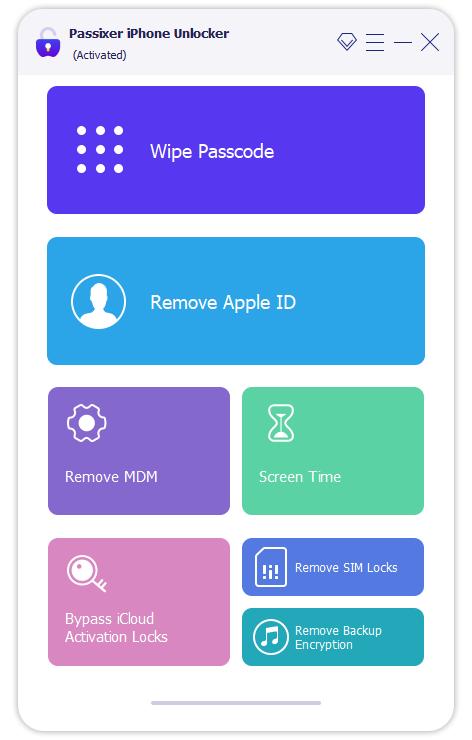
Inicia la aplicación Passixer iPhone Unlocker en tu Mac o PC y selecciona la función “Eliminar Apple ID”.
Conecta tu iPhone al ordenador y haz clic en el botón “Iniciar”. Asegúrate de leer los requisitos que se muestran en tu pantalla antes de continuar.
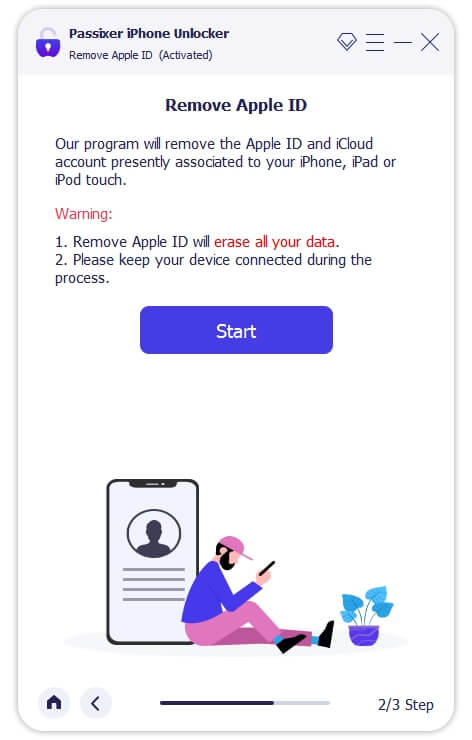
Una vez que hagas clic en el botón Iniciar, Passixer iPhone Unlocker empezará a eliminar el Apple ID de tu iPhone si la función “Find My” está habilitada.
Sin embargo, si la función “Find My” está habilitada en iOS 11.4 o posterior, primero debes configurar 2FA y un código de pantalla. Luego, descarga el firmware necesario y confirma la eliminación en la pantalla del software.
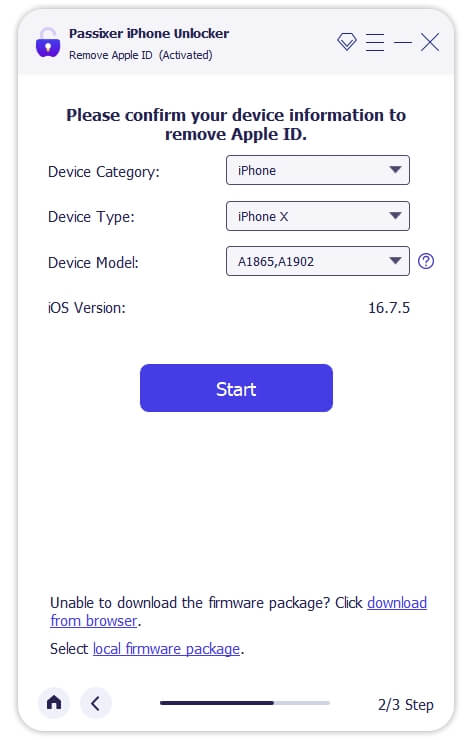
Cuando Find My iPhone está habilitado en iOS 11.4 o anterior, debes restablecer todas las configuraciones de iPhone primero.
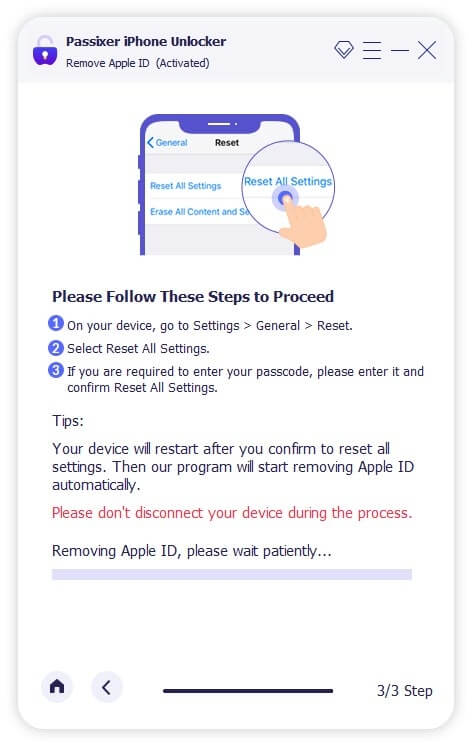
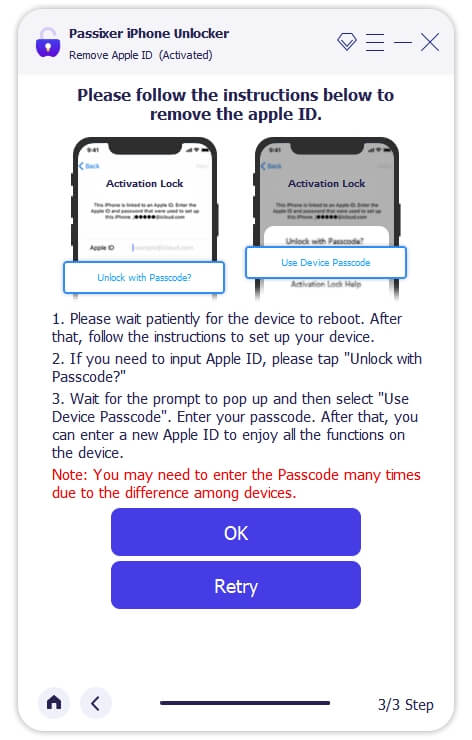
Espera a que Passixer elimine tu Apple ID. Sigue las instrucciones en pantalla para configurar tu nuevo Apple ID y haz clic en “OK”.
Conclusión
Abordar el problema de un Apple ID inactivo puede lograrse de manera eficiente con las soluciones probadas discutidas en este artículo. Si todo lo demás falla y puedes usar Passixer iPhone Unlocker para cerrar sesión del Apple ID en tu iPhone.