



Olvidar el código de acceso de tu iPhone es una situación más común de lo que parece en España y Latinoamérica. Esto puede ocurrir si cambiaste la contraseña recientemente o si alguien más configuró el dispositivo por ti. El código de acceso protege tus datos personales y apps sensibles, pero si lo olvidas, impide el uso normal del teléfono. En esta guía completa, aprenderás cómo encontrar la contraseña de tu iPhone o alternativas fiables para desbloquearlo de forma segura, incluyendo opciones oficiales y herramientas profesionales disponibles en el mercado español.
¿Dónde se almacena el código de acceso del iPhone?
El código de acceso del iPhone, generalmente de 4 o 6 dígitos, es único para cada dispositivo. A diferencia de otros sistemas, iOS no guarda este código en el iPhone ni permite recuperarlo directamente. En España, muchos usuarios optan por guardarlo en gestores de contraseñas locales como 1Password o Bitwarden, o incluso en notas seguras dentro de la app Notas. Si lo anotaste en algún lugar físico o digital, ese es el primer lugar que debes revisar antes de probar otros métodos.
¿Se puede recuperar el código de acceso del iPhone?
Si conservaste el código en algún gestor de contraseñas, libreta o aplicación de notas seguras, podrás recuperarlo fácilmente. En España, es habitual que los usuarios que trabajan con empresas como Movistar o Vodafone registren sus dispositivos con un ID Apple corporativo; en estos casos, es recomendable revisar los correos de confirmación o apps de seguridad asociadas. Recuerda que sin un registro previo, el código no puede recuperarse directamente desde el iPhone.
Opciones para desbloquear tu iPhone si no recuerdas el código
Si no encuentras tu código, existen soluciones fiables que pueden ayudarte a recuperar el acceso:
Desbloqueo mediante software profesional
En caso de no recordar el código y no poder usar Face ID o Touch ID, puedes utilizar un programa especializado como Passixer Desbloqueador de iPhone. Esta herramienta está disponible en España y permite:
- Eliminar el código de pantalla, incluso si el iPhone tiene la pantalla rota o no responde.
- Quitar el código de Tiempo en Pantalla sin pérdida de datos.
- Omitir bloqueos MDM y Bloqueo de Activación de iCloud en dispositivos autorizados.
- Compatibilidad con las últimas versiones de iOS e iPadOS.
Características principales
- Elimina el bloqueo de pantalla del iPhone incluso con la pantalla rota o que no responde.
- Elimina el código de Tiempo en Pantalla sin pérdida de datos.
- Omite fácilmente el bloqueo MDM y el Bloqueo de Activación de iCloud sin credenciales.
- Compatible con los modelos y versiones más recientes de iOS y iPadOS.
Pasos para desbloquear el iPhone sin código ni Face ID
Instala Passixer Desbloqueador de iPhone en tu PC con Windows o Mac, ejecútalo y sigue los pasos que se indican a continuación:
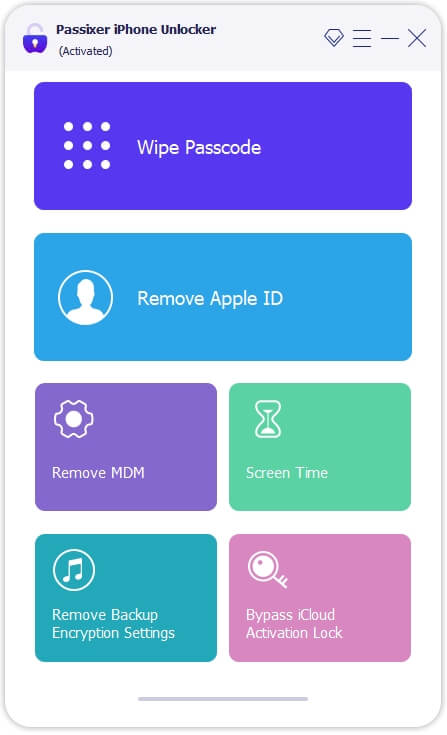
Una vez que abras Passixer Desbloqueador de iPhone, verás la interfaz principal. Desde allí, selecciona la opción Borrar código entre las funciones disponibles para comenzar el proceso de desbloqueo.
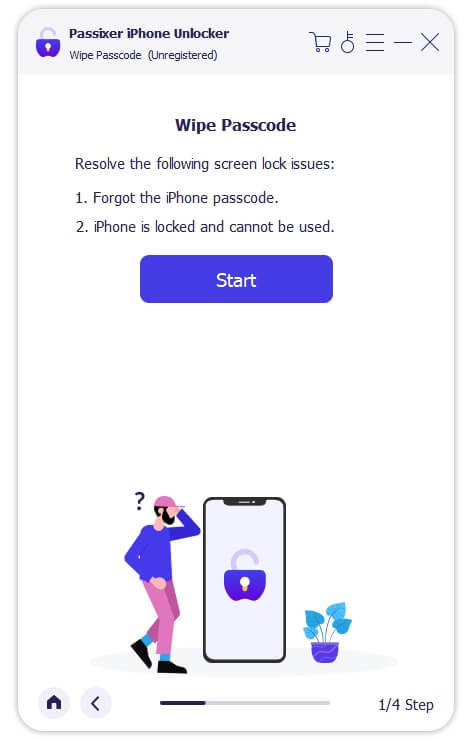
En la siguiente pantalla, haz clic en el botón Comenzar para continuar.
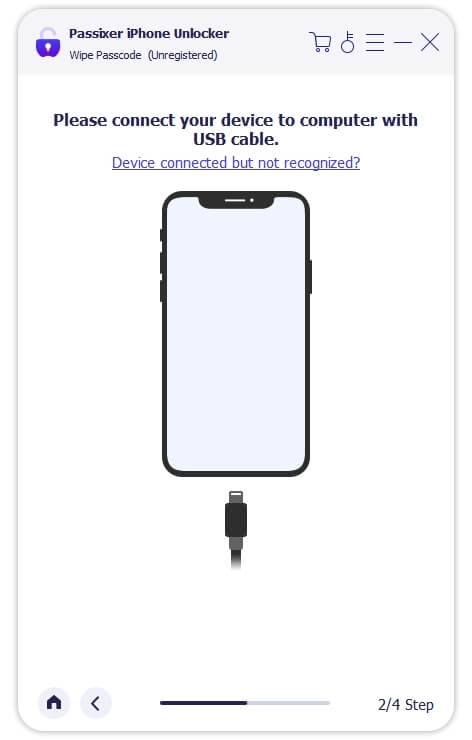
Cuando el programa lo solicite, utiliza un cable USB certificado para conectar tu iPhone bloqueado al ordenador. El software detectará automáticamente el dispositivo una vez que la conexión se haya establecido correctamente.
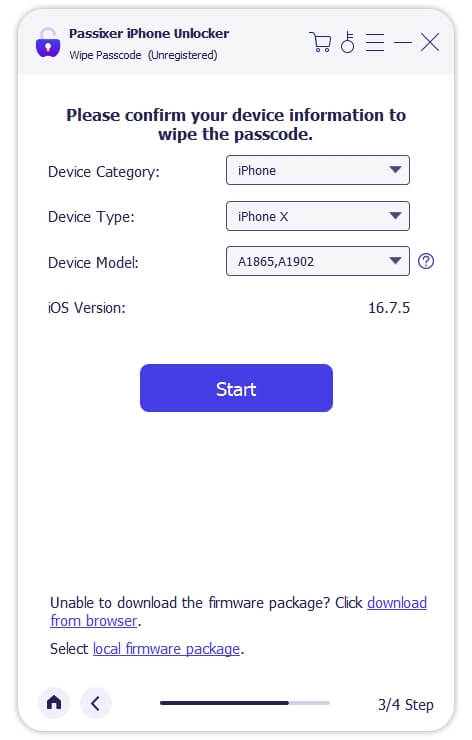
Tras analizar el dispositivo, Passixer mostrará la información básica del iPhone y recomendará el firmware adecuado. Haz clic en Comenzar para iniciar la descarga del paquete de firmware necesario para el desbloqueo.
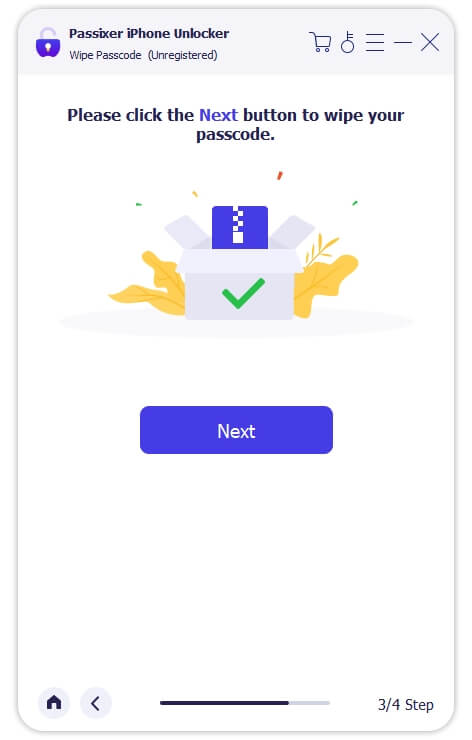
Espera pacientemente a que se complete la descarga del firmware. Una vez finalizada, haz clic en Siguiente para continuar con el proceso.
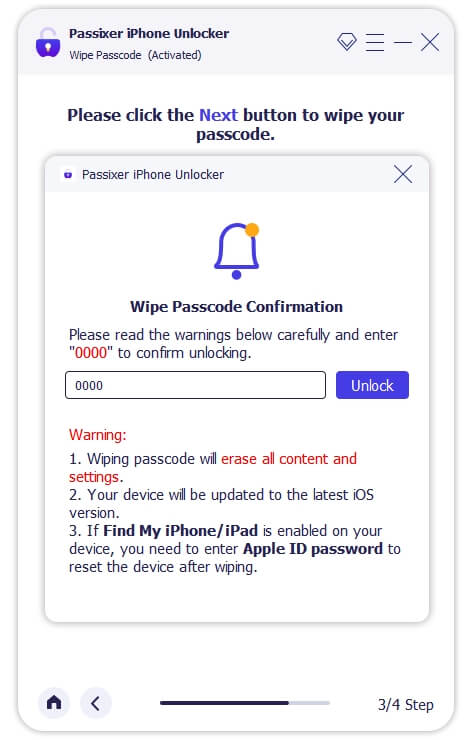
Introduce 0000 en el campo indicado y pulsa el botón Desbloquear. Passixer Desbloqueador de iPhone comenzará inmediatamente a eliminar el código de acceso de la pantalla.
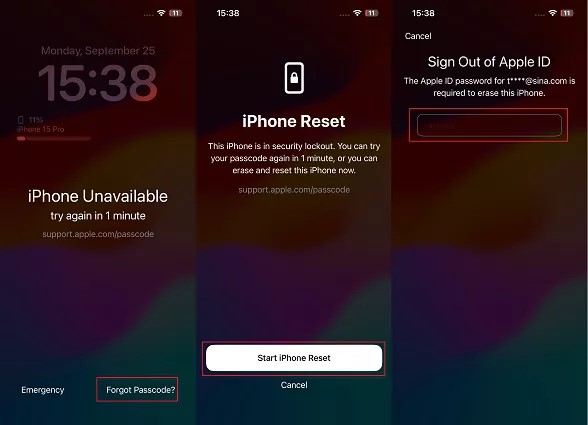
Desbloquear sin ordenador (iOS 15.2 o posterior)
Si no tienes acceso a un ordenador, iOS permite borrar el iPhone directamente desde la pantalla de bloqueo:
Requisitos previos:
- El iPhone debe ejecutar iOS 15.2 o posterior.
- Debes conocer el ID de Apple y la contraseña asociados al dispositivo.
- El iPhone debe haber estado conectado a Internet previamente.
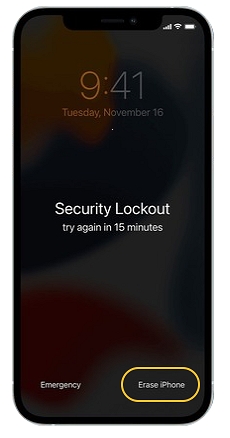
Paso 1: Introduce un código incorrecto seis veces seguidas hasta que aparezca la pantalla de “Bloqueo de seguridad” o “iPhone no disponible”.
Paso 2: Pulsa Borrar iPhone en la esquina inferior derecha.
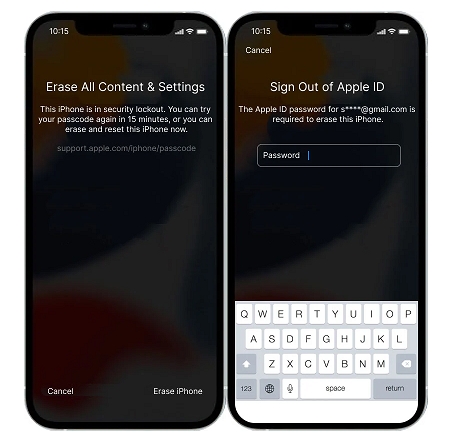
Paso 3: Confirma tocando nuevamente Borrar iPhone e introduce la contraseña del ID de Apple para completar el proceso.
En iOS 17, el flujo cambia ligeramente: toca ¿Olvidaste el código? y selecciona Iniciar restablecimiento del iPhone, luego confirma con tu ID de Apple.
Desbloquear iPhone sin perder datos (iOS 17)
Si tu código anterior fue cambiado en las últimas 72 horas, puedes usarlo para restaurar el acceso sin borrar información:
- Introduce códigos incorrectos hasta “iPhone no disponible”.
- Toca ¿Olvidaste el código?.
- Selecciona Introducir código anterior y luego configura un nuevo código.
Preguntas frecuentes
Conclusión
Encontrar tu código de acceso es sencillo si lo registraste previamente. De lo contrario, puedes recurrir a los métodos seguros descritos aquí para desbloquear tu iPhone sin perder datos. Para un proceso más rápido y con menor riesgo, herramientas como Passixer Desbloqueador de iPhone ofrecen una solución profesional y confiable para usuarios en España y Latinoamérica.