



Vender el iPhone, regalárselo a alguien o simplemente cambiar de cuenta de Apple debería ser un proceso sencillo. Pero ¿qué pasa cuando has olvidado la contraseña del Apple ID? De repente te das cuenta de que no puedes cerrar sesión del Apple ID —ni de iCloud— porque el dispositivo te pide unas credenciales que ya no recuerdas.
¿Se puede cerrar sesión del Apple ID sin contraseña? La respuesta es sí, pero el método que debes usar depende de si Buscar mi iPhone está activado o no. En esta guía te explicamos 5 formas probadas de cerrar sesión del Apple ID (y de iCloud) sin contraseña, con sus ventajas e inconvenientes, y cuándo usar cada una. También te presentamos la herramienta más sencilla —Passixer iPhone Unlocker— para cuando los métodos oficiales no funcionan.
Parte 1. ¿Se puede cerrar sesión del Apple ID sin contraseña?
Sí, pero con condiciones:
- Si Buscar mi iPhone está desactivado: cerrar sesión es relativamente sencillo.
- Si Buscar mi iPhone está activado: el proceso es más complicado y necesitarás restablecer la contraseña del Apple ID, contactar con Apple o usar una herramienta de desbloqueo profesional.
Nota importante: todos estos métodos están pensados exclusivamente para dispositivos de tu propiedad. Si compraste un iPhone o iPad de segunda mano, contacta primero con el propietario anterior o con el Soporte de Apple. Intentar eliminar el Apple ID de un dispositivo robado no está permitido y puede bloquear el teléfono de forma permanente.
Parte 2. 5 formas de cerrar sesión del Apple ID sin contraseña
Ahora que ya sabes que es posible, veamos los métodos disponibles. Cada uno tiene sus propios requisitos y limitaciones: algunos son métodos oficiales de Apple y otros recurren a herramientas de terceros. Los presentamos de más sencillo a más avanzado, para que empieces siempre por la opción más segura.
Método 1. Restablecer la contraseña del Apple ID (oficial y recomendado como primer paso)
Cuándo usarlo: recuerdas el correo del Apple ID o tienes acceso a alguno de los métodos de seguridad configurados en la cuenta.
Paso 1. Abre un navegador y accede a appleid.apple.com.
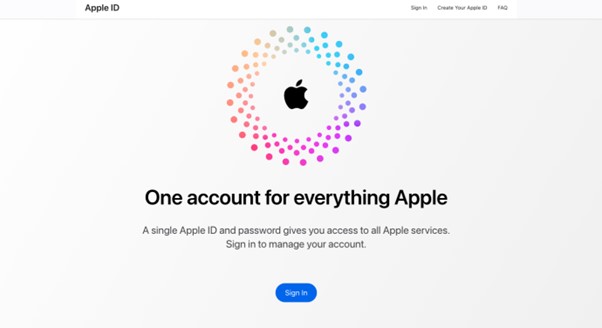
Paso 2. Haz clic en ¿Has olvidado el Apple ID o la contraseña?
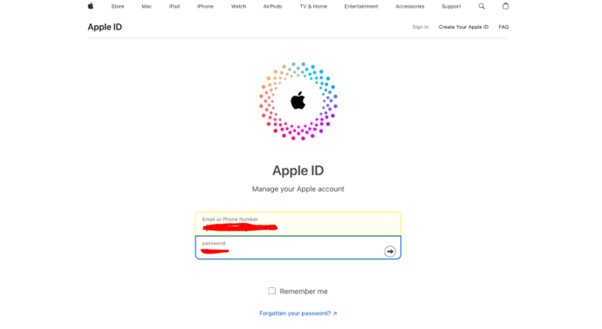
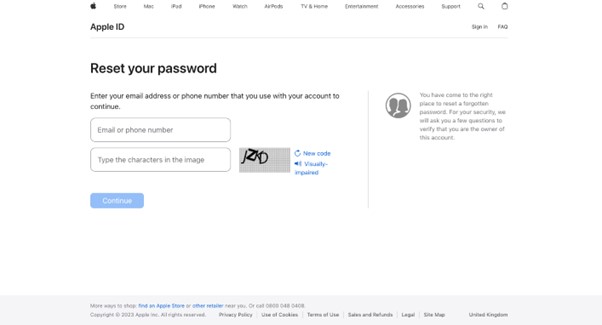
Paso 3. Introduce el correo electrónico de tu Apple ID, completa el captcha y haz clic en Continuar.
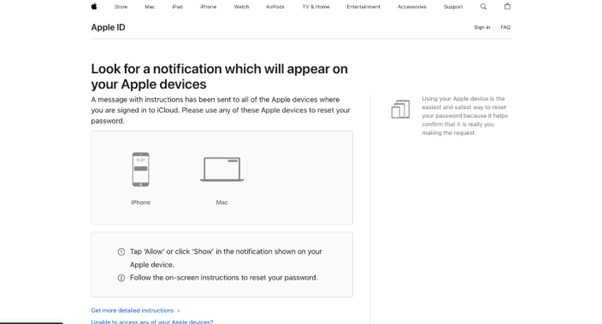
Paso 4. Se enviará una notificación a uno de los dispositivos vinculados a tu Apple ID. Pulsa Permitir para validar la acción y sigue las instrucciones en pantalla.
Paso 5. Crea una nueva contraseña para el Apple ID.
Paso 6. Vuelve al iPhone y cierra sesión del Apple ID o iCloud usando la nueva contraseña.
Empieza siempre por este método: es el más fiable y el que menos riesgos conlleva para recuperar el control de tu cuenta.

Método 2. Cerrar sesión del Apple ID desde Ajustes (solo versiones antiguas de iOS)
Cuándo usarlo: este método puede permitirte cerrar sesión del Apple ID sin contraseña en algunas versiones antiguas de iOS, siempre que Buscar mi iPhone esté desactivado. Vale la pena comprobarlo antes de recurrir a soluciones más avanzadas.
Paso 1. Abre Ajustes en el iPhone.
Paso 2. Pulsa iTunes Store y App Store.
Paso 3. Pulsa tu Apple ID y luego elige Cerrar sesión.
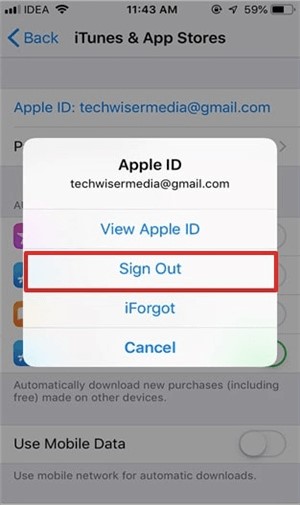
Si usas un iPhone reciente o una versión moderna de iOS, esta opción probablemente no aparecerá. Sin embargo, en dispositivos más antiguos puede ser la forma más rápida de cerrar sesión de iCloud sin contraseña antes de pasar a soluciones más avanzadas.
Método 3. Usar Passixer iPhone Unlocker (el más rápido y sencillo)
Cuándo usarlo: has olvidado todo —Apple ID, contraseña, correo y número de móvil— y los métodos oficiales no dan resultado. En ese caso, Passixer iPhone Unlocker te permite cerrar sesión del Apple ID y de iCloud sin contraseña de forma rápida y segura.
Cómo cerrar sesión del Apple ID sin contraseña, correo ni número de móvil:
Paso 1: Instala Passixer en tu ordenador y ábrelo. Selecciona Eliminar Apple ID en la pantalla principal.
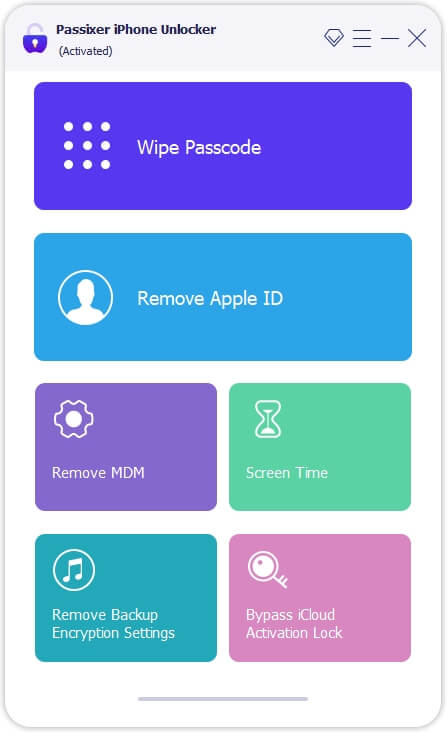
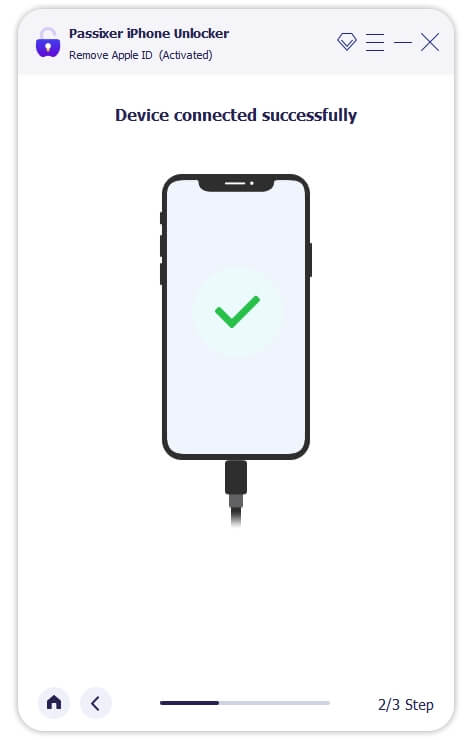
Paso 2: Conecta el iPhone o iPad al ordenador con un cable USB.
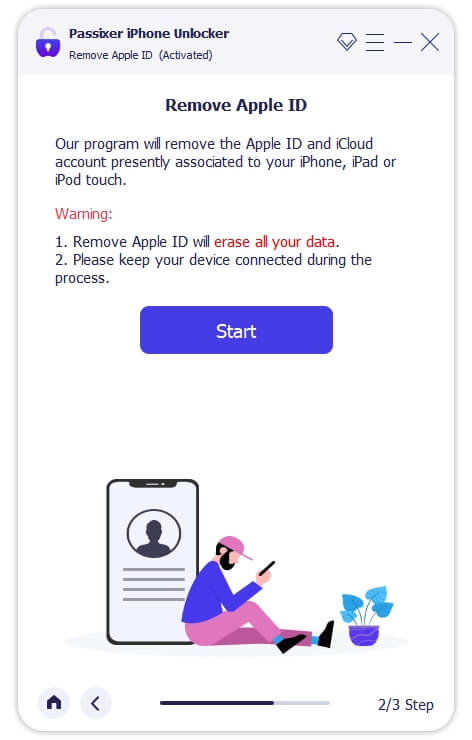
Paso 3. Pulsa Comenzar para continuar.
Proceso según el estado de Buscar mi iPhone
Caso 1: Buscar mi iPhone está desactivado
- Passixer detectará el dispositivo automáticamente y comenzará a eliminar el Apple ID.
- Una vez finalizado, el dispositivo estará listo para iniciar sesión con un Apple ID nuevo.
No se requiere ninguna acción adicional en este caso.
Caso 2: Buscar mi iPhone está activado (iOS 11.4 o anterior)
- Ve a Ajustes → General → Transferir o restablecer el iPhone → Restablecer → Restablecer todos los ajustes.
- Tras el reinicio, Passixer eliminará el Apple ID automáticamente.
Este paso garantiza que el Apple ID se retire de forma segura sin afectar a los datos del dispositivo.
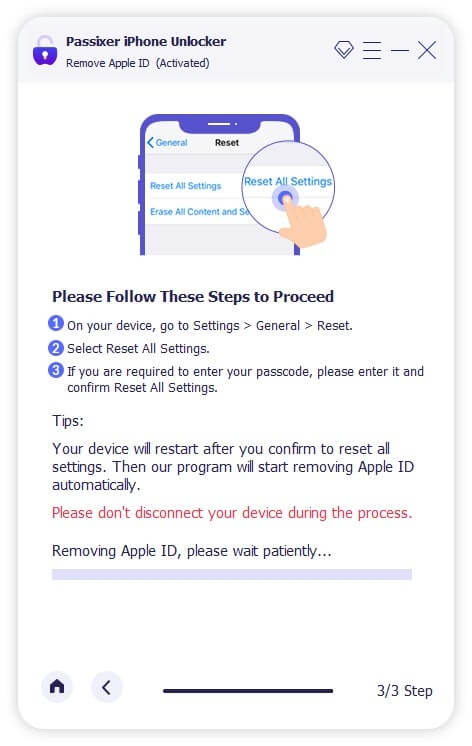
Caso 3: Buscar mi iPhone está activado (iOS 11.4 y versiones posteriores)
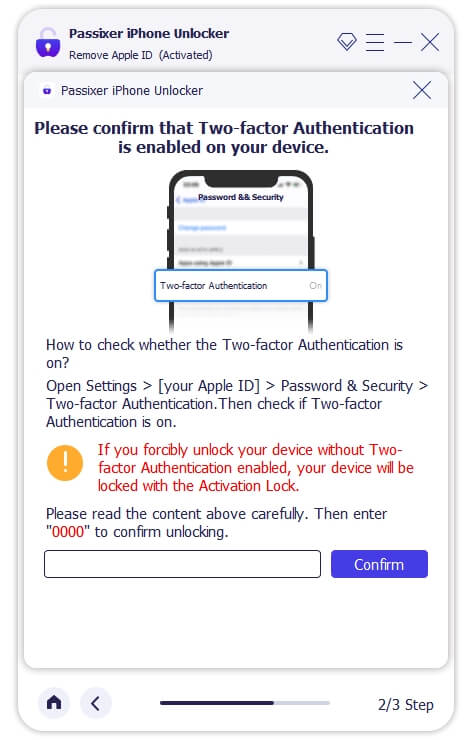
1. Asegúrate de que la autenticación en dos factores esté activada y de que el dispositivo tenga un código de pantalla configurado.
2. Passixer detectará el dispositivo y mostrará su información. Verifícala y confírmala.
3. Pulsa Comenzar para que Passixer descargue el paquete de firmware correspondiente.
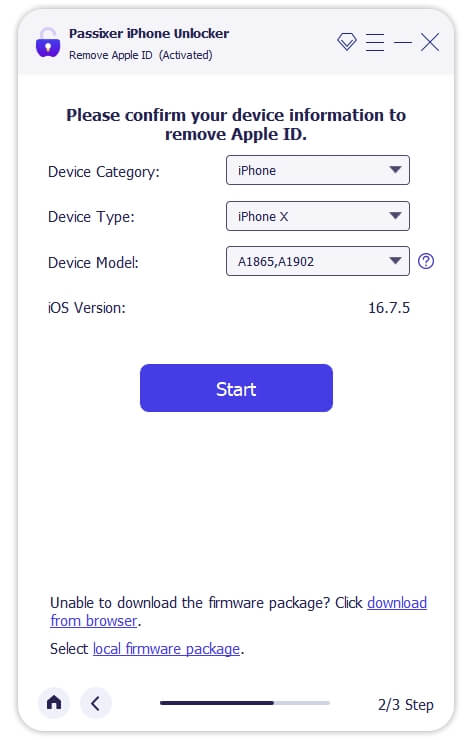
4. Una vez descargado, escribe 0000 y pulsa Desbloquear para iniciar el proceso de eliminación.
5. Cuando el proceso termine, desbloquea el dispositivo con el código de pantalla.
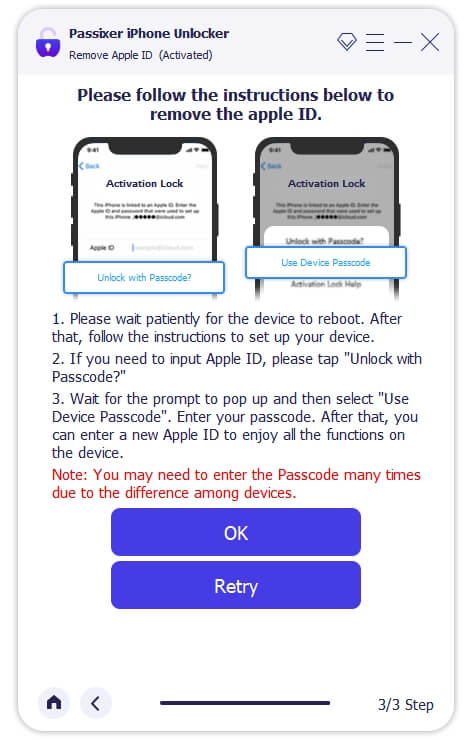
El dispositivo ya está listo para iniciar sesión con un Apple ID nuevo y disfrutar de todos los servicios de Apple sin restricciones.
Consejos de experto
- Asegúrate siempre de ser el propietario legal del dispositivo antes de usar Passixer.
- No restaures ni restablezcas el dispositivo a fábrica a través de iTunes después de usar Passixer, ya que esto podría reactivar el Bloqueo de Activación de iCloud.
Passixer también te permite cerrar sesión de iCloud sin contraseña de forma segura en dispositivos con Buscar mi iPhone activado.
Método 4. Cambiar la contraseña del Apple ID directamente desde el iPhone
Cuándo usarlo: recuerdas el código de pantalla del iPhone pero has olvidado la contraseña del Apple ID. Este método te permite cerrar sesión del Apple ID sin la contraseña original restableciendo la clave directamente desde el dispositivo.
Paso 1. Abre Ajustes y pulsa tu nombre en la parte superior para acceder a los ajustes del Apple ID.
Paso 2: Selecciona Inicio de sesión y seguridad.
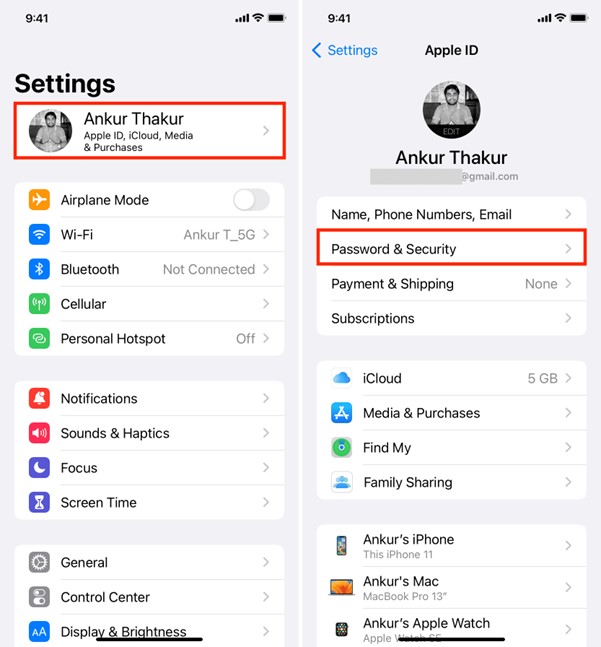
Paso 3: Pulsa el botón azul Cambiar contraseña. Introduce el código de pantalla del iPhone para verificar tu identidad y espera a que cargue la siguiente pantalla.
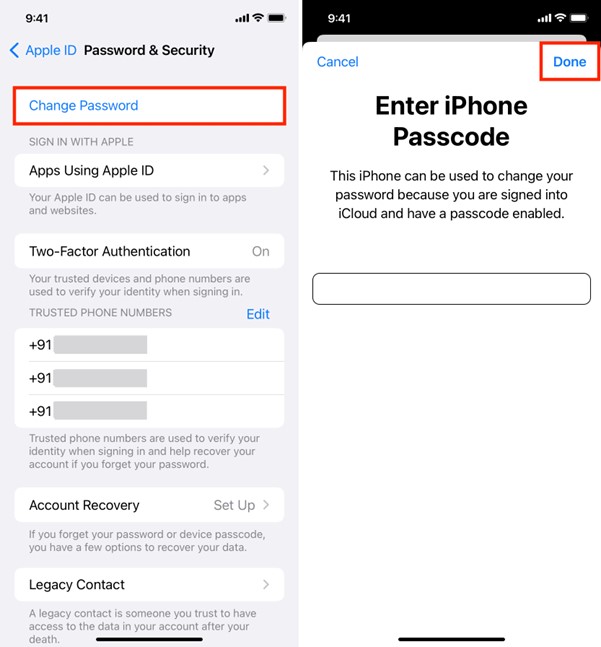
Paso 4. Introduce la nueva contraseña del Apple ID, confírmala y completa el proceso. Una vez cambiada, podrás usarla para cerrar sesión del Apple ID en el iPhone o iPad sin necesitar la anterior.
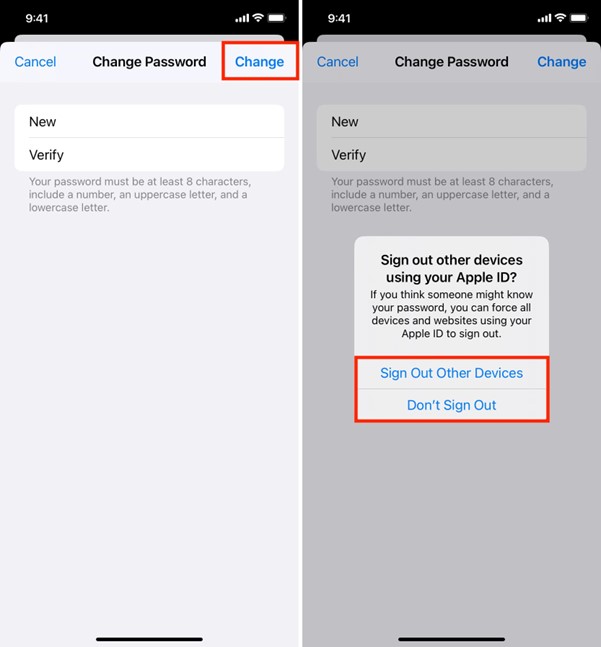
Este método está infravalorado: es más rápido de lo que la mayoría espera. Tras cambiar la contraseña del Apple ID, también podrás cerrar sesión de iCloud sin contraseña de forma segura y sin complicaciones.
Método 5. Contactar con el Soporte de Apple (para casos más complicados)
Cuándo usarlo: ninguno de los métodos anteriores está disponible en tu caso. Esta vía oficial te permite cerrar sesión del Apple ID sin contraseña de forma completamente segura, incluso en situaciones complejas.
Paso 1: Abre la app Soporte de Apple. Si no la tienes instalada, descárgala desde la App Store. Una vez abierta, baja por la pantalla de inicio hasta encontrar Herramientas de soporte y pulsa sobre esa opción.
Paso 2: Pulsa Restablecer contraseña en la siguiente pantalla. Se abrirá una página para confirmar el Apple ID. Elige Otro Apple ID.
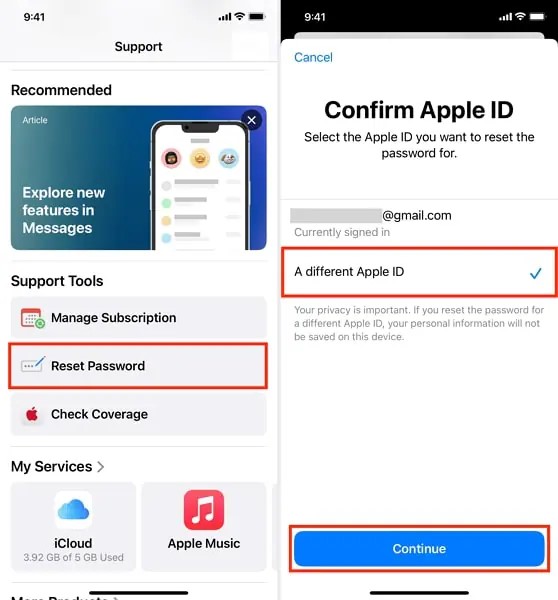
Paso 3: Introduce el Apple ID y el número de móvil de confianza en la siguiente pantalla. Pulsa Siguiente y sigue las instrucciones en pantalla para completar el proceso.
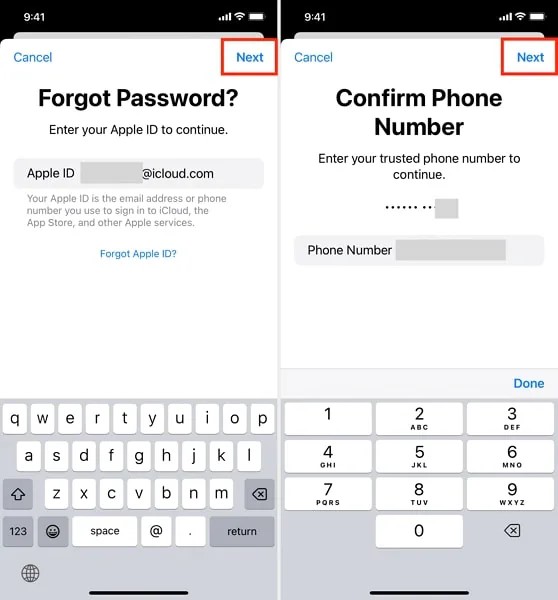
Si compraste un iPhone de segunda mano en Wallapop o Milanuncios y está bloqueado con el Apple ID del propietario anterior, esta es la vía legal más adecuada. Apple puede pedirte la factura de compra como prueba. Este método también te permite cerrar sesión de iCloud sin contraseña de forma segura y con todas las garantías.
Parte 3. ¿Qué método debes elegir?
No todos los métodos funcionan en todas las situaciones, por lo que conviene elegir el que mejor se adapte a tu dispositivo y a las credenciales que tienes disponibles. La tabla siguiente resume el escenario ideal para cada método y te ayuda a decidir de forma rápida y segura.
Consejo: haz siempre una copia de seguridad de los datos antes de aplicar cualquiera de estos métodos. Si el dispositivo es de segunda mano, confirma con el vendedor o con Apple la legalidad del proceso antes de usar herramientas de terceros.
Preguntas frecuentes
Métodos oficiales (restablecer contraseña, Soporte de Apple) no borran los datos del dispositivo.
Herramientas de terceros como Passixer generalmente preservan los datos, pero se recomienda encarecidamente hacer una copia de seguridad del iPhone o iPad antes de empezar.
Passixer iPhone Unlocker es compatible con prácticamente todos los dispositivos iOS, incluidos los que tienen Buscar mi iPhone activado, el Bloqueo de Activación de iCloud activo o las credenciales del Apple ID completamente olvidadas.
Conclusión
Olvidar la contraseña del Apple ID no significa quedarse bloqueado para siempre. Tanto si quieres cerrar sesión del Apple ID sin contraseña como cerrar sesión de iCloud sin contraseña, los métodos de esta guía cubren todas las situaciones posibles:
- Empieza siempre por los métodos oficiales (restablecer contraseña desde appleid.apple.com o desde Ajustes, o usar la app Soporte de Apple).
- Si esos métodos no están disponibles en tu caso, Passixer iPhone Unlocker ofrece la solución más rápida y sencilla para recuperar el control del dispositivo sin necesitar ninguna credencial.
No dejes que una contraseña olvidada te bloquee el acceso. Descarga Passixer y cierra sesión del Apple ID en pocos minutos para volver a disfrutar de tu iPhone o iPad sin restricciones.