



Mi marido acaba de estrenar iPhone nuevo y no puede iniciar sesión con su Apple ID porque el código de verificación llega al móvil anterior, que tiene la pantalla rota. ¿Cómo se puede obtener el código de verificación del Apple ID si ya no tienes acceso al teléfono de confianza?
—— C1nde, Comunidad de Apple España
Desde que Apple activó la autenticación en dos pasos (también llamada verificación en dos factores o 2FA) como método de seguridad predeterminado, cada vez que inicias sesión en un dispositivo nuevo o desde un navegador distinto necesitas introducir tu contraseña y un código de verificación de 6 dígitos. El problema llega cuando el teléfono al que llega ese código está roto, perdido o simplemente ya no lo tienes. ¿Qué puedes hacer entonces? Tranquilo: hay varias formas de conseguir el código de verificación del Apple ID sin necesitar el móvil, y aquí te las explicamos todas.
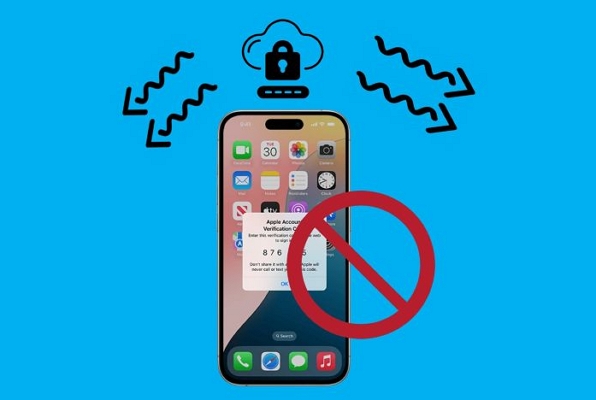
Dudas frecuentes sobre el código de verificación del Apple ID
Antes de pasar a los métodos, aclaramos las preguntas que más se repiten en la Comunidad de Apple en español. Así evitas dar vueltas innecesarias con el Soporte de Apple.
El código de un solo uso aparece cada vez que accedes a tu Apple ID desde un dispositivo o navegador que no has marcado como de confianza: al configurar un iPhone nuevo, al entrar en iCloud desde un ordenador distinto, o incluso al comprar una app desde Safari en un Mac público. Es la forma que tiene Apple de asegurarse de que eres tú quien está iniciando sesión antes de dar acceso a tus datos.
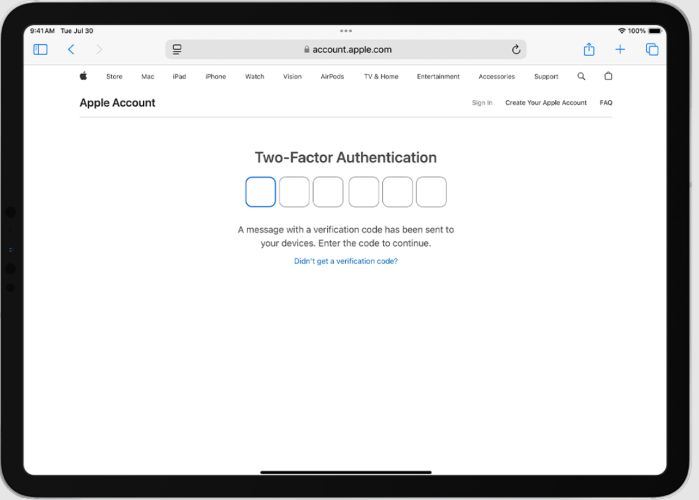
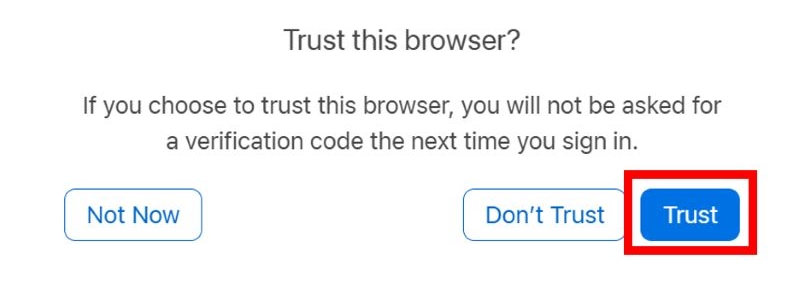
Una vez que el dispositivo queda marcado como de confianza, no volverás a ver esa solicitud en él. Pero la primera vez, sin ese código de 6 dígitos, el acceso queda bloqueado.
No. Apple no envía el código de verificación por email porque el correo podría consultarse desde el mismo dispositivo en el que estás intentando iniciar sesión, lo que anularía la seguridad del segundo factor. Además, las cuentas de correo son más vulnerables a ataques y suplantaciones.
Lo que sí recibirás en tu bandeja de entrada son alertas informativas de Apple cuando detecta un nuevo inicio de sesión en tu cuenta, pero nunca el código en sí.
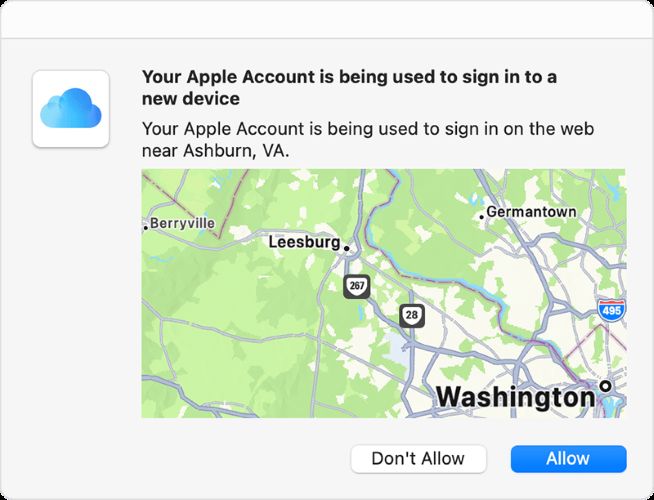
Apple no genera códigos de forma aleatoria. Si recibes uno sin haberlo solicitado tú, significa que alguien más está intentando acceder a tu Apple ID con tu contraseña. En ese caso, verás una ventana emergente con un mapa aproximado de la ubicación del intento de acceso y dos opciones: Permitir o No permitir.
Pulsa siempre No permitir y cambia la contraseña de tu Apple ID de inmediato desde account.apple.com. Nunca compartas el código con nadie que te lo pida por teléfono o mensaje: Apple nunca lo solicita así.
Cómo obtener el código de verificación del Apple ID sin el móvil roto o perdido
Si el dispositivo al que llegaría el código no está disponible, tienes tres caminos principales: usar otro dispositivo de confianza que comparta el mismo Apple ID, recibir el código en un número de teléfono de confianza alternativo, o iniciar la recuperación de la cuenta. A continuación te explicamos cada opción con todos los pasos.
Opción 1. Usar otro dispositivo de confianza (Apple Watch, iPad o Mac)
Si tienes un Apple Watch, un iPad o un Mac donde hayas iniciado sesión con el mismo Apple ID y tengas la verificación en dos factores activada, cualquiera de ellos puede hacer de dispositivo de confianza y mostrarte el código.
Desde el Apple Watch
Si tu Apple Watch ejecuta watchOS 2 o posterior y está conectado a internet (aunque no esté emparejado con el iPhone en ese momento), puede recibir y mostrarte el código de verificación.
Cuando inicies sesión con tu Apple ID en otro sitio, el reloj mostrará una notificación con un mapa de la ubicación aproximada del acceso. Pulsa Permitir y el código de 6 dígitos aparecerá directamente en tu muñeca.
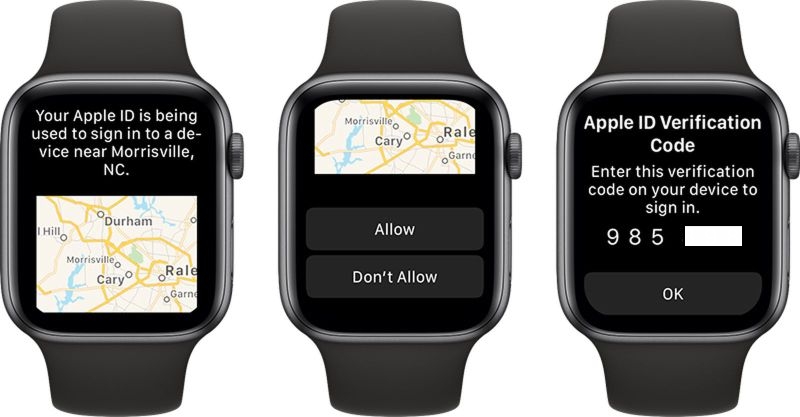
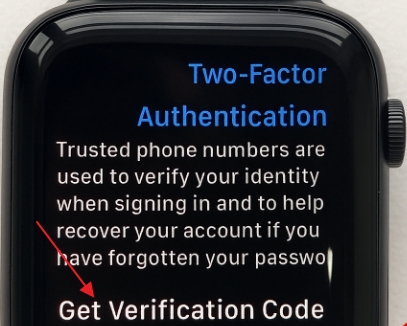
¿No te aparece la notificación? Abre Ajustes en el Apple Watch, pulsa tu nombre, ve a Inicio de sesión y seguridad > Autenticación en dos factores y selecciona Obtener código de verificación. El código se generará al instante.
Desde el iPad
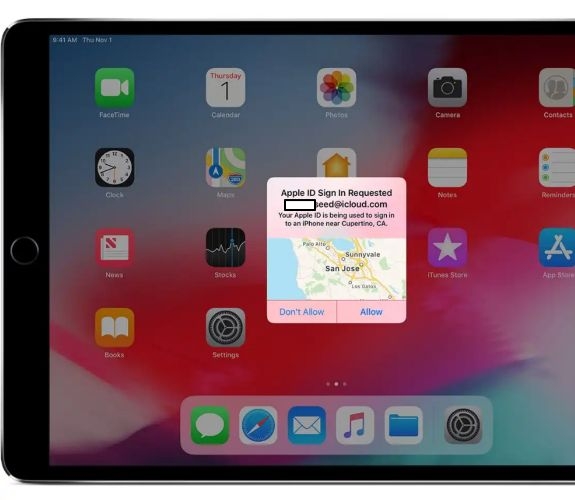
Cualquier iPad con iPadOS 9 o posterior que tenga tu Apple ID iniciado sesión con la verificación en dos factores activada funciona como dispositivo de confianza. Si el iPad está conectado a internet, verás aparecer la solicitud de inicio de sesión con el mapa de ubicación. Pulsa Permitir para ver el código.
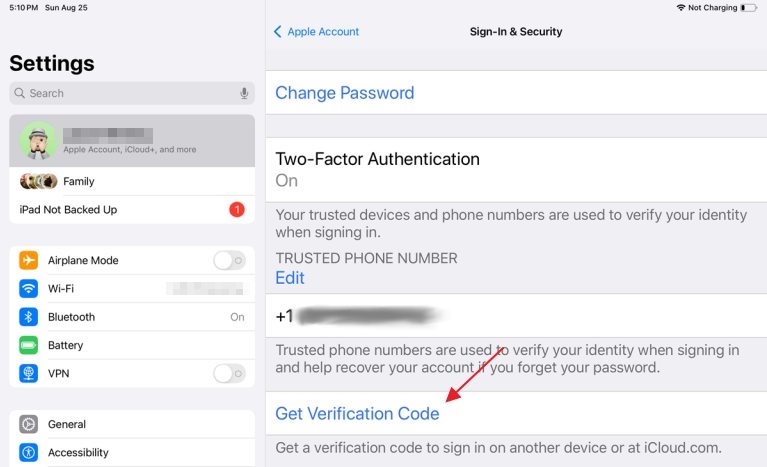
También puedes solicitarlo manualmente: ve a Ajustes > pulsa tu nombre > Contraseña y seguridad > Obtener código de verificación.
Desde el Mac
Un Mac con macOS El Capitan o posterior donde hayas iniciado sesión con tu Apple ID también puede recibir el código. Cuando inicies sesión desde otro sitio, aparecerá la notificación habitual. Pulsa Permitir para que se muestre el código de autenticación.
Para obtenerlo manualmente desde el Mac: ve al menú Apple > Configuración del Sistema > pulsa tu nombre en la barra lateral > Inicio de sesión y seguridad > y haz clic en Obtener código de verificación.
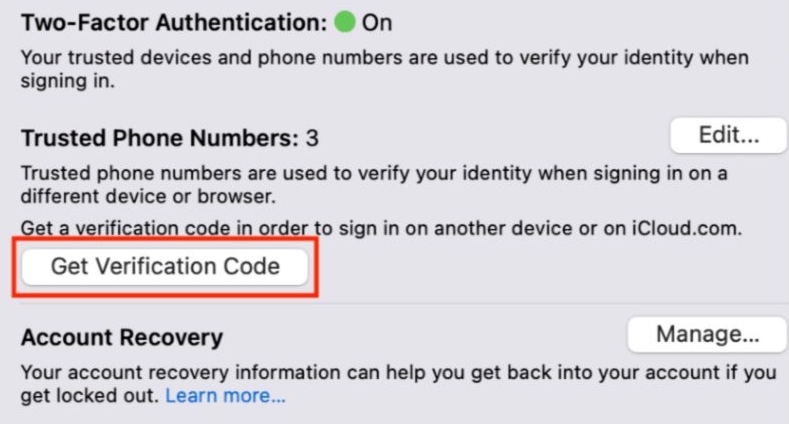
Nota importante: si en algún momento añadiste una clave de seguridad física a tu Apple ID, estas opciones no estarán disponibles. En ese caso, pasa directamente al siguiente apartado.
Opción 2. Recibir el código en un número de teléfono de confianza
Un número de teléfono de confianza registrado en tu cuenta de Apple puede recibir el código por SMS o llamada de voz, aunque esté asociado al iPhone que ya no tienes disponible. Lo que importa es que la SIM con ese número siga activa y accesible.
Si el número de confianza está en otro móvil (no en el que está roto o perdido)
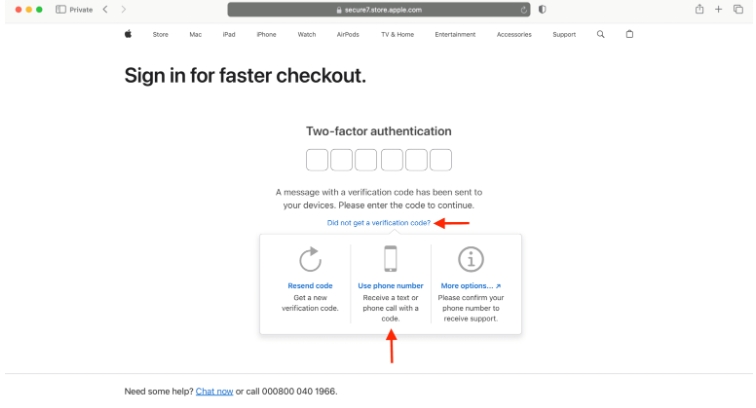
Paso 1. Inicia sesión en iCloud.com con tu Apple ID y contraseña. Cuando el sistema te pida el código de verificación, pulsa ¿No has recibido el código? > Usar número de teléfono.
Paso 2. Elige entre Código de texto (SMS) o Recibir una llamada, según lo que te resulte más cómodo.
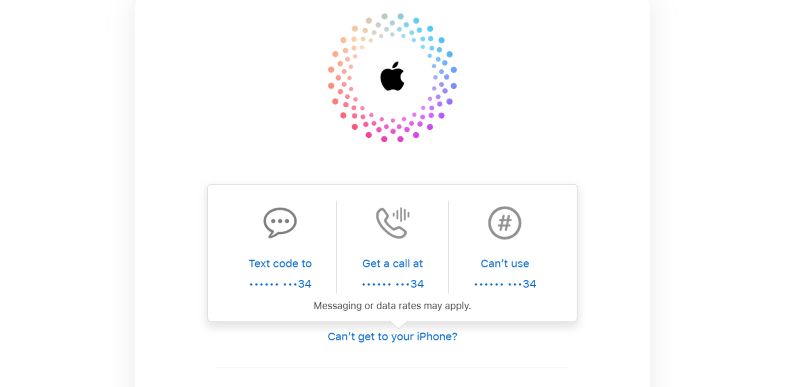
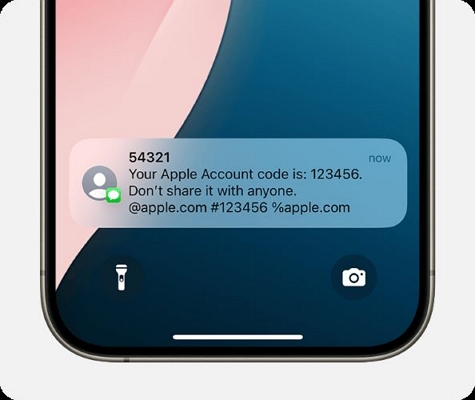
Si el número está activo y correctamente registrado en tu cuenta, recibirás el código de inmediato por SMS o llamada de voz de Apple.
Si el número de confianza estaba en el móvil perdido o roto
Si la SIM del número de confianza estaba justo en el iPhone que ya no funciona, la solución es añadir un número alternativo desde un navegador donde ya hayas iniciado sesión previamente en tu Apple ID. Así podrás recibir el código en un número distinto sin necesitar el principal.
Si en algún momento iniciaste sesión en tu Apple ID desde un navegador de escritorio (Chrome, Safari, Firefox…) y no cerraste la sesión, ese navegador puede reconocerte y permitirte gestionar tu cuenta sin pedir el código. Es una de las formas más rápidas de salir del paso.
Paso 1: Accede a appleid.apple.com desde un navegador en el que hayas iniciado sesión anteriormente.
Paso 2: Ve a la sección Seguridad de la cuenta dentro de Inicio de sesión y seguridad.
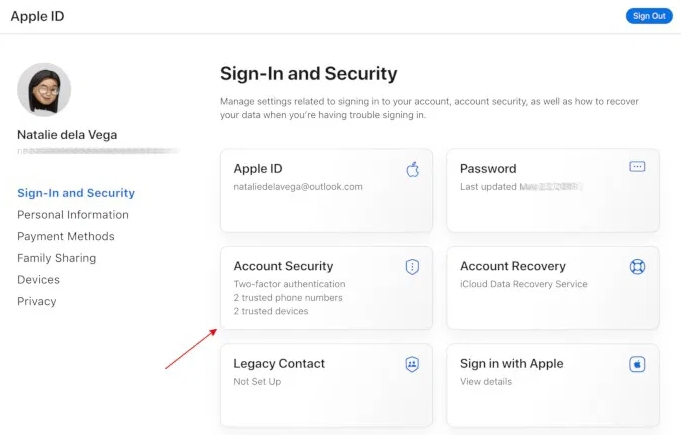
Paso 3: Pulsa el icono + para añadir un número de teléfono nuevo y sigue los pasos indicados en pantalla.
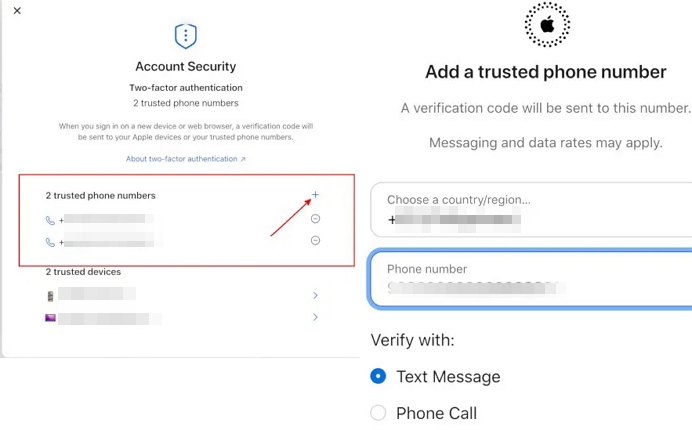
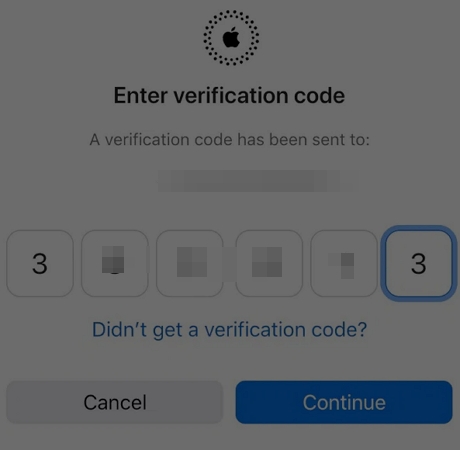
Paso 4: Confirma el nuevo número introduciendo el código de verificación que recibirás en él por SMS.
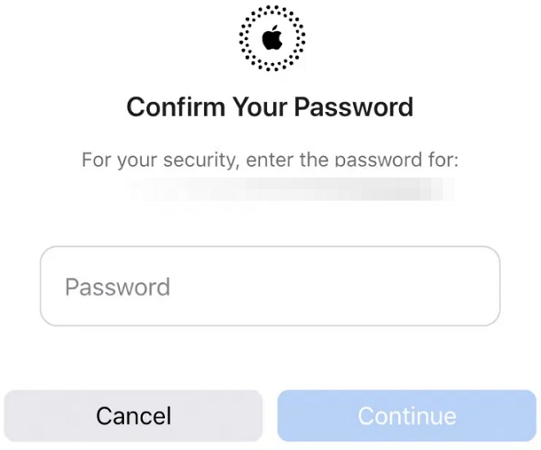
Paso 5: Introduce la contraseña de tu Apple ID para completar el proceso.
Una vez añadido el número, puedes repetir los pasos del apartado anterior para recibir el código de verificación en este nuevo número por SMS o llamada.
No consigo recibir el código de verificación del Apple ID: qué hacer
Si tus dispositivos de confianza tienen conexión y batería suficiente pero el código no llega, comprueba primero que todos estén actualizados a la última versión del sistema. Si el problema continúa, el Soporte de Apple puede ayudarte, siempre que no hayas configurado una clave de seguridad en tu cuenta.
Cuando ya no tienes acceso a ningún dispositivo ni número de confianza, estas son las dos alternativas disponibles.
Alternativa 1. Solicitar la recuperación de la cuenta
La recuperación de la cuenta está pensada para situaciones en las que has perdido el acceso a todos tus métodos de verificación: ya no tienes el dispositivo de confianza, el número de teléfono ha cambiado de titular o simplemente han pasado demasiados meses sin usar esa cuenta de Apple.
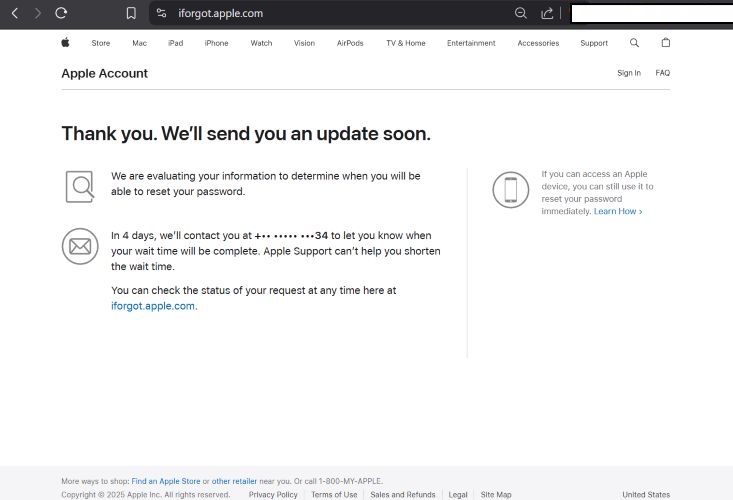
Puedes iniciar el proceso desde iforgot.apple.com: introduce tu Apple ID y el asistente te irá guiando paso a paso según la información disponible en tu cuenta.
Ten en cuenta que la recuperación no es inmediata. Puede tardar varios días —o incluso más— dependiendo de los datos que puedas aportar para verificar tu identidad. Es el método más lento, pero cuando todo lo demás ha fallado, es la vía oficial de Apple para recuperar el acceso.
En cuanto recuperes el acceso, añade inmediatamente un nuevo número y un dispositivo de confianza para que no vuelva a ocurrirte lo mismo.
Alternativa 2. Crear un nuevo Apple ID
Si las opciones de recuperación están agotadas y no hay manera de acreditar que eres el titular de la cuenta, crear un Apple ID nuevo es el último recurso disponible.
Es la opción menos cómoda porque no podrás recuperar las compras anteriores, los datos de iCloud ni las suscripciones vinculadas a la cuenta antigua. Aun así, te devuelve el control total del dispositivo, que es lo más importante.
Algunas cosas a tener en cuenta:
- No puedes reutilizar el mismo correo electrónico de la cuenta anterior.
- Apple puede rechazar números de teléfono que ya estén asociados a demasiadas cuentas.
- Si el dispositivo sigue vinculado al Apple ID antiguo, tiene el Bloqueo de Activación activo o un perfil MDM instalado, este método no funcionará por sí solo y necesitarás desbloquear el dispositivo primero.
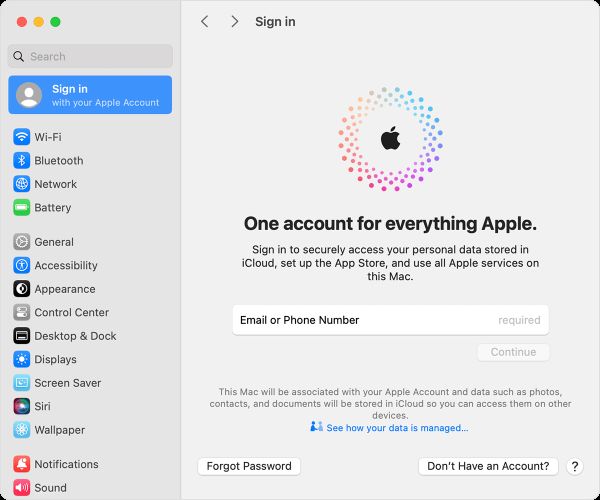
Cómo eliminar el Apple ID de un iPhone o iPad sin contraseña
Cuando cierras sesión del Apple ID en un iPhone o iPad, el sistema te pide la contraseña de la cuenta para confirmar que eres el propietario. Si no puedes introducirla porque has olvidado la contraseña, porque la cuenta está desactivada o porque el dispositivo es de segunda mano con el Apple ID del propietario anterior aún vinculado, primero intenta recuperar el acceso a tu cuenta usando las guías siguientes:
También puede interesarte
Si la recuperación de la cuenta no es posible o el dispositivo pertenecía a otra persona (por ejemplo, un iPhone comprado de segunda mano en Wallapop o Milanuncios con el Apple ID del vendedor sin eliminar), Passixer iPhone Unlocker te permite retirar el Apple ID del dispositivo sin necesitar la contraseña, tanto si Find My iPhone está activado como si está desactivado. También es la herramienta más usada para desvincular el Apple ID del propietario anterior cuando ya no hay forma de contactar con él.
Pasos para retirar el Apple ID de un iPhone, iPad o iPod con Passixer
Instala Passixer en tu ordenador Windows o Mac, ábrelo y elige la opción Eliminar Apple ID desde el panel principal.
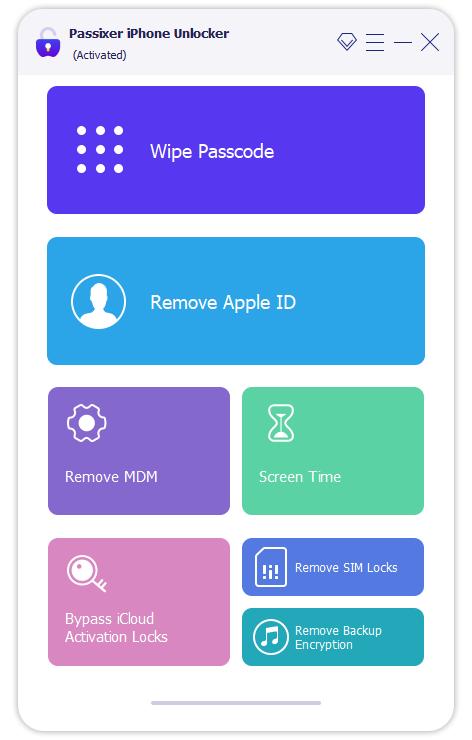
Conecta tu iPhone o iPad al ordenador mediante un cable USB certificado. Cuando Passixer detecte el dispositivo, pulsa Comenzar para iniciar el proceso de eliminación.
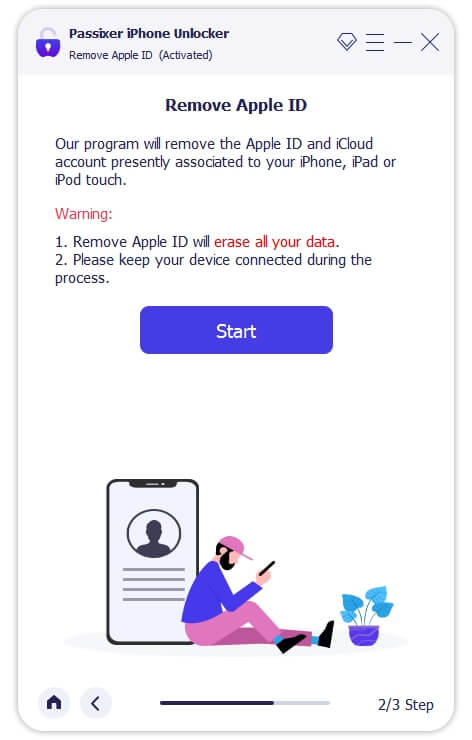
Lo que ocurre a continuación depende de la configuración actual de tu dispositivo:
Si Buscar mi iPhone (Find My) ya está desactivado, Passixer eliminará el Apple ID de forma inmediata sin pasos adicionales.
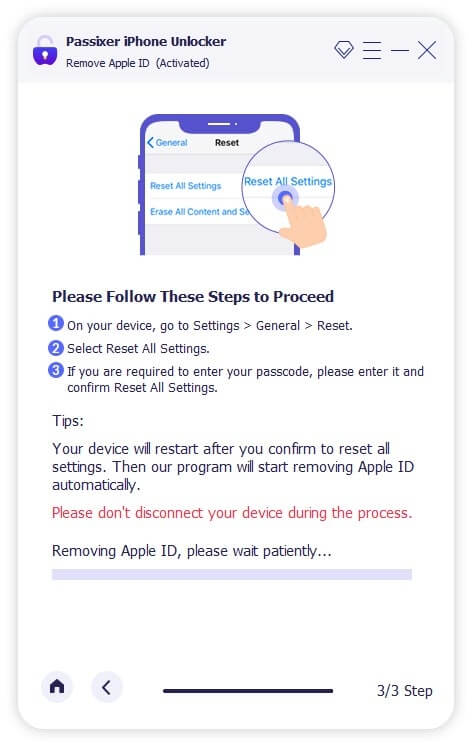
Ve a Ajustes > General > Transferir o restablecer el iPhone > Restablecer > Restablecer todos los ajustes. Una vez completado el reinicio, Passixer tomará el control y eliminará el Apple ID automáticamente.
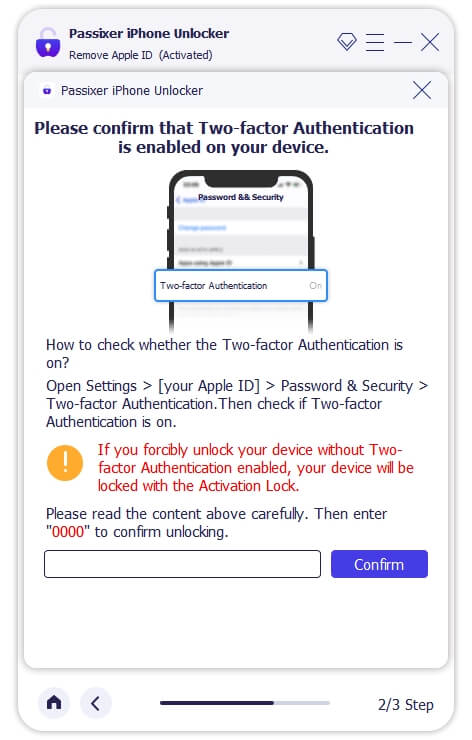
Antes de continuar, asegúrate de que la autenticación en dos factores esté activada en la cuenta y de que el dispositivo tenga un código de pantalla configurado. Si se cumplen ambas condiciones, escribe 0000 en el campo de confirmación y pulsa Confirmar.
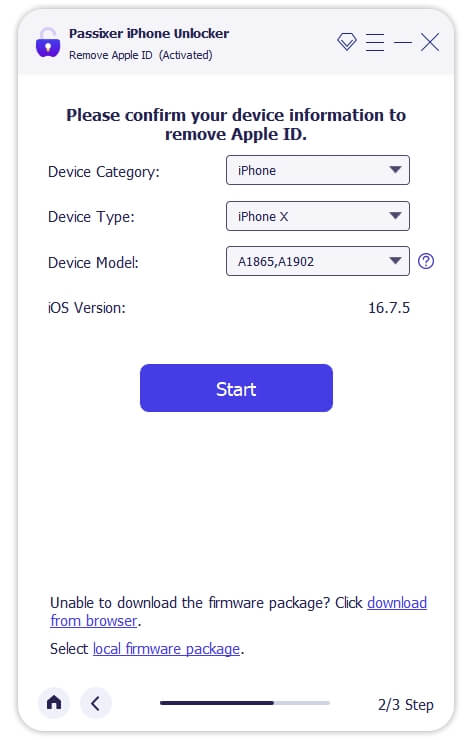
Passixer mostrará la información de tu dispositivo. Verifícala y pulsa Comenzar para que el programa descargue el paquete de firmware correspondiente.
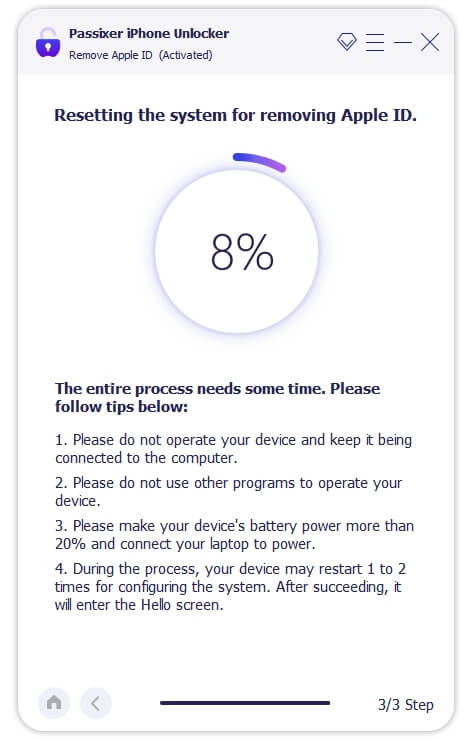
Cuando la descarga finalice, escribe 0000 nuevamente y pulsa Desbloquear para iniciar la eliminación del Apple ID.
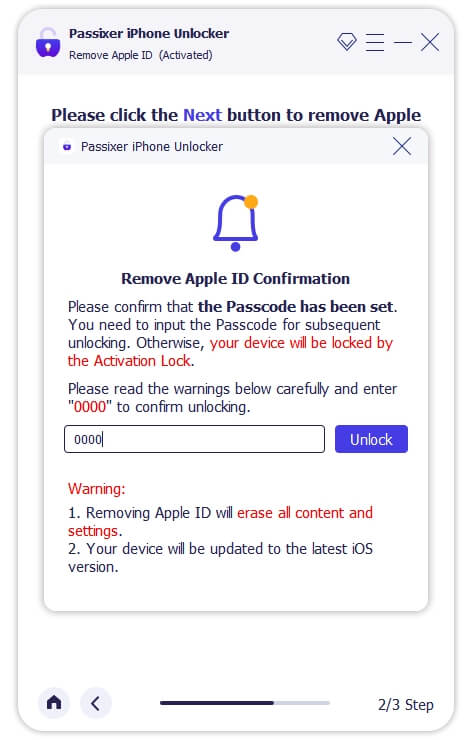
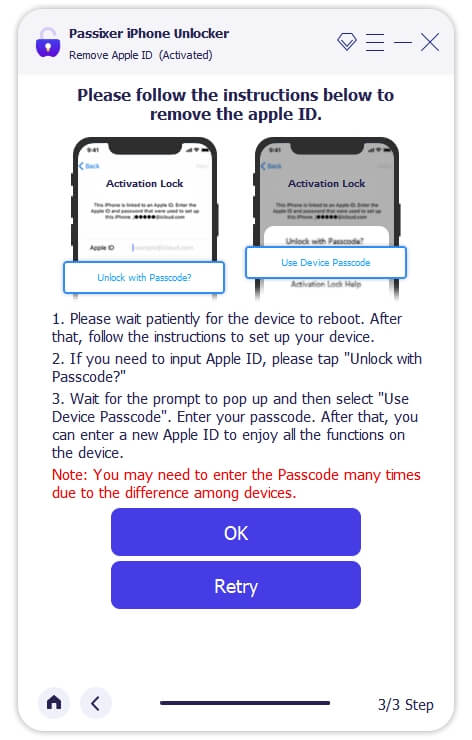
Cuando el sistema lo solicite, introduce el código de pantalla del iPhone para completar el proceso. Al terminar, el dispositivo quedará libre del Apple ID antiguo y podrás iniciar sesión con una cuenta de Apple nueva.
Conclusión
En resumen, si no puedes recibir el código de verificación de 6 dígitos del Apple ID porque el teléfono está roto, perdido o cambiado, tienes tres vías: usar otro dispositivo de confianza (Apple Watch, iPad o Mac), recibir el código en un número de teléfono alternativo, o iniciar la recuperación de la cuenta desde iforgot.apple.com. Y si además necesitas retirar el Apple ID del dispositivo porque no recuerdas la contraseña o porque el iPhone era de otra persona, Passixer iPhone Unlocker lo hace compatible con todos los modelos de iPhone e iPad y con todas las versiones de iOS hasta iOS 26, sin pérdida de datos en la mayoría de las situaciones. Así podrás volver a usar el dispositivo con normalidad y sin restricciones.