


La protección en caso de robo del iPhone añade una capa adicional de seguridad para proteger tus datos personales y ajustes importantes si tu dispositivo cae en manos de otra persona.
Sin embargo, si Face ID deja de funcionar y necesitas desactivar esta protección, puedes encontrarte con dificultades. ¡No te preocupes! Dependiendo de la configuración de la demora de seguridad y de tu ubicación, es posible que puedas utilizar el código del iPhone en lugar de Face ID. Si esta opción no funciona, existen otras alternativas, aunque todas requieren restablecer el dispositivo de fábrica y provocan la pérdida de datos. En esta guía te explicamos cómo desactivar la protección en caso de robo del iPhone sin Face ID y cómo elegir la solución más adecuada.
¿Qué es la Protección del dispositivo en caso de robo?
La Protección del dispositivo en caso de robo es una función de seguridad que Apple introdujo en iOS 17.3 para evitar que otras personas accedan a los datos personales o modifiquen los ajustes importantes de un iPhone robado. Una vez activada, el sistema aplica medidas de protección adicionales, como la autenticación biométrica y las demoras de seguridad, según el modo de seguridad que hayas seleccionado.
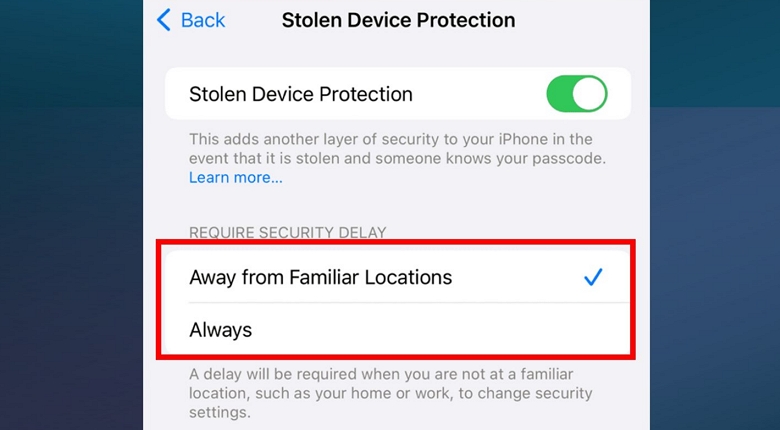
La diferencia clave entre «Siempre» y «Al salir de ubicaciones conocidas»
Los requisitos de protección dependen de la opción que hayas seleccionado en los ajustes del iPhone:
- Al salir de ubicaciones conocidas: Las medidas de seguridad adicionales solo se aplican cuando estás fuera de lugares habituales, como tu casa o tu trabajo. En ubicaciones conocidas, normalmente puedes seguir utilizando el código del dispositivo para autenticarte en las operaciones correspondientes.
- Siempre: Las medidas de seguridad adicionales se aplican independientemente de dónde te encuentres. Las operaciones sensibles que requieren autenticación biométrica exigen Face ID o Touch ID, sin posibilidad de sustituirlos por el código del dispositivo. Algunas operaciones también requieren una espera de una hora y una segunda verificación al finalizar el periodo.
Soluciones rápidas para recuperar Face ID antes de intentar otros métodos
Conviene descartar primero algunos problemas superficiales. Si tu iPhone no ha sufrido caídas ni ha estado en contacto con el agua, o si Face ID funcionaba correctamente hace apenas un momento, es posible que el fallo se deba a un problema temporal y no a una avería del hardware. En muchos casos, puede deberse simplemente a una obstrucción de los sensores ópticos o a servicios en segundo plano que se han quedado bloqueados.
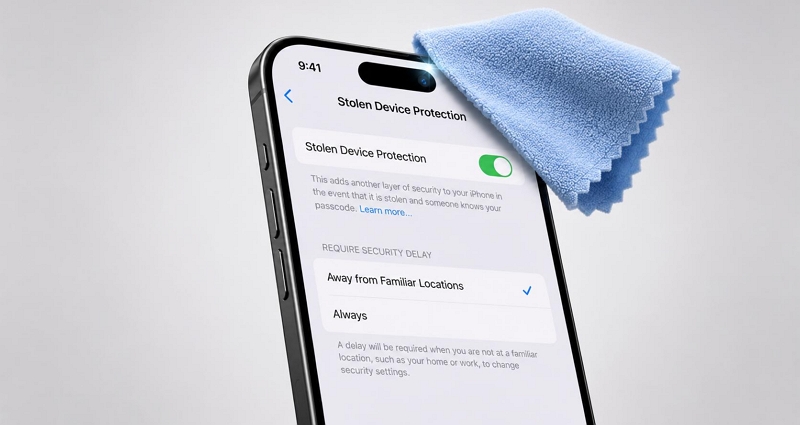
1. Limpieza a fondo del sensor TrueDepth y la Dynamic Island
El módulo frontal alberga emisores de infrarrojos y cámaras de puntos altamente sensibles. La acumulación de grasa dérmica, polvo o pelusa en el auricular superior y la Dynamic Island dispersa el haz infrarrojo, generando el mensaje de «Face ID no disponible».
- Usa una bayeta de microfibra limpia y seca (como la que se emplea para limpiar lentes).
- Pasa el paño con suavidad sobre el área superior de la pantalla, sin aplicar productos químicos ni alcohol directamente sobre el cristal.
- Vuelve a colocar el dispositivo frente a tu rostro a una distancia de entre 25 y 40 cm con iluminación neutra.
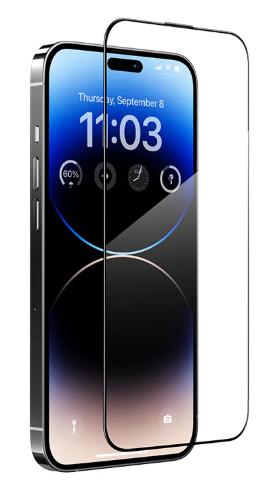
2. Retirar o reposicionar protectores de pantalla
Los cristales templados gruesos, mal alineados o con burbujas de aire justo sobre la franja de sensores refractan la luz infrarroja del proyector de puntos. Si tu protector tiene grietas o esquinas despegadas en la zona superior, retíralo por completo para verificar si el reconocimiento facial responde con la pantalla al descubierto.
3. Forzar el reinicio para resetear los procesos biométricos
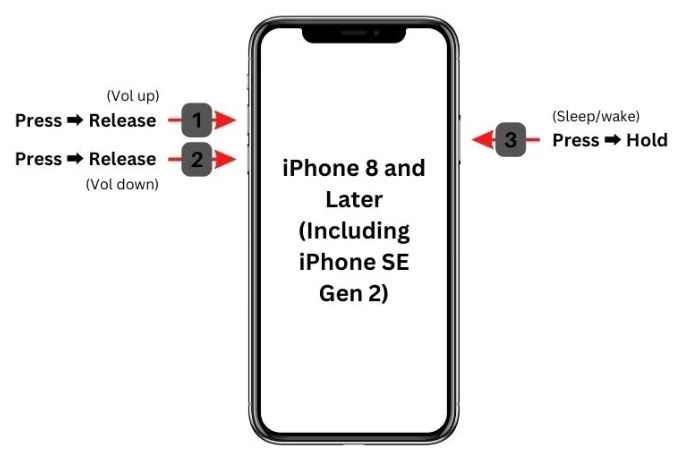
En ocasiones, el daemon interno de iOS que gestiona el Secure Enclave y la cámara TrueDepth sufre un bloqueo temporal. Un reinicio forzado obliga al sistema operativo a recargar estos controladores desde cero:
- Presiona y suelta rápidamente el botón de Subir volumen.
- Presiona y suelta rápidamente el botón de Bajar volumen.
- Mantén presionado el botón lateral derecho sin soltarlo.
- Suelta el botón lateral únicamente cuando aparezca la manzana de Apple en la pantalla.
- Introduce tu código numérico para iniciar sesión y prueba nuevamente la lectura facial.
Cómo desactivar la protección en caso de robo del iPhone sin Face ID
Si Face ID sigue sin funcionar después de realizar las comprobaciones anteriores, puedes probar los siguientes métodos.
Método 1: Desactivar la protección en ubicaciones conocidas
Este procedimiento representa la única vía nativa que Apple contempla para cambiar este ajuste sin biometría. Para que funcione, el terminal debe cumplir dos condiciones simultáneas: tener configurada la regla «Al salir de ubicaciones conocidas» y encontrarse conectado dentro del perímetro geográfico que iOS cataloga como habitual.
- Comprueba tu entorno — Asegúrate de estar físicamente en tu casa o puesto de trabajo habitual, conectado a tu red Wi-Fi doméstica preferente para que el sistema corrobore la geolocalización.
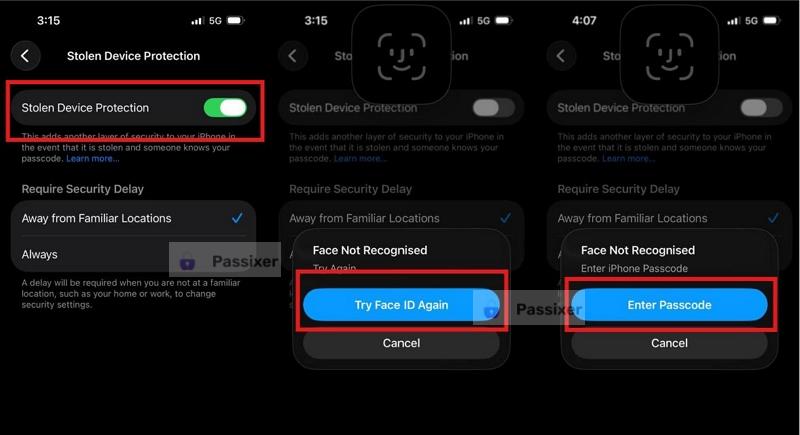
- Abre los ajustes — Entra en Ajustes y selecciona Face ID y código. Introduce tu código numérico de desbloqueo.
- Accede a la opción — Desplázate hacia abajo hasta el apartado Protección en caso de robo de dispositivos.
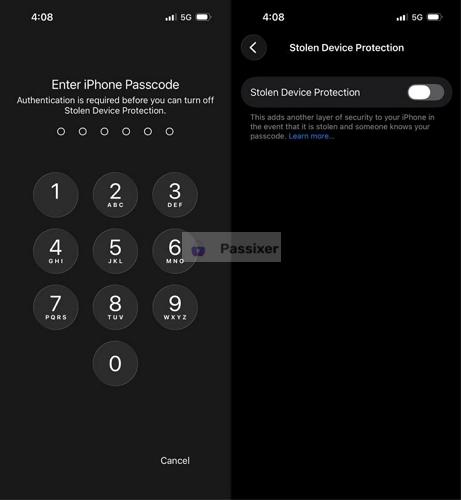
- Desactiva la casilla — Toca el interruptor para apagar la función.
- Fuerza el fallo de lectura — El terminal activará la cámara para el escaneo biométrico. Si el sensor no responde, pulsa sobre la opción Intentar Face ID de nuevo o cubre el módulo superior con la mano para provocar el error de lectura.
- Introduce el código — Tras el intento fallido en una ubicación conocida, la interfaz desplegará la opción Introducir código. Toca sobre este enlace, teclea tu contraseña de pantalla y la protección quedará desactivada al instante sin requerir retrasos de seguridad.
Método 2: Desvincular el iPhone desde la web de iCloud en modo sin conexión
Cuando la protección está fijada en la opción «Siempre» o el iPhone no reconoce la ubicación como de confianza, el código de pantalla queda totalmente inhabilitado. Una alternativa consiste en forzar la eliminación del bloqueo de activación retirando el dispositivo desde la plataforma de gestión web de Apple.
Para que la orden surta efecto sin quedar en cola para servicios técnicos, el terminal debe estar encendido pero completamente aislado de la red. Si el iPhone estuviese en línea al solicitar la baja, Apple solo iniciará los protocolos de preparación para reparación en lugar de anular las políticas de seguridad.
Importante: Se trata de una solución temporal, no permanente. Una vez que el iPhone vuelva a conectarse a Internet, la Protección del dispositivo en caso de robo (STP) podría volver a activarse.
- Aislar el iPhone de la red — Desliza el Centro de control y apaga tanto el Wi-Fi como los Datos móviles (o retira la bandeja SIM / deshabilita temporalmente la eSIM desde Ajustes). No apagues el teléfono; debe permanecer encendido y sin conexión.
- Acceder a la plataforma web — Desde un ordenador o tableta, abre un navegador y visita iCloud.com/find. Inicia sesión con la cuenta de Apple asociada al iPhone.
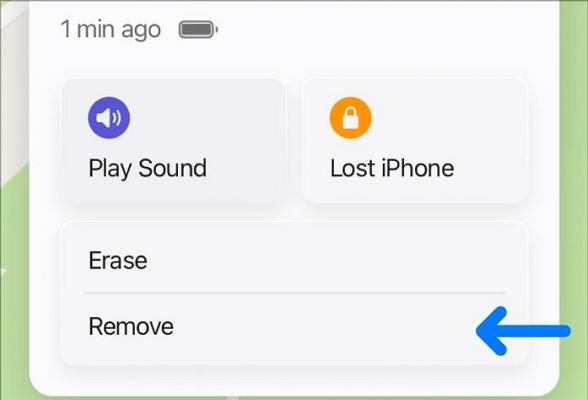
- Localizar el terminal desconectado — Entra en la lista «Todos los dispositivos». Tu iPhone debe figurar con el indicador apagado o la pantalla en negro (estado sin conexión).
- Eliminar de la cuenta — Selecciona el dispositivo, haz clic en la opción Eliminar de la cuenta y confirma la acción en el cuadro de diálogo emergente.
- Verificar el estado del teléfono — Al desvincular el registro del hardware en los servidores centrales, las restricciones locales de administración y la protección contra robo pierden su anclaje en el perfil de iCloud, lo que en muchos casos permite restablecer la configuración de seguridad directamente desde el menú local.
Método 3: Borrar el iPhone de fábrica como último recurso
Si los pasos anteriores no surten efecto y el sensor biométrico está completamente inoperativo, la solución terminal pasa por restablecer el dispositivo a sus valores de fábrica. Este proceso elimina todas las políticas locales del sistema operativo, incluida la protección en caso de robo. Ten presente que esta vía elimina por completo todos los datos almacenados si no cuentas con una copia de seguridad reciente.
Opción 1: Borrado desde la pantalla de bloqueo (iOS 15.2 o superior)
Necesitas: un iPhone con iOS 15.2 o posterior, conexión a internet y los datos de la cuenta de Apple iniciada en el dispositivo.
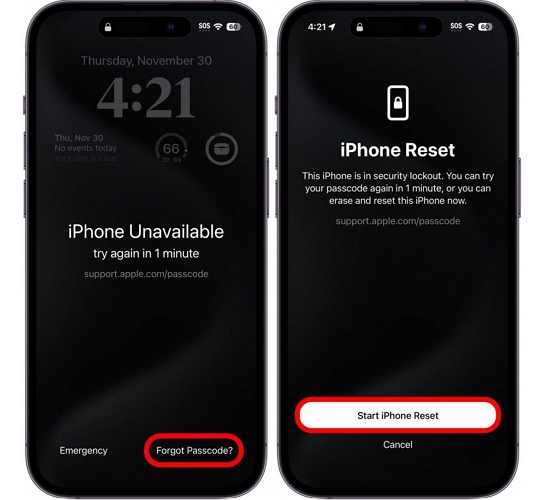
- Introduce un código erróneo varias veces seguidas hasta que aparezca el aviso «iPhone no disponible» o «Bloqueo de seguridad».
- En la esquina inferior derecha, toca la opción ¿Has olvidado el código? o Borrar iPhone.
- Confirma la operación pulsando sobre Iniciar restablecimiento del iPhone.
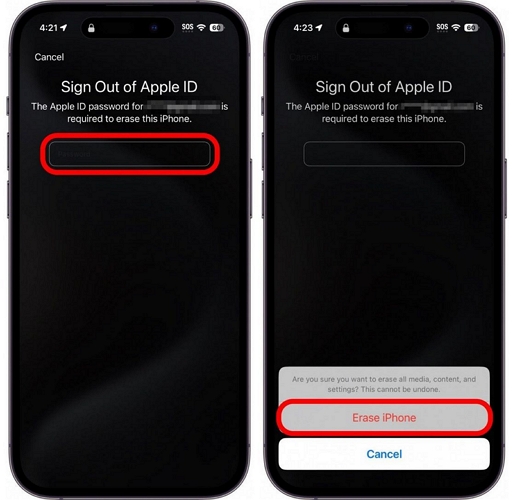
- Escribe la contraseña de tu cuenta de Apple ID para cerrar sesión en el servidor y autorizar la purga.
- Selecciona si deseas conservar o eliminar tus perfiles eSIM y confirma el borrado definitivo.
Opción 2: Borrado remoto a través de la web de iCloud
Necesitas: otro dispositivo con conexión a internet, el iPhone en el que deseas desactivar la protección en caso de robo, desconectado de internet, y la cuenta de Apple iniciada en ese iPhone.
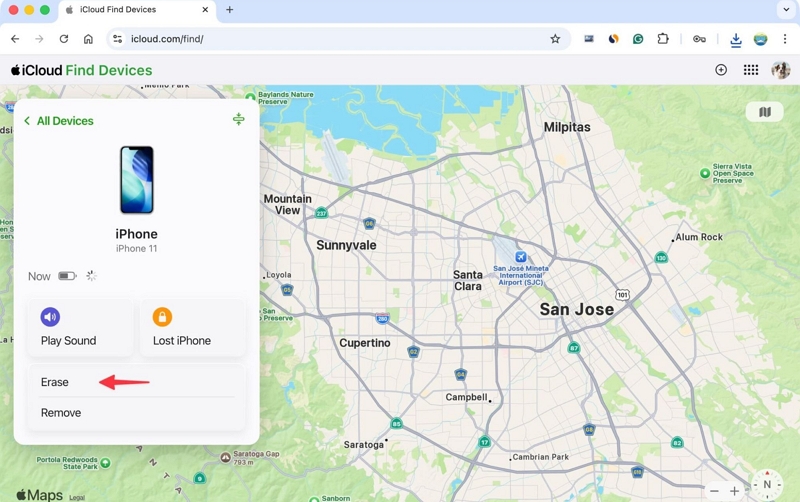
- Entra en iCloud.com/find desde cualquier dispositivo e identifícate con tus credenciales.
- Localiza el iPhone en la lista de equipos y haz clic en Borrar iPhone.
- En cuanto el dispositivo se conecte a internet, comenzará el proceso de borrado de todos sus datos.
Opción 3: Restablecer el iPhone con Passixer iPhone Unlocker
Necesitas: Passixer iPhone Unlocker, un ordenador Windows o Mac con conexión a internet, un cable para conectar el iPhone y el ID de Apple y la contraseña de la cuenta iniciada en el dispositivo.
¿Qué es Passixer iPhone Unlocker?
Passixer ayuda a los usuarios a recuperar el acceso a su iPhone o iPad en diferentes situaciones de bloqueo y a utilizar las funciones de iOS sin limitaciones. El software elimina los bloqueos de pantalla del iPhone, incluido Face ID, y restablece el dispositivo a los ajustes de fábrica. En comparación con el restablecimiento a través de iCloud o directamente desde la pantalla de bloqueo, Passixer facilita el proceso gracias a sus instrucciones paso a paso en pantalla.
Pasos para restablecer el iPhone con Passixer
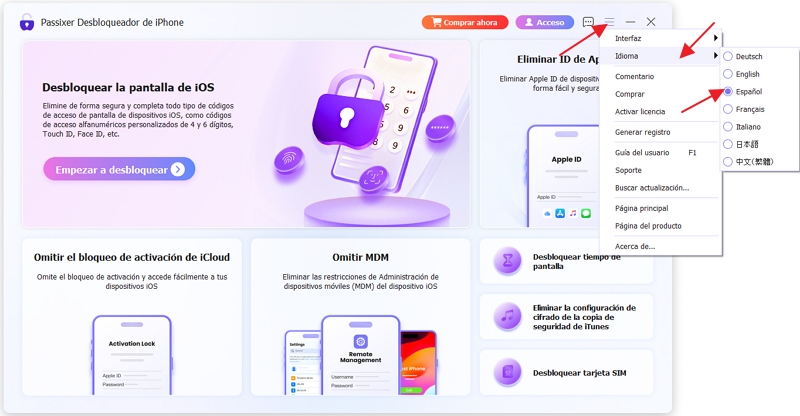
Paso 1. Puedes cambiar el idioma de Passixer a español desde los ajustes del programa.
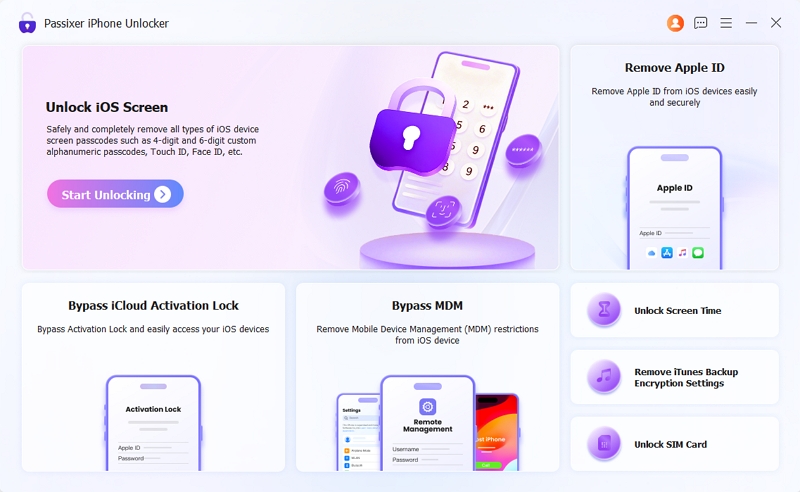
Paso 2. Abre Passixer iPhone Unlocker en tu ordenador Windows o Mac. En la pantalla principal, selecciona Desbloquear pantalla de iOS para comenzar.
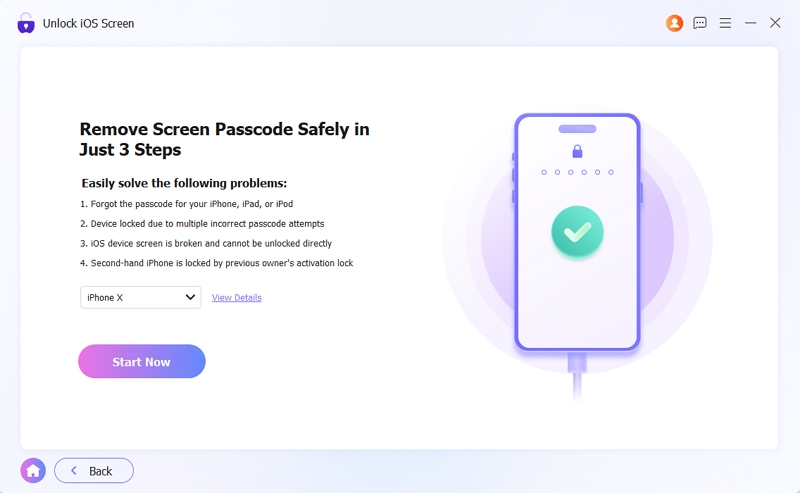
Paso 3. Conecta el iPhone al ordenador mediante un cable USB. Passixer detectará automáticamente el dispositivo y mostrará la información del modelo. Comprueba que los datos sean correctos y haz clic en Iniciar ahora.
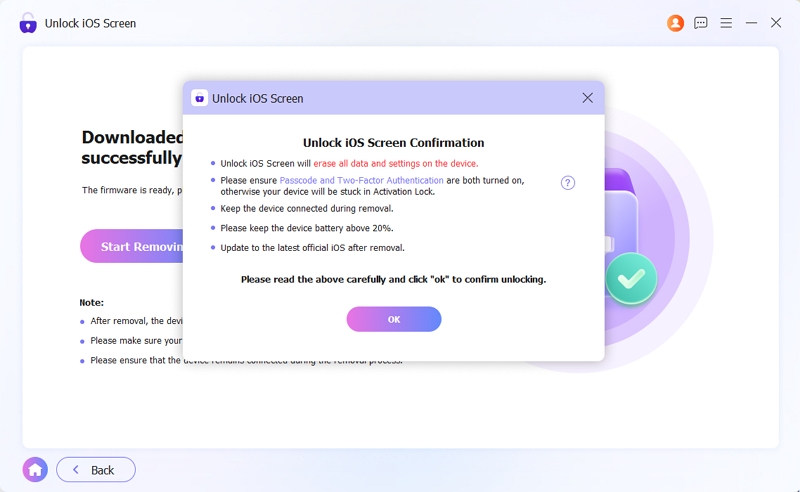
Paso 4. Cuando termine la descarga del firmware, haz clic en Iniciar eliminación. Lee las instrucciones de la ventana de confirmación y, a continuación, haz clic en Aceptar y Confirmar de nuevo para continuar.
Paso 5. Espera a que finalice el proceso. Cuando aparezca el mensaje de operación completada correctamente, haz clic en Finalizar.
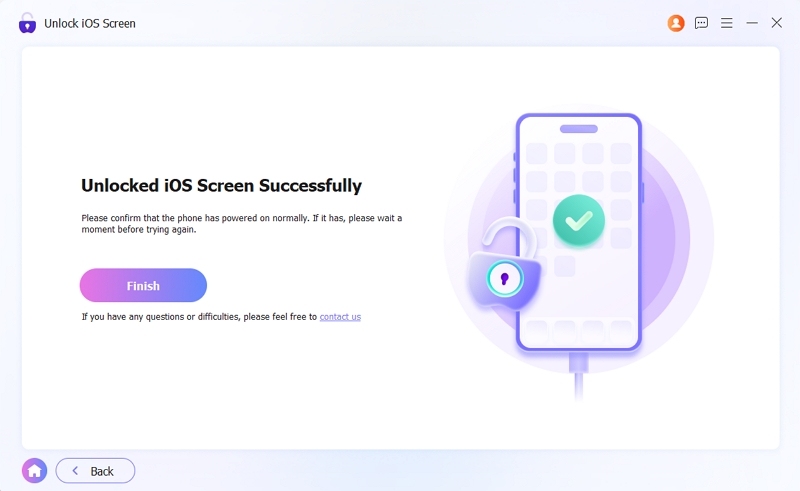
Después del restablecimiento, podrás volver a configurar tu iPhone. Durante la configuración, necesitarás la cuenta de Apple original y su contraseña para reactivar el dispositivo.
En resumen
Face ID y el código de desbloqueo son las formas más directas y cómodas de desactivar la Protección del dispositivo en caso de robo. Además, estos métodos no provocan la pérdida de datos. Si no puedes utilizarlos, puedes recurrir a herramientas como Passixer iPhone Unlocker para restablecer el dispositivo. Sin embargo, ten en cuenta que este proceso elimina los datos almacenados en el iPhone y que necesitarás la cuenta de Apple original y su contraseña para desactivar el Bloqueo de activación y volver a configurar el dispositivo.