



Si acabas de comprar un iPhone nuevo y quieres vender el antiguo, o necesitas enviarlo a reparar, hay un paso importante que no puedes omitir: desactivar Buscar mi iPhone. Esta función está diseñada para proteger tu dispositivo, pero si sigue activada, el nuevo propietario o un técnico de Apple no podrá usar el iPhone correctamente. Ya sea que estés actualizando tu dispositivo, solucionando problemas o entregándolo a un familiar, saber cómo desactivar Buscar mi iPhone en iCloud garantiza una transición fluida. En esta guía, te mostraremos cómo hacerlo paso a paso.
Cómo desactivar Buscar mi iPhone en la configuración de iCloud (se necesita ID de Apple)
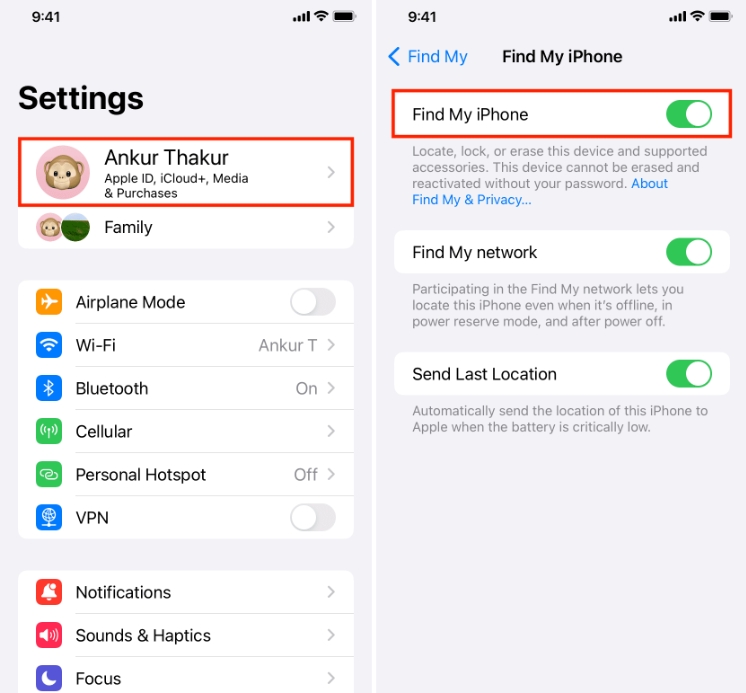
Si el iPhone aún está en tu mano, esta es la forma más limpia de desactivar Find My. No se necesita navegador y no ocurrirá pérdida de datos. Solo se requieren cambios rápidos en la configuración del dispositivo.
Para hacer esto, desbloquea el iPhone, abre la Ajustes app y sigue estos pasos:
Paso 1. Toca la barra con tu nombre en la parte superior.
Paso 2. Dentro de la pantalla de Apple ID, elige Find My .
Paso 3. Find y elige Find My iPhone opción.
Paso 4. Desliza la palanca para Find My iPhone apagar. Debe pasar de verde a gris.
Tendrás que ingresar las credenciales de Apple ID para confirmar.
Cómo desactivar Buscar mi iPhone en iCloud (se requiere ID de Apple)
Apple te permite usar el sitio de iCloud para localizar o borrar tu iPhone de forma remota. Y cuando lo borras o eliminas, se desactiva Buscar mi iPhone. Esto ayuda a muchas personas a desactivar Buscar sin tener el teléfono en la mano.
Y dado que se trata de un método en línea, los pasos son prácticamente idénticos entre dispositivos. Sin embargo, empezaremos con teléfonos móviles y tabletas. Más tarde, te mostraremos cómo funciona desde un navegador de ordenador.
En móvil
En un dispositivo móvil, ya sea una tableta Android, otro iPhone o cualquier cosa que pueda abrir un navegador, puedes visitar iCloud.com y hacerlo directamente. La única condición aquí es que debes iniciar sesión con tu Apple ID.
Así que esto es lo que debes hacer:
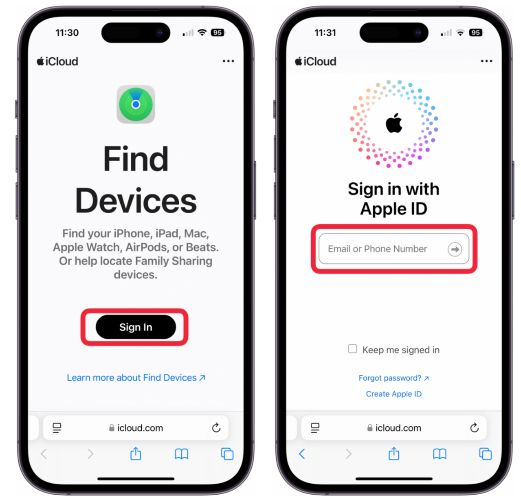
Paso 1. Abre cualquier navegador en tu dispositivo móvil y ve a icloud.com/find.
Paso 2. Una vez que cargue el sitio, pulsa Iniciar sesión e introducir la información requerida.
Ya no necesitas la autenticación de dos factores para iniciar sesión en iCloud Find My, incluso si estás accediendo al sitio desde un nuevo navegador.
Paso 3. Toca Todos los dispositivos y elige el iPhone en el que quieres desactivar Find My.
Paso 4. Toca Borrar este dispositivo. Esto borra todos los datos personales y ajustes del iPhone.
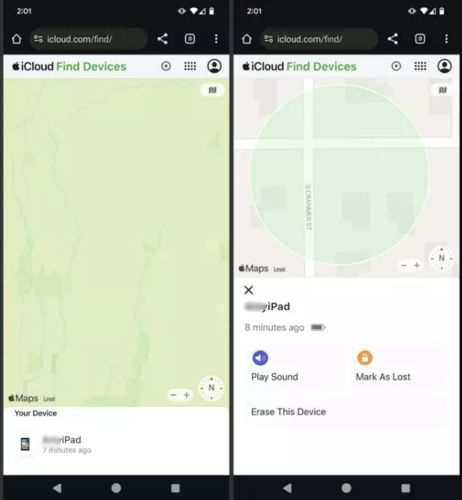
Paso 5. Una vez borrado, toca opción Eliminar este dispositivo. Esta es la acción que desactiva Find My iPhone permanentemente y desconecta el dispositivo de tu Apple ID.
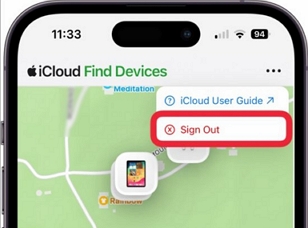
Una vez que elimines el dispositivo, toca los tres puntos en la esquina superior derecha y pulsa Cerrar sesión. De esta forma, tu iCloud no permanecerá iniciada en un navegador compartido.
En Escritorio
Los pasos en el escritorio son casi idénticos a los móviles. Aun así, sigue estos:
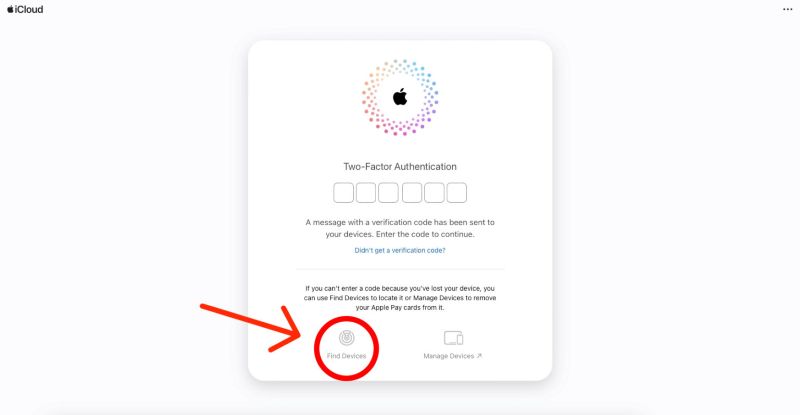
Paso 1. Simplemente ve a iCloud.com y accede usando tu Apple ID. En la pantalla de 2FA, pulsa Buscar dispositivos ícono en la parte inferior en lugar de introducir el código.
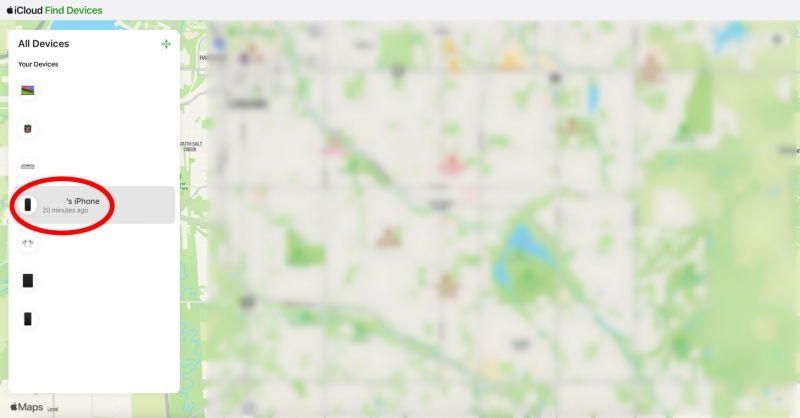
Paso 2. Una vez que hayas iniciado sesión, haz clic Todos los dispositivos arriba y elige tu iPhone.
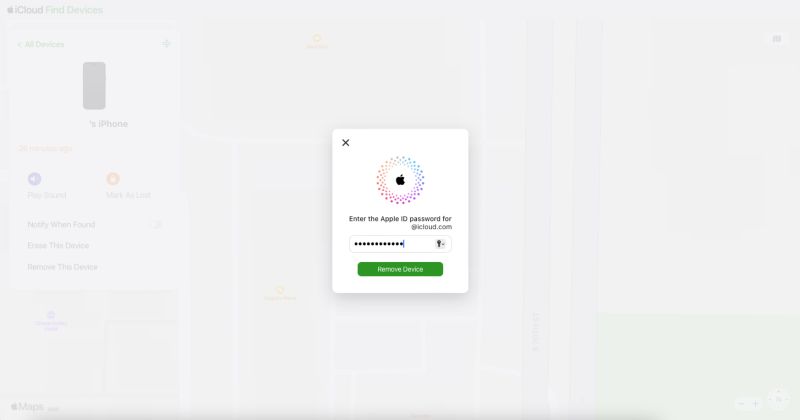
Paso 3. Haga clic Borrar este dispositivo, confirma varias veces (haz clic Siguiente si se solicita) y escribe tu contraseña de Apple ID cuando se pida.
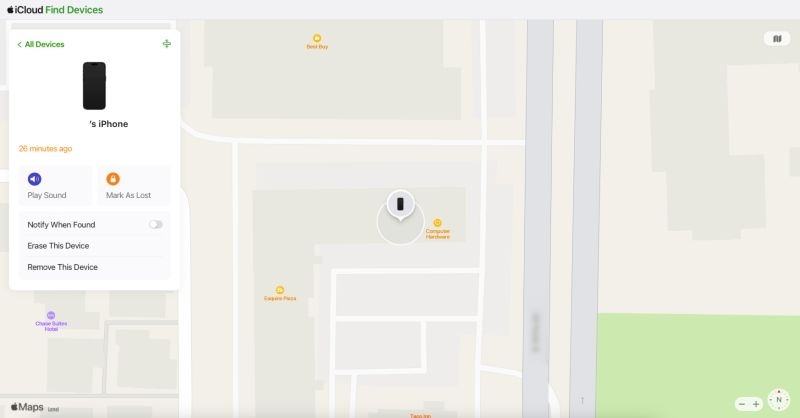
Paso 4. Una vez borrado, desplázate hacia abajo y haz clic opción Eliminar este dispositivo > Eliminar.
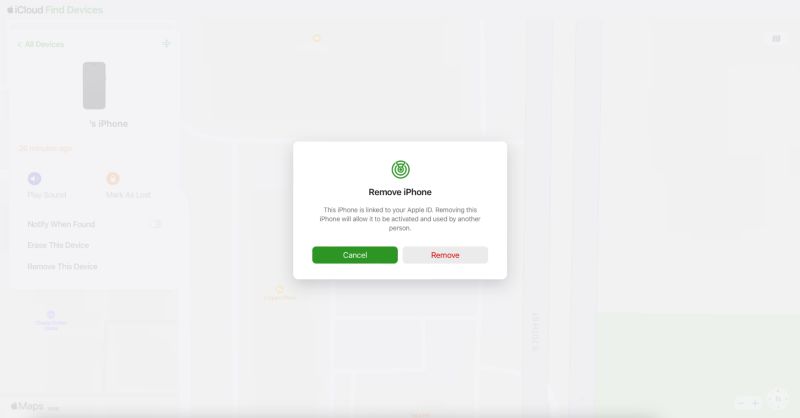
Se te pedirá de nuevo que ingreses tu contraseña de Apple ID. Simplemente confirma y haz clic Eliminar dispositivo para terminar.
Cómo desactivar Buscar mi iPhone en iCloud si no me deja
Si confirmas que la contraseña del ID de Apple que ingresaste es correcta pero aun así no puedes desactivar Buscar mi iPhone, hay dos razones principales.
Motivo: Tiempo en pantalla activado | Solución: Desactivarlo
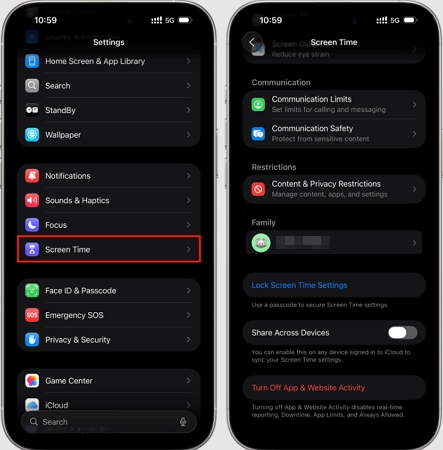
El Tiempo en pantalla de tu iPhone está activado. En este caso, no se te permite realizar cambios en la configuración del iPhone, incluido Buscar mi iPhone. Simplemente desactivar Tiempo en pantalla de forma temporal puede resolver el problema. A continuación, se muestran los pasos detallados.
Paso 1: Ve a Ajustes > Tiempo en pantalla.
Paso 2: Desplázate hacia abajo, selecciona Desactivar actividad de apps y sitios web e introduce el código de Tiempo en pantalla.
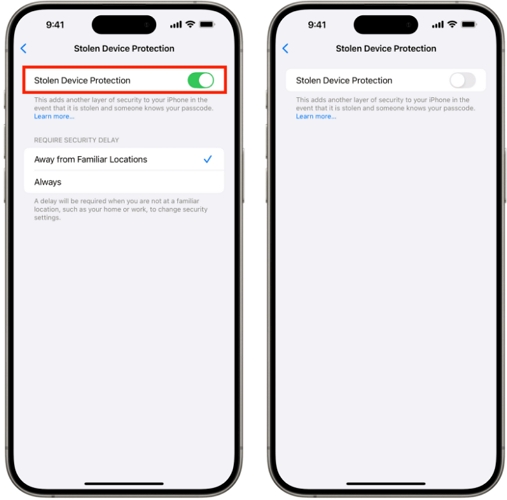
Motivo: Protección contra dispositivo robado activada | Solución: Desactivarla
Cuando está habilitada la Protección de Dispositivo Robado, no puedes desactivar Find My iPhone. Esta podría ser la razón por la que la opción Find My iPhone aparece deshabilitada. Por lo tanto, desactiva la Protección de Dispositivo Robado y verás que la opción Find My iPhone en Configuración funciona de nuevo.
Paso 1. En la aplicación Configuración, elige Face ID y código. Luego, escribe el código de acceso de la pantalla.
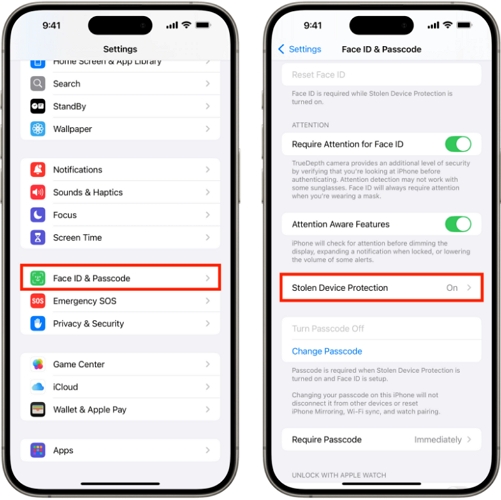
Paso 2. Seleccionar Protección de Dispositivo Robado y desactívala. Confirma el apagado con tu Face ID.
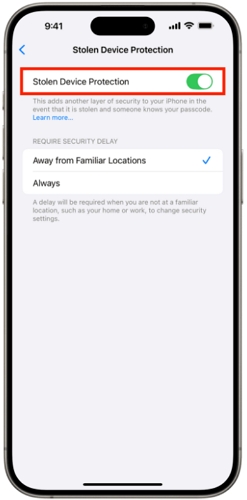
Paso 3. En la pantalla “Retraso de seguridad requerido para cambiar la Protección de Dispositivo Robado”, pulsa Iniciar Retraso de Seguridad para comenzar una cuenta regresiva de 1 hora.
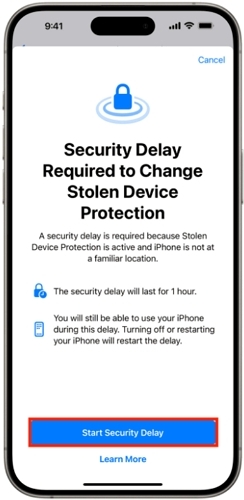
Paso 4. Para usar su iPhone con normalidad, toque Hecho.
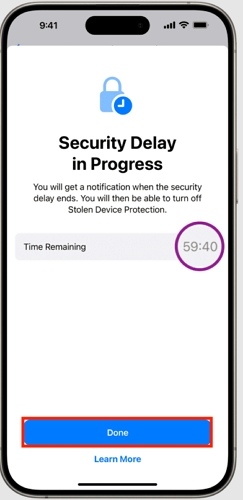
Paso 5. Cuando termine la cuenta regresiva, se le mostrará un mensaje de “Retraso de Seguridad Finalizado”. Toque el mensaje e ingrese la contraseña de su dispositivo.
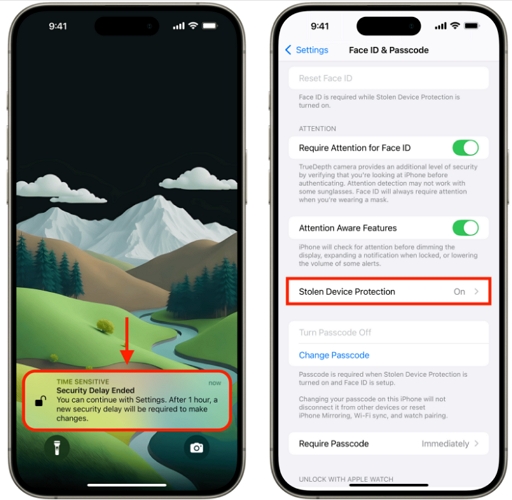
Paso 6. Toca Protección de Dispositivo Robado y desactívelo. Finalmente, autorice con su Face ID.
Qué pasará después de desactivar Buscar mi iPhone
Antes de desactivar Buscar mi iPhone, se recomienda informarte sobre los efectos que puede tener.
- Puedes borrar todo el contenido y la configuración directamente en la aplicación Configuración del iPhone.
- Después de esto, no podrás rastrear ni borrar tu iPhone mediante la aplicación Buscar
- El Bloqueo de activación de iCloud no se activará después de restablecer de fábrica tu iPhone.
Desactivar Buscar mi iPhone reduce la posibilidad de recuperar tu dispositivo si se pierde desafortunadamente. Alguien que encuentre el dispositivo podría iniciar sesión con su propio Apple ID y usarlo.

Cómo desactivar Buscar mi iPhone en iCloud sin usar iCloud
Es posible que las formas anteriores no estén disponibles para usted. No se preocupe, compartiremos dos métodos alternativos para desactivar Find My iPhone, incluyendo uno que no requiere un Apple ID.
Desactivar Buscar mi iPhone desde PC
Passixer iPhone Unlocker es una aplicación de escritorio que te ayuda cuando no puedes acceder al ID de Apple original o a su contraseña para desactivar Buscar mi iPhone o eliminar un ID de Apple. Ayuda mucho cuando tu Apple ID desactivado no se puede desbloquear o tu iPhone es de segunda mano vinculado con el Apple ID de su dueño anterior. Permite desactivar Find My iPhone eliminando el Apple ID que está actualmente vinculado al dispositivo. Y una vez que eso se elimina, el iPhone ya no está asociado con esa cuenta. Como resultado, Find My también se desactiva.
Cómo Desactivar Find My iPhone Usando Passixer iPhone Unlocker
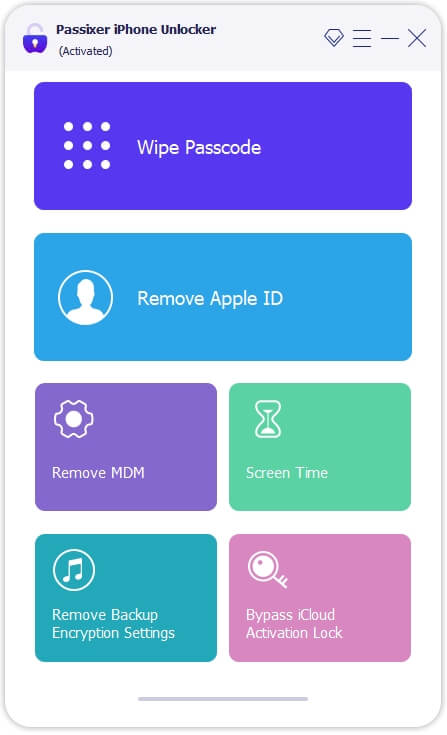
Descarga, instala y ejecuta Desbloqueador de iPhone Passixer en tu ordenador. Una vez que llegues a la pantalla principal, elige el azul Eliminar Apple ID opción.
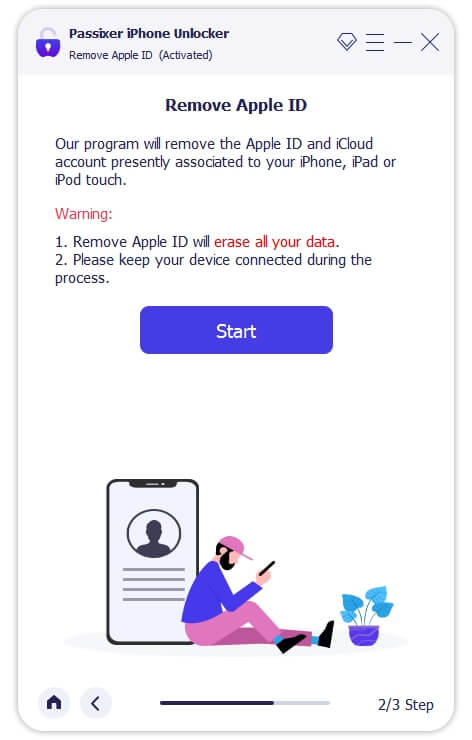
Conecta tu iPhone al ordenador mediante un cable USB y pulsa el Comenzar botón para eliminar el Apple ID vinculado a tu dispositivo.
Una vez conectado, lo que sucede a continuación depende de tu versión de iOS y del estado de Find My, y Passixer se adapta de manera inteligente a cualquiera de las dos.
Caso 1: Find My iPhone está activado:
Passixer comenzará a eliminar la ID de Apple y a desactivar Find My después de pulsar Comenzar.
Caso 2: Para iPhone que ejecuta iOS 11.4 o posterior con Find My iPhone activado:
Primero se te pedirá activar Autenticación de dos factores y contraseña de pantalla si no están activadas ya. La guía en pantalla lo facilita.
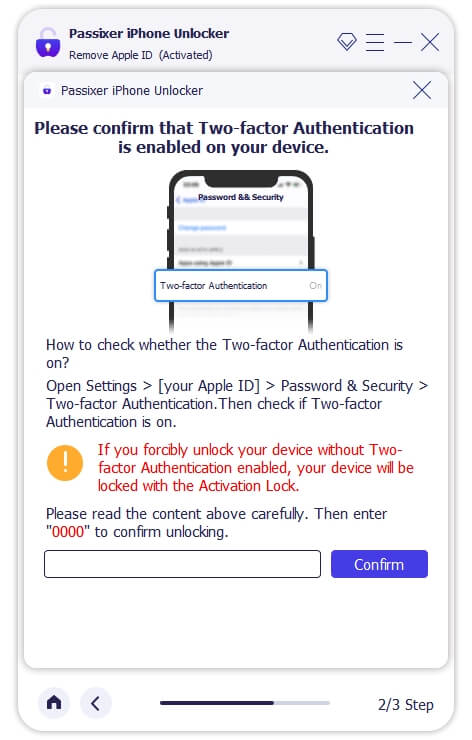
Después de eso, solo confirma los detalles de tu iPhone, descarga el firmware requerido y da el visto bueno.
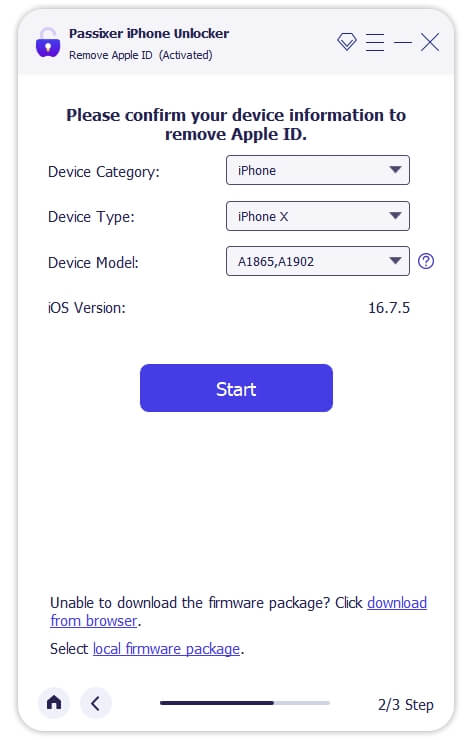
Confirma la operación de eliminación de tu ID de Apple y Passixer comenzará a desvincular tu ID de Apple y a desactivar Find My en el proceso.
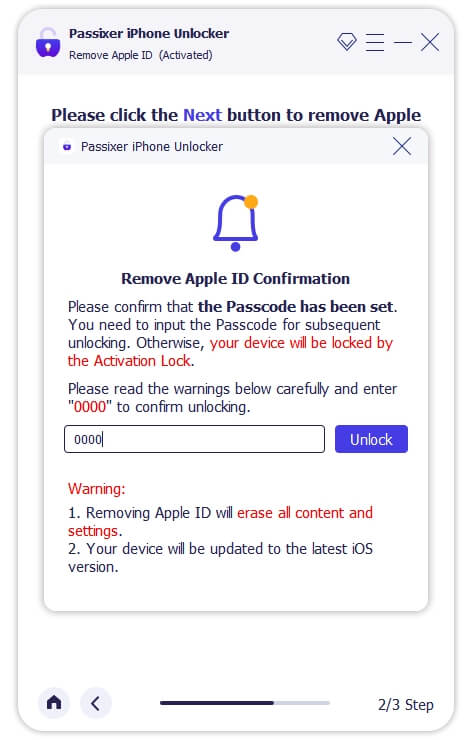
Caso 3: Para iPhone con iOS 11.4 o anterior y Find My iPhone activado:
Deberás realizar una pequeña tarea tú mismo: ve a Ajustes > General > Restablecer > Restablecer todas las configuraciones. Una vez hecho, Passixer toma el control total y termina de eliminar la ID de Apple de forma limpia.
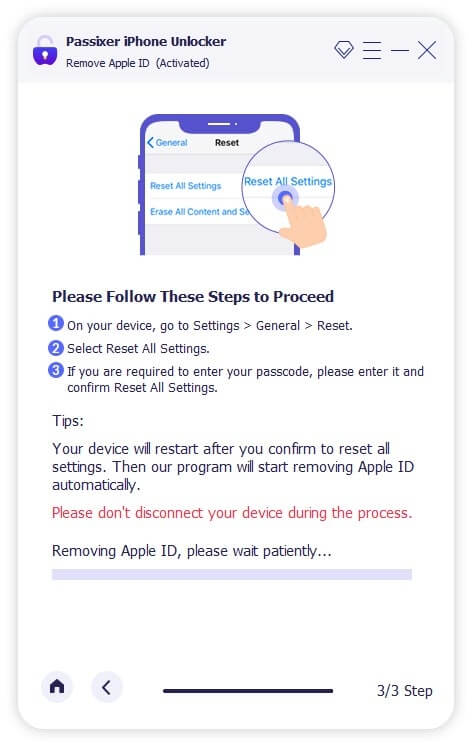
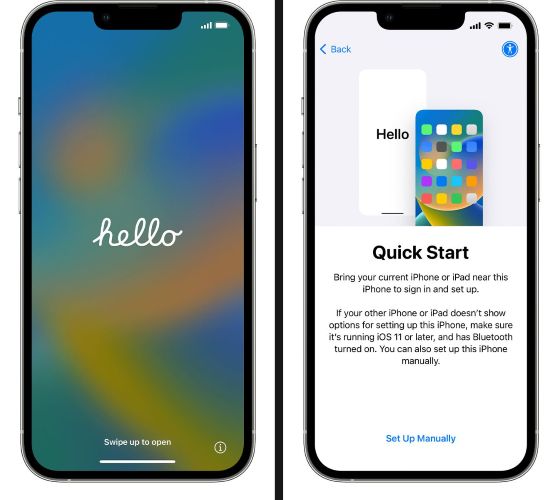
Una vez que la ID de Apple se elimina con éxito, Find My iPhone se desactivará automáticamente. El iPhone queda limpio y puedes configurarlo con una nueva ID de Apple.
Desactivar Buscar mi iPhone desde otro dispositivo usando la app Buscar
Si has iniciado sesión en un Mac o en cualquier otro dispositivo de Apple con la misma ID de Apple que el iPhone en el que quieres desactivar Find My, puedes usar fácilmente la app Find My para gestionar la eliminación de la ID de Apple, además de desactivar Find My iPhone allí también.
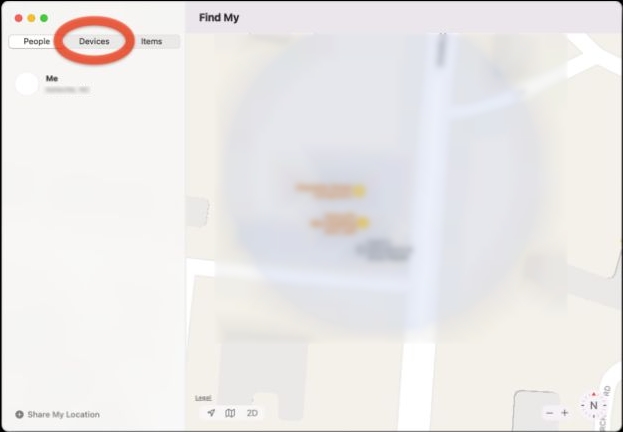
Paso 1. Comienza abriendo Find My en tu Mac u otro iDevice. Mira la parte superior donde se muestran pestañas como Personas, Dispositivos y Artículos y toca Dispositivos aquí.
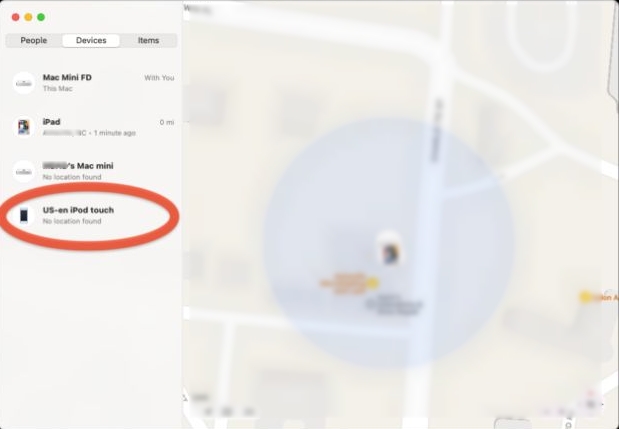
Paso 2. Del listado de la izquierda, elige el iPhone de destino. Ten en cuenta que Find My iPhone se desactivará instantáneamente si el iPhone está fuera de línea.
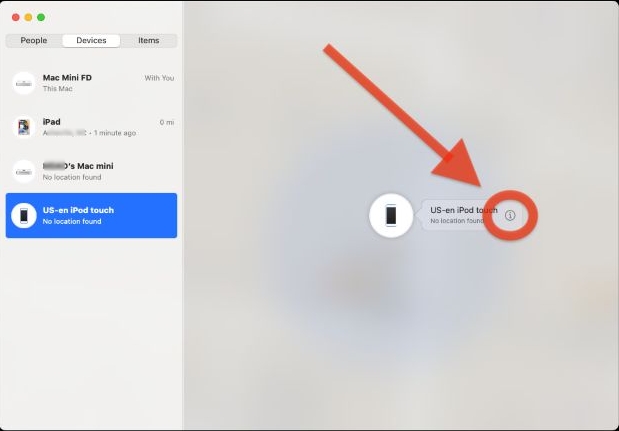
Paso 3. Haz clic en la pequeña ícono de información (i) junto al nombre del dispositivo.
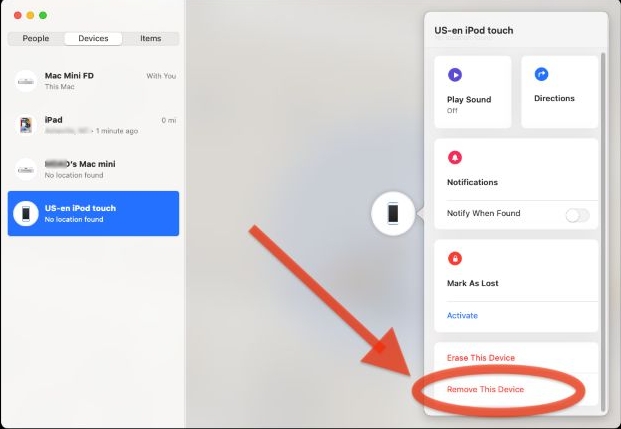
Ahora verás algunas acciones que debes realizar:
- Primero, elige Borrar este dispositivo. Esto borra todo en el iPhone y señala a iCloud que se está restableciendo para siempre.
- Una vez hecho, pulsa opción Eliminar este dispositivo. Esto terminará el trabajo. Ese iPhone ya está fuera de tu ID de Apple y Find My está desactivado junto con él.
Cómo desactivar el bloqueo de activación de Buscar mi iPhone sin la contraseña del ID de Apple
Si te encuentras atascado en la Activación de iCloud que aparece después de restablecer un iPhone con Find My activado, puedes eludir fácilmente la pantalla de bloqueo de iCloud mediante Apple ID. Si no tienes las credenciales, no te preocupes, aún puedes desactivar Find My Activation Lock con las vías a continuación.
Paso 1. Usa la función de elusión de iCloud de Passixer
Como una herramienta multifuncional de desbloqueo de iOS, Desbloqueador de iPhone Passixer también proporciona la función de Elusión de iCloud que te permite acceder a tu iDevice bloqueado por iCloud sin Apple ID y contraseña. Llega para ayudar cuando tu Apple ID está deshabilitado e irreparable o cuando la contraseña de tu Apple ID está olvidada y no se puede restablecer. Passixer también es útil si necesitas eludir la Activación de Bloqueo en un iPhone usado que acabas de comprar.
Cómo eludir la Activación de iCloud en iPhone con Passixer
Elegir Eludir bloqueo de activación de iCloud en la interfaz de Passixer.
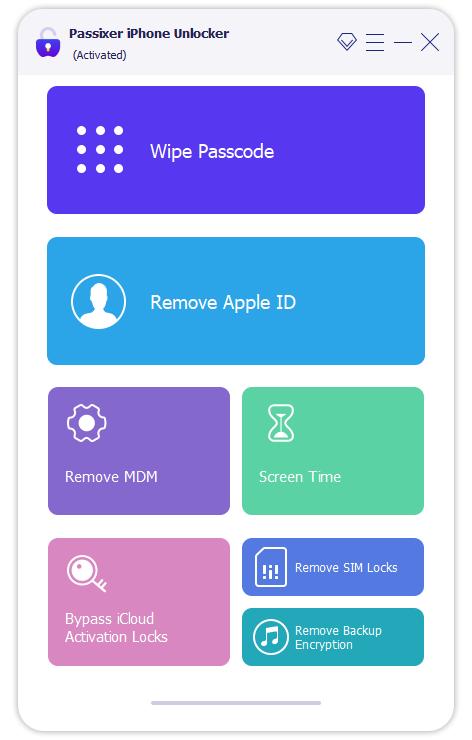
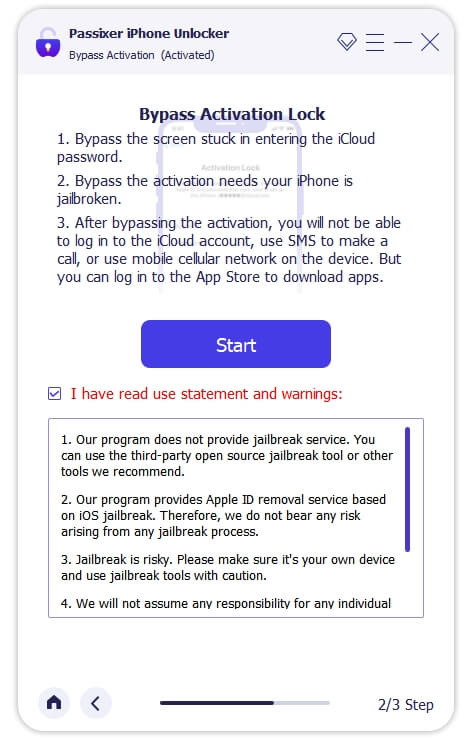
Conecta tu iPhone a la computadora utilizando un cable USB certificado. Luego, haz clic Comenzar para continuar.
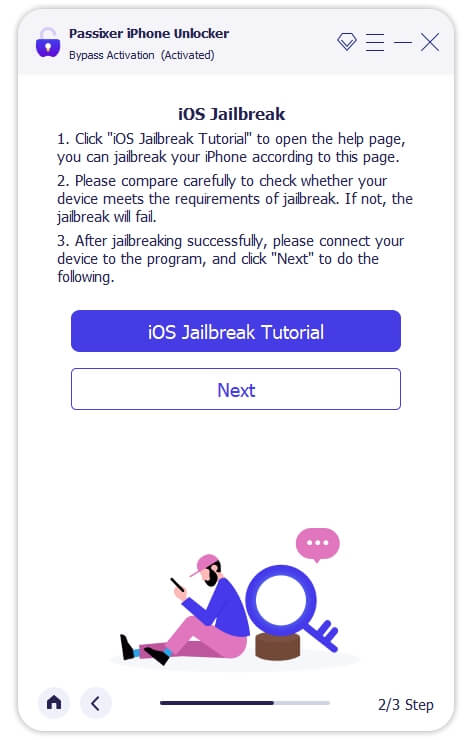
Haga clic Tutorial de Jailbreak para iOS y síguelo para hacer jailbreaking a tu iPhone.
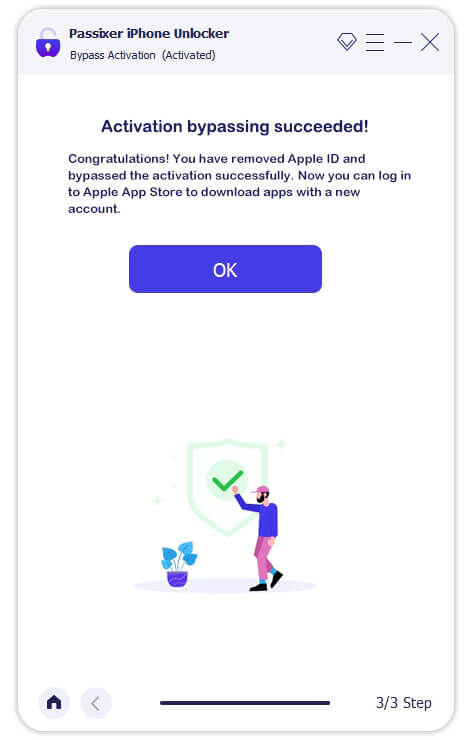
Una vez que Passixer detecte que tu iPhone está en estado jailbroken, eliminará el bloqueo de iCloud automáticamente para ti.
Manera 2. Usa el código de acceso de la pantalla
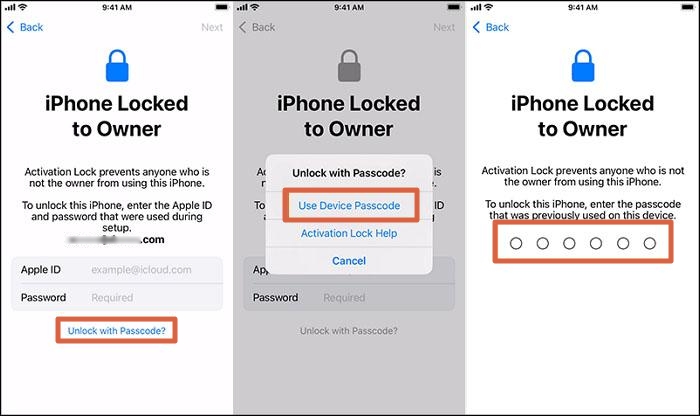
Si ves una opción Desbloquear con código de acceso en la pantalla de bloqueo de Activación de iCloud, entonces, felicidades, puedes usar directamente el código de acceso del dispositivo para eliminar completamente el bloqueo de iCloud sin pérdida de datos.
Paso 1. Toca Desbloquear con código debajo del campo de la contraseña.
Paso 2. Seleccionar Usar código de acceso del dispositivo y introduce el código.
Manera 3. Solicitar desbloqueo de iPhone a Apple
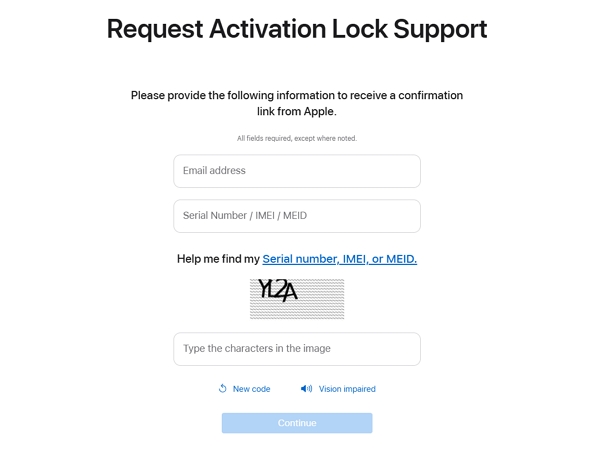
Si eres el propietario original de tu iPhone, puedes enviar una solicitud de desbloqueo a Apple a través de al-support.apple.com/#/additional-support. Deberás proporcionar comprobante de compra, el IMEI del iPhone y otra información relevante durante la presentación. El resultado del desbloqueo se enviará al correo electrónico que proporciones en varios días.
Preguntas frecuentes
Si tienes el Apple ID y la contraseña usados en el iPhone de tu hijo, puedes desactivar Find My iPhone ya sea de forma remota a través del sitio de iCloud o localmente a través de los Ajustes del teléfono. Si tanto tú como tu hijo han olvidado las credenciales de Apple ID, intenta restablecer la contraseña de Apple ID o recuperar el Apple ID primero. Alternativamente, puedes usar Passixer para desactivar Find My iPhone eliminando el Apple ID.
Existen varias razones que conducen al problema, como la Protección de Dispositivos Robados y restricciones de MDM o Tiempo de Uso. Para más detalles, consulta este post: No se puede desactivar Buscar mi iPhone?
Conclusión
Desactivar Find My iPhone no se trata de encontrar el método correcto. Se trata de elegir lo que funciona para tu situación específica. Por eso no nos quedamos solo en iCloud. Te mostramos múltiples métodos para desactivar Find My iPhone. Sin embargo, no importa cuál utilices, aún necesitarás tus credenciales de la cuenta para desactivar Find My. No hay escapatoria de esa parte. Passixer iPhone Unlocker se vuelve útil cuando no tienes las credenciales de Apple ID. En lugar de saltar por el aro, elimina el Apple ID asociado al teléfono y desactiva Find My junto con él, para que puedas avanzar con el uso de tu iPhone.