



A veces, los límites de tiempo en tu iPhone o iPad pueden ser útiles para controlar el uso de la pantalla y reducir distracciones. Sin embargo, hay momentos en los que estas restricciones se convierten en un problema, como cuando necesitas más tiempo para terminar una tarea escolar, unirte a una reunión en línea larga o completar un proyecto importante. En situaciones como estas, alcanzar el límite constantemente puede resultar frustrante e interrumpir tu flujo de trabajo. Si te enfrentas a este problema, no te preocupes. En esta guía, te mostraremos cómo desactivar el límite de tiempo en el iPhone, para que puedas usar tu dispositivo sin interrupciones.
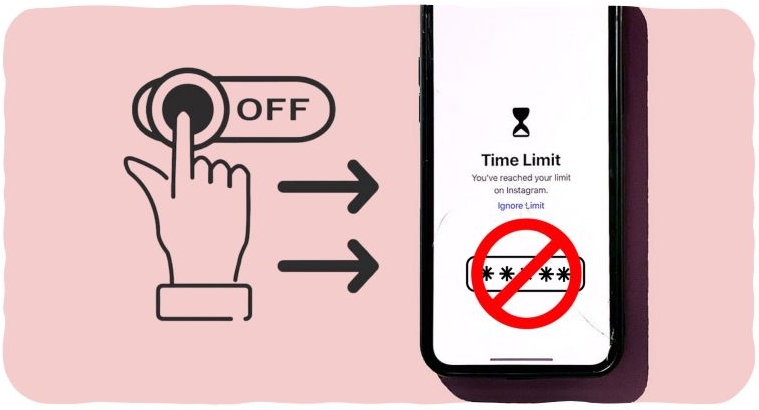
Aprende más sobre el límite de tiempo en el iPhone
Cuando ya buscas desactivar los Límites de Tiempo de App, es probable que ya sepas cómo funciona Tiempo de pantalla. Sin embargo, por si configuraste algo por error, como poner un límite a una app en la que realmente confías, es importante entender estas funciones primero. Así que, aquí tienes un repaso rápido para ayudarte a avanzar con claridad.
¿Qué es el Límite de Tiempo en Tiempo de pantalla?
Los Límites de Tiempo forman parte del sistema Tiempo de pantalla de Apple. Te permiten poner límites de uso diario en apps específicas: por ejemplo, 30 minutos para YouTube o una hora para juegos. Una vez que se agota el temporizador, el acceso a la app (o incluso a una categoría entera) se bloquea. Y aquí está la limitación: sin la contraseña, no puedes ajustar estos límites, como extender el tiempo y desactivarlos.
No confundas Límites de App con Tiempo de inactividad, que se usan para restringir el acceso a todo durante ciertos periodos (como las horas de clase o la hora de dormir). Y sí, ¡tanto Tiempo de inactividad como Límites de App están vinculados a tu contraseña de Tiempo de pantalla! Así que seguirás necesitando esa contraseña de 4 dígitos para gestionar ambos.
¿Cuál es la diferencia entre desactivar y eliminar el Límite de Tiempo?
Verás dos opciones al tratar con un Límite de Tiempo:
- Desactivar el Límite de Tiempo solo deshabilita la restricción sin eliminar la configuración. Es útil si planeas volver a activarlo más tarde.
- Eliminar el Límite de App lo elimina por completo. Tiempo de pantalla olvidará esa regla por completo y tendrás que volver a crearla desde cero si la quieres de nuevo.
En total, puedes desactivar el interruptor del Límite de App cuando necesites un descanso. Opta por Eliminar (o Eliminar Límite para ser exactos) cuando la regla ya no sea necesaria.
Cómo desactivar el límite de tiempo en el iPhone con contraseña
Si ya conoces el código de Screen Time, las cosas se simplifican. También obtienes control total: puedes pausar temporalmente algunos límites o eliminarlos de forma permanente. O puedes desactivar todas las restricciones de Screen Time de una vez.
Así es como funciona cada opción, elige la que se ajuste mejor a tu configuración.
Desactivar el límite de tiempo para todas las apps
A veces, un restablecimiento completo suele ser la mejor opción. Quizás las pruebas de tu hijo ya hayan terminado o se aproximen unas vacaciones. Tal vez solo estés relajando las cosas durante una semana aproximadamente. Cuando eso sucede, eliminar todos los límites de apps es la acción más rápida. Hay dos maneras de hacerlo.
Una nota rápida si gestionas de forma remota el dispositivo de un menor:
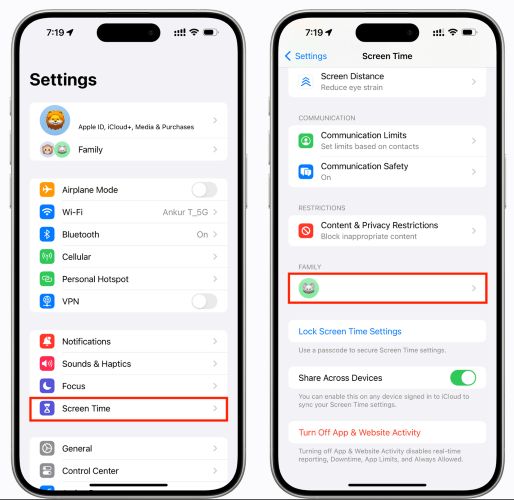
Puedes seguir estos pasos directamente en su teléfono, o hacerlo de forma remota desde el tuyo. El proceso es el mismo. Sin embargo, al gestionar el dispositivo de tu hijo de forma remota: solo abre Ajustes > Tiempo de pantalla, luego desplázate hasta la familia sección y toca el nombre de tu hijo. A partir de ahí, verás los mismos controles.
Opción 1: Desactivar Límites de Aplicaciones
Así que la primera opción para deshabilitar las restricciones de tiempo es desactivar Límites de Aplicaciones. Como se mencionó antes, esto significa que simplemente desactivas todas las restricciones basadas en aplicaciones. Es ideal cuando quieres mantener la función Tiempo de Pantalla activa, pero sin ningún tope de tiempo en las apps o categorías. Sigue estos pasos:
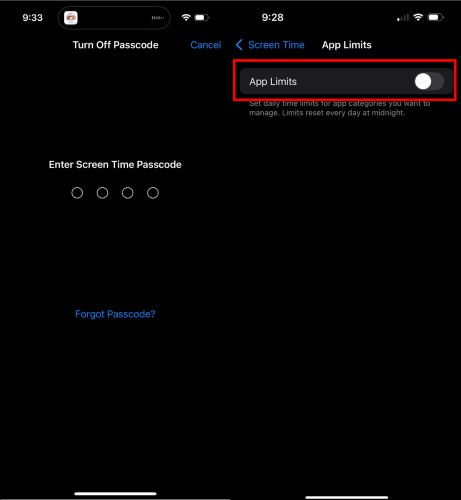
Paso 1. Abrir Ajustes y entra en Tiempo de pantalla. Desde ahí, selecciona Límites de Aplicaciones.
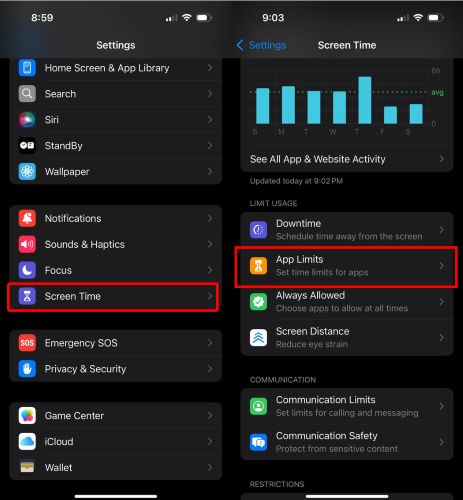
Paso 2. Introduce el código de acceso de Tiempo de Pantalla cuando se solicite (no se requerirá código al gestionar el perfil de tu hijo).
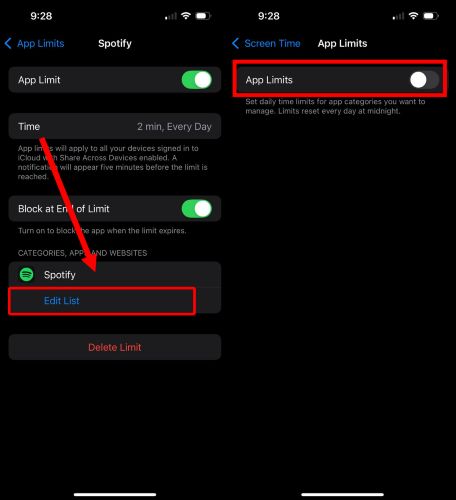
Paso 3. En la parte superior, desactiva el Límites de Aplicaciones toggle.
De inmediato, la lista de apps restringidas desaparecerá y el conmutador se desvanecerá a gris, señalando que se ha levantado todo límite de tiempo. Siempre podrás volver a aplicarlos más tarde si es necesario.
Opción 2: Desactivar Tiempo de Pantalla
Otra opción es desactivar Tiempo de Pantalla por completo. A diferencia de simplemente desactivar Límites de Aplicaciones, esta opción elimina todo el control de Tiempo de Pantalla, como Tiempo de inactividad, límites de uso y filtros de contenido. Es una buena opción si vas a entregar el teléfono a otra persona o si el horario de tu hijo ha cambiado, o si simplemente quieres que todo esté nuevo cuando lo vuelvas a activar la próxima vez.
Así es como funciona en versiones más nuevas de iOS: el nombre de la configuración ha cambiado, así que incluso si ya lo has hecho antes, presta atención:
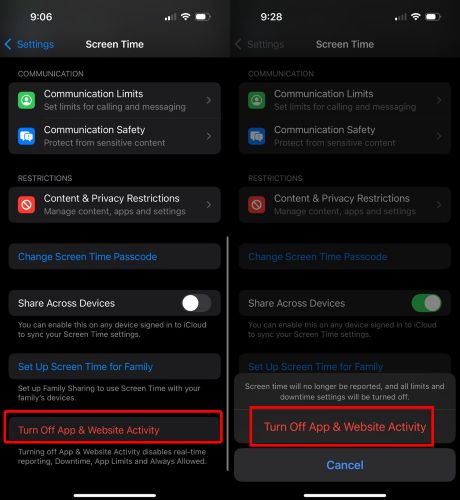
Paso 1. Dentro del menú de Tiempo de Pantalla, desplázate hasta el final y pulsa Desactivar Actividad de la App y de la Web. (En versiones antiguas, aparecerá Desactivar Tiempo de Uso—ambos realizan el mismo trabajo.)
Aparecerá un aviso informando que se eliminarán todos los datos y ajustes de Tiempo de Pantalla. Confirma pulsando Desactivar Actividad de la App y de la Web nuevamente.
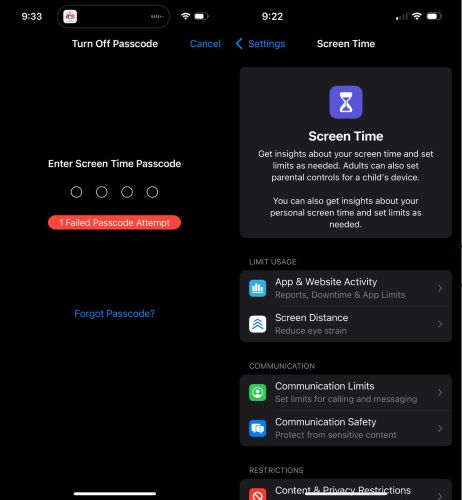
Paso 2. Introduce el código de 4 dígitos cuando se solicite. Eso es todo.
Desactivar el Límite de Tiempo para Aplicaciones Específicas
A veces no quieres desactivar al completo el límite de cada app. Tal vez aún quieras seguir gestionando Roblox o Instagram, pero quitarle los frenos a YouTube, Reddit o Quora. Screen Time te permite hacer exactamente eso sin tocar nada más. Y si quieres volver a aplicar esos límites luego, no hay problema: se quedan guardados en segundo plano. Para hacerlo:
Paso 1. Accede a Límites de Aplicaciones from the Tiempo de pantalla menú.
Paso 2. Elige cualquier app o categoría que quieras sin restricciones.
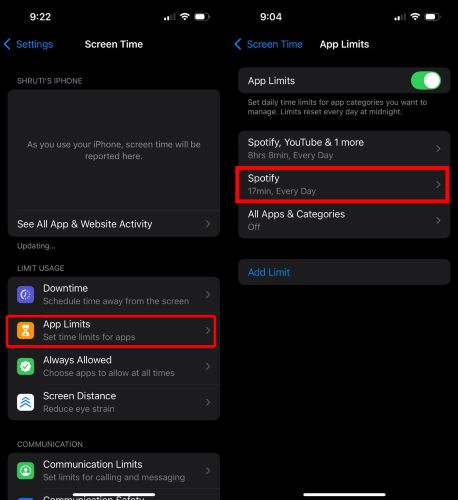
Paso 3. Dentro de la configuración de la app, desactiva Límite de la app y todas las restricciones para esa app desaparecerán.
Cómo desactivar el límite de tiempo en el iPhone sin contraseña
Sin la contraseña, los límites de Tiempo de pantalla no ceden. Puedes intentar restablecer la contraseña usando tu ID de Apple, pero si eso también se pierde, solo te quedan dos rutas.
Un método te permite desactivar Time Limit quitando Screen Time (contraseña) sin tocar tus datos. Tus apps, medios y configuraciones se quedan exactamente donde están. ¿El otro? Restablece todo a los valores de fábrica, lo que implica borrar todo el contenido y las configuraciones (incluidos Time Limits) en el proceso. Puedes elegir el que mejor se adapte a tus necesidades.
Manera 1. Eliminar la contraseña de Screen Time [Sin pérdida de datos]
Necesitarás una herramienta de terceros para eliminar la contraseña de Screen Time sin tocar tus datos. La opción más fiable es Passixer iPhone Unlocker. Passixer te permite eliminar las restricciones de Screen Time, incluidos los Time Limits, desde cualquier dispositivo iOS mediante un proceso de clic. Solo tienes que conectar tu iPhone o iPad al ordenador, pulsar Inicio, y Passixer se encargará del resto de las tareas.
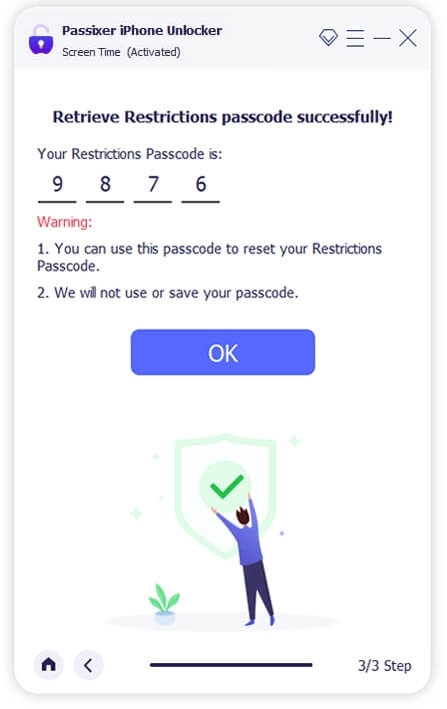
Para asegurar que no haya pérdida de datos, Passixer se ajusta según cómo Apple protege Screen Time en distintas versiones de iOS. En iOS 11 y anteriores, simplemente mostrará la contraseña en la pantalla. Solo tienes que anotar el código de 4 dígitos y utilizarlo para desbloquear o ajustar tus límites de apps directamente desde el dispositivo. Desde iOS 12 hasta iOS 26, donde Apple ha endurecido su seguridad, Passixer desactiva silenciosamente la contraseña de Screen Time, por lo que todos los límites de tiempo desaparecerán al instante.
Y no importa qué versión estés usando, nada personal se toca. Todas tus apps, fotos, mensajes y cualquier otro archivo permanecen exactamente donde están. Seguirás iniciando sesión en tu cuenta de Apple y nada más se restablece.
Características clave:
- Puedes instalar la herramienta en cualquier ordenador con Windows o Mac.
- También elude perfiles MDM, elimina Apple ID y omite Activation Lock también.
- Eliminar la contraseña de pantalla olvidada o perdida desde un iDevice.
- Alta tasa de éxito y viene con un servicio de atención al cliente responsive.
Cómo eliminar la contraseña de Screen Time sin perder datos
Paso 1. Inicia Passixer en macOS o Windows y selecciona Tiempo de pantalla desde el panel de control inicial.
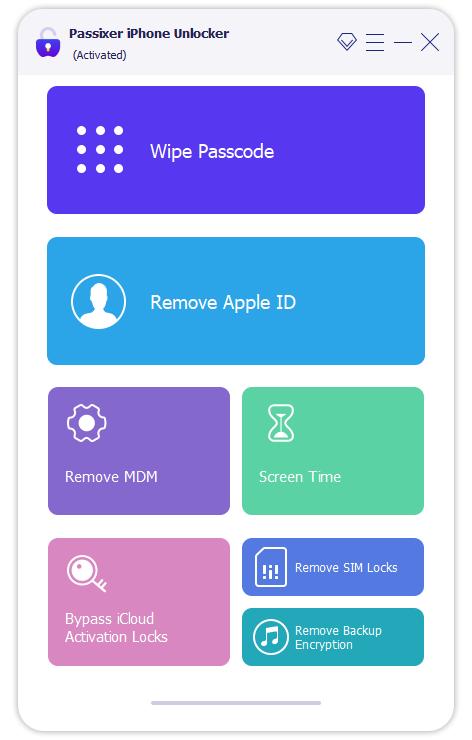
Paso 2. Conecta tu iPhone, iPad o iPod. Una vez detectado, verás un Comenzar botón aparecer automáticamente. Haz clic en él para empezar.
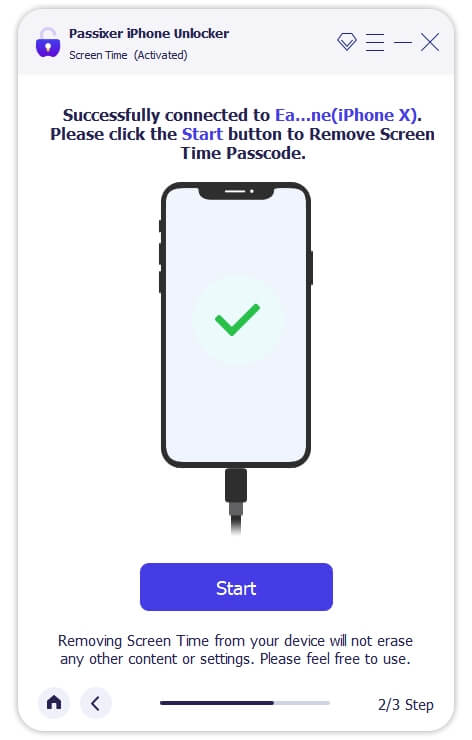
Situación 1. En iOS 12 a 18, Passixer desactivará limpiamente la función Screen Time en segundo plano, como si nunca se hubiese activado.
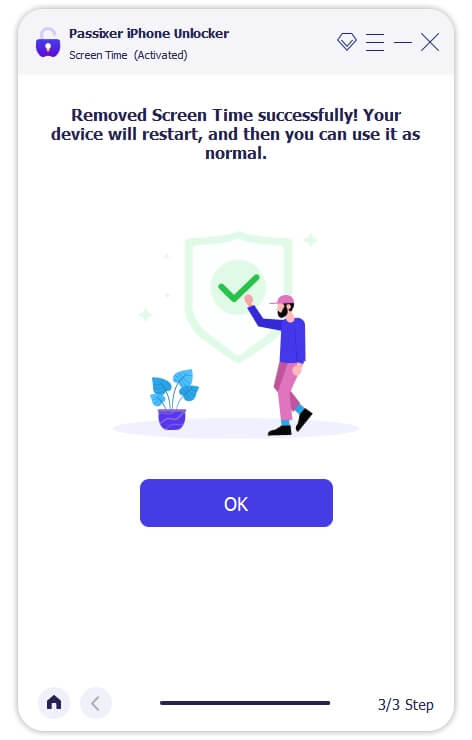
Situación 2. En iOS 11 o anterior, la contraseña olvidada se mostrará directamente en tu pantalla. Puedes restablecerla tú mismo.
Manera 2. Restablecer iDevice a fábrica [con pérdida de datos]
Este método utiliza el software oficial de Apple: restaurar tu dispositivo mediante iTunes o Finder. Sí, funciona. Sin embargo, eliminará todo en el proceso. Todas tus apps, datos y configuraciones se borrarán, incluidas las restricciones de Screen Time. Por eso lo hemos dejado para el final.
Antes de nada, asegúrate de que Find My esté desactivado. Este paso es crítico, y sin él, la restauración no se llevará a cabo. Para lograrlo:
- Abrir Ajustes › toca tu nombre › Find My.
- Toca Find My iPhone y desactiva el interruptor.
- Luego, ingresa tu contraseña de Apple ID cuando se solicite y pulsa Apagar desde la esquina superior derecha.
Una vez hecho, así es como restablecer iPhone con iTunes.restore
Paso 1. Conecta tu iPhone a tu ordenador usando un cable compatible. Si aparece la Confiar en este ordenador en el dispositivo, pulsa Confiar.
Paso 2. Abrir iTunes (en Windows o macOS más antiguo) o Finder (en macOS más reciente). Encuentra tu dispositivo conectado en la barra lateral y haz clic en él.
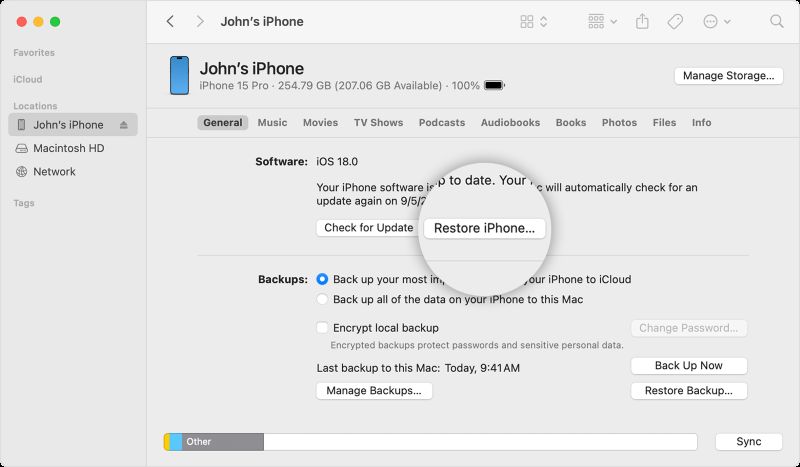
Paso 3. En la General lámpara (en Finder) o Resumen pestaña (en iTunes), haz clic en Restaurar iPhone.
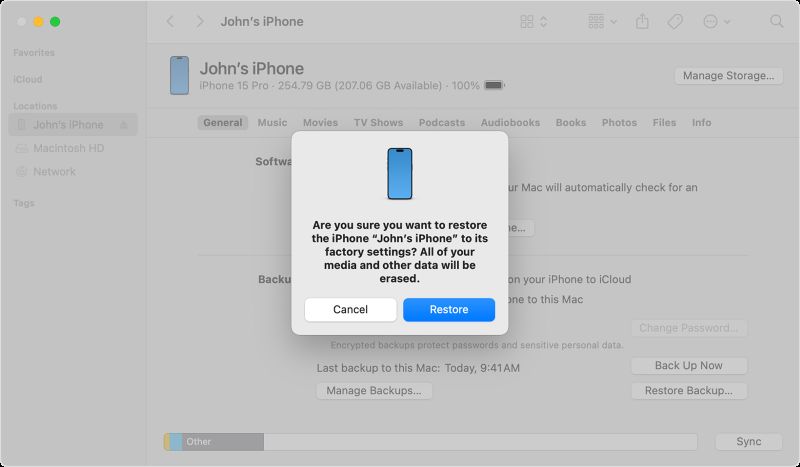
Paso 4. Confirma la solicitud. Tu dispositivo será borrado y restaurado, y las configuraciones de Screen Time se eliminarán por completo.
Cómo sacar el límite de tiempo en el iPhone
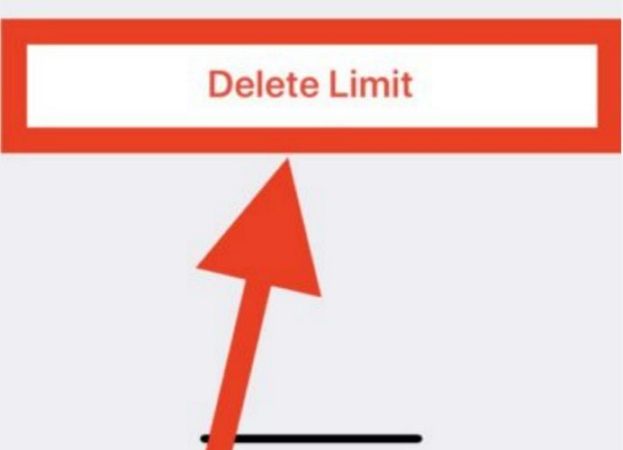
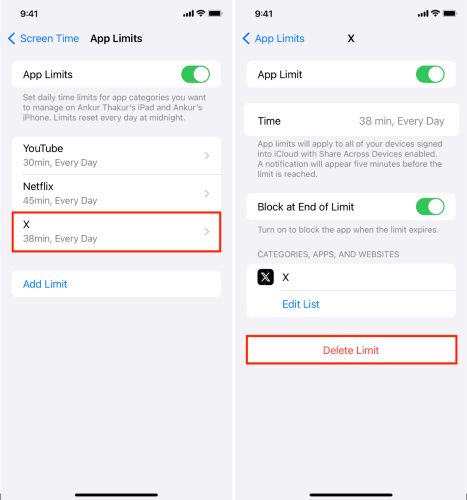
Cuando estés seguro de que ya no vas a usar un límite de tiempo en una app específica, elimínala. De esta manera, no ocupará tu lista de apps innecesariamente ni enturbiará el diseño. Sigue estos pasos:
Paso 1. Accede a Ajustes > Tiempo de pantalla > Límites de Aplicaciones.
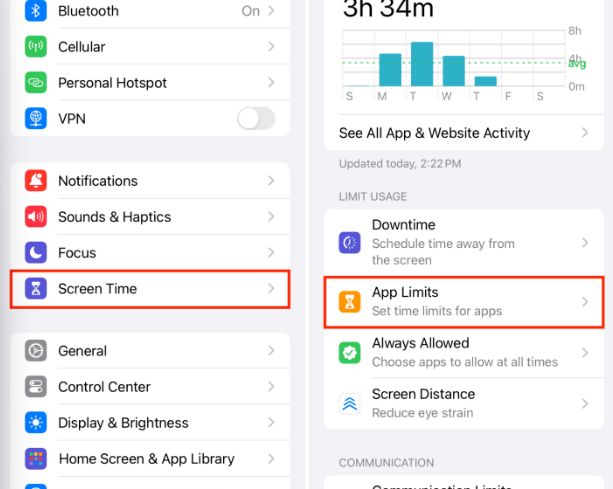
Paso 2. Selecciona la app o categoría que quieras eliminar.
Paso 3. Toque el Eliminar Límite botón que se encuentra en la parte inferior.
Se puede desactivar “Ignorar límite” en Tiempo en Pantalla
Cuando se acabe el tiempo, Screen Time a menudo muestra opciones como Ignorar límite o Recordarme en 15 minutos, y eso por sí solo puede hacer que todo el sistema sea inútil si no se controla. Esto es lo que debes entender sobre Ignorar límite mensaje:
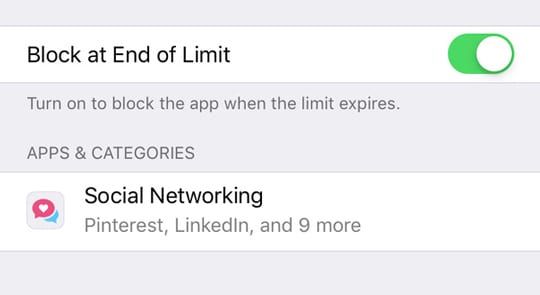
¿Gestionas el teléfono de un niño? Entonces asegúrate de que esté configurado el código de acceso de Screen Time y que Bloquear al finalizar el límite esté activado al añadir la restricción de la app. Esto impide las extensiones por completo y les obliga a pedir permiso si quieren más tiempo.
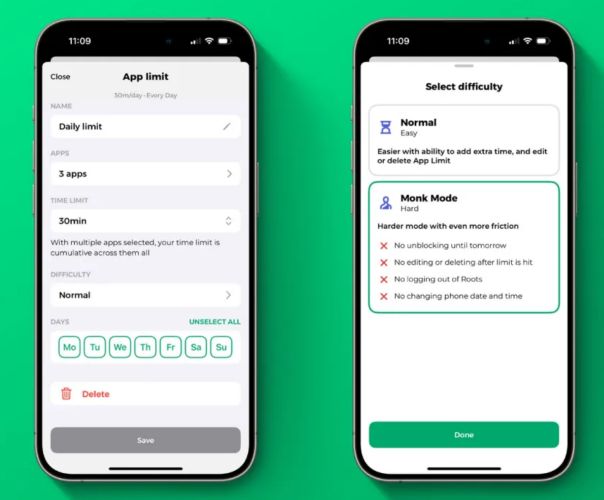
¿Gestionas tu propio dispositivo? Aún verás Ignorar límite independientemente. Añadir un código puede generar fricción, pero si eso no es suficiente y te descubres introduciéndolo por inercia, tal vez sea momento de buscar en otro sitio. Puedes usar Roots (es Modo Monje) porque viene con dientes reales y aplica un bloqueo hasta el día siguiente (sí o sí).
Conclusión: Ignorar límite es la puerta trasera silenciosa de Apple. Si sabes que vas a saltártelo, o bien usa una app de terceros o elimina la app.
Preguntas frecuentes
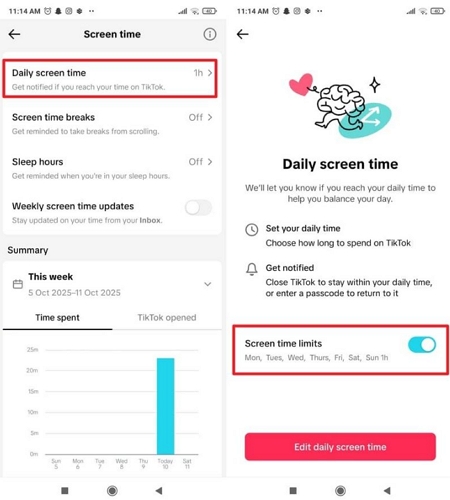
TikTok también tiene su propia función de Tiempo diario en pantalla para ayudarte a controlar cuánto tiempo ves videos. Aquí te mostramos cómo desactivar el límite de tiempo que configuraste.
Paso 1. Abre TikTok y accede a tu perfil.
Paso 2. Toca el ícono de menú o los tres puntos y selecciona Configuración y privacidad.
Paso 3. Elige Tiempo y bienestar.
Paso 4. Pulsa Tiempo en pantalla > Tiempo diario en pantalla.
Paso 5. Desactiva Límites de tiempo en pantalla y confirma con tu código de acceso.
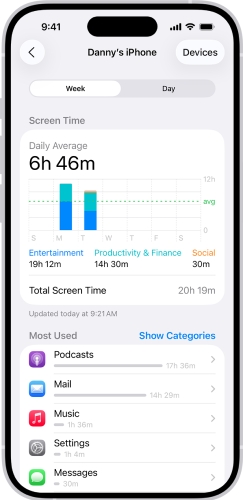
Paso 1: Abre la app Ajustes en tu iPhone y ve a Tiempo en pantalla > Ver toda la actividad.
Paso 2: Cambia entre la vista Semana o Día para ver el uso de tu teléfono.
Palabras finales
Eso es todo lo que necesitas para gestionar Time Limits en iPhone o iPad. Ya quieras saltarte las restricciones durante un tiempo o eliminarlas para siempre, la guía cubre los pasos. Con una contraseña, las cosas se mantienen simples.
Y si ese código de acceso se ha perdido, puedes usar Screen Time Remover de Passixer para eliminar o desactivar fácilmente las Límites de Tiempo sin borrar tus datos ni afectar a ninguna otra configuración.