



A veces, al intentar cerrar sesión de tu Apple ID en un iPhone o iPad, la opción aparece atenuada con el mensaje: “Qué significa no se puede cerrar sesión debido a restricciones”. Esto puede resultar confuso, especialmente si deseas cambiar de cuenta o restablecer tu dispositivo. Varios factores pueden causar esta situación, incluyendo la configuración de Tiempo de Pantalla, perfiles MDM de escuelas o empresas, controles parentales o modos de Enfoque activos. En esta guía, explicaremos por qué ocurre esta restricción y ofreceremos soluciones prácticas para recuperar el acceso y poder cerrar sesión de tu Apple ID con éxito.
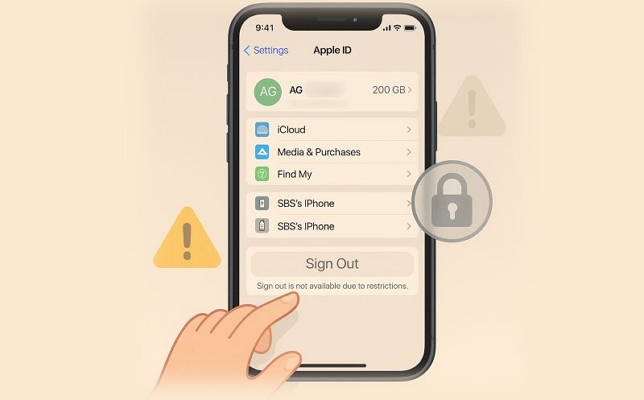
Cuándo verás “Cerrar sesión no está disponible debido a restricciones”
Este mensaje puede aparecer en tu iPhone en situaciones como:
- Tiempo de Pantalla activado. Por ejemplo, si gestionas los iPhones de tus hijos a través de Family Sharing, la función puede bloquear la opción de cerrar sesión hasta que ajustes los permisos de Cuenta.
- El dispositivo está gestionado por un perfil MDM. Muchos colegios e institutos entregan iPads y iPhones con perfiles que limitan ciertas funciones, como cerrar sesión de Apple ID o desactivar el bloqueo automático.
- Controles parentales activados. Algunos planes familiares de operadores como Movistar o Vodafone aplican restricciones automáticas para proteger el uso del dispositivo por menores.
- Modo Enfoque activo. Si tienes activado Focus en horarios de trabajo, estudio o descanso, puede impedir cambios en la cuenta hasta que desactives la sincronización entre dispositivos.
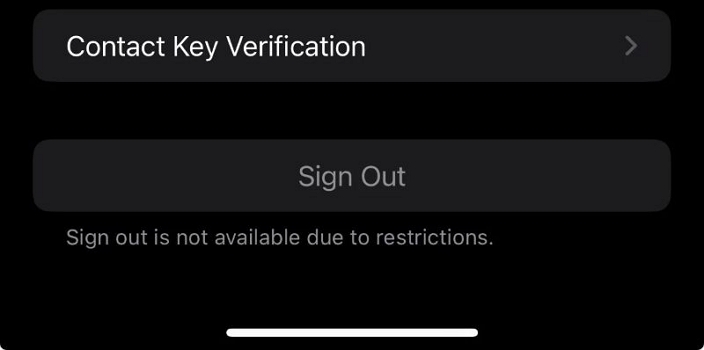
Estos ajustes o restricciones pueden impedir cerrar sesión de tu Apple ID hasta que se modifiquen los controles correspondientes.
Cómo solucionar el problema de no poder cerrar sesión del Apple ID por restricciones en el iPhone
Tiempo de Pantalla habilitado suele ser la razón principal del “no se puede cerrar sesión de ID de Apple” problema en tu iPhone. Sin embargo, esto no significa que debas desactivar la función Tiempo de Pantalla para eliminar el ID de Apple de tu dispositivo. Presentaremos formas útiles de resolver el problema sin desactivar Tiempo de Pantalla. Además, mostraremos otros métodos no relacionados con Tiempo de Pantalla para ayudarte a solucionar el problema con la tasa de éxito más alta.
Solución 1: Permitir cambios de cuenta
Esta configuración es un requisito previo. Si esta configuración no está habilitada, ninguna otra solución te permitirá superar la restricción de cierre de sesión manteniendo Tiempo de Pantalla activado. Lo que sucede aquí es simple: cuando Tiempo de Pantalla está activado, puede bloquear silenciosamente los cambios a nivel de cuenta a través de Restricciones de Contenido y Privacidad, lo que incluye cerrar sesión de tu ID de Apple.
Hay dos soluciones posibles:
- Si configuraste Tiempo de Pantalla tú mismo, puedes volver a habilitar los cambios de cuenta con la contraseña que recuerdas.
- Si su dispositivo forma parte de un grupo de Family Sharing y Screen Time está gestionado por un padre, el cambio debe realizarse desde el dispositivo del padre.
En cualquiera de los dos casos anteriores, los Cambios de cuenta deben activarse desde Screen Time para continuar.
Pasos para permitir cambios de cuenta en iPhone
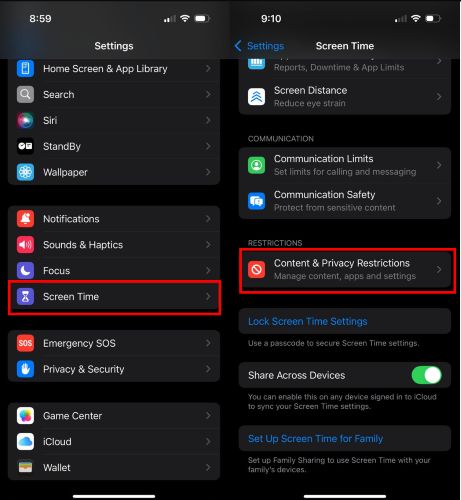
Paso 1. Dirígete a Ajustes y desplázate hacia abajo hasta Tiempo de pantalla. Una vez dentro, seleccione Restricciones de Contenido y Privacidad.
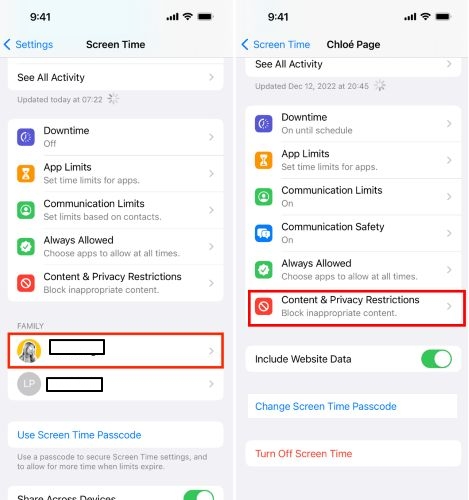
Para los padres que usan Family Sharing: Necesitas tocar el nombre de tu hijo bajo la familia sección en Screen Time primero para llegar a Restricciones de Contenido y Privacidad.
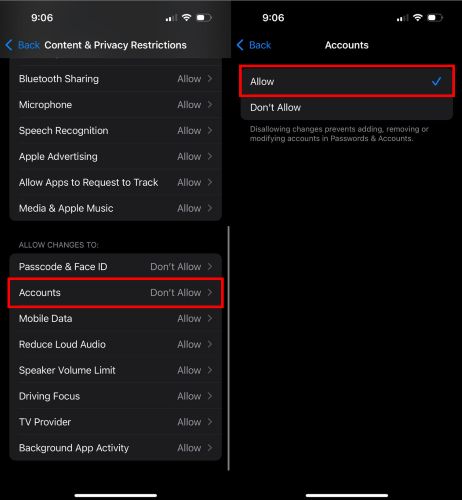
Paso 2. También puedes desactivar totalmente el interruptor o desplazarte hasta Permitir cambios a: > cuenta, y ajústalo a Permitir.
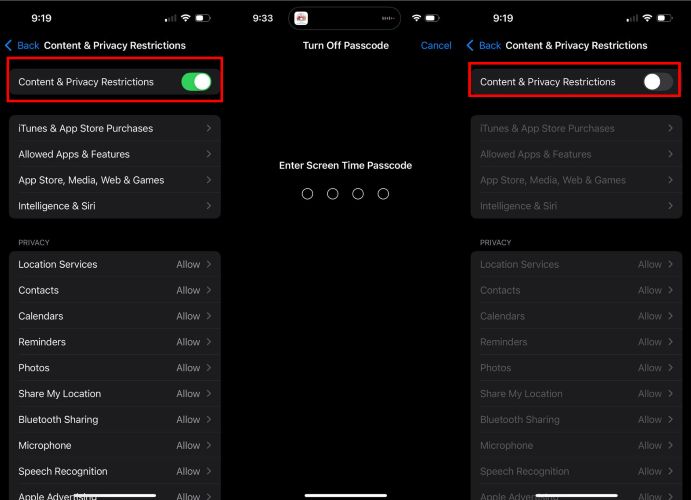
Además, puedes elegir desactivar el interruptor principal en la parte superior para Restricciones de Contenido y Privacidad. Se te pedirá que ingreses tu código de Screen Time. Escríbelo y la configuración se desactivará.
Espera unos segundos. Ahora, vuelve a la Apple ID sección en Configuración. La Cerrar sesión opción debería aparecer ahora en rojo.
Corrección 2: desactiva la Actividad de Apps y Web y luego vuelve a activarla
Este ajuste es útil cuando la configuración de Tiempo en Pantalla se sincroniza entre varios dispositivos vía iCloud. Aquí, el culpable es la Compartir entre Dispositivos configuración que bloquea cerrar sesión con Apple ID. Todo lo que hay que hacer es desactivar temporalmente esa sincronización.
Pasos para Desactivar la Actividad de Apps y Web y Volver a Activarla
Paso 1. Ir a Ajustes, toque Tiempo de pantalla y desactivar Compartir entre Dispositivos.
Paso 2. Ahora toca Desactivar Actividad de la App y de la Web en la parte inferior. Aparecerá una hoja de confirmación. Toca la misma opción de nuevo y luego ingresa tu código de Tiempo en Pantalla.
Espera unos segundos a que la configuración se aplique y detenga la sincronización a través de iCloud.
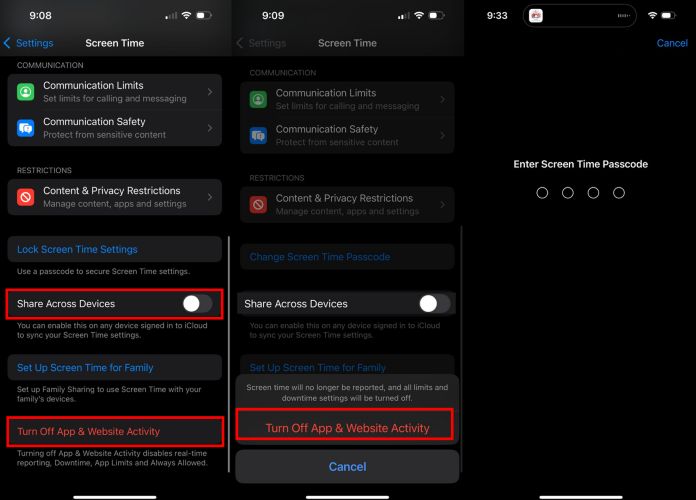
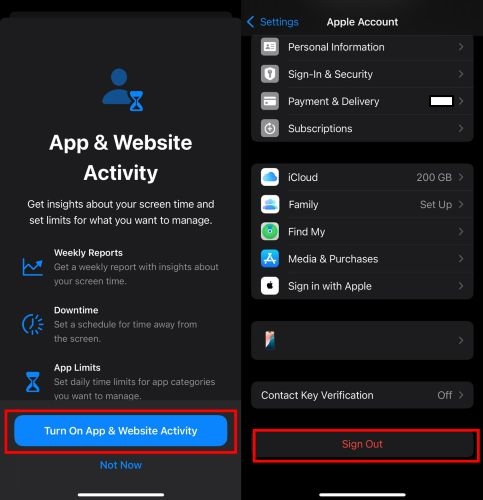
Paso 3. Una vez hecho, toca Activar la Actividad de Apps y Web otra vez. Esto actualiza la configuración y borra la retención que impide cerrar sesión. O bien, puedes cerrar sesión de inmediato, antes de volver a activar la configuración.
Paso 4. Regresa a tu Cuenta de Apple página en Configuración y desplázate hasta el final. Ahora verás el Cerrar sesión botón en rojo—activo y funcionando.
Solución 3: Desactivar el código de Tiempo en Pantalla
Esta forma funciona de manera eficaz, dependiendo de los comentarios de los usuarios. Sin embargo, ten en cuenta que las configuraciones de Tiempo en Pantalla carecen de significado sin protección por código, porque se pueden configurar fácilmente sin autorización.
Paso 1. Elegir Tiempo de pantalla en la app de Configuración.
Paso 2. Seleccionar Cambiar código de Screen Time en la pantalla inferior.
Paso 3. Elegir Desactivar código de Screen Time y confírmalo con tu código de Tiempo en Pantalla.
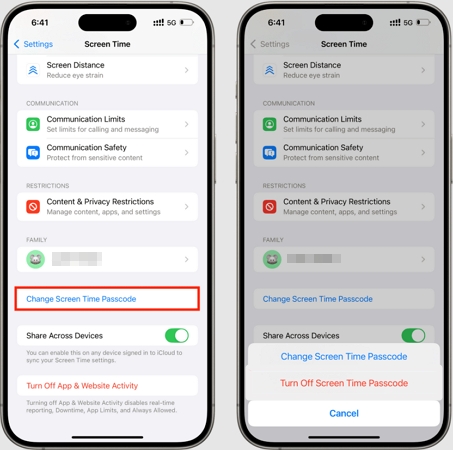
Si olvidas tu código de acceso de Tiempo de uso, puedes restablecerlo usando la contraseña de tu ID de Apple dentro de la aplicación Ajustes: en la pantalla Cambiar código de acceso de Tiempo de uso, elige Forgot Passcode, introduce la contraseña de tu ID de Apple y establece un nuevo código de Tiempo de uso.
Solución 4: Desactivar Focus Sync y Status
La configuración de Focus también se sincroniza entre dispositivos usando iCloud, al igual que Tiempo de uso. Por lo tanto, esto también puede activar restricciones de cierre de sesión.
Pasos para deshabilitar la configuración de Focus
Paso 1. In Ajustes, desplázate hacia abajo y pulsa Focus (justo encima de Tiempo de uso).
Paso 2. Dentro, desactiva el Compartir entre Dispositivos selector. Luego, pulsa Estado de Focus, y en la siguiente pantalla, desactíalo.
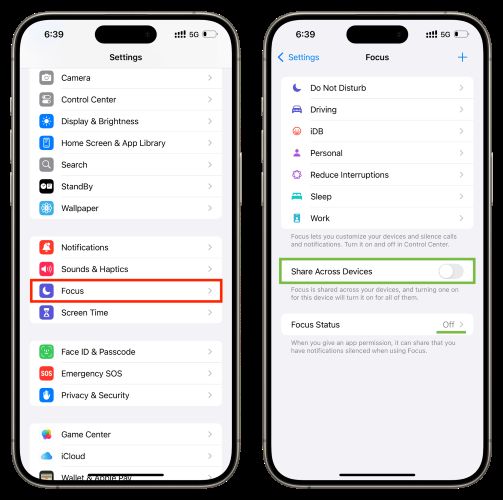
Si alguna modalidad de Focus (como Descanso, Trabajo, o Conducción) está activa actualmente, deslízate hacia el Centro de control y ponla fin manualmente. No tienes que eliminar la modalidad, solo salir de la sesión para que ya no interfiera.
Una vez que esto esté hecho, vuelve a tus Apple ID ajustes, desplázate hacia abajo y la Cerrar sesión opción debería verse ahora en rojo.
Vía 5: Restablecer la configuración del iPhone
Esta opción es recomendada por el personal de Apple para ayudar a eliminar fallos de iOS que provocan el botón de cerrar sesión en gris. Después del restablecimiento, tendrás que configurar de nuevo tus redes Wi‑Fi y otros ajustes personales. Además, Screen Time estará desactivado.
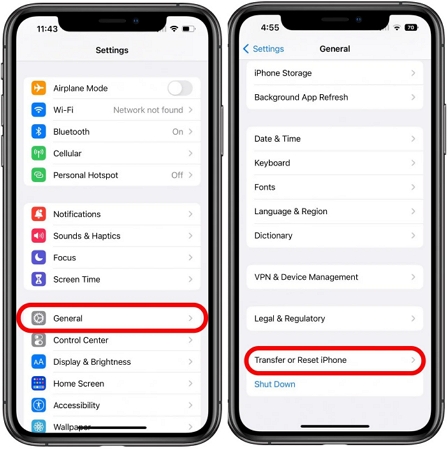
Paso 1. Accede a la aplicación Configuración en tu iPhone y elige General.
Paso 2. Desplázate hacia abajo para elegir Transferir o Restablecer iPhone.
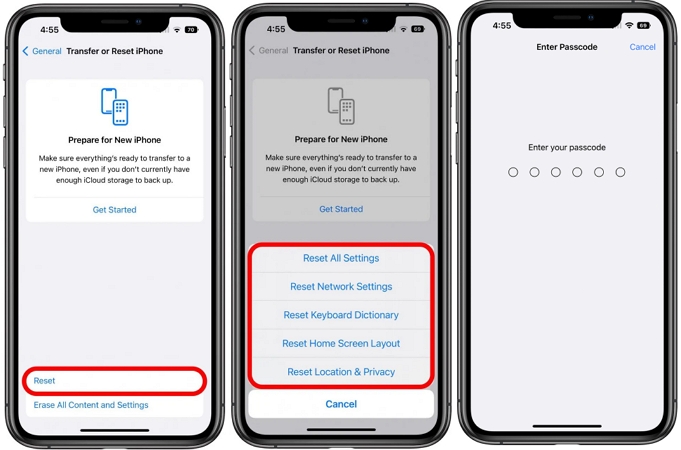
Paso 3. Toca Restablecer > Restablecer todas las configuraciones. Finalmente, introduce tu código de desbloqueo para iniciar el restablecimiento.
Vía 6: Desactivar Screen Time
Si las soluciones anteriores no funcionan para ti, puedes intentar desactivar por completo la función Screen Time para arreglar el problema. A continuación, te mostraremos los pasos en iPhone, ya tengas o no la contraseña.
Con código
Cuando conoces la contraseña de Screen Time, desactivar la función es rápido y directo. Si gestionas el iPhone de un hijo a través de Family Sharing, recuerda: toca su nombre primero y sigue los mismos pasos para su perfil.
Paso 1. Abrir Ajustes, desplázate hasta Tiempo de pantalla, y tócala.
Paso 2. Desplázate hasta el fondo, toca Desactivar Tiempo de Uso y confírmalo.
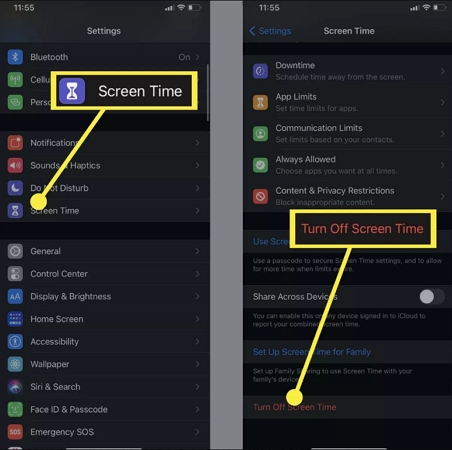
Después de un momento, Screen Time quedará desactivado. Ahora, vuelve a tu Apple ID página, desplázate hacia abajo y verás que ahora aparece Cerrar sesión la opción en rojo.
Sin código
Cuando olvidas la contraseña de Screen Time, la primera intuición es simplemente restablecerla usando la contraseña de tu Apple ID. Sin embargo, a veces ese restablecimiento no es posible. Por ejemplo:
- Has olvidado la contraseña de tu Apple ID y no puedes restablecerla.
- Screen Time se configuró con un Apple ID al que ya no tienes acceso.
- Tu dispositivo está gestionado por un padre y la Forgot Passcode opción no puede utilizarse porque su teléfono se ha perdido o han olvidado su inicio de sesión ellos mismos.
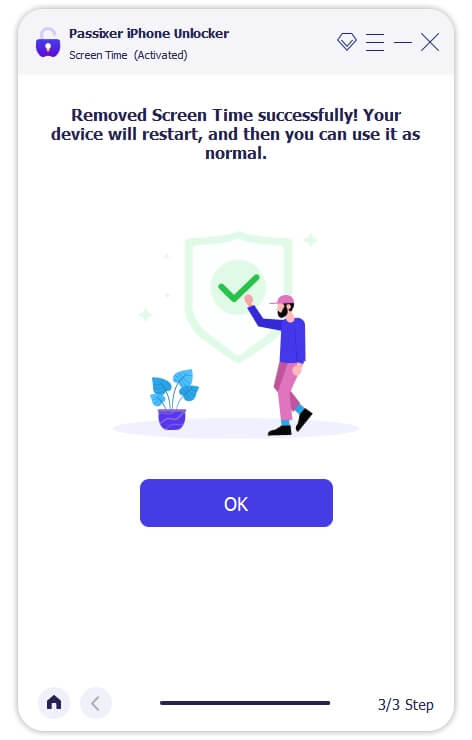
No te preocupes. Eso no significa que estés sin opciones. Puedes usar Desbloqueador de iPhone Passixer para eliminar completamente el código de acceso de Tiempo de Pantalla, así que Cerrar sesión el botón vuelve a aparecer.
Passixer elimina el bloqueo de Tiempo de Pantalla sin afectar tus apps, fotos, ID de Apple ni ningún otro dato. Sin restablecimiento, sin cerrar sesión y solo con el código de acceso eliminado. Funciona con cualquier modelo de iPhone, iPad o iPod Touch y funciona en Windows y Mac. Mejor aún, se adapta inteligentemente a tu versión de iOS. En iOS 11 o anterior, revela el código de bloqueo olvidado para que puedas desactivarlo tú mismo. En iOS 12 y superior, elude la restricción en segundo plano, volviendo a mostrar la Cerrar sesión opción como si nunca se hubiera ido.
Pasos para deshabilitar Tiempo de Pantalla sin código
Inicia Passixer y selecciona Tiempo de pantalla de la pantalla principal.
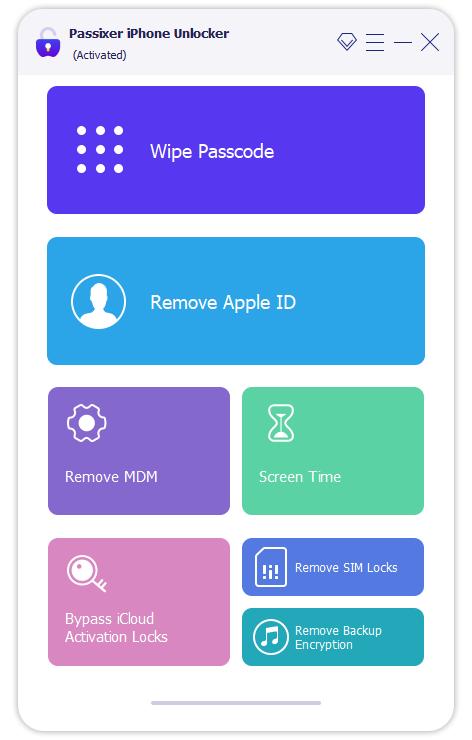
Conecta tu iPhone o iPad usando un cable USB. Haz clic en Comenzar.
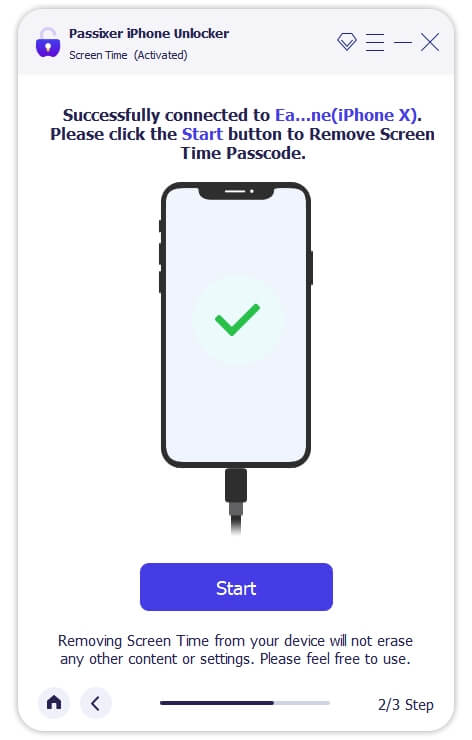
Passixer detecta tu versión de iOS y toma el camino correcto:
1. En iOS 11 o anterior: revelará el antiguo código de restricciones usando tu copia de seguridad de iTunes. Usa el código para desactivar Tiempo de Pantalla manualmente y volver a traer el Cerrar sesión opción.
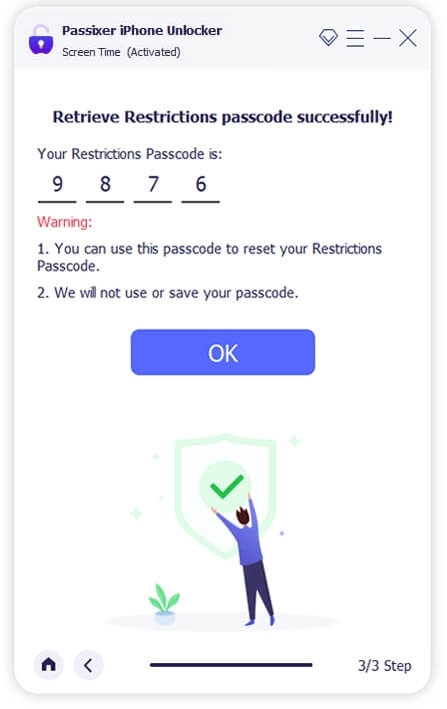
2. En iOS 12 y superior: elimina directamente el código de Tiempo de Pantalla. Una vez hecho, vuelve a Ajustes > ID de Apple y desplázate hacia abajo. Encontrarás el Cerrar sesión el botón vuelve a estar activo.
Corrección 7: Desactivar la restricción MDM
Si la opción de cerrar sesión de Apple ID sigue desactivada, incluso después de haber desactivado Tiempo de pantalla, la causa podría ser perfiles MDM (gestión de dispositivos móviles), que a menudo configuran escuelas, lugares de trabajo o configuraciones anteriores del propietario. Estos perfiles restringen silenciosamente acciones clave, incluida la posibilidad de cerrar sesión de tu Apple ID. Sin embargo, no estás atascado. Desbloqueador de iPhone Passixer también puede manejarlo.
La función de eliminación de MDM de Passixer funciona ya sea que el perfil esté protegido por una contraseña de administrador o no tenga opción de eliminación en la configuración. Una vez que se borra MDM de tu iPhone, puedes cerrar sesión e iniciar sesión con tu propio Apple ID libremente sin perder acceso ni datos.
Pasos para eliminar MDM sin contraseña
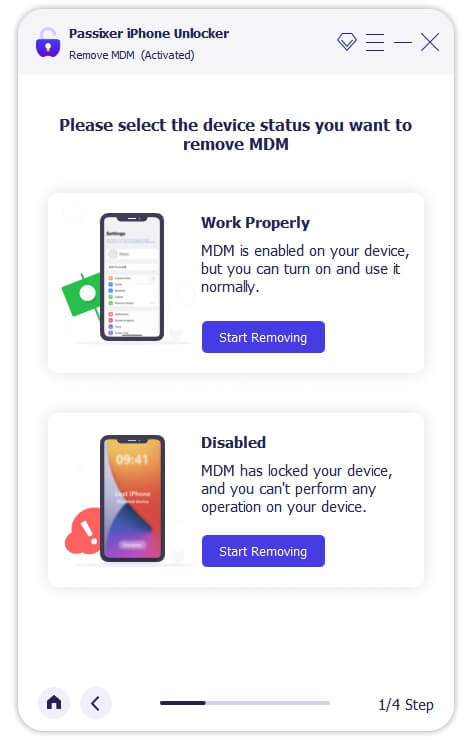
Inicia Passixer y conecta tu iPhone o iPad usando un cable USB. A continuación, selecciona Eliminar MDM.
Haga clic Comenzar a eliminar bajo el Trabajar correctamente opción.
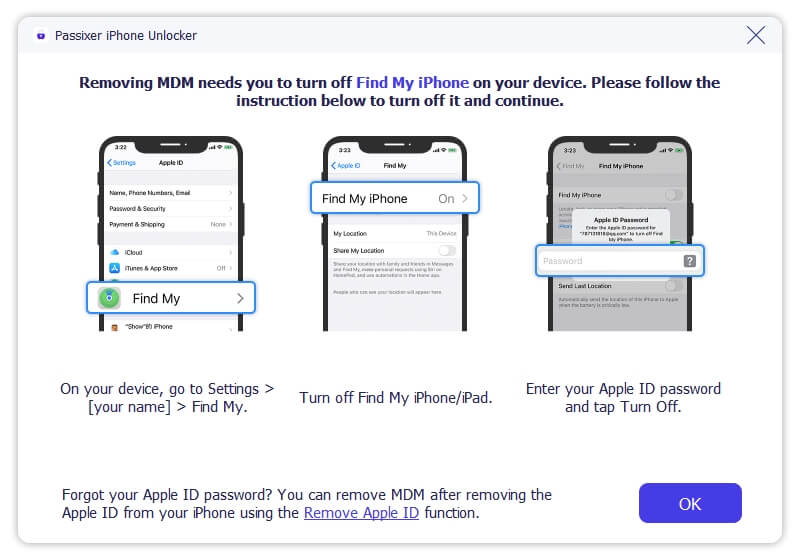
Toca Comenzar. Si Find My ya está apagado, el bloqueo MDM se eliminará instantáneamente con Passixer. Si aún está activado, sigue las instrucciones en pantalla para desactivarlo. Una vez Find My está desactivado, Passixer borra automáticamente el perfil MDM.
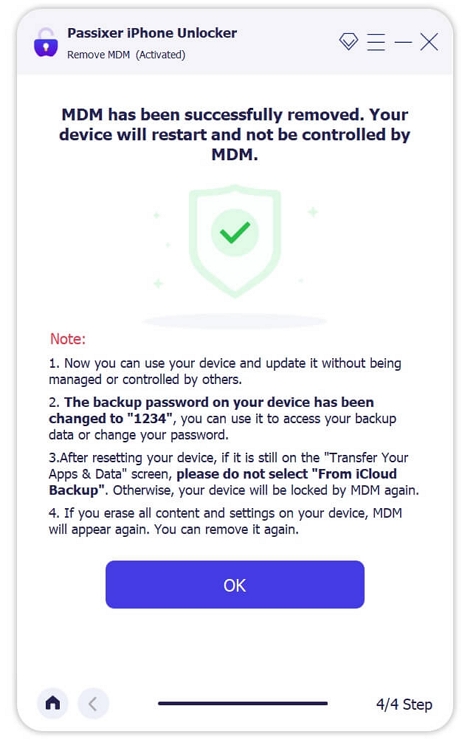
Después de que la eliminación de MDM ha terminado, la Cerrar sesión opción se restablece y tu dispositivo vuelve al uso completo.
Bonus: Cómo cerrar sesión del Apple ID en el iPhone sin usar la app de Configuración
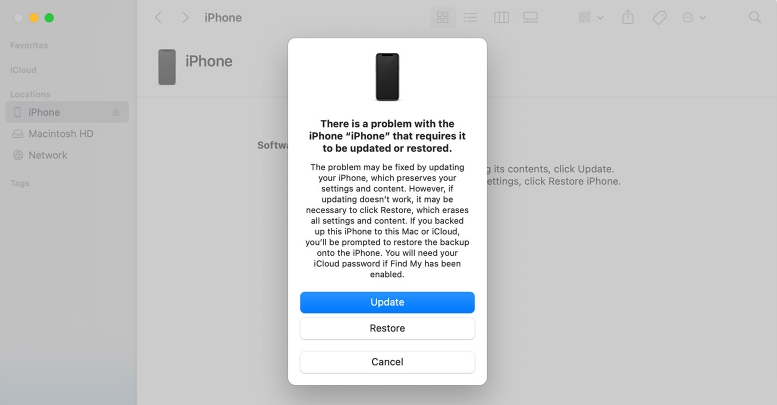
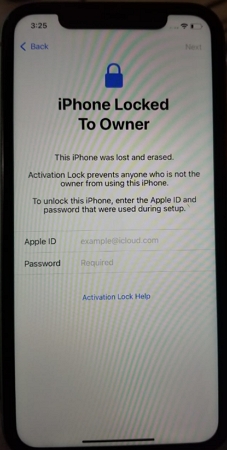
En lugar de la aplicación de Configuración, iTunes o Finder es una forma alternativa de cerrar sesión de tu Apple ID en tu iPhone mediante un restablecimiento de fábrica. Sin embargo, ten a mano tu Apple ID y contraseña si Find My iPhone está activado, porque serán requeridos para eludir Activation Lock después del restablecimiento.
Cómo quitar Apple ID del iPhone con Finder
Paso 1. Conecta tu iPhone al ordenador y pon el teléfono en Modo de Recuperación.
Paso 2. Ejecuta Finder y verás una caja de Restaurar o Actualizar. Elige Restaurar aquí y sigue las instrucciones en pantalla.
Paso 3 (Opcional). Introduce el Apple ID y la contraseña para eliminar el bloqueo de iCloud de tu iPhone. Ahora, puedes configurar tu iPhone e iniciar sesión con un nuevo Apple ID.
Quitar Apple ID del iPhone/iPad/iPod touch sin contraseña en Windows/Mac, esté Find My activado o desactivado.
Palabras finales
Ya has visto que toda restricción que impide el botón de cierre de sesión de Apple ID tiene una salida, ya sea Screen Time, sincronización Focus o perfil MDM. Si no logras resolver el problema, no te preocupes, tendrás métodos alternativos para salir de Apple ID en iPhone sin la aplicación Configuración.