



Cómo desbloquear el código de acceso del iPhone sin Apple ID es una pregunta común entre los usuarios que se encuentran con su dispositivo bloqueado. Apple ID te permite borrar y, a su vez, desbloquear tu iPhone bloqueado a través de iCloud, la app Find My o la opción Borrar en la pantalla de bloqueo. Sin embargo, también vale la pena mencionar que existen otros métodos disponibles para ayudarte a acceder a un iPhone bloqueado. En el artículo de hoy, explicaremos algunas de las mejores técnicas para desbloquear el código de acceso del iPhone sin Apple ID. Así que, vamos a sumergirnos en el artículo sin más preámbulos.
Por qué necesitas desbloquear el código de acceso del iPhone sin Apple ID
Desbloquear un código de acceso de iPhone sin usar Apple ID puede volverse necesario en ciertas situaciones donde el acceso al dispositivo es esencial. Aquí hay 2 escenarios que ilustran la necesidad de desbloquear un código de acceso de iPhone sin Apple ID:
Quieres desbloquear tu iPhone con Apple ID, pero no puedes recordar tu Apple ID o la contraseña y no logras recuperarlos.
Necesitas restablecer de fábrica tu iPhone de segunda mano que está vinculado al Apple ID del anterior propietario. Sin embargo, descubres que Find My está activado y no puedes contactar al antiguo propietario para desactivar la función. Estás impedido para restablecer el dispositivo, porque restablecer un dispositivo iOS activará el Bloqueo de Activación de iCloud que solo puede desbloquearse con el Apple ID asociado.
Cómo omitir el código de acceso del iPhone sin Apple ID [Si Find My está activado]
En un caso donde Find My iPhone está habilitado, hay dos formas posibles de desbloquear el código de acceso del iPhone sin Apple ID. La primera forma es usando tu antiguo código y la segunda forma es usando el Passixer iPhone Unlocker. Descubramos cómo funcionan estos métodos.
Opción 1. Usa el antiguo código [iOS 17 o posterior]
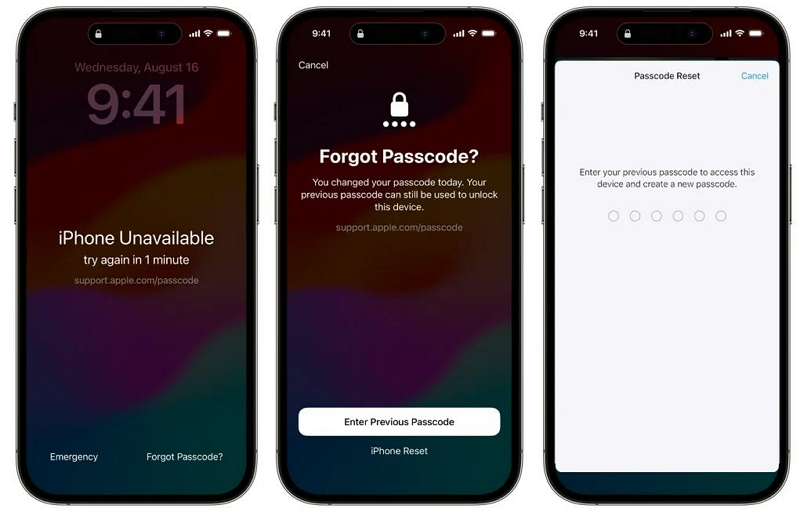
El uso de un antiguo código para desbloquear un iPhone se implementó con la actualización de iOS 17. Esta opción te permite desbloquear tu iPhone usando su código anterior dentro de las 72 horas posteriores al cambio. Todo lo que necesitas es seguir los pasos que se indican a continuación:
Paso 1: Escribe el código incorrecto hasta que aparezca el mensaje “iPhone no disponible” en la pantalla.
Paso 2: Selecciona “Olvidé el código” > “Introduce el código anterior”.
Paso 3: Introduce el correcto “Código antiguo” y sigue las instrucciones en pantalla para desbloquear tu iPhone.
Opción 2. Usa Passixer iPhone Unlocker
Si no recuerdas el antiguo código o no has cambiado el código de tu iPhone en las últimas 72 horas, la mejor opción es usar el Desbloqueador de iPhone Passixer aplicación para borrar el código de acceso de tu iPhone.
Passixer es una poderosa aplicación desbloqueadora de iPhone que te permite desbloquear un iPhone sin Apple ID ni código de acceso utilizando funciones avanzadas. Esta herramienta puede desbloquear seis tipos de bloqueos de iPhone, independientemente de tu escenario. Ya sea que olvidaste el Apple ID, el código de pantalla, el código de Screen Time, la contraseña de respaldo de iTunes, etc., te ayudará a deshacerte del bloqueo sin dañar tu dispositivo.
Además, Passixer iPhone Unlocker presume una tasa de éxito muy alta de hasta 99.99%, y es compatible con todos los iPhones que ejecuten cualquier versión de iOS, incluido el último iOS 17.
Aprender a borrar el código de iPhone con Passixer es sencillo. Para ayudarte a empezar, aquí tienes el video tutorial oficial que demuestra cada paso con claridad:
Cómo usar Passixer para borrar el código de iPhone
Instala Passixer iPhone Unlocker y ejecuta el software en tu computadora.
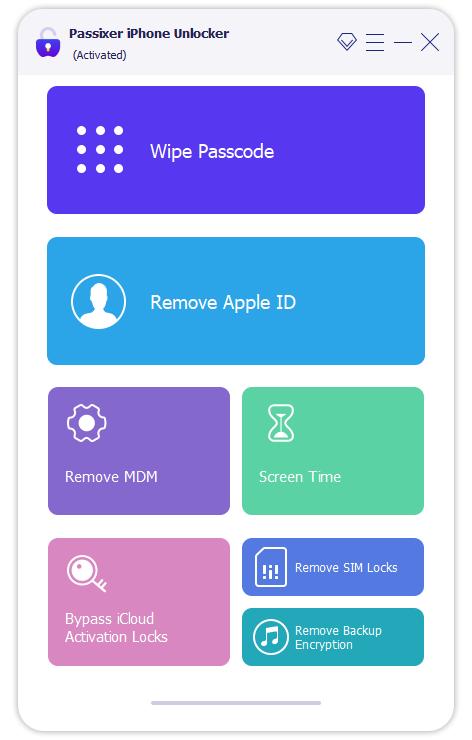
Selecciona la función “Wipe Passcode” y haz clic en el botón “Start” para confirmar tu selección.
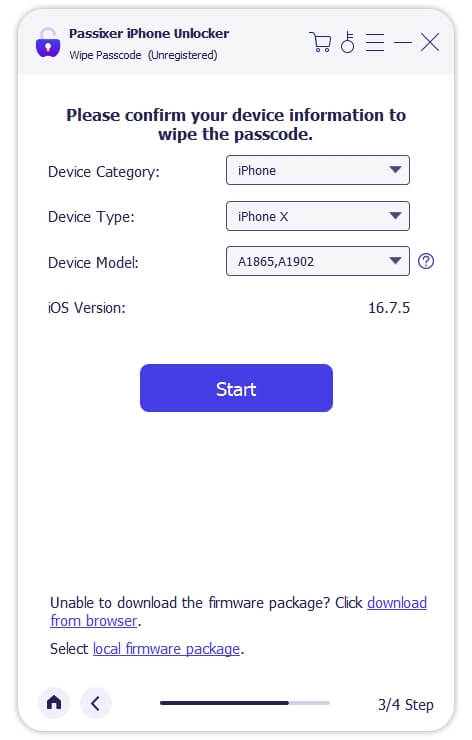
Conecta tu iPhone a la computadora y espera a que la herramienta establezca una conexión. Después de eso, se mostrará la información de tu iPhone en la pantalla. Confirma la información y haz clic en el botón “Start” para descargar un “Firmware” para el proceso de desbloqueo.
Haz clic en el botón “Next” y escribe el código “0000” en el campo “Empty”. Luego, haz clic en el botón “Unlock”.
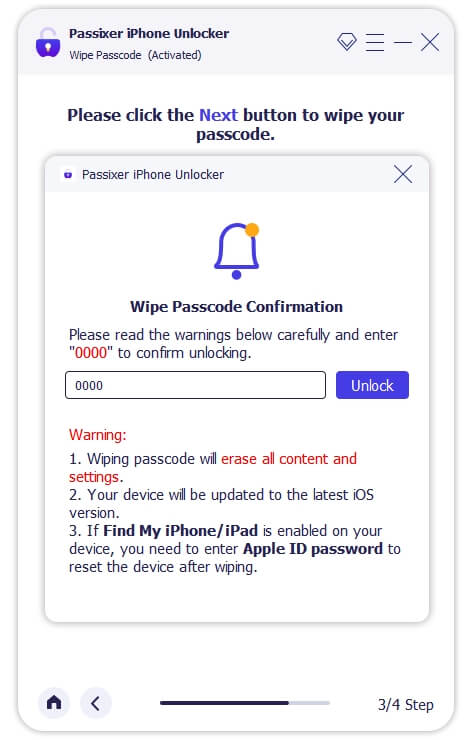
Finalmente, Passixer comenzará a quitar el bloqueo de pantalla de tu iPhone.
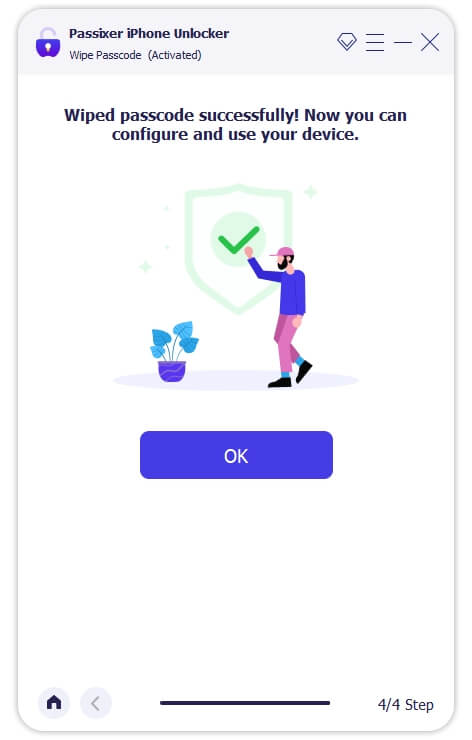
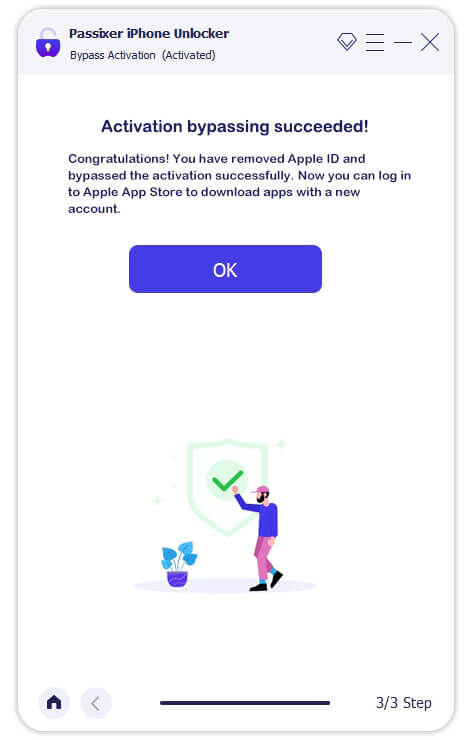
Después de eliminar el código de tu iPhone con Passixer, es probable que te encuentres con el problema de bloqueo de activación de iCloud porque Find My está habilitado en tu dispositivo. Por lo tanto, te recomendamos usar la función de elusión del bloqueo de activación de iCloud de la herramienta para eliminar el bloqueo de activación.
Vea cómo usar la función en los pasos a continuación:
Abre “Passixer iPhone Unlocker” y selecciona “Omitir bloqueo de activación iCloud”.
Conecte su iPhone al ordenador.
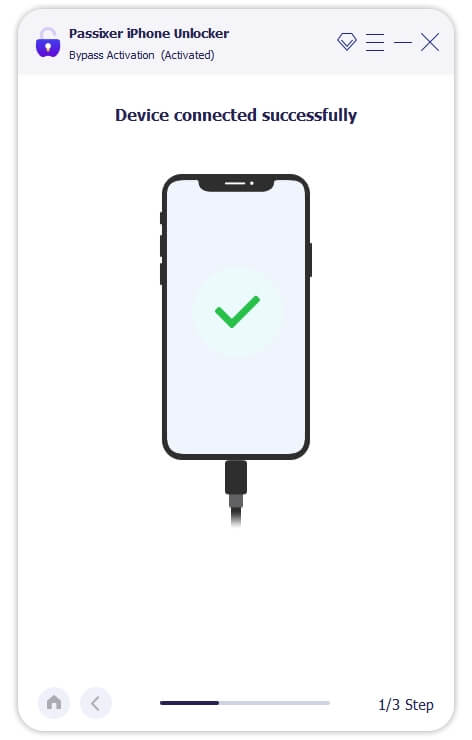
A continuación, haz clic en “Iniciar” y necesitas hacer el jailbreak de tu iPhone. Passixer ha proporcionado una instrucción en pantalla para hacer el jailbreak de tu dispositivo.
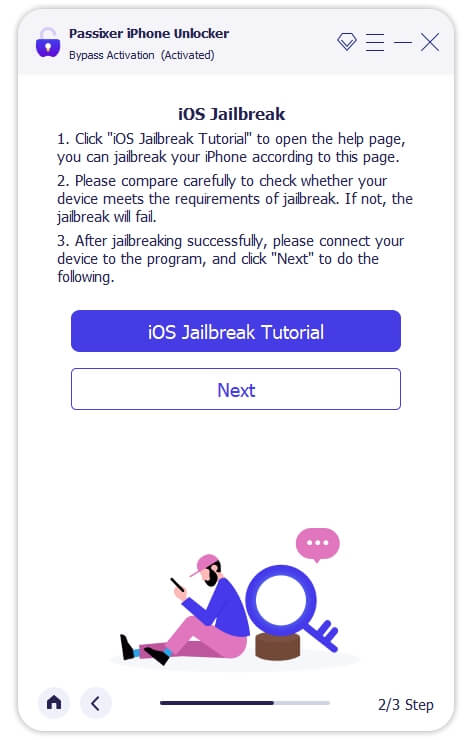
Después de completar el jailbreak, haz clic en el botón “Siguiente” y espera a que la herramienta haga su trabajo.
Opción 3. Usar iTunes
Al poner tu iPhone en modo de recuperación, iTunes puede eliminar el código de acceso olvidado de tu iPhone sin Apple ID durante el proceso de eliminación. Sin embargo, se necesita Apple ID después del desbloqueo del dispositivo, si Find My iPhone está habilitado anteriormente. En ese momento, puedes usar Passixer para omitir el bloqueo de activación.
Para desbloquear el código de iPhone con iTunes:
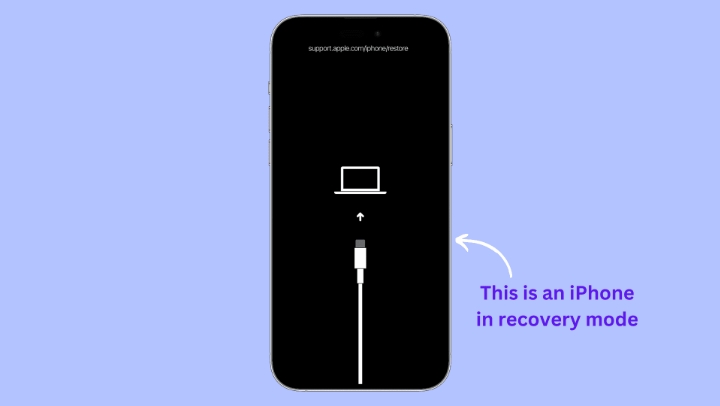
Paso 1: Apaga tu iPhone primero y luego mantén pulsado el botón lateral o superior mientras conectas tu iPhone a iTunes. También puedes usar Finder o Dispositivos de Apple.
Paso 2: Libera el botón cuando veas el logotipo de modo de recuperación y abre la aplicación – iTunes/Finder/Dispositivos de Apple que elijas para restaurar el iPhone.
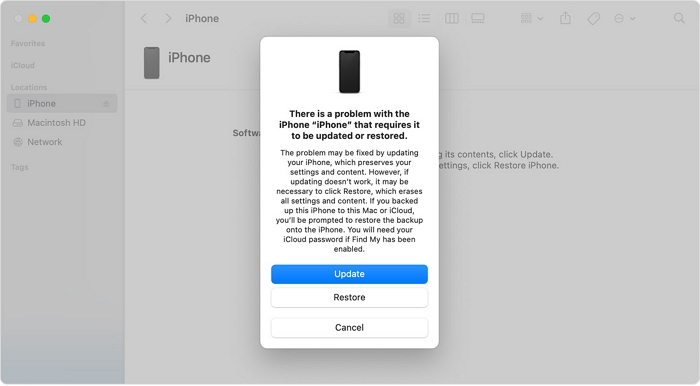
Paso 3: Se mostrará un aviso de restaurar o actualizar. Haz clic en Restaurar y sigue los pasos en pantalla y espera a que se complete el borrado.
☹Usa comentarios: el iPhone no puede ser detectado o recibir errores en iTunes.

Puedes usar directamente Passixer para desbloquear tu iPhone para una operación más fluida o una mayor tasa de éxito o consulta esta publicación El iPhone deshabilitado no se conecta a iTunes para solucionar el problema.
Cómo desbloquear el código de acceso del iPhone sin Apple ID [Si olvidaste Apple ID]
Si solo has olvidado tu cuenta o contraseña de Apple ID, puedes recuperar fácilmente tus credenciales de Apple ID y usar iCloud o Find My para desbloquear tu iPhone. Hemos explicado cómo puedes recuperar tu cuenta o contraseña de Apple ID a continuación para ayudarte a manejar la situación.
Cómo restablecer la contraseña olvidada de Apple ID
Restablecer la contraseña olvidada de Apple ID debe ser tu solución de referencia si no puedes recordar la contraseña de Apple ID para desbloquear tu iPhone. Consulta los pasos a seguir a continuación:
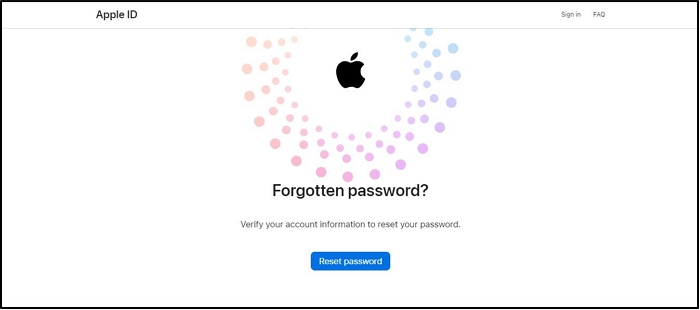
Paso 1: Abra el sitio web “iforgot.apple.com” en su navegador y haga clic en “Restablecer contraseña”.
Paso 2: Proporcione la “dirección de correo electrónico” o el “número de teléfono” vinculado a su cuenta de iCloud y escriba los “Caracteres” en el campo proporcionado. Luego, haga clic en “Continuar”.
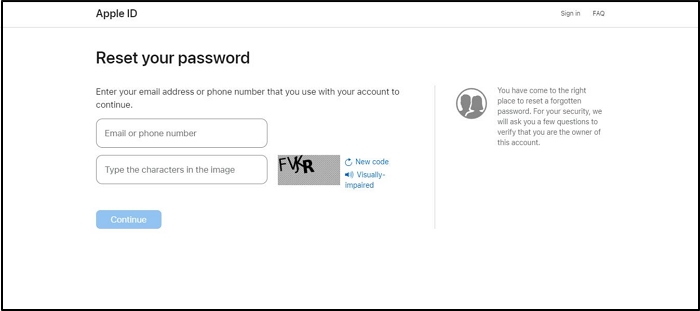
Paso 3: Ahora se le pedirá que toque “Permitir” en la notificación que aparece en su iPhone para otorgar acceso para restablecer su contraseña. Pero como su iPhone está bloqueado, haga clic en “¿No puede acceder a su iPhone?”.
Paso 4: Seleccione “¿No puede usar alguna de estas opciones?”.
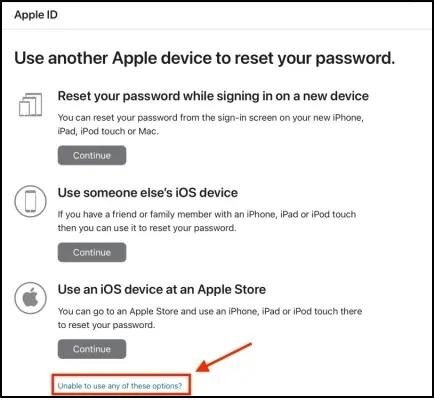
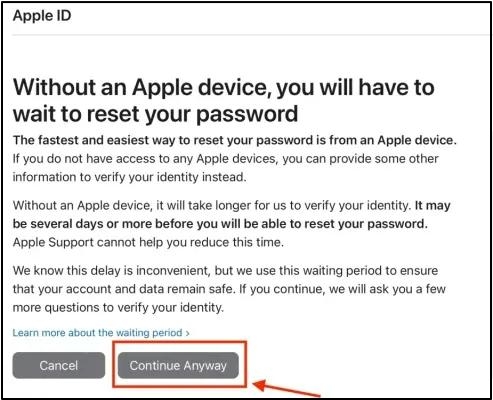
Paso 5: Haga clic en “Continuar de todas formas”.
Paso 6: A continuación, se le pedirá que confirme su número de teléfono de confianza. Ingrese el número de teléfono que está vinculado a su Apple ID y haga clic en “Enviar código”.
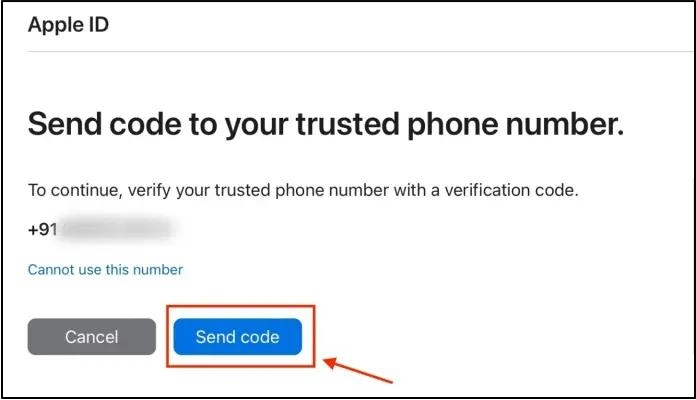
Paso 8: Ahora, reciba el código enviado a su número de teléfono y escríbalo en el campo proporcionado. Luego, haga clic en “Continuar” y siga las instrucciones en pantalla para completar la tarea.
Cómo recuperar la cuenta de Apple ID
Si no puede recordar su Apple ID, entonces necesita recuperar su cuenta de Apple ID. Esta operación se puede realizar a través del sitio web de Apple ID mediante estos pasos:
Paso 1: Abra “appleid.apple.com” en su navegador.
Paso 2: Haga clic en “¿Olvidó su Apple ID o contraseña?”.
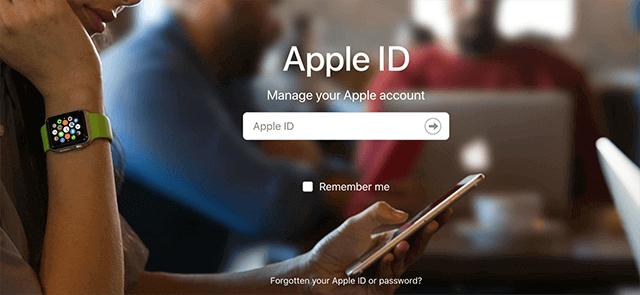
Paso 3: En la nueva página, debería ver un enlace que dice “Buscarlo”. Haga clic en el enlace para buscar su Apple ID olvidado.
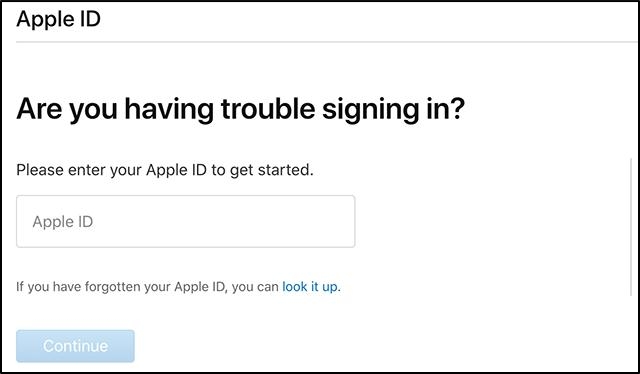
Paso 4: Ingrese su nombre de “Nombre” y “Apellido” y el correo electrónico asociado con su Apple ID. Luego, haga clic en “Continuar”.
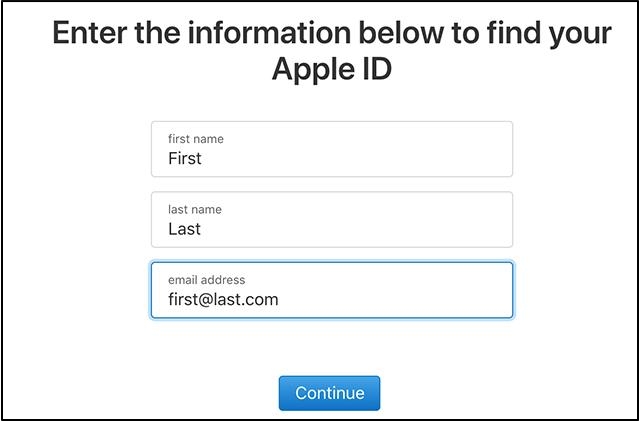
Paso 5: Espere unos minutos a que el sitio web encuentre su Apple ID. Después de eso, puede usar la dirección de Apple ID para desbloquear su iPhone en iCloud o la app Find My.
Cómo desbloquear el iPhone con la función Find My
Paso 1: Acceda al sitio Find My de iCloud e inicie sesión con el Apple ID correspondiente o abra la app Find My en otro iPhone/iPad/Mac utilizando el Apple ID del iPhone bloqueado.
Paso 2: Localice el iPhone bloqueado.
- Expanda la lista de dispositivos y elija el iPhone bloqueado en Find My de iCloud.
- Toca Dispositivos en el menú inferior seleccione el iPhone que desea desbloquear.
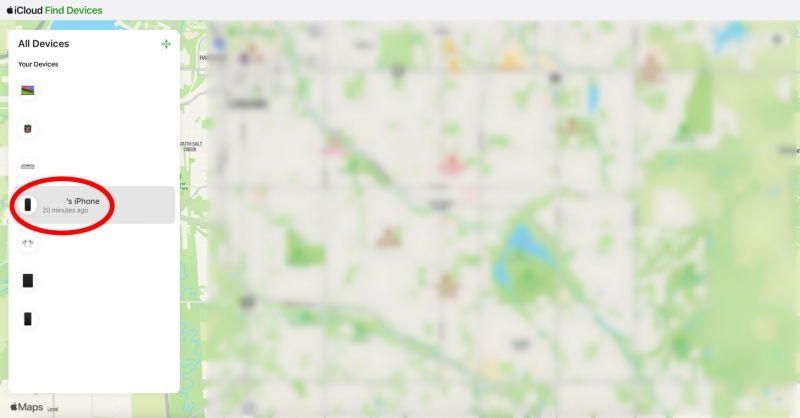
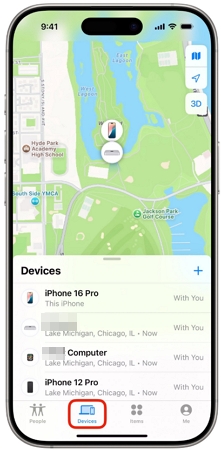
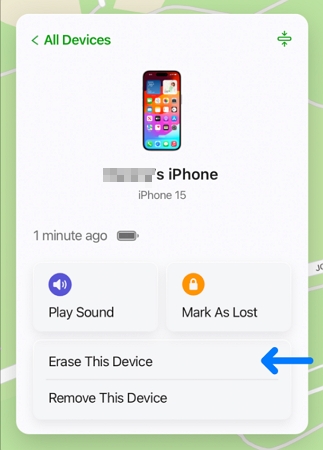
Paso 3: Haz clic Borrar este dispositivo y introduzca la contraseña para continuar.
Cómo eludir la contraseña de iPhone en la pantalla de bloqueo
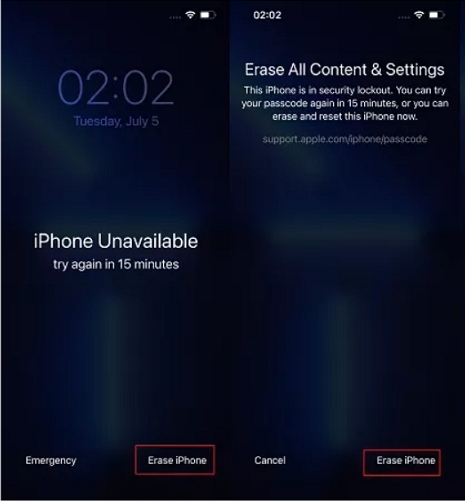
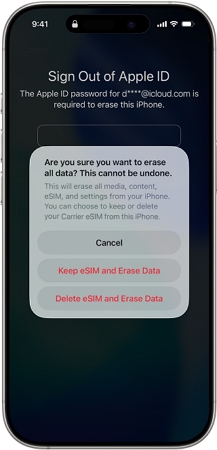
Paso 1. Llegar a la pantalla de iPhone no disponible o bloqueo de seguridad del iPhone ingresando cualquier contraseña 6 veces.
Paso 2. Toca Borrar iPhone en la esquina inferior derecha y volver a tocar la misma opción en la siguiente pantalla.
Si no ves la opción, toca Forgot Passcode en su lugar y luego elige Iniciar restablecimiento del iPhone.
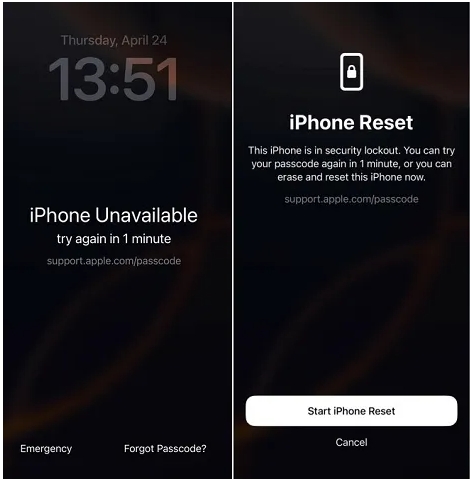
Paso 3. En la pantalla Borrar todo el contenido y ajustes, introduce la contraseña de Apple ID y pulsa Borrar.
Consejo extra: cómo desbloquear el iPhone sin Apple ID
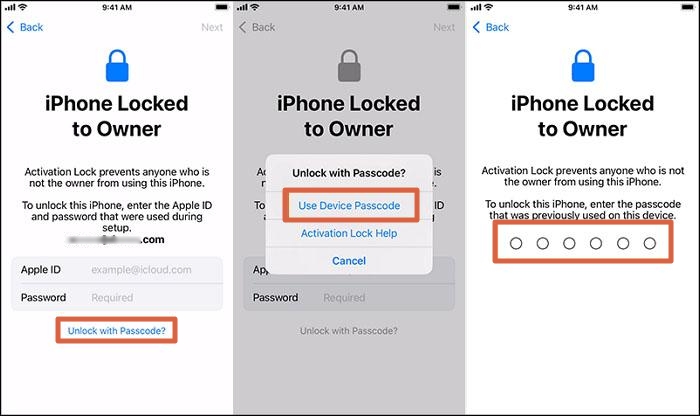
Además de la pantalla de bloqueo, es posible que necesites desbloquear el iPhone sin Apple ID cuando ves la pantalla de Bloqueo de activación. Aquí hay 3 formas comunes para eliminar el Bloqueo de Activación sin Apple ID.
- Usar la contraseña de la pantalla: Toque el Desbloquear con código opción en la parte media de la pantalla. Luego, elige Usar código de acceso del dispositivo y escribe la contraseña de pantalla para desbloquear tu iPhone.
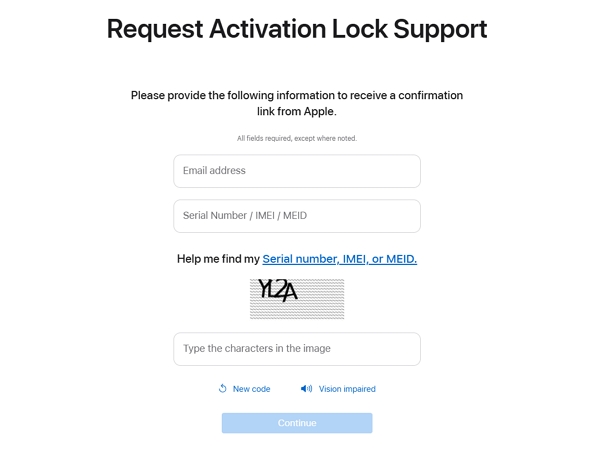
- Contacta a Apple para ayuda: Ve a este sitio oficial para enviar una solicitud de desbloqueo. Se recomienda probar este método si eres el propietario principal del iPhone bloqueado.
- Eludir el Bloqueo de iCloud con Passixer: También puedes usar Passixer para abrir tu iPhone bloqueado de iCloud sin credenciales.
Eludir Activation Lock de iCloud o Bloqueado al propietario en iPhone/iPad/iPod touch sin Apple ID, código de acceso o propietario anterior.
Conclusión
Existen diferentes soluciones para desbloquear la contraseña del iPhone sin Apple ID, dependiendo de tu situación. En nuestro artículo, proporcionamos soluciones para escenarios cuando Find My está habilitado en el iPhone y cuando no puedes recordar los datos de Apple ID. Así que solo necesitas usar la técnica que se ajuste a tu situación para eliminar el bloqueo de pantalla en tu iPhone.