



Cambiar la configuración de tu cuenta puede parecer sencillo, pero cuando se trata de tu dispositivo Apple, puede resultar estresante. Imagina comprar un iPhone nuevo, cambiar a un correo electrónico del trabajo o compartir un iPad con la familia: de repente necesitas actualizar tu Apple ID. Entonces surge la preocupación: ¿desaparecerán tus fotos, contactos o aplicaciones? Muchos usuarios dudan porque temen perder años de recuerdos y datos importantes. La buena noticia es que puedes aprender Cómo cambiar Apple ID sin perder datos si sigues los pasos correctos. En esta guía, te mostraremos formas seguras y prácticas de cambiar de cuenta fácilmente y con confianza.
Cómo cambiar Apple ID sin perder datos
Con la guía ilustrativa que se detalla a continuación, puedes cambiar el Apple ID que tienes en tu iPhone o iPad de manera conveniente sin pérdida de datos:
Paso 1: Descargar elementos desde iCloud
Antes de cambiar el Apple ID asociado a tu iPhone o iPad, te recomendamos encarecidamente exportar todos los elementos importantes que hayas guardado en iCloud para no perderlos. Para hacer esto, debes tener una conexión a Internet estable y asegurarte de conocer los datos del Apple ID asociados a tu dispositivo. Una vez que tengas todo esto en su lugar, sigue los pasos a continuación para descargar elementos desde iCloud:
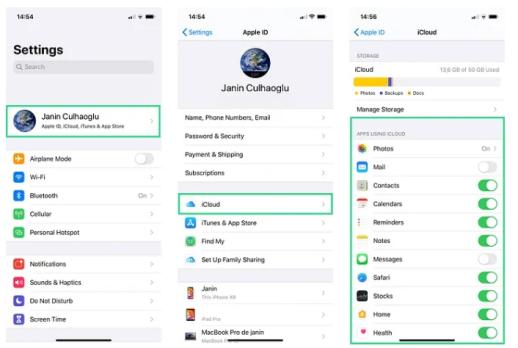
- Abrir Ajustes y tocar el nombre de tu Apple ID.
- Elegir iCloud y luego desactiva las apps cuyos datos quieres descargar y guardar en el almacenamiento interno de tu iPhone.
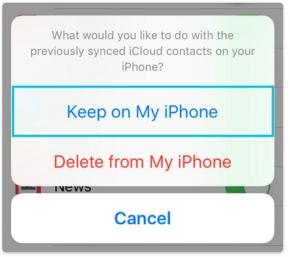
- Toca Mantener en Mi iPhone.
Paso 2: Respaldo del iPhone a través de iTunes/Finder
Después de descargar sus elementos cruciales desde iCloud, lo siguiente es hacer una copia de seguridad de los datos en iTunes para poder recuperarlos en el futuro cuando los necesite. Para hacer una copia de seguridad de su iPhone en iTunes, siga los pasos que se comparten a continuación:
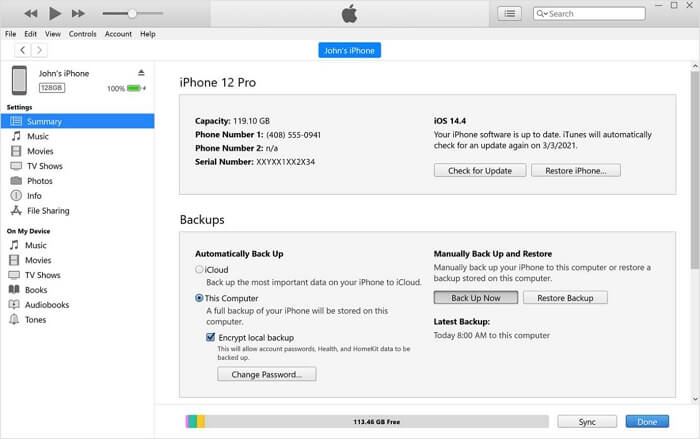
- Abra la versión más reciente de iTunes en su computadora.
- Conecte el iPhone o iPad al que desea cambiar la ID de Apple a su computadora utilizando un cable USB compatible.
- Proceda a la esquina superior izquierda de su pantalla y haga clic en el Dispositivo info
- Seleccionar Resumen desde la barra lateral izquierda.
- Vaya al panel de la derecha y marque el icono junto a Este ordenador para que iTunes pueda hacer la copia de seguridad allí.
- Después de eso, haga clic Haz una copia de seguridad ahora para copiar y pegar sus datos con seguridad desde el almacenamiento interno del iPhone/iPad a su computadora.
Paso 3: Cambiar la ID de Apple a una nueva
Una vez que haya completado la copia de seguridad de los datos, puede proceder a cerrar la sesión de la ID de Apple actual en su dispositivo y a iniciar sesión en otra. Para cerrar la sesión de la ID de Apple actual:
- Ir a Ajustes y haga clic en el icono de perfil.
- Deslícese hacia la parte inferior de la interfaz siguiente y toque el Cerrar sesión botón.
- Introduzca la contraseña de la ID de Apple y su perfil se desconectará del dispositivo.
- Dirígete a la Ajustes menú de nuevo y haga clic en Iniciar sesión en tu iPhone para iniciar sesión con su nueva ID de Apple.
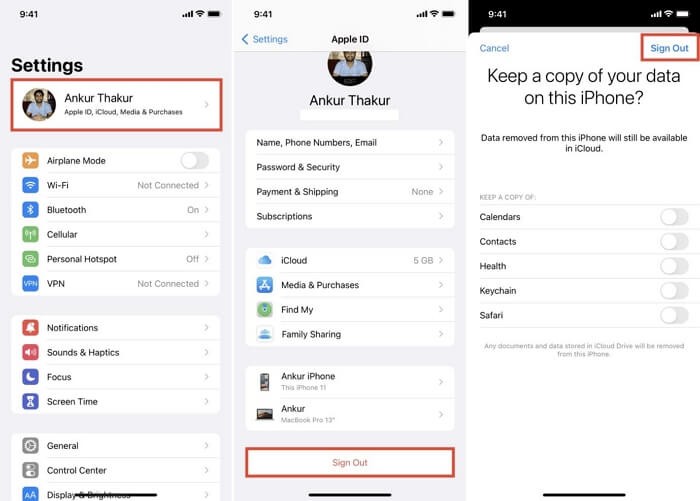
Paso 4. Transferir todo a una ID de Apple diferente
Después de iniciar sesión en su dispositivo con una ID de Apple diferente, aquí hay algunas cosas que debe hacer para usar su iPhone como lo hacía con la cuenta de Apple anterior:
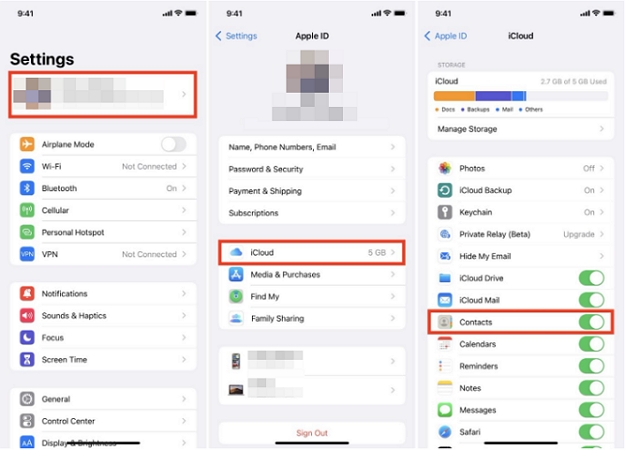
- Sincronizar contenido con la ID de Apple actual: Ir a Ajustes > tu nombre > iCloud > Ver Todo y activar las cosas que quieras sincronizar.
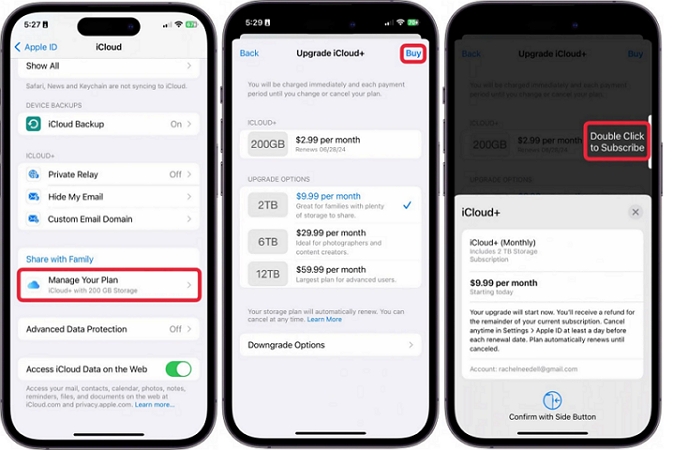
- Verifica tu plan de almacenamiento de iCloud: Si habías actualizado el almacenamiento de iCloud en tu Apple ID anterior, deberás suscribirte al mismo plan con el ID de Apple actual. Ve a Ajustes > tu avatar > iCloud > Administrar tu plan y selecciona un plan adecuado. No olvides cancelar el plan de almacenamiento de iCloud en tu antiguo Apple ID si ya no lo utilizas.
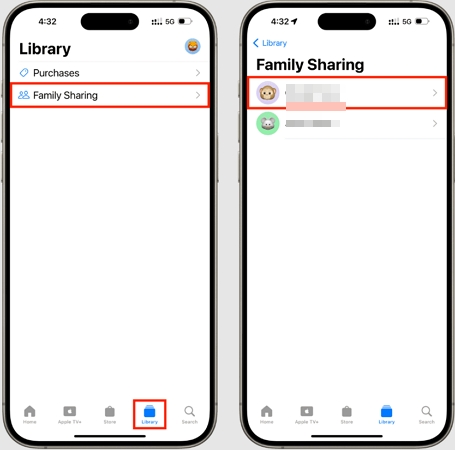
- Descargar apps de nuevo: Para actualizar las apps de forma conveniente, se recomienda instalarlas de nuevo con el nuevo Apple ID. Para las apps compradas, el organizador del Plan Familiar puede añadir tu nuevo Apple ID al plan, permitiéndote descargar las apps de pago en tu iPhone sin costo adicional.
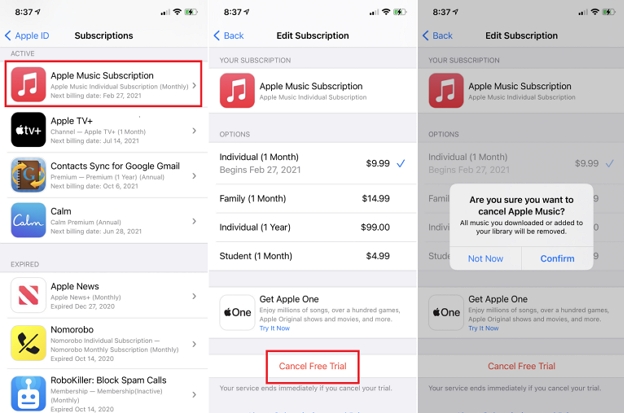
- Vuelve a suscribirte a servicios anteriores con el nuevo Apple ID: Si eres usuario premium de Apple Music u otros servicios de Apple, cancela la suscripción anterior y suscríbete a ellos usando el nuevo Apple ID.
Consejos:
- Verifica los métodos de pago: Si estás suscrito a Apple Music, iCloud Storage u otros servicios, asegúrate de que tu nuevo Apple ID tenga un método de pago válido (tarjeta de crédito española, Bizum o PayPal) para evitar interrupciones.
- Asegura una conexión estable a Internet: Las descargas grandes de iCloud o las copias de seguridad requieren una conexión confiable. Usa una red estable de fibra óptica o 4G/5G para evitar interrupciones y pérdida de datos.
- Ten en cuenta los servicios regionales: Algunos servicios, como Apple TV+ o Apple Arcade, pueden variar según la región. Cambiar tu Apple ID podría afectar el acceso a contenido comprado previamente.
- Diferencias en la App Store: Después de cambiar tu Apple ID, algunas apps pueden no actualizarse automáticamente y los precios podrían mostrarse en euros (€) en lugar de la moneda de tu región anterior.
- Guarda los datos de iCloud localmente: Antes de cambiar, realiza una copia de seguridad de tus contactos, fotos y calendarios en tu dispositivo para asegurarte de que nada se pierda durante el cambio de Apple ID.
- Compartir en Familia: Las compras y suscripciones bajo Compartir en Familia no se transfieren automáticamente. El organizador debe volver a añadir el nuevo Apple ID para mantener el acceso al contenido compartido.
Qué sucede cuando cambias a un Apple ID diferente
- Para los datos: Perderás el acceso a tu contenido de iCloud si no mantienes una copia local en tu iPhone o iPad al cerrar sesión de tu Apple ID. Ten en cuenta que los datos siguen guardados en iCloud.
- Para las apps: Las apps instaladas permanecerán en tu dispositivo, ya sean de pago o gratuitas. Sin embargo, perderás el acceso a los servicios de pago y deberás ingresar la contraseña del Apple ID anterior para actualizar las apps.
- Para suscripciones u otros servicios de pago: No podrás usarlos como el Almacenamiento de iCloud de pago en tu iPhone o iPad después de cerrar sesión de tu Apple ID. Para volver a tener acceso, tendrás que iniciar sesión de nuevo con el mismo Apple ID.
Cómo cambiar Apple ID sin contraseña
Si no tienes la contraseña para cerrar sesión del Apple ID conectado a tu iPhone/iPad, entonces alguna de las siguientes soluciones abajo debería ayudarte con eso:
Opción 1. Restablecer la contraseña del Apple ID
Restablecer la contraseña de tu Apple ID es el primer paso si necesitas desvincular tu Apple ID de tu iPhone cuando se te olvida la contraseña. Puedes hacerlo fácilmente en el sitio web iforgot.apple.com si tienes acceso a un dispositivo de confianza o a un número de teléfono de confianza. Aquí te mostraremos los pasos para restablecer la contraseña de tu Apple ID usando un dispositivo de confianza.
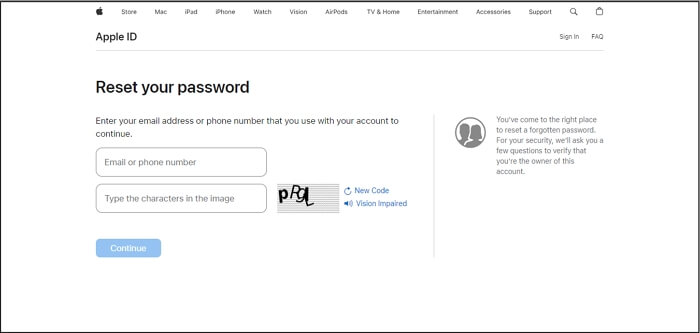
- Ir a iforgot.apple.com y pulsa el icono azul Restablecer en la parte inferior de la interfaz principal que aparece.
- Introduce la dirección de correo vinculada al Apple ID cuyo password quieres restablecer y rellena el campo de captcha con el carácter correcto.
- Haz clic Continuar para continuar.
- A continuación, escribe el número de teléfono completo que aparece en tu pantalla, luego haz clic Continuar.
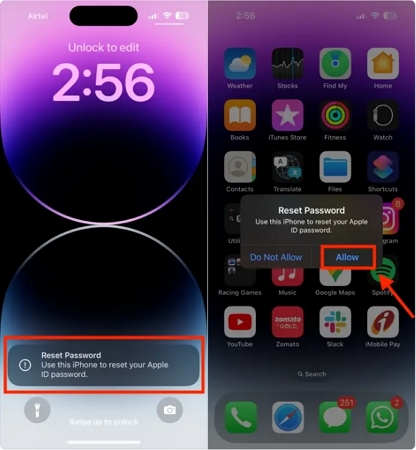
- Se enviará un aviso de restablecimiento de contraseña a uno de los dispositivos vinculados a tu Apple ID.
- Haz clic en el aviso y sigue la guía en pantalla para restablecer la contraseña de tu Apple ID.
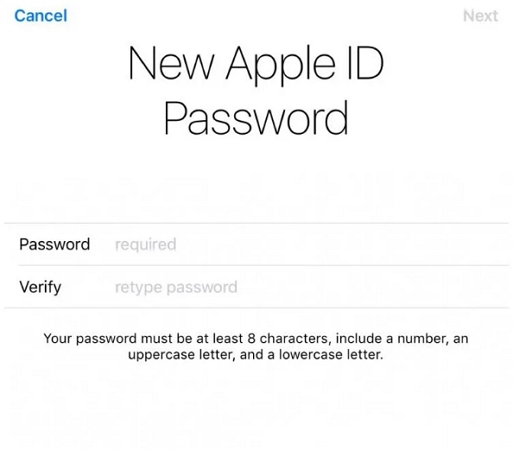
Ahora, es hora de que cierres sesión de Apple ID en tu iPhone y inicies sesión con una nueva cuenta de Apple.
Método 2. Eliminar Apple ID con Passixer
Supuestamente no puedes restablecer la contraseña de tu Apple ID o usas un iPhone o iPad de segunda mano cuyas credenciales de Apple son desconocidas y no se puede contactar al anterior propietario, un desbloqueador de iOS como Passixer podría ser tu salvavidas para eliminar el perfil de Apple conectado al dispositivo. Este software es la opción preferente para cualquiera que busque un enfoque sin esfuerzo para desvincular el Apple ID registrado en su/iDevice sin proporcionar ninguna información de inicio de sesión. Elimina el Apple ID que tienes en tu iPhone/iPad independientemente del estado de Find My. Así que, ya sea que Find My esté habilitado o no, Passixer está en control. Además de la eliminación de Apple ID, Passixer también es excelente para desbloqueo de pantalla, eludir la encriptación de copias de seguridad de iTunes, eliminación de restricciones de Screen Time y más.
Guía paso a paso para eliminar Apple ID con Passixer
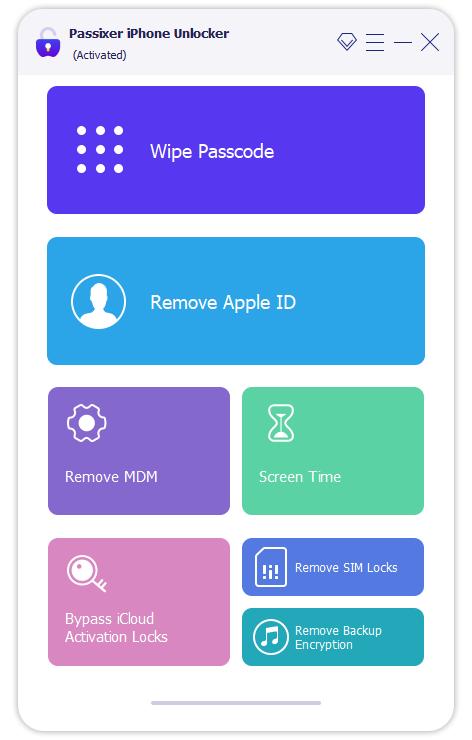
Instala Passixer en tu PC/Mac y ejecútalo. En la pantalla de inicio que aparece, haz clic en Eliminar Apple ID de las opciones mostradas.
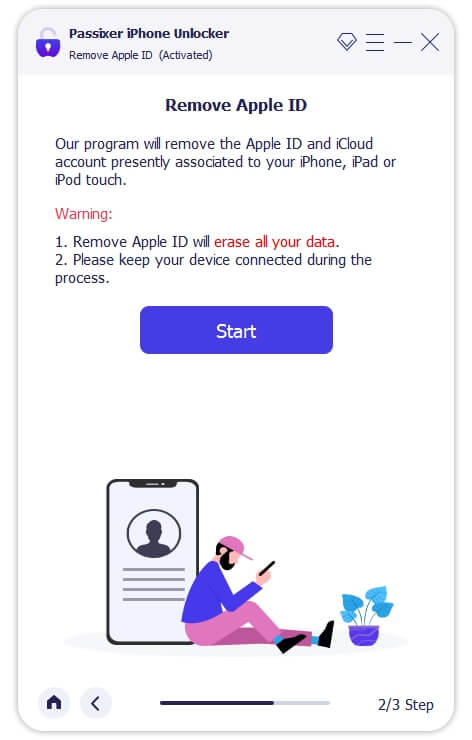
Conecta el iPhone/iPad del que quieres eliminar el Apple ID a tu ordenador con la ayuda de un cable USB certificado. Haz clic en Confiar cuando aparezca el aviso correspondiente en tu pantalla, y continúa con la siguiente etapa de la guía.
Haz clic Comenzar en la pantalla siguiente y Passixer iniciará la eliminación del Apple ID de tu iPhone/iPad una vez que detecte que Find My está desactivado.
Si Find My está ACTIVADO, entonces alguna de las siguientes guías debería ayudarte a completar la eliminación del Apple ID.
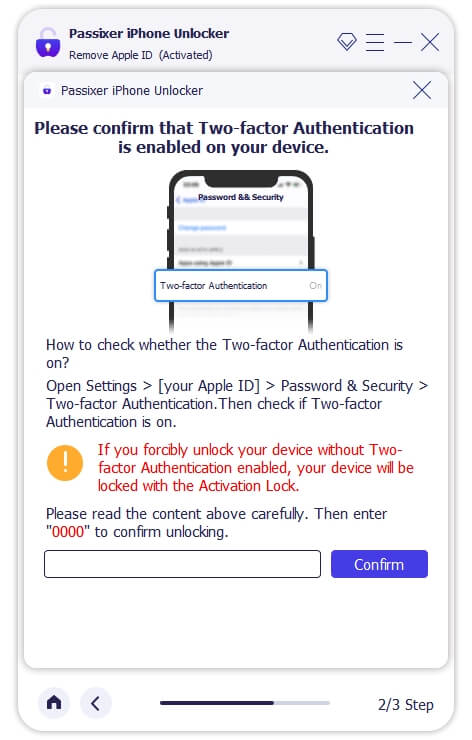
1. Confirme que la autenticación de dos factores y la solicitud de código de acceso de pantalla estén habilitadas en el dispositivo.
2. Una vez que Passixer detecte esto, le dirigirá a la pantalla que se muestra a continuación. Escriba 0000 y haga clic en Confirmar para continuar.
3. Passixer ejecutará un escaneo rápido en el iPhone/iPad conectado y sugerirá un firmware adecuado para eliminar el Apple ID que tiene en él.
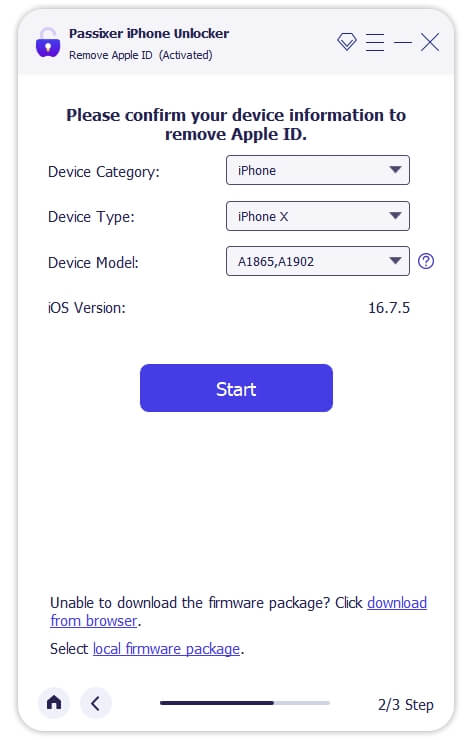
4. Haga clic Comenzar y espere a que termine la descarga. Ahora, introduzca 0000 y haga clic en Desbloquear botón y Passixer
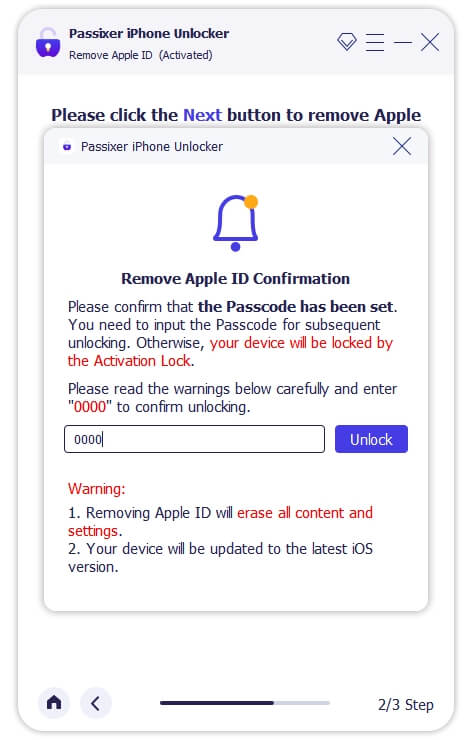
Ejecute la Ajustes app en su iPhone/iPad y elija General en la interfaz siguiente. Luego, haga clic en Restablecer > Restablecer todas las configuraciones. Una vez que se borren todas las configuraciones personalizadas, Passixer iniciará la eliminación del Apple ID.
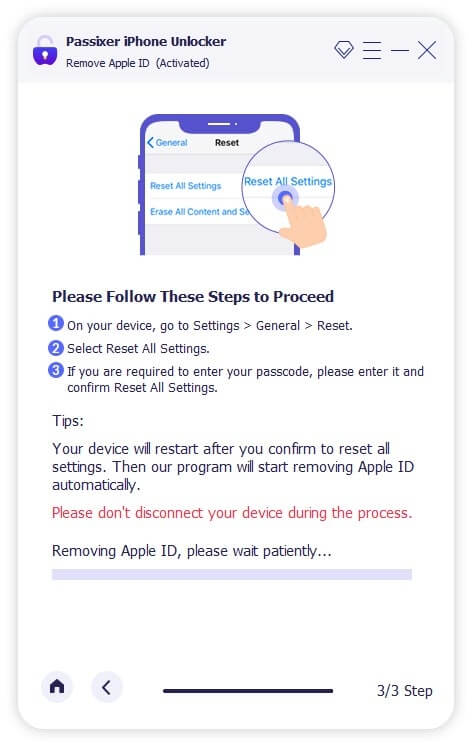
Sin demora, Passixer iniciará la eliminación del Apple ID. Una vez completada, desconecte su iPhone/iPad de la computadora y cree o inicie sesión en otro perfil de Apple.
Manera 3. Borrar todo el contenido y ajustes
Si no has activado Find My iPhone antes, puedes restablecer de fábrica tu iPhone en Configuración para eliminar el Apple ID vinculado. A continuación se indican los pasos que puedes seguir para hacerlo.
Te estarás preguntando por qué este método funciona cuando Find My iPhone está desactivado. Esto se debe a que la Activación de icloud aparecerá después de borrar un iPhone con Find My iPhone activado. Para eliminar la cuenta iCloud, se requiere la contraseña del Apple ID correspondiente. Sin embargo, no puedes proporcionar la contraseña porque la has olvidado y no puedes restablecerla.
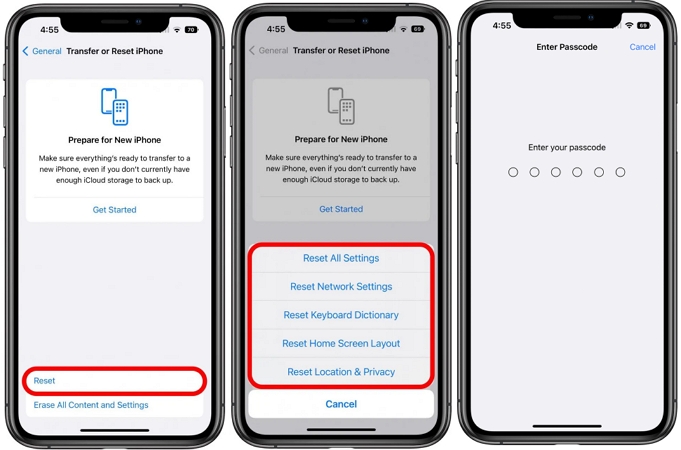
Paso 1. Abrir Ajustes y elige General.
Paso 2. Desplácese hacia abajo y toque Transferir o Restablecer iPhone.
Paso 3. Seleccionar Borrar todo el contenido y ajustes. Luego, introduce el código de acceso de la pantalla cuando se te solicite. Finalmente, pulsa Borrar iPhone para comenzar a restaurar tu iPhone a la configuración de fábrica.
¿Puedo cambiar mi correo de Apple ID sin perder todo?
Si deseas cambiar la dirección de correo primaria de tu Apple ID, que también es tu nombre de cuenta, nos complace decirte que no perderás tus datos.
Opción 1. Cambiar la dirección de correo del Apple ID en Configuración
Paso 1. Toca tu nombre en Configuración y elige Iniciar sesión y seguridad.
Paso 2. Toca Editar en la esquina superior derecha. Luego, encuentra el correo electrónico principal, toca el icono menos y pulsa Eliminar.
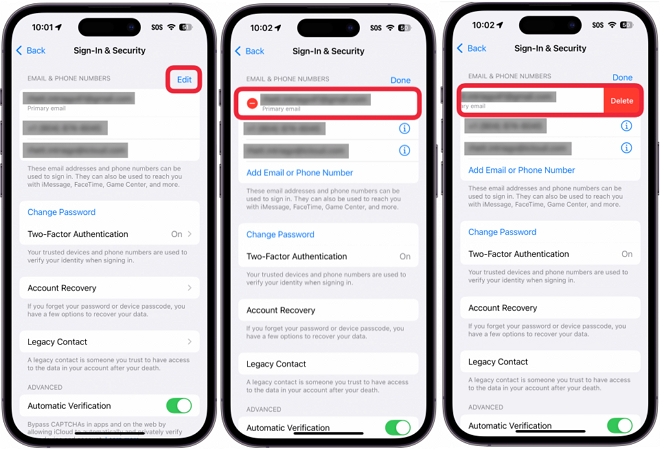
Paso 3. En la ventana emergente, selecciona Elegir otro correo electrónico. Ingresa tu código de acceso del dispositivo cuando se requiera.
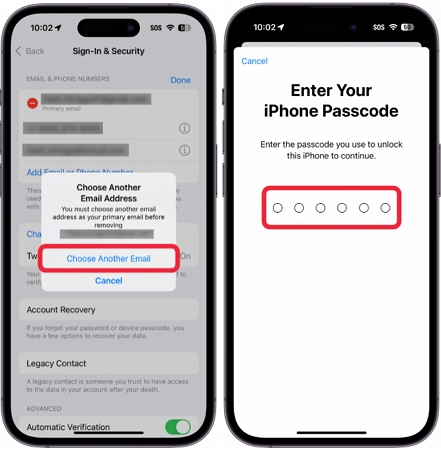
Paso 4. Ingresa una nueva dirección de correo electrónico y confirma tu cambio de correo mediante el código de verificación.
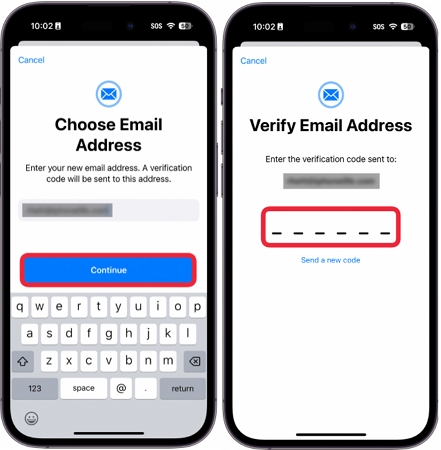
Opción 2. Cambiar la dirección de correo electrónico de Apple ID en línea
Paso 1: En el navegador de tu dispositivo, inicia sesión en account.apple.com.
Paso 2: Seleccionar Inicio de sesión y seguridad desde el panel izquierdo.
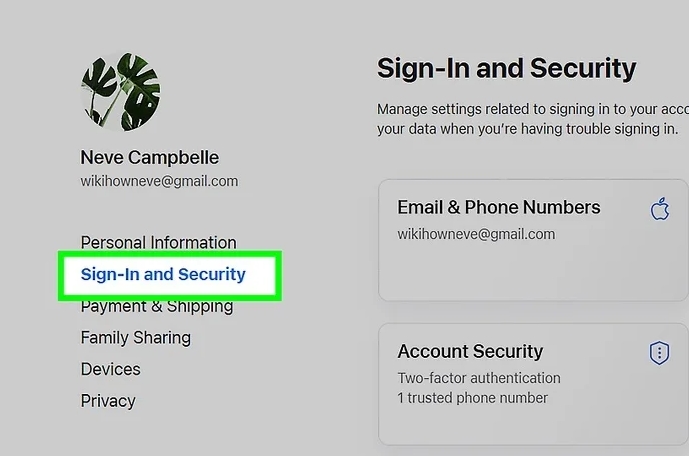
Paso 3: Elegir Correos electrónicos y números de teléfono en la pantalla de Inicio de sesión y seguridad.
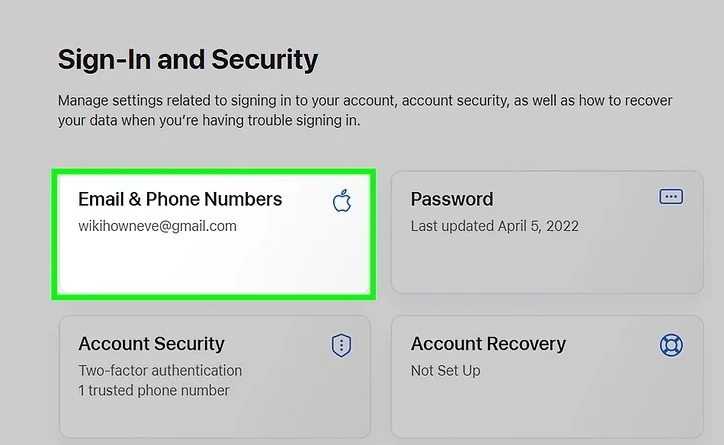
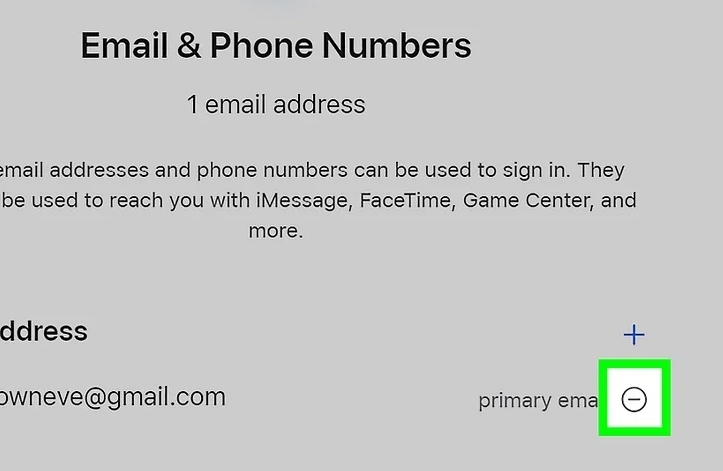
Paso 4: Localiza tu correo electrónico principal y haz clic en el icono menos junto a él.
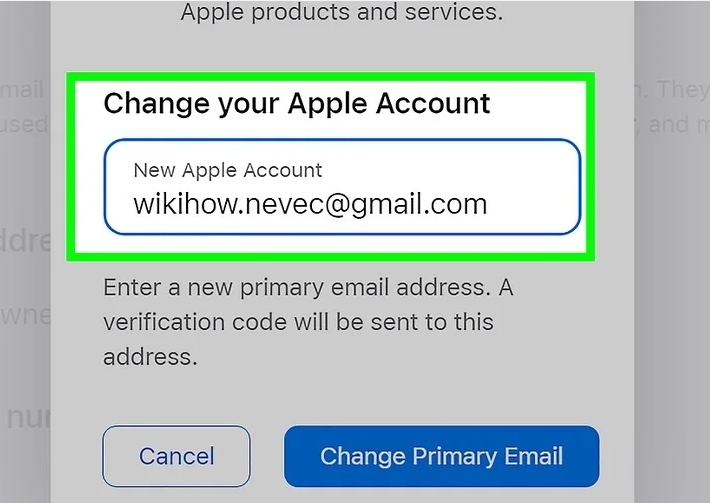
Paso 5: Ingresa tu nueva dirección de correo y pulsa Cambiar correo principal. Luego, sigue las indicaciones en pantalla para verificar el nuevo correo. Durante el proceso de verificación, se te pedirá proporcionar la contraseña de tu Apple ID y el código de verificación enviado a tu nuevo correo.
Cómo cambiar la contraseña de Apple ID
Cambiar la contraseña de Apple ID no eliminará los datos de tu dispositivo, pero deberás iniciar sesión con la nueva contraseña en otros dispositivos que usen el mismo Apple ID.
Pasos para cambiar la contraseña de Apple ID si olvidaste la original
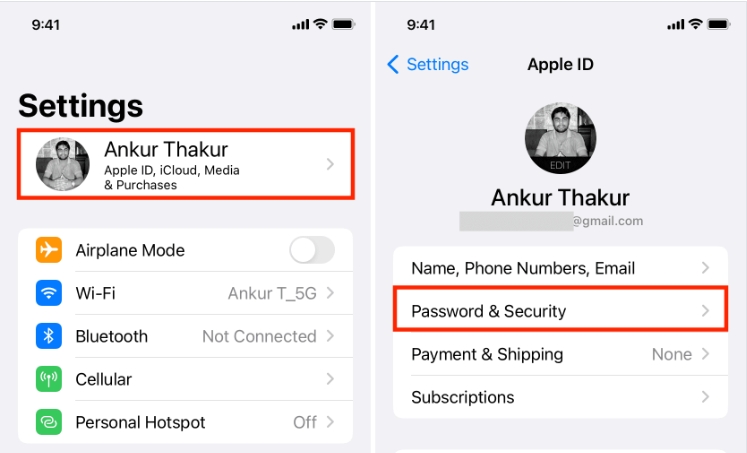
Paso 1: Abrir Ajustes Abre la app en tu iPhone y toca el nombre de tu Apple ID.
Paso 2: Elegir Contraseña y Seguridad.
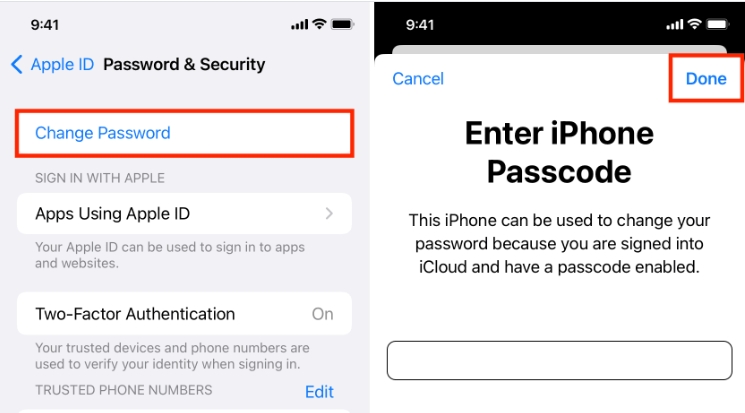
Paso 3: Toca Cambiar contraseña y escribe la contraseña de tu dispositivo.
Paso 4: Configura una nueva contraseña de Apple ID y pulsa Cambiar para guardar tus modificaciones.
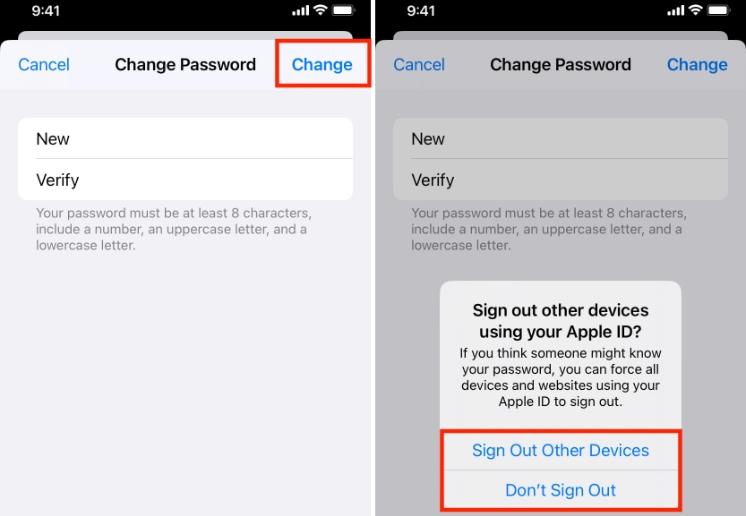
Pasos para cambiar la contraseña de Apple ID si recuerdas la original
Paso 1: Ir a sitio oficial de Apple ID y accede a él.
Paso 2: Haga clic Inicio de sesión y seguridad en la barra lateral y elige Contraseña de la sección derecha.
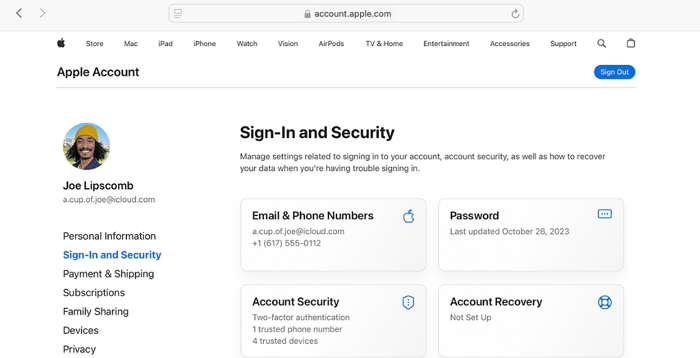
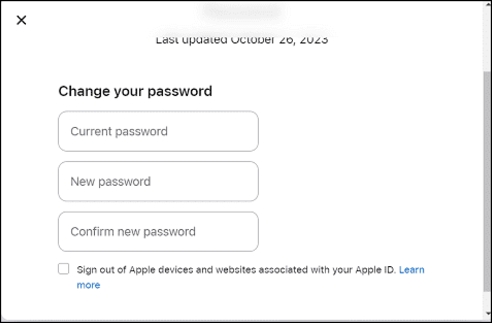
Paso 3: En la ventana emergente, ingresa primero tu contraseña actual de Apple ID. Luego introduce una nueva y confírmala. Por último, pulsa Cambiar contraseña para que tus cambios tengan efecto.
Preguntas frecuentes
Bueno, la respuesta depende. Las fotos que se sincronizan con iCloud permanecerán en iCloud. Si eliges conservar una copia de tus fotos de iCloud al cerrar sesión de tu Apple ID, aún podrás acceder a ellas en tu iPhone como antes. Si no, las fotos desaparecerán de tu iPhone y tendrás que volver a iniciar sesión con el mismo Apple ID para acceder a ellas.
No, no puedes. En su lugar, puedes crear un nuevo Apple ID e intentar transferir los datos desde tu cuenta original a la nueva. Sin embargo, ten en cuenta que servicios de pago, como planes de almacenamiento de iCloud actualizados y suscripciones de Apple Music, no se pueden transferir.
Conclusión
Ahí tienes todo lo que necesitas saber sobre cómo cambiar el Apple ID que tienes en tu iPhone o iPad sin perder datos. Hemos hablado de cómo completar la operación sin perder datos, así que hasta ahora tienes la contraseña de tu Apple ID. En caso de que no tengas la contraseña de Apple ID, puedes probar cualquiera de las tres soluciones sugeridas. Sin embargo, Passixer es nuestra mejor opción si sabes que tu Apple ID está deshabilitado o no tienes acceso a la dirección de correo/ número de teléfono asociado a tu perfil. El software elimina el perfil de Apple que tienes en tu iPhone o iPad sin una contraseña.