



Cuando tu dispositivo muestra el mensaje “iPod está deshabilitado” o “iPod no disponible”, significa que el iPod ha sido bloqueado después de introducir varias veces un código incorrecto. En este caso, tu iPod deshabilitado puede permanecer bloqueado durante minutos, horas o incluso más tiempo. Normalmente, la única forma de volver a acceder es introducir el código correcto. Pero si olvidaste el código de pantalla, no te preocupes. Todavía existen varias formas de desbloquear un iPod deshabilitado y recuperar el acceso a tu dispositivo. Algunos métodos requieren iTunes, mientras que otros permiten desbloquear un iPod deshabilitado sin iTunes. En esta guía, te mostraremos diferentes soluciones paso a paso para ayudarte a desbloquear tu iPod deshabilitado fácilmente y volver a usarlo como antes.
Sin importar el modelo de iPod touch o la versión de iOS, encontrarás un método que se ajuste. Ya sea que estés atascado en “iPod está deshabilitado”, “iPod no disponible” o en la pantalla de “Bloqueo de seguridad”, cada método mencionado aquí te ayudará a evitarlos fácilmente.
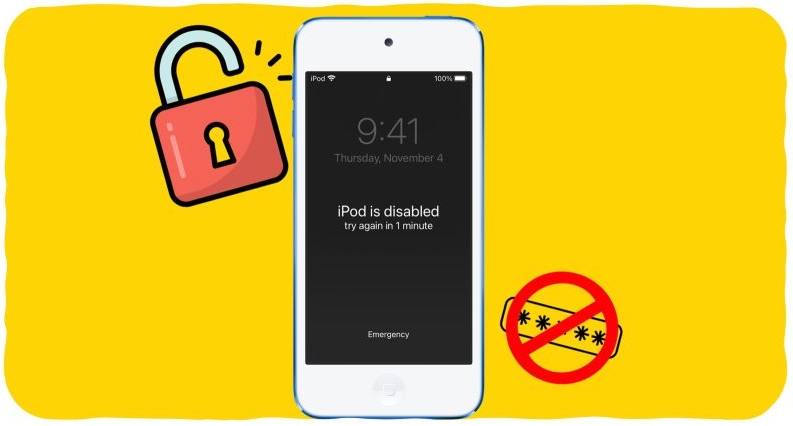
¿Puedes desbloquear un iPod deshabilitado/no disponible sin perder datos?
No, a menos que tengas la última copia de seguridad del iPod. Si el iPod es compatible con iOS 17, puedes usar el antiguo código de pantalla para desbloquear el iPod deshabilitado sin pérdida de datos. Sin embargo, desafortunadamente, el iPod solo admite hasta iOS 15.
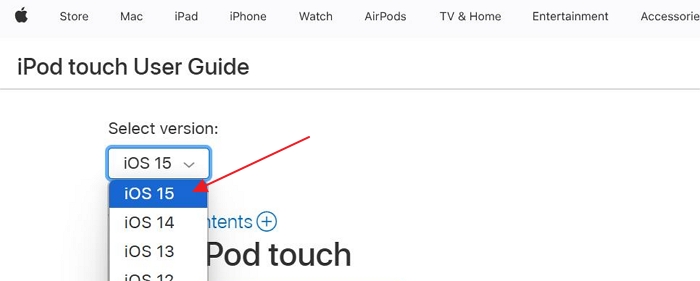
Cómo desbloquear un iPod deshabilitado/no disponible sin iTunes
La mayoría de los usuarios nos escriben con el mismo problema: iTunes o Finder no reconocen su iPod, especialmente cuando iPod está atascado en la pantalla de “iPod no disponible” o “iPod está deshabilitado”. Por tanto, empezaremos con los métodos que te permiten eliminar el bloqueo de pantalla del iPod sin necesidad de iTunes. Y enfrentémoslo, algunos de estos métodos son simplemente más fáciles. Comencemos con ellos primero.
Método 1. Usa la Herramienta de Eliminación de Contraseña de iDevice [Sin iTunes]
Desbloqueador de iPhone Passixer La función de eliminación de la contraseña de la pantalla de iDevice te permite eliminar el bloqueo de pantalla de cualquier generación de iPod touch fácilmente. Ya sea que tu iPod esté bloqueado con una contraseña de 4/6 dígitos, Face ID, Touch ID o código personalizado, Passixer te ayudará a acceder rápidamente a tu iDevice bloqueado. Además, no impone requisitos innecesarios para funcionar con éxito, como tener una Wi‑Fi activa en el iPod o Apple ID previamente. Passixer también admite todos los modelos de iPod Touch desde iOS 6 hasta iOS 15.7.9.
Una vez que tu iPod esté desbloqueado, podrás iniciar sesión en el dispositivo con un nuevo Apple ID primero y luego instalar nuevas apps, escuchar música, ver películas, etc., en él como de costumbre.
Características clave:
- Desbloquear iPhone roto o sin respuesta sin código o Face ID.
- Trabajar en la eliminación del bloqueo de pantalla incluso cuando Find My iPod está activado.
- Eliminar Apple ID de un iPhone de segunda mano sin contraseña.
- Saltar la Activación de iCloud en iPhone sin Apple ID no disponible ni código de pantalla.
Cómo usar Passixer para desbloquear iPod deshabilitado:
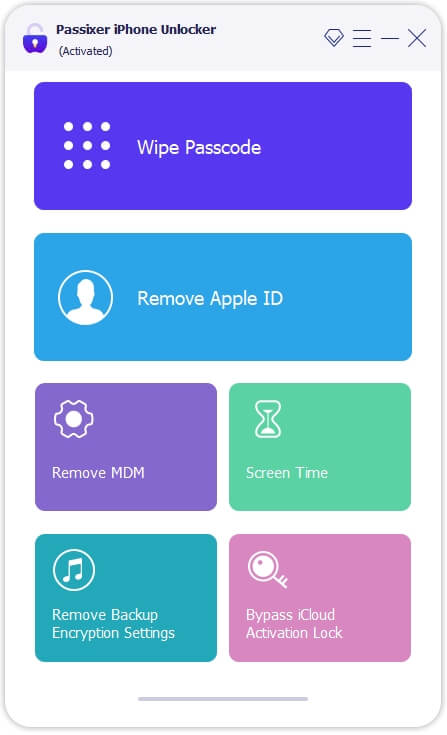
Paso 1. Inicia Passixer en tu Mac o Windows. Desde la pantalla principal, elige Borrar código para empezar.
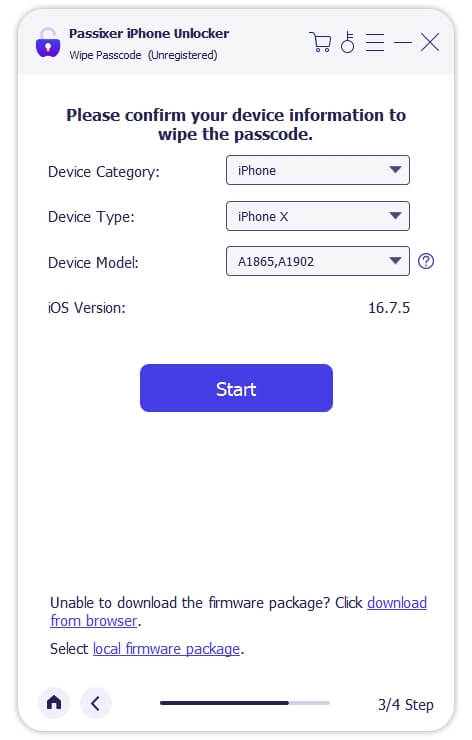
Paso 2. Confirma la información de tu dispositivo iPod y pulsa Comenzar. El programa descargará el firmware adecuado para tu iPod.
Paso 3. Una vez terminado, ingresa 0000 y presione Desbloquear para comenzar a desbloquear el iPod.
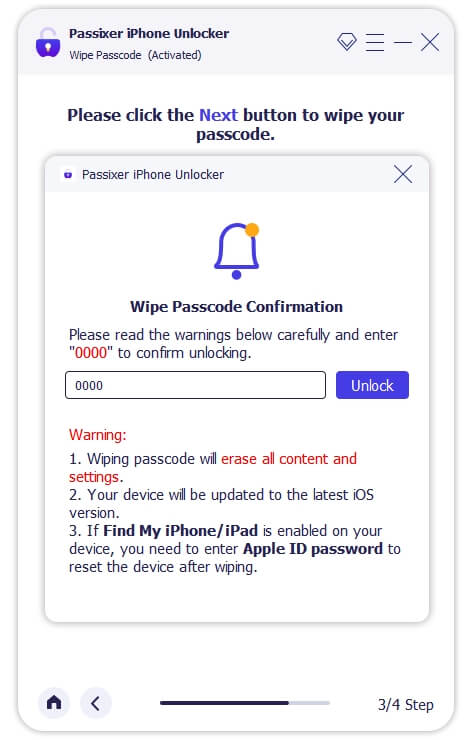
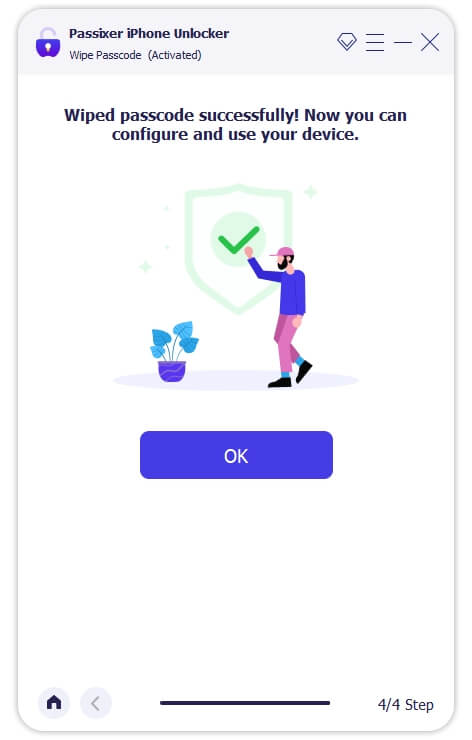
Verás el Código de acceso borrado con éxito mensaje en la pantalla del software en unos minutos.
Manera 2. Usar la opción Borrar iPod [Sin iTunes ni Computadora]
Hay una función nativa integrada en el último iPod. Apple hizo que puedas borrar el dispositivo directamente desde la pantalla de bloqueo. Sí, solo encontrarás la opción Borrar iPod en el iPod touch de séptima generación, que ejecuta iOS 15.2 a 15.7.9. Y también es el único modelo de iPod que muestra la versión actualizada iPod No disponible mensaje en lugar de la anterior “iPod está deshabilitado” pantalla.
Ten en cuenta que este proceso borra todo del dispositivo, igual que un restablecimiento completo dentro de Configuración. Aun así, para los usuarios que cumplen las condiciones, es la forma más simple de empezar de nuevo—directamente desde tus manos.
Requisitos
- iPod Touch de 7.ª generación
- Apple ID debe estar firmado
- iPod está conectado a una red Wi-Fi previamente utilizada
Cómo usar la opción Borrar iPod:
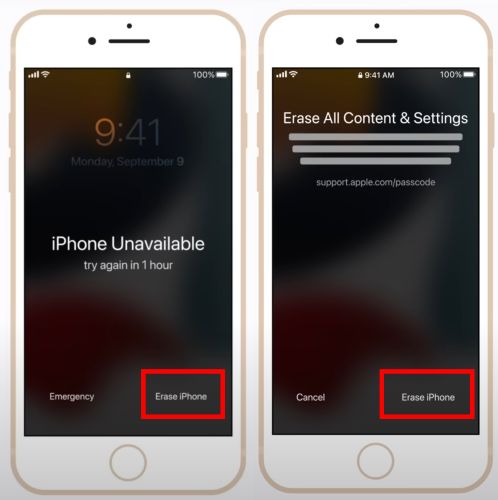
Puedes seguir estos pasos en el momento en que la opción Borrar iPod aparezca en la esquina inferior derecha. Si aún no ves la opción, sigue introduciendo mal la contraseña unas cuantas veces para ir a la pantalla iPod No disponible.
Paso 1. Toca Borrar iPod y obtendrás una advertencia de que se borrarán permanentemente todos los datos, aplicaciones y contenido. Confirma seleccionando Borrar iPod una vez más.
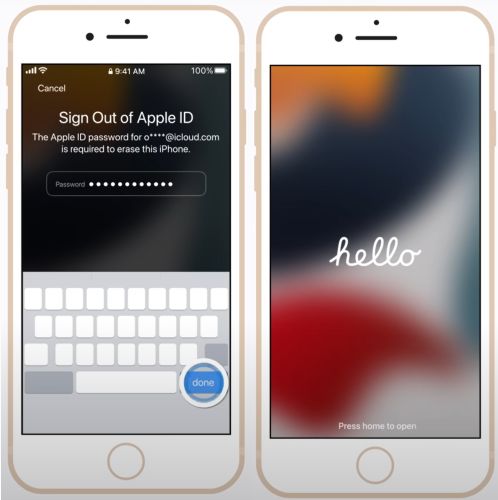
Paso 2. Se te pedirá que introduzcas la contraseña de tu Apple ID. Los primeros caracteres del Apple ID aparecerán como pista. Escribe la contraseña y pulsa Hecho.
Paso 3. Después de eso, tu iPod comenzará a borrar. Normalmente toma cinco minutos.
Manera 3. Usa la función Find My [Sin iTunes o Computadora]
Si tu iPod no muestra ese botón en la pantalla porque está ejecutando una versión antigua de iOS, puedes borrarlo de forma remota usando la función Find My. Ambas opciones provocan el mismo resultado: un restablecimiento completo, borrando todo, siempre y cuando Find My ya estuviera habilitado. Además, hay dos formas confiables de acceder a Find My:
- Usa la aplicación Find My en otro iPhone (el tuyo o prestado).
- Visita iCloud.com en un navegador.
Cubriremos ambas a continuación.
Requisitos
- iPod Touch de 5ª, 6ª o 7ª generación (que ejecuta iOS 6 a 15.7.9)
- El iPod debe estar encendido y conectado a Wi-Fi
- Find My iPod debe haber estado habilitado antes del bloqueo
- Debes conocer las credenciales de Apple ID utilizadas en el dispositivo
- Opcional: usa un navegador de confianza para omitir 2FA
Cómo usar Find My para acceder a un iPod bloqueado:
Te mostraremos ambos métodos paso a paso. Primero a través del navegador y luego mediante la app Find My, lo que puede ser útil cuando falla el método del sitio iCloud.
Pasos en el sitio de iCloud
El sitio web de iCloud es conveniente cuando estás en un navegador de confianza porque no necesitarás pasar verificaciones de seguridad adicionales. En una computadora nueva, sin embargo, se requerirá la autenticación de dos factores antes de acceder a tu Apple ID. Si eso ya está resuelto, aquí están los pasos:
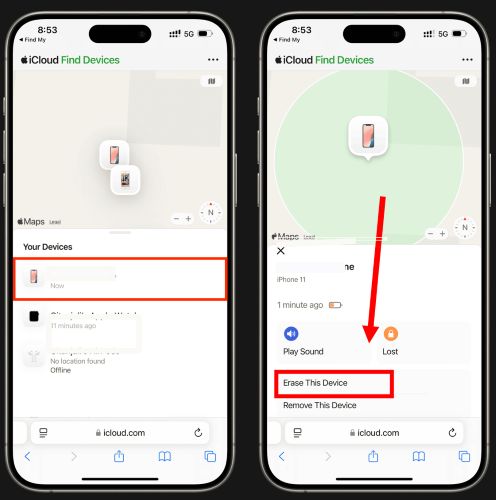
Paso 1. Dirígete a iCloud.com y inicia sesión con tu Apple ID.

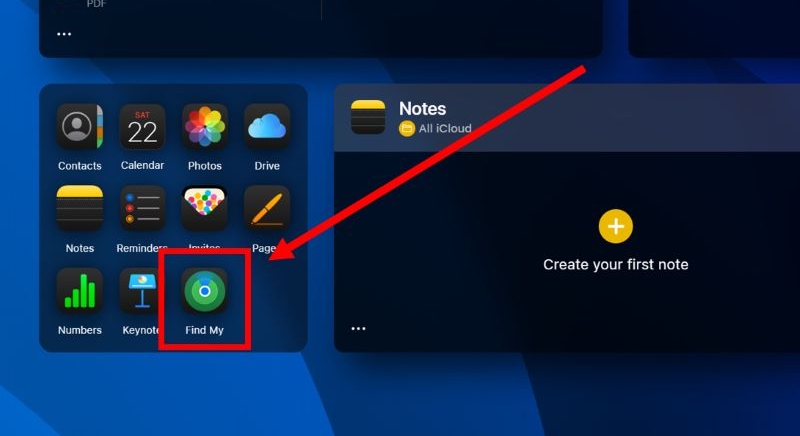
Paso 2. Una vez dentro del panel de iCloud, desplázate por la pantalla de inicio y selecciona el Find My opción.
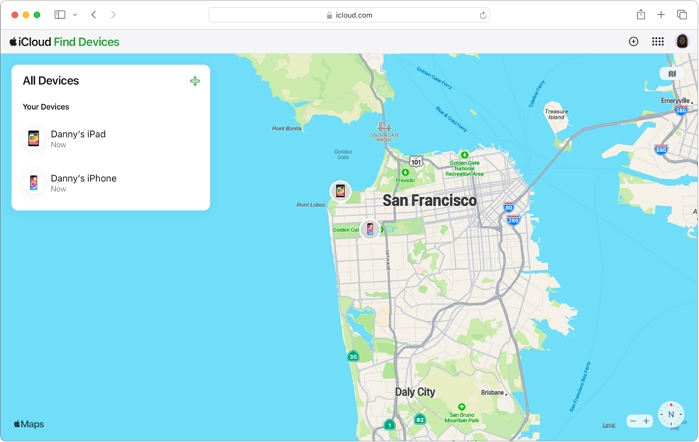
Paso 3. Desde la Todos los dispositivos menú desplegable en la parte superior de la pantalla, elige el iPod que quieres borrar.
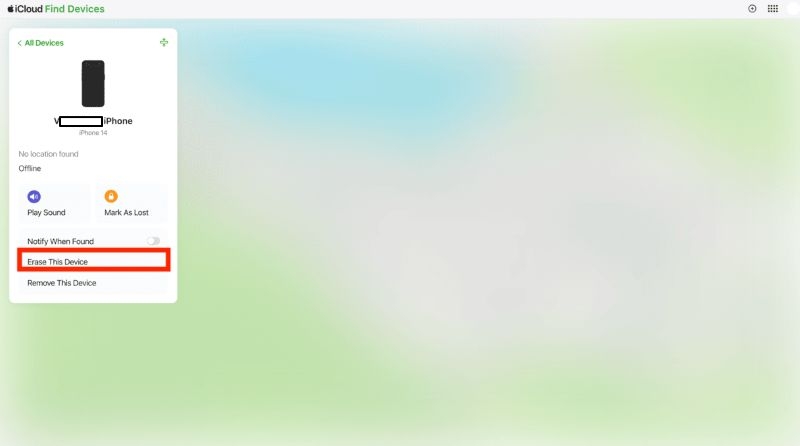
Paso 4. Se mostrará un panel lateral con las opciones disponibles, haz clic en Borrar este dispositivo entre las opciones.
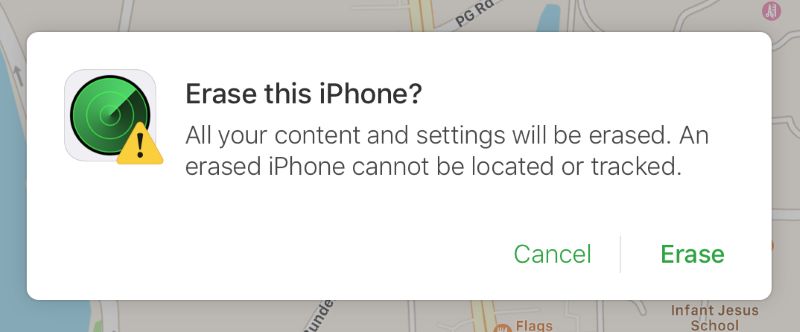
Paso 5. Aparecerá una confirmación, advirtiendo que los datos serán borrados de forma permanente. Haz clic en Borrar para finalizar.
Pasos en la aplicación Find My
Nuevamente, hay dos formas de hacer esto: una desde tu iPhone propio que esté suscrito con el mismo ID de Apple y otra usando un iPhone prestado sin necesitar autenticación de dos factores. Los requisitos no cambian, sin embargo, ambas opciones solo funcionarán mientras tu iPod esté en línea y Find My ya esté habilitado.
Opción 1: Usar un iDevice ya iniciado sesión
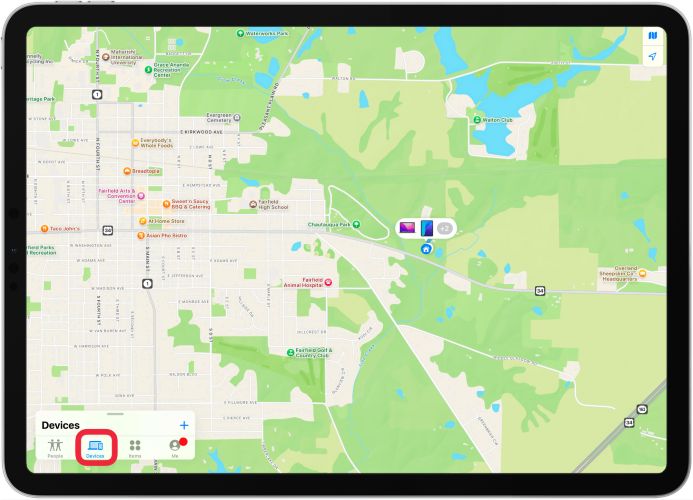
Paso 1. Abre la aplicación Find My en tu iPhone o iPad ya vinculados al mismo ID de Apple que tu iPod. Desde las pestañas de la parte inferior, toca Dispositivos.
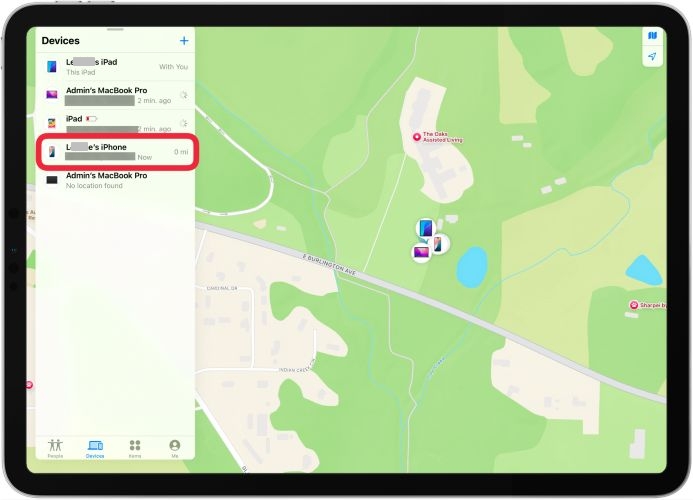
Paso 2. Verás todos los dispositivos Apple conectados a tu cuenta. Selecciona el iPod deseado.
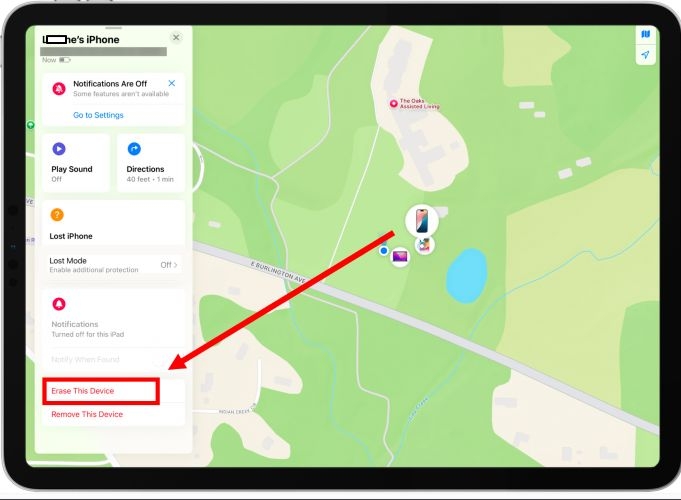
Paso 3. Toca Borrar este dispositivo y confirma cuando se solicite.
Opción 2: Usar el iPhone de un amigo (sin 2FA necesario)
Apple, sorprendentemente, a veces te permite acceder a Find My desde otro iPhone sin activar la autenticación de dos factores, lo cual ocurre si usas la opción Ayudar a un Amigo. Sigue estos pasos:
Paso 1. En el iPhone de tu amigo, abre la aplicación Find My y toca la Me pestaña en la esquina inferior derecha.
Paso 2. Seleccionar Ayudar a un Amigo. Luego, toca Usar una cuenta de Apple diferente y entra con el Apple ID usado en tu iPod.
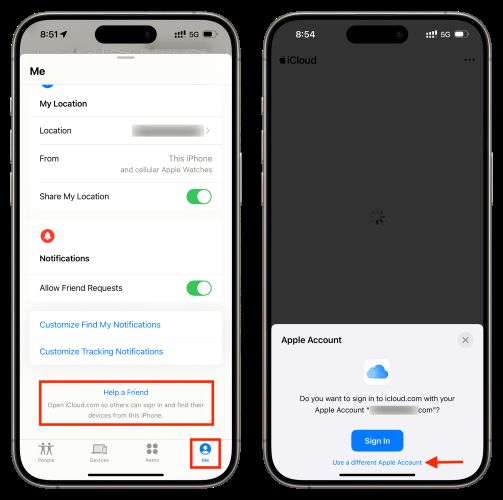
Paso 3. Selecciona tu iPod de la lista, toca Borrar este dispositivo, y luego confirma cuando se solicite. El iPod se restablecerá de forma remota tal como en el método anterior.
Cómo desbloquear un iPod deshabilitado/no disponible con iTunes
Restaurar tu iPod a través del modo de recuperación es una de las opciones más directas para desbloquear tu iPod no disponible. Simplemente conecta tu dispositivo a una computadora y deja que iTunes o Finder se encargue del restablecimiento.
Hay una salvedad a tener en cuenta. Si Find My iPod está activado, el restablecimiento no eludirá la pantalla de bloqueo de iCloud. La Activación Bloqueada permanecerá, incluso después de que todo lo demás se haya borrado.
Requisitos
- Computadora con Mac o Windows con Finder o iTunes
- Cable USB funcional
- Find My debe estar desactivado para evitar Activation Lock después del restablecimiento
Cómo usar iTunes para quitar la pantalla deshabilitada del iPod:
Paso 1. Conecta tu iPod a tu Mac o PC con Windows usando un cable USB o Lightning.
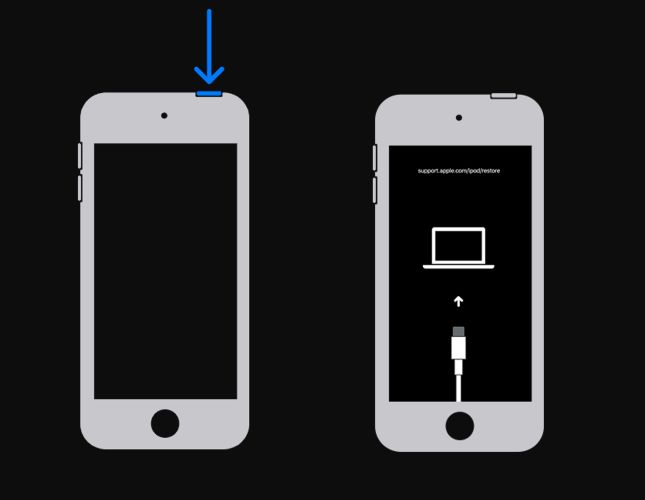
Paso 2. Mantén pulsado el botón superior hasta que aparegue el control deslizante de encendido. Desliza para apagar tu iPod. Luego, pon tu iPod en modo de recuperación pulsando los botones correspondientes y conecta el dispositivo a tu ordenador.
- iPod touch (séptima generación): botón de volumen abajo
- iPod touch (seisenta generación y anteriores): botón Inicio
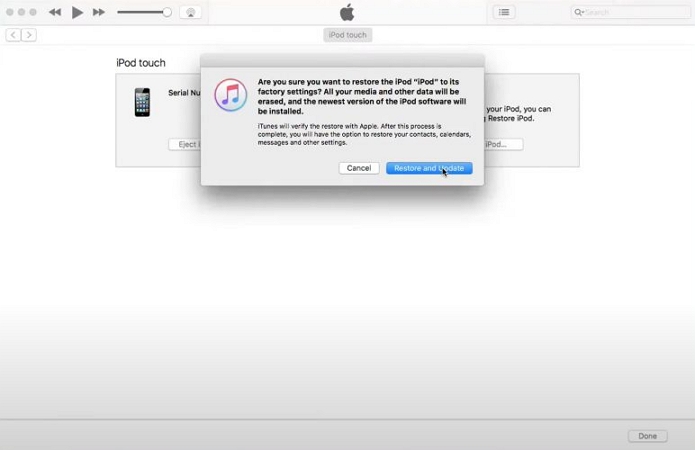
Paso 3. En tu ordenador, abre iTunes (o Finder). Aparecerá un aviso con la opción: Restaurar y Actualizar. Selecciónala para restablecer a valores de fábrica tu iPod y omitir el iPod está deshabilitado, conéctalo a iTunes or iPod No disponible pantalla.
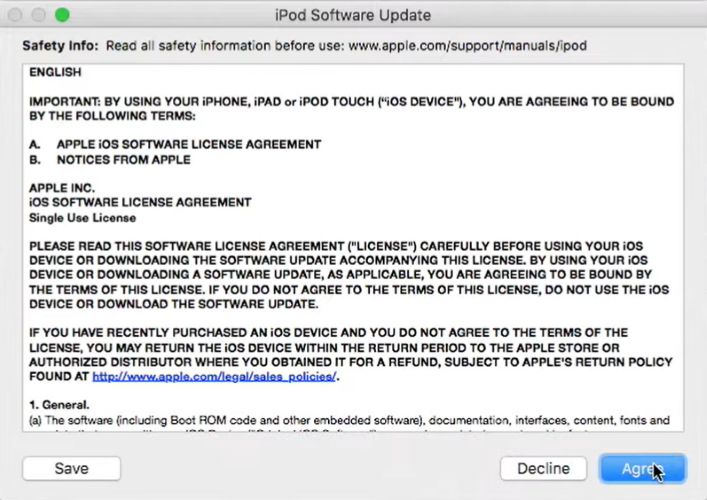
Paso 4. En la siguiente pantalla de acuerdo de software, haz clic Aceptar para continuar.
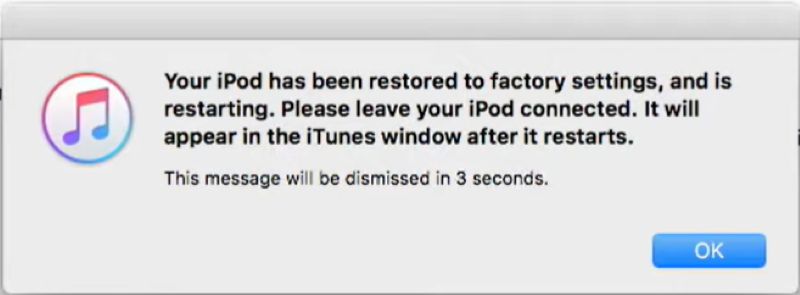
Paso 5. Verás un mensaje deconfirmación una vez que el proceso haya terminado. Haz clic OK y mantén el dispositivo conectado.
Espera a que se reinicie y vuelva a la pantalla de Hola. Luego, puedes desenchufar el iPod y dejar este problema atrás para siempre. Si has restablecido un iPod activado con Find My, tendrás que ingresar el Apple ID para omitir el bloqueo de iCloud antes de acceder a tu iPod.
Conclusión
Así que esas son todas las formas probadas de desbloquear un iPod deshabilitado, ya sea que quieras usar iTunes, Find My, o prefieras un restablecimiento rápido en el dispositivo. El mejor método para ti depende de tu situación: versión de iOS, acceso a Apple ID, etc.
En resumen, Passixer es la opción cuando quieres entrar rápido en el iPod deshabilitado. Este software es compatible con todos los modelos de iPod Touch. Y, lo más importante, puede eliminar el código de acceso de la pantalla del iDevice sin necesidad de habilidades.