



Pocas cosas resultan más molestas que coger tu iPhone, listo para desbloquearlo, y encontrarte con este mensaje en la pantalla: "Face ID no está disponible. Intenta configurar Face ID más tarde." En la mayoría de los casos, el problema se debe a factores sencillos como una cámara TrueDepth sucia, una posición incorrecta del rostro, fallos temporales de iOS o actualizaciones del sistema incompletas. En ocasiones, también puede indicar un problema de hardware más grave. En esta guía, aprenderás paso a paso cómo solucionar el error de Face ID no disponible en iPhone y hacer que Face ID vuelva a funcionar correctamente.
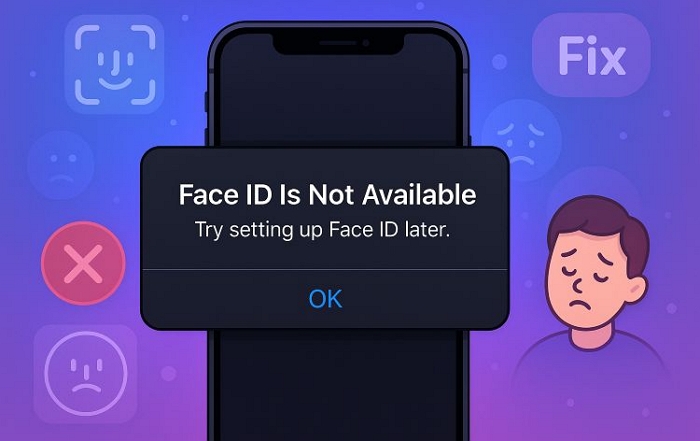
Arreglar “Face ID no está disponible. Intenta configurar Face ID más tarde” causado por errores personales
La razón más común por la que Face ID se niega a configurarse es debido a descuidos personales que suelen ser fáciles de corregir. Así que antes de sumergirse en arreglos avanzados, comencemos con lo que la gente suele pasar por alto.
Errores personales
Por ejemplo, si el sistema TrueDepth no puede mapear claramente tus rasgos faciales, producirá errores. Aquí hay algunas cosas comunes que la gente pasa por alto al crear un Face ID:
- Una protección de pantalla de vidrio de baja calidad a menudo bloquea los sensores de Face ID.
- La cámara TrueDepth está cubierta o sucia.
- Polvo, aceite o huellas dactilares en la lente pueden detener el mapeo infrarrojo.
- Tu rostro está parcialmente cubierto por cabello, una bufanda, gafas de marco grueso o incluso el ángulo.
- Estás sosteniendo el teléfono demasiado cerca o demasiado lejos.
Cómo arreglar
Ahora que ya conoces los errores comunes que pueden interrumpir la configuración, aseguremos que tu iPhone tenga la mejor oportunidad de mapear tu rostro correctamente. Así podrás completar la configuración y hacer de Face ID un método de desbloqueo confiable desde el inicio.
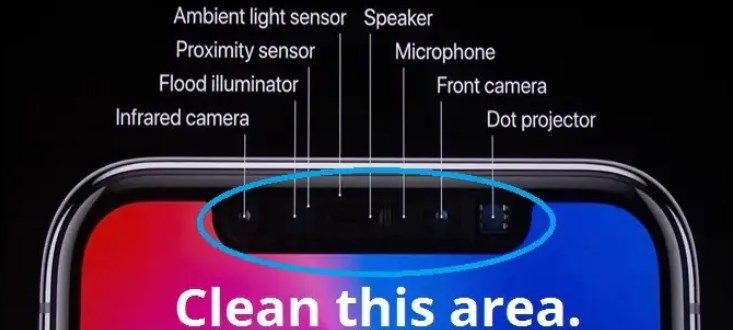
Corrección 1: Descubre y limpia la cámara TrueDepth
Comienza quitando con cuidado cualquier protector de pantalla de tu iPhone, especialmente si es grueso o de baja calidad. Hazlo con suavidad para evitar rayar el vidrio inferior.
Luego, toma un paño de microfibra sin pelusas y limpia toda la parte superior del frontal de tu iPhone. Incluso una ligera mancha o manchas de aceite de huellas pueden afectar a los sensores. Por lo tanto, limpia alrededor de la zona de la muesca con cuidado, ya que aloja todo el módulo de Face ID.
Una vez que esté limpio, puedes intentar configurar Face ID de nuevo.
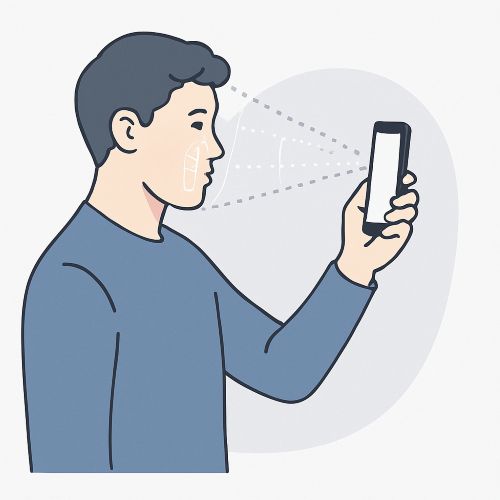
Corrección 2: Asegúrate de que tu rostro esté dentro del alcance de escaneo de Face ID
Existe un punto ideal para la posición de tu iPhone. Apple recomienda sostener el dispositivo a aproximadamente la distancia de un brazo o aproximadamente 25 a 50 centímetros. Esta es la distancia ideal para que el sistema TrueDepth construya un modelo 3D de tu rostro sin distorsión.
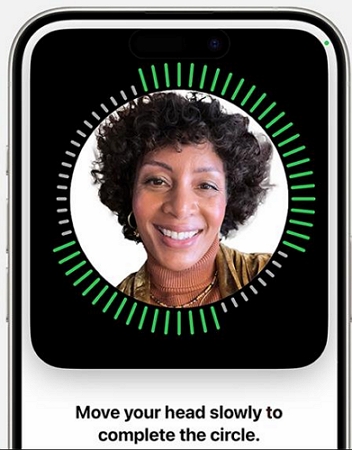
Corrección 3: Asegúrate de que tu rostro sea visible para la cámara TrueDepth
El sistema Face ID se basa en ver las regiones faciales clave: ojos, nariz y boca. Estas partes deben ser visibles claramente dentro del marco, porque el proyector de puntos y la cámara IR de la cámara TrueDepth dependen de estas áreas para estudiar la geometría de tu rostro.
Además, gira la cabeza más lentamente y muestra cada ángulo de tu rostro durante el escaneo.
Arreglar “Face ID no está disponible. Intenta configurar Face ID más tarde” causado por la configuración del sistema
Además de los errores personales, pequeños ajustes en la configuración de iOS a veces pueden interferir con funciones a nivel del sistema, como Face ID. Vale la pena revisar la configuración de tu sistema.
Configuración del sistema
Una de las configuraciones del sistema que los usuarios reportan con frecuencia y que podría interferir con la configuración de Face ID es el modo Oscuro habilitado.
Cómo arreglar
Apple no ha confirmado oficialmente ningún vínculo entre el modo Oscuro y los problemas de Face ID. Sin embargo, varios usuarios de Reddit han señalado que el proceso de configuración falla o Face ID deja de funcionar repentinamente cuando el teléfono está en modo oscuro. Así que vale la pena intentarlo.
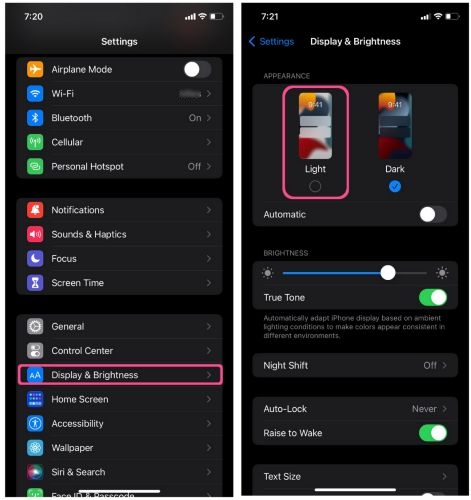
Para desactivar el modo Oscuro:
- Abrir Ajustes.
- Toca Pantalla y Brillo.
- Bajo Apariencia, cambia de Oscuro to Claro opción.
Una vez aplicado, tu Face ID debería funcionar de nuevo.
Arreglar “Face ID no está disponible. Intenta configurar Face ID más tarde” causado por problemas de software
Durante la configuración de Face ID, si incluso uno de estos componentes de software no responde correctamente, verás el mensaje “Intenta configurar Face ID más tarde”. Los fallos o errores de iOS también pueden causar este problema, incluso si ya has configurado Face ID anteriormente.
Problemas de Software
Por ejemplo, aquí hay algunas causas comunes a nivel de software para este error:
- Fallos en los servicios del sistema o procesos detenidos (a menudo tras una actualización reciente).
- Versiones antiguas de iOS que no incluyen los parches biométricos más recientes.
- Actualizaciones parciales en las que partes del sistema operativo no se aplican por completo.
- Falta de comunicación entre el Secure Enclave y el módulo TrueDepth.
Cómo arreglar
Limpiar el error de configuración de Face ID causado por software implica aplicar buenas prácticas para mantener tu iPhone funcionando sin problemas. Empecemos por la más efectiva:
Solución 1: Forzar reinicio del iPhone
Un reinicio forzado no es un apagado regular, sino un inicio en frío, que corta la energía a nivel de hardware. Así, eliminará todos los servicios del sistema que estén colgados de la memoria, lo que incluye los programas biométricos responsables de la configuración de Face ID.
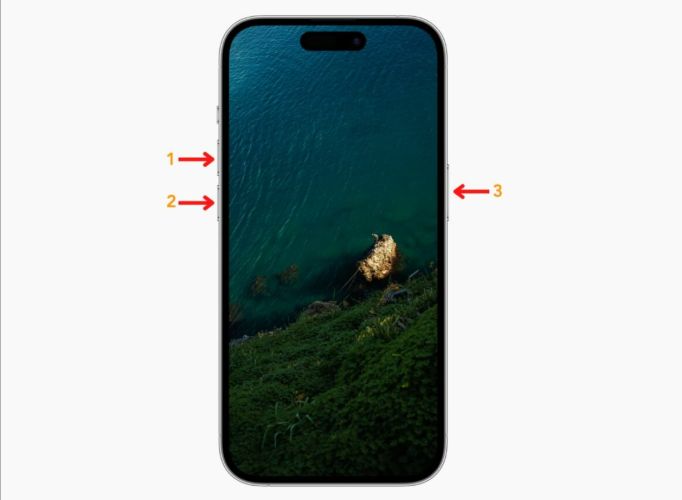
Así se realiza un reinicio forzado en todos los iPhones compatibles con Face ID:
- Presiona y suelta rápidamente el Subir volumen botón.
- Haz lo mismo con el Bajar volumen botón.
- Luego, mantén presionado el El botón lateral hasta que aparezca el logotipo de Apple.
Se te pedirá tu código de acceso una vez que el sistema se inicie.
Corrección 2: Actualiza iOS
Mantener tu iPhone en la versión más reciente de iOS es una buena práctica. Y es la corrección más recomendada para enfrentar de inmediato el error “Intentar configurar Face ID más tarde”.
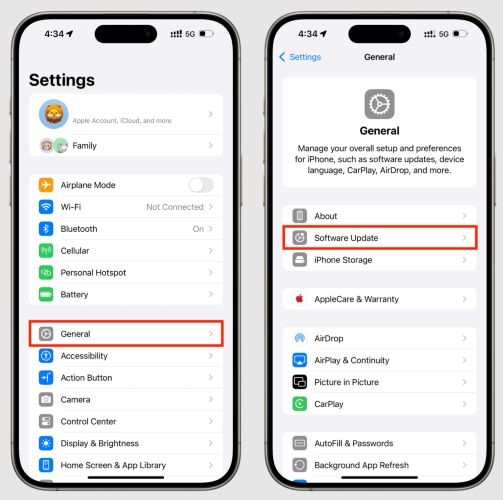
Para actualizar tu iPhone:
- Abrir Ajustes > tocar General.
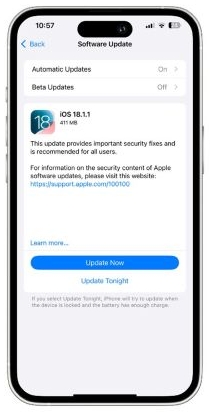
- Elegir Actualización de software.
- Si hay una actualización disponible, verás dos opciones: Actualizar ahora or Actualizar esta noche. Elige la opción que te convenga y deja que iOS haga el resto. Una vez hecho, puedes configurar Face ID o tu Face ID funcionará como de costumbre.
Corrección 3: Restablecer Face ID
Si Face ID deja de funcionar de pronto y recibes el mensaje “Face ID no disponible. Intenta configurarlo más tarde”, intenta restablecer Face ID. Así es como se hace:
- Ir a Ajustes > Face ID y código.
- Toca Restablecer Face ID.
- Confirma la acción. Esto borrará todos los datos faciales almacenados. Es buena idea reiniciar tu iPhone después de este paso.
- Una vez que el teléfono vuelva a encenderse, regresa al mismo menú y toca Configurar Face ID para volver a activar esta función.
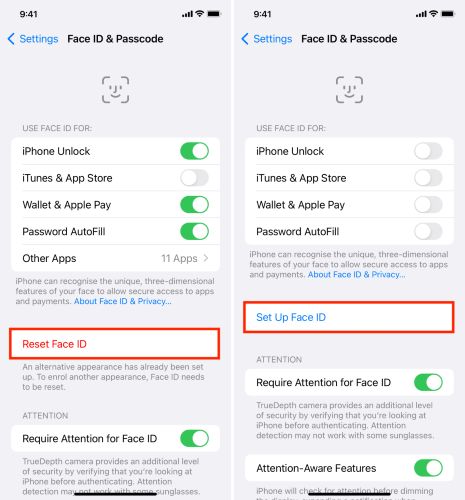
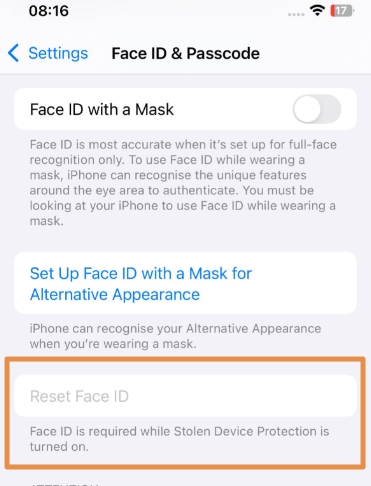
Solucionado: Restablecer Face ID no funciona/desactivado
Si el botón Restablecer Face ID está desactivado o no responde al tocarlo, aquí están las causas y soluciones más comunes:
- Errores de iOS: Reiniciar tu iPhone puede eliminar errores temporales y hacer que la función de Restablecer Face ID vuelva a funcionar.
- Restricciones de Tiempo de Pantalla: Algunas configuraciones pueden impedir que cambies las configuraciones de Face ID. Puedes desactivar Tiempo de Pantalla en Ajustes y luego intentar restablecer Face ID normalmente.
- Protección contra robo del dispositivo: Esta función impide cambios en la seguridad del iPhone, incluyendo añadir o eliminar Face ID cuando estás fuera de ubicaciones confiables. Para restablecer Face ID, desactiva esta función y espera 1 hora antes de intentarlo de nuevo.
Arreglar “Face ID no está disponible. Intenta configurar Face ID más tarde” causado por problemas de hardware
En muchos casos, tu iPhone mostrará un mensaje más claro como:
“Se detectó un problema con la cámara TrueDepth. Face ID ha sido desactivado.”
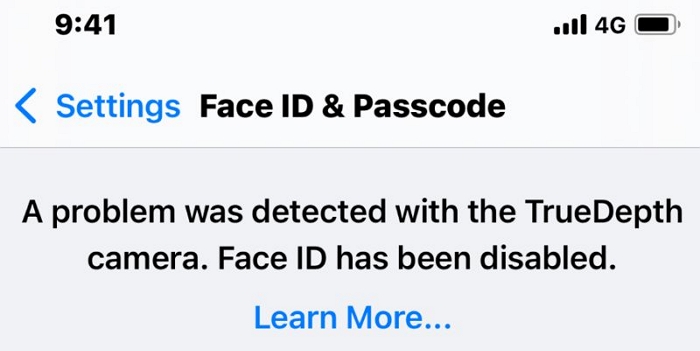
Y ahí es cuando sabes que las probabilidades de una falla de hardware son altas. Sin embargo, incluso si aún ves solo el vago mensaje “Try Setting Up Later”, no descarta un problema de hardware.
Problemas de hardware
A continuación, cosas que apuntan a una razón de hardware por la que Face ID no se configure o no funcione. Por ejemplo:
- El iPhone se dejó caer.
- El iPhone estuvo expuesto a la humedad y el agua.
- Un reemplazo reciente de la pantalla, especialmente realizado por un taller de reparación no autorizado.
Todos estos apuntan a una falla de hardware.
Cómo arreglar
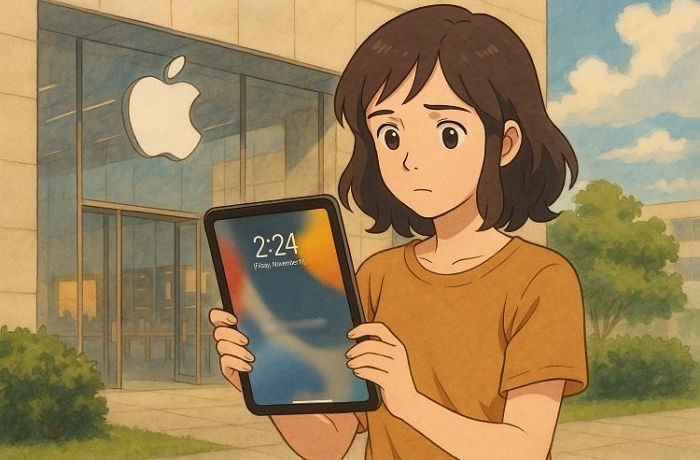
Los diagnósticos de Face ID no son una tarea de bricolaje. Además, es mejor no llevarlo a un técnico externo para nada que involucre el sistema TrueDepth. Así que la única solución es dejar que Apple se encargue.
Contactar a Apple para reparación
En esta etapa, un técnico necesita echar un vistazo.
Si tu iPhone está fuera de garantía, el costo típico de reparación para problemas del módulo Face ID o TrueDepth es de alrededor de US$ 99.
Si estás cubierto por AppleCare+, la reparación es mucho más barata, por lo general solo una tarifa de servicio US$ 29 (típica y variará según la región).
Y puedes hacer cualquiera de las dos cosas:
Reservar una cita en el sitio (suele tardar de 1 a 3 días hábiles), o solicitar una reparación por correo a través de Apple Support.
Cómo desbloquear un iPhone cuando Face ID no está disponible o has olvidado el código de acceso
Cuando ya has configurado Face ID y deja de reconocerte en la pantalla de bloqueo y el código de acceso se te escapa de la memoria, parece que estás atrapado. Sin embargo, no es así realmente. Desbloqueador de iPhone Passixer puede ayudarte a eliminar cualquier bloqueo de pantalla de tu dispositivo sin demora.
Passixer te permite borrar tanto Face ID como el código de acceso de tu iPhone. Ya sea que Face ID no funcione debido a una falla de hardware, o que tengas un código de seis dígitos, una contraseña personalizada o un PIN simple de cuatro dígitos, funciona de la misma manera.
Passixer admite todos los modelos de iPhone y iPad con Face ID. Y una vez que se elimina la pantalla de bloqueo, puedes configurar tu dispositivo como nuevo y crear un código de acceso nuevo como de costumbre.
Características clave:
- Eliminar ID de Apple de iPhone o iPad sin contraseña.
- Eliminar el código de Screen Time al instante sin borrar.
- Evitar MDM y Bloqueo de activación de iCloud en dispositivos administrados o de segunda mano.
- Mantener una tasa de éxito alta de forma constante en iPhone y iPad.
Pasos para eliminar Face ID o código de acceso del iPhone con Passixer
Paso 1. Abrir Desbloqueador de iPhone Passixer en tu Mac o computadora con Windows y elegir la Borrar código opción. Ahora, conecta tu iPhone usando un cable USB estable.
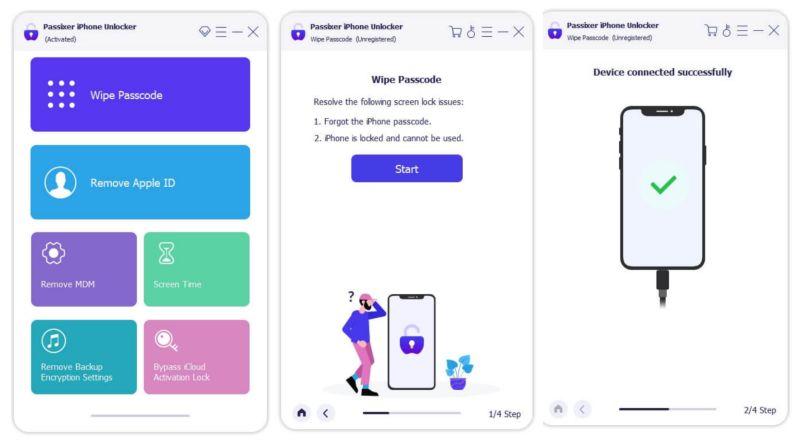
Paso 2. Passixer reconocerá automáticamente el modelo de iPhone bloqueado. Luego, verifica la información del dispositivo y haz clic Comenzar para descargar el firmware para desbloquear iPhone.
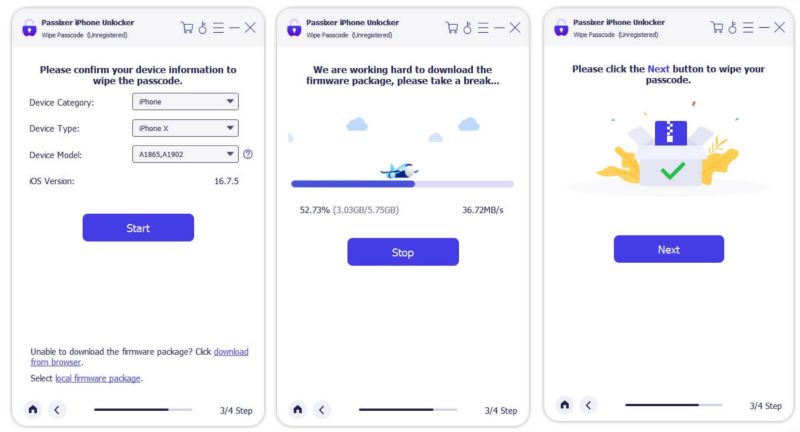
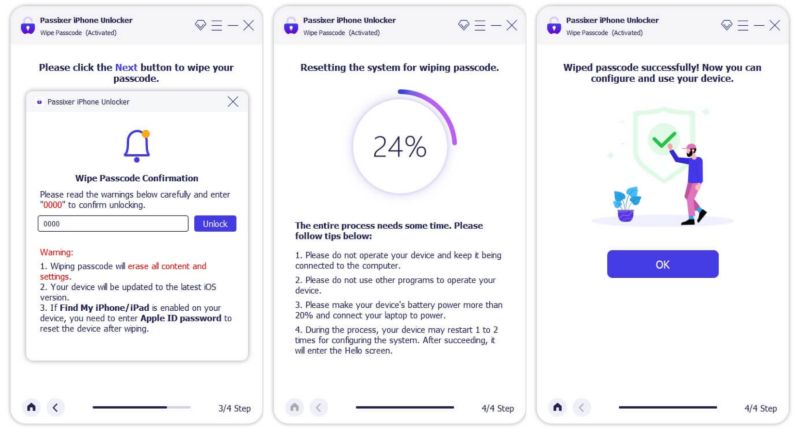
Paso 3. Tipo 0000 y haz clic Desbloquear para confirmar y comenzar a quitar el bloqueo de pantalla del iPhone. Verás un mensaje de éxito una vez que se complete el desbloqueo.
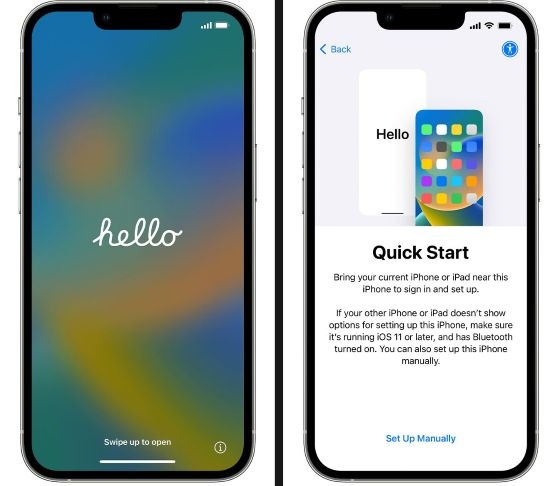
Después del reinicio, puedes configurar tu dispositivo nuevamente como un iPhone nuevo. Y se ha eliminado tu código de acceso.
Conclusión
Así es como solucionas el error “Face ID No Disponible, Intenta Configurarlo Más Tarde” en iPhone. Ya sea causado por simples errores de configuración o fallos de software, ahora sabes qué hacer.
Y para esos momentos en los que estás completamente bloqueado fuera de tu iPhone, Passixer iPhone Unlocker te ofrece una forma de volver a entrar. También ayuda cuando estás atascado en la pantalla de bloqueo de iCloud, enfrentando un Apple ID desactivado, o bloqueado detrás de un código de tiempo de pantalla.