



“Hola, Tengo un iPhone 7 que no he usado durante un tiempo y quiero dárselo a mi hermano. Sin embargo, no recuerdo el código de pantalla. ¿Cómo quitar el código del iPhone sin conocerlo?
¿Te resulta familiar esta situación? No estás solo.
Apple exige un código de pantalla en todos sus dispositivos, incluidos los iPhone, para proteger la privacidad del usuario y evitar accesos no autorizados. Sin embargo, olvidar el código puede ser frustrante cuando necesitas desbloquear tu dispositivo.
En este caso, los 6 métodos de desbloqueo que compartimos en este artículo pueden ayudarte. Sigue leyendo para aprender Cómo quitar el código del iPhone sin conocerlo, ya sea en un iPhone nuevo o de segunda mano.
¿Qué pasa cuando no puedo recordar el código de acceso de mi iPhone?
La falta de proporcionar el código de pantalla correspondiente significa que no puedes usar el dispositivo, excepto para llamadas de emergencia. También podrías poder tomar fotos, encender la linterna o iniciar la aplicación de calculadora dependiendo de la configuración de tu pantalla.
Además de estas actividades, no hay nada más que puedas usar en tu iPhone. Si quieres desbloquear tu iPhone sin ingresar el código, entonces debería aplicarse una de las soluciones en la siguiente sección de este artículo.
Cómo eliminar el código de acceso de un iPhone de segunda mano/nuevo sin conocerlo
Ya sea que uses un iPhone de segunda mano o uno nuevo, siempre puedes omitir la pantalla de bloqueo sin conocer el código de pantalla correspondiente utilizando cualquiera de estas técnicas:
Manera 1. Restaurar iPhone con iTunes
Con iTunes, puedes desactivar el actual código de pantalla de tu iPhone y recuperar el control sin complicaciones. Esto se logra mediante la restauración del dispositivo. Sin embargo, ten en cuenta que para que iTunes elimine correctamente tu código de pantalla, la función Buscar mi iPhone debe estar desactivada. De lo contrario, tu iPhone quedará atascado en la activación de iCloud tras la restauración.
Aquí tienes una guía sencilla que puedes seguir:
Paso 1: Instala iTunes en un ordenador y ábrelo.
Paso 2: A continuación, apaga el iPhone manteniendo pulsados los botones adecuados. Encendido Para apagar tu iPhone, mantén pulsados los botones correspondientes y luego desliza el control deslizante de apagar.
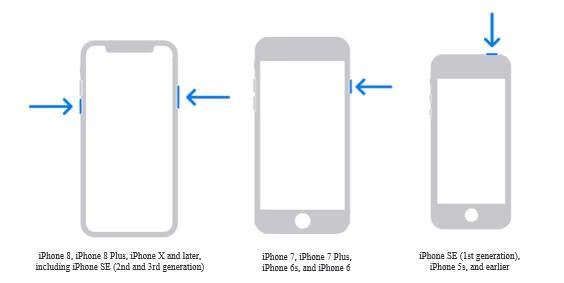
Una vez que tu dispositivo se apague, continúa manteniendo pulsados los siguientes botones que se muestran en esta imagen a continuación:
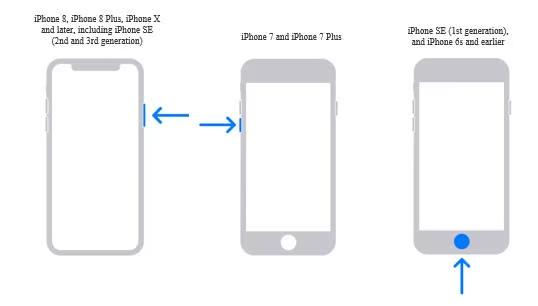
Sigue manteniendo los botones de arriba, luego conecta el iPhone a tu ordenador usando el cable USB más fiable.
Paso 3: iTunes detectará tu dispositivo en modo de recuperación y mostrará la pantalla que se muestra abajo de inmediato:
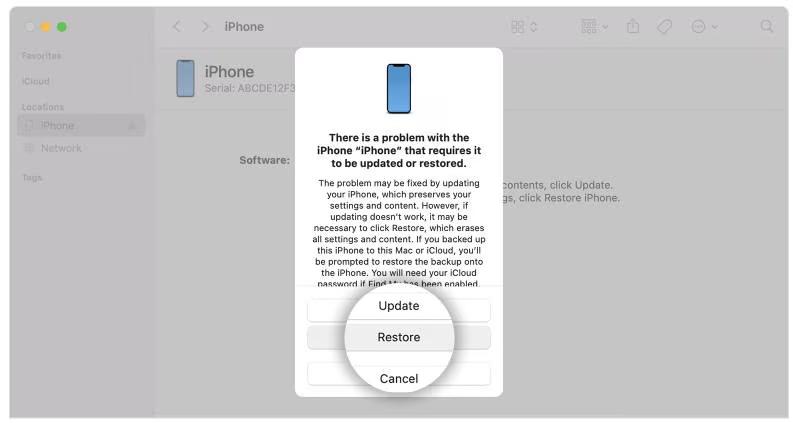
Seleccionar el Restaurar botón de las opciones que tienes en la pantalla. Sin más demora, iTunes descargará un nuevo software para tu iPhone y luego lo restaurará.
Camino 2. Desbloquea iPhone sin código y sin Face ID
Passixer te ayuda a quitar la pantalla de bloqueo de cualquier modelo de iPhone, ya sea que la pantalla de bloqueo sea un código de cuatro o seis dígitos, código personalizado, Face ID o Touch ID. Puedes usarlo para desbloquear un iPhone de segunda mano sin el código desconocido que el antiguo dueño olvidó desactivar o puedes aplicarlo para entrar en tu nuevo iPhone sin el código olvidado que acabas de configurar.
Características clave
- Desbloquea iPhone sin código, Face ID o Touch ID, incluso cuando la pantalla del teléfono no responde o está rota.
- Elimina el ID de Apple o la cuenta de iCloud de cualquier modelo de iPhone o iPad en un solo clic.
- Soporta desbloqueo de bloqueos de seguridad sin código: Restricciones de Tiempo de Uso, bloqueo MDM, Bloqueo de Activación de iCloud, y más.
- Elimina la contraseña olvidada de la copia de seguridad de iTunes sin pérdida de datos.
Desbloquear tu iPhone usando este software actualiza tu sistema y hace que parezca un dispositivo nuevo que acabas de recibir de la tienda. Así es como se hace con Passixer:
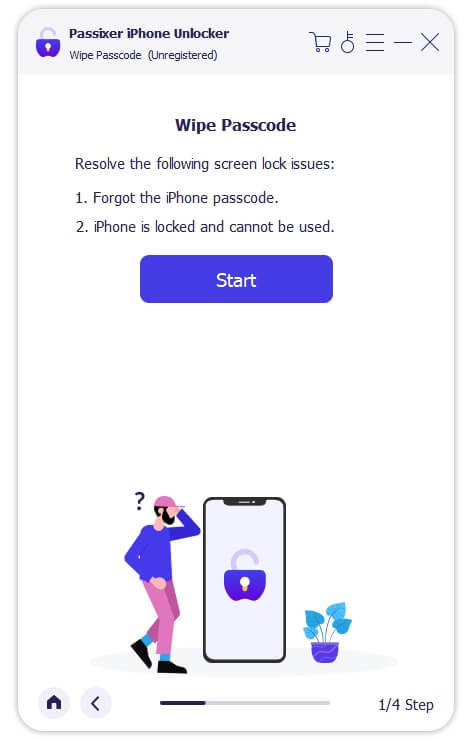
Paso 1: Ejecuta el software Passixer tras la instalación exitosa desde la página oficial. Selecciona Borrar código la opción cuando aparezca la página principal de feed.
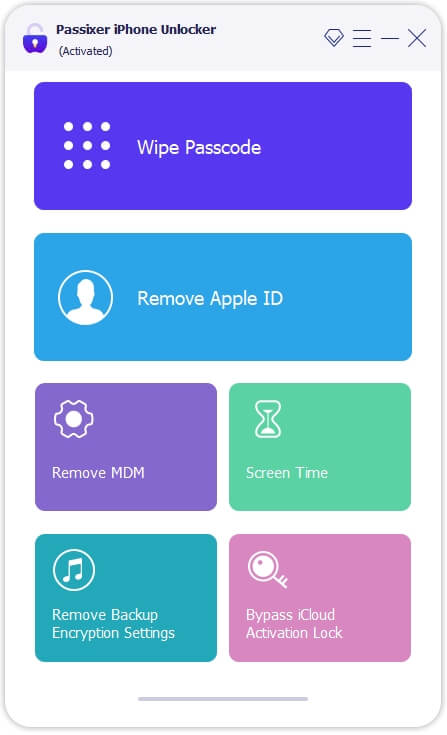
Haga clic Comenzar y pasa al siguiente paso.
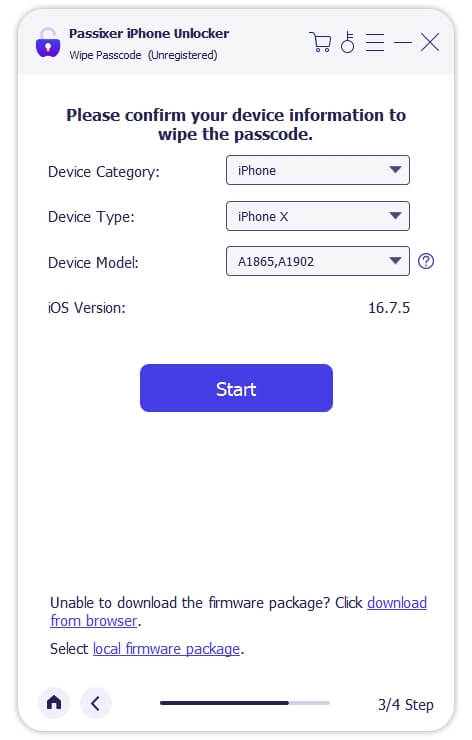
Paso 2: A continuación, se te pedirá que conectes el iPhone bloqueado. Con la ayuda de un cable USB, por favor conecta tu dispositivo a la computadora. Verifica los detalles de tu iPhone y haz clic Comenzar para descargar un paquete de firmware compatible para desbloquearlo.
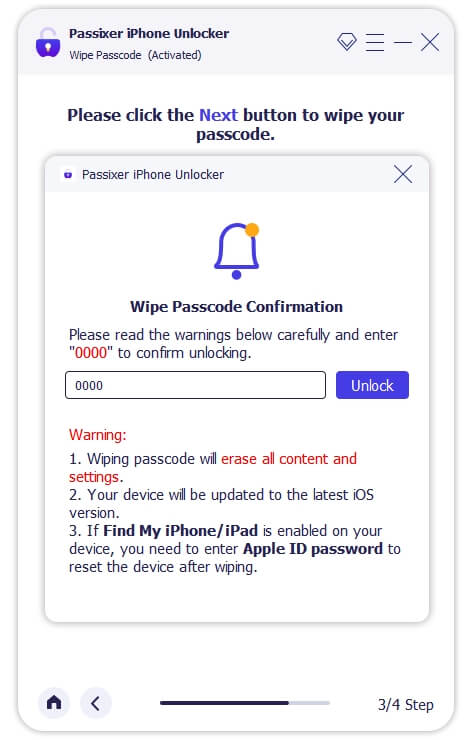
Paso 3: Después de descargar el firmware, se cargará otra pantalla. Ve al campo vacío e introduce 0000 > Desbloquear.
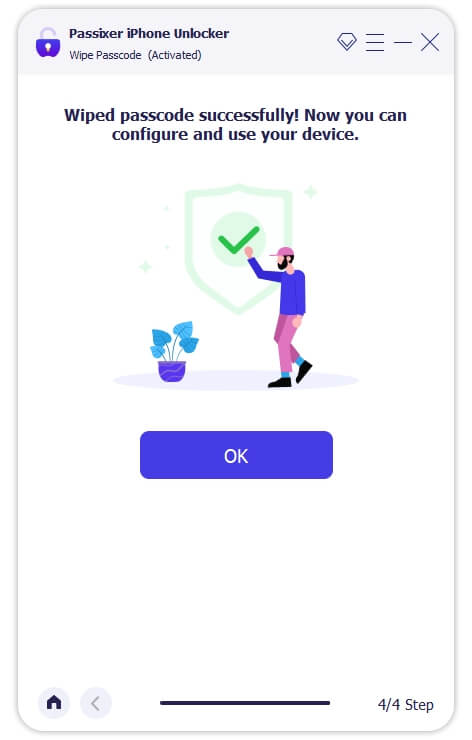
Passixer iniciará el desbloqueo de la pantalla y en un abrir y cerrar de ojos, deberías recuperar el control de tu pantalla. Desconecta el iPhone de la computadora y comienza a configurarlo para su uso.
Cómo quitar el código de acceso del iPhone sin conocerlo [iPhone de segunda mano]
Aquí hay algunas opciones que podrías probar para desbloquear tu iPhone sin conocer el código en caso de que el dispositivo iOS sea de segunda mano.
Opción 1. El antiguo dueño introduce el código y lo elimina en la aplicación de Configuración
En caso de que aún puedas acceder al antiguo propietario de tu iPhone, eliminar el código de la pantalla vinculado a tu dispositivo no es un desafío. Todo lo que el antiguo dueño debe hacer es desbloquear el iPhone y luego ir a la aplicación Configuración para desactivar el código actual, para que puedas configurar tu código personal.
Así es como desbloquear un iPhone de segunda mano a través de la aplicación Configuración:
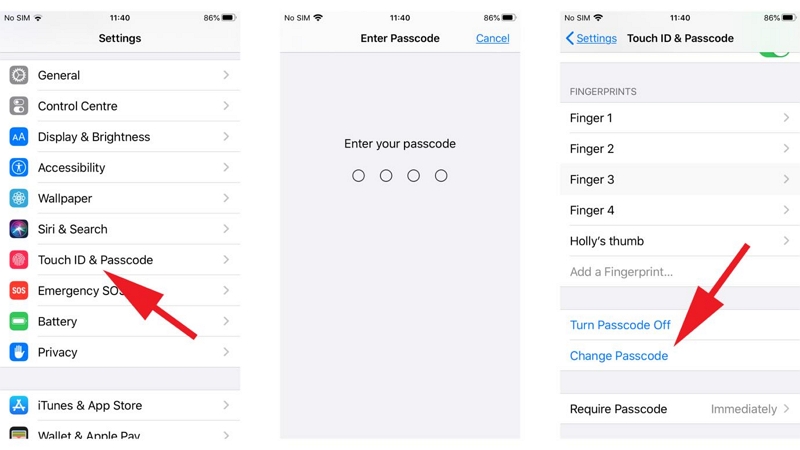
- En primer lugar, el antiguo dueño debe ingresar el código correcto de la pantalla para desbloquearla.
- A continuación, dirígete a la Ajustes aplicación haciendo clic en el ícono de engranaje en la pantalla de inicio.
- Seleccionar FaceID y código de acceso y permite que el antiguo propietario ingrese el código de la pantalla actual para continuar.
- Otra pantalla aparecerá en respuesta a tu clic. Desliza hacia abajo y selecciona Cambiar código de acceso.
- Vuelve a ingresar el código de acceso actual y configura el nuevo que quieras usar en adelante.
Opción 2. El propietario borra el iPhone de forma remota en iCloud
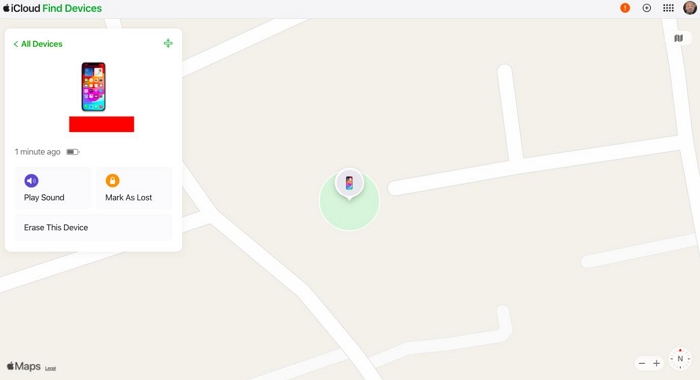
Cuando puedas ponerte en contacto con el antiguo propietario que no está cerca, puedes pedirle que borre el dispositivo de forma remota a través de iCloud. iCloud ofrece la función Encontrar que tiene la capacidad de rastrear la ubicación del iPhone y borrar todo el contenido y ajustes instalados, incluido el código de acceso desde el iPhone.
Sigue estos pasos para eliminar el código de pantalla de tu iPhone usando iCloud:
Paso 1: Ve a iCloud.com y selecciona Iniciar sesión cuando se abra la página principal.
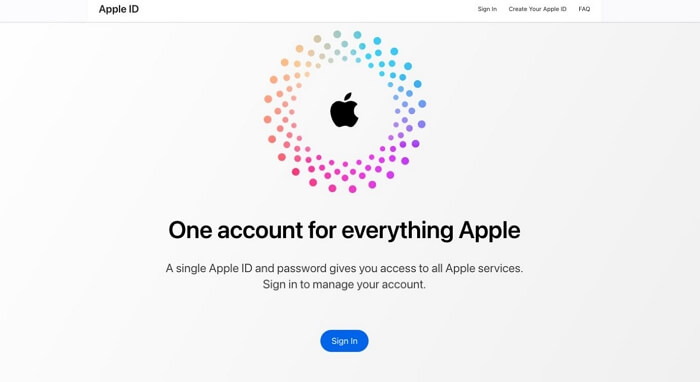
Proporciona los detalles de ID de Apple conectados al iPhone bloqueado en el campo correspondiente y pulsa Ingresa el botón para iniciar sesión en tu perfil de iCloud.
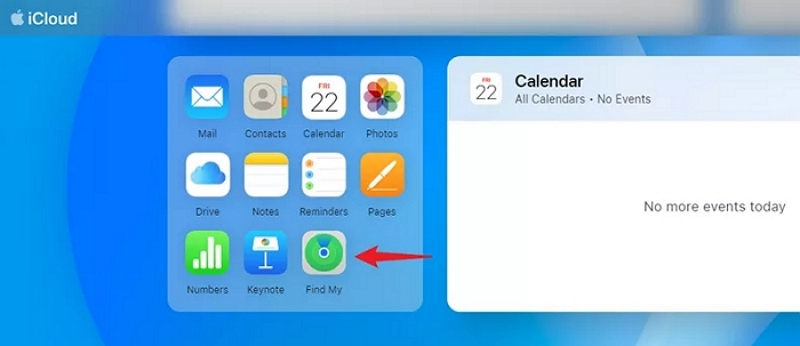
Paso 2: Desplaza la página y haz clic en Find My cuando aparezca la página a continuación:
Paso 3: A continuación, deberías encontrar los dispositivos con tu ID de Apple en la barra lateral izquierda. Haz clic en tu iPhone bloqueado.
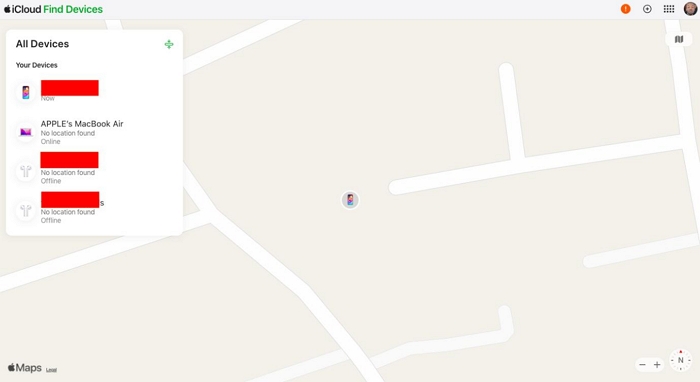
Paso 4: Seleccionar Borrar este dispositivo. Escribe la contraseña de tu ID de Apple cuando aparezca la solicitud de verificación y tu iPhone se borrará de inmediato.
Cómo desbloquear un iPhone nuevo sin conocer el código de acceso
Esta parte es para usuarios de iOS cuyo iPhone no es de segunda mano y que olvidaron el código porque no han usado el iPhone durante algún tiempo o no pueden recordar la contraseña que restablecieron hace varios minutos u horas.
Manera 1. Desbloquear un iPhone no disponible con el código antiguo
Tu antiguo código podría ser un salvavidas cuando estás bloqueado fuera de tu iPhone. Sin embargo, ten en cuenta que esta técnica funciona solo para sistemas operativos seleccionados, principalmente iOS 17.0. Además de esta condición, debes haber cambiado tu código al menos una vez en las últimas 72 horas.
Así es como desbloquear tu iPhone usando el antiguo código de acceso:
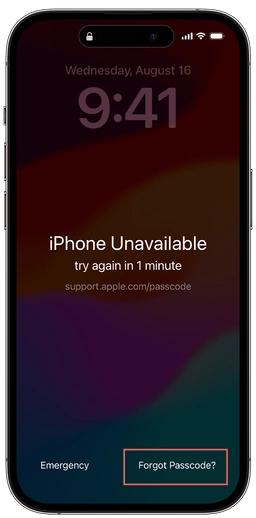
Paso 1: Escribe el código de acceso incorrecto 6 veces y en la pantalla se mostrará iPhone No Disponible la pantalla. Localiza y haz clic en el ¿Olvidó el código de acceso?.
Paso 2: Seleccionar Enter Previous Passcode cuando aparece la pantalla a continuación:
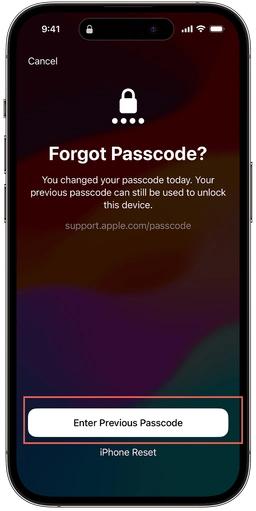
Paso 3: Después, introduce el código anterior y configura un nuevo código para tu iPhone.
Manera 2. Desbloquear iPhone no disponible con Apple ID
Esta forma es similar a la solución mencionada anteriormente, ya que realizarás todas las operaciones desde el propio dispositivo. Sin embargo, para esta solución, lo que harás es borrar tu dispositivo. Y esto se logra proporcionando la contraseña correcta al Apple ID vinculado a tu iPhone.
Antes de proceder con los pasos, es mejor tener en cuenta que esta solución solo funciona para iOS 15.2 y versiones posteriores. Si tu iPhone está ejecutando este iOS, así es como se elimina el bloqueo de pantalla del iPhone usando Apple ID:
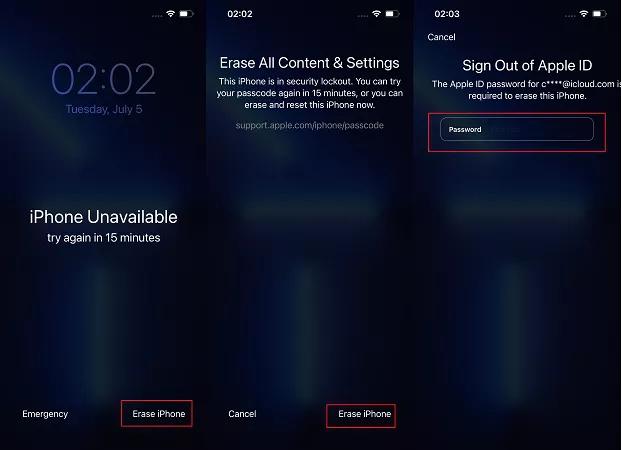
Paso 1: Introduce la contraseña de la pantalla incorrecta tantas veces como sea posible hasta que tengas la iPhone No Disponible interfaz. Luego, haz clic en el Borrar iPhone icono en la esquina inferior derecha de tu pantalla.
Paso 2: A continuación, aparecerá un aviso sobre el riesgo de borrar el iPhone. Haz clic en Borrar iPhone nuevamente para continuar.
Paso 3: Escribe correctamente la contraseña de Apple ID y espera pacientemente a que tu iPhone se restablezca.
Palabras finales
Con esta publicación, no es gran cosa eliminar el código de bloqueo de pantalla de tu iPhone nuevo o de segunda mano sin saberlo. Selecciona y usa la solución que te convenga. Sin embargo, recomendamos Passixer, ya que ofrece una forma práctica de desbloquear tu dispositivo iOS sin código y iTunes pero con la tasa de éxito más alta.