



¿Has introducido tu Apple ID y contraseña pero aún no puedes desactivar “Buscar mi iPhone” en tu iPhone? Esto puede resultar muy frustrante, especialmente cuando necesitas desactivar la función para restablecer tu dispositivo. No te preocupes, en este artículo te mostraremos cómo solucionar el problema de “Buscar mi iPhone no se puede desactivar”. Y si estás atrapado con el bloqueo de activación de Buscar, también te explicaremos cómo resolverlo.
¿Por qué no se puede desactivar Buscar mi iPhone?
Antes de empezar con cómo arreglar “no se puede desactivar Buscar mi iPhone”, echemos un vistazo a las razones de este fenómeno. A continuación, algunas de las razones comunes que provocan el problema:
Caída del servidor de Apple
El servidor de Apple desempeña un papel clave al desactivar Buscar mi iPhone. Si hay un problema con el servidor, los servicios relacionados de Apple pueden volverse indisponibles, lo que puede impedir que la función Find My se desactive.
Protección de dispositivo sustraído habilitada
La Protección de Dispositivo Sustraído puede evitar eficazmente que otros cambien la configuración de tu ID de Apple, incluido desactivar la función Buscar mi iPhone.
Servicios de Localización desactivados
Buscar mi iPhone es una función de los servicios de localización. En esencia, depende de si la función de servicios de localización está habilitada o deshabilitada. En caso de que tengas la función desactivada para tu iPhone, no hay forma de desactivar Buscar mi iPhone.
Conexión de red desconectada
Según reportan algunos usuarios de Apple, “no se puede desactivar Buscar mi iPhone” podría ocurrir cuando tu red de internet está desconectada o el servicio es deficiente.
Tiempo de pantalla activado
Cuando Tiempo de pantalla está activado, algunas configuraciones, como desactivar Buscar mi iPhone, pueden estar restringidas.
MDM activo
Similar a Tiempo de pantalla, MDM también puede impedir que cambies ciertas configuraciones. Por lo general se encuentra en dispositivos de escuela o empresa.
Contraseña de Apple ID incorrecta
Para desactivar Buscar mi iPhone, se requiere ingresar la contraseña del Apple ID vinculado a tu iPhone para fines de verificación. Si no ingresas la contraseña correcta, significa que no eres el dueño del dispositivo y Buscar mi iPhone no puede deshabilitarse.
Errores de software
Los errores son peligrosos para el funcionamiento de un iPhone, ya que hacen que falle. Estos errores surgen como resultado de iOS obsoleto o del uso de una versión beta de iOS. Si tu iPhone funciona con alguno de estos, entonces podrías encontrar el problema subyacente.
Archivos del sistema dañados
Quizás algunos archivos en el almacenamiento de tu iPhone estén corruptos, lo que podría dificultar desactivar Buscar mi iPhone.
Dispositivo en Modo Perdido
Cuando tu iPhone está en Modo Perdido, no puedes desactivar Buscar mi iPhone hasta que se desactive el Modo Perdido.
Cómo solucionar el problema de “No se puede desactivar Buscar mi iPhone” en iOS 26, iOS 18 o versiones anteriores
Como se mencionó anteriormente, el servidor de Apple podría ser el culpable, aunque la posibilidad es baja. Sin embargo, sigue siendo recomendable revisarlo antes de comenzar cualquier solución para evitar trabajo innecesario.
Revisión rápida: Comprueba si los servidores de Apple están caídos
Paso 1: Dirígete a https://www.apple.com/support/systemstatus/
Paso 2: Luego verifica el estado de tu Cuenta de Apple (Apple ID), servicios de iCloud y Buscar mi iPhone. Si los puntos delante de ellos están en verde, el servidor de Apple no es la causa y puedes proceder con las soluciones.
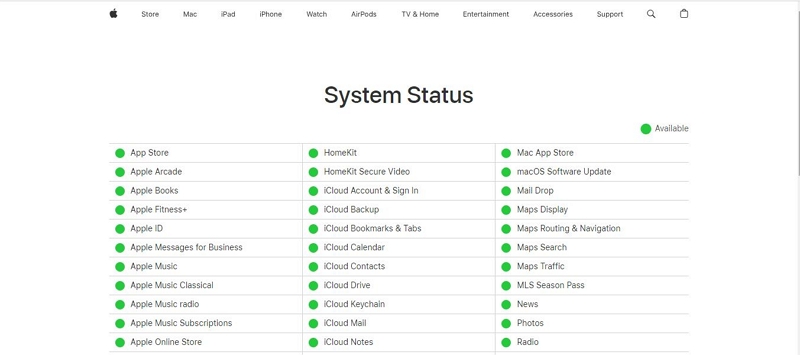
Si los servidores de Apple funcionan con normalidad, sigue las soluciones a continuación y luego desactiva Buscar mi iPhone con normalidad.
Solución 1. Asegúrate de ingresar la contraseña correcta
Como mencionamos una contraseña de Apple ID incorrecta como una de las razones, comprobar y confirmar la entrada de tu contraseña es la primera solución a probar. Recomendamos introducir la contraseña correcta en el campo requerido para ver si se resuelve el problema subyacente.
¿Cómo desactivar Buscar mi iPhone desde un PC sin contraseña?
Usa la función Eliminar Apple ID de Passixer en tu computadora para desactivar Buscar mi iPhone en tu iPhone sin necesidad de credenciales. Sin embargo, si simplemente olvidaste la contraseña de tu cuenta de Apple o tu cuenta de Apple ha sido bloqueada, puedes intentar restablecer la contraseña o desbloquear la cuenta primero.
Solución 2. Forzar reinicio del iPhone y volver a intentar
Con un simple reinicio forzado de tu iPhone, el problema puede resolverse en minutos. Esta solución te ayuda a actualizar tu dispositivo, eliminar bugs/fallas, mejorar la RAM borrando toda la basura y cerrar archivos corruptos. El reinicio forzado toma diferentes pasos dependiendo del modelo de iPhone que poseas.
A continuación, tenemos la guía para forzar el reinicio de los diferentes modelos de iPhone; aplica la que coincida con la tuya:
Modelos iPhone 8/X/11 y posteriores
- Presiona el Subir volumen botón y suéltalo lo más rápido posible.
- Mantenga presionado el Bajar volumen botón y soltarlo también.
- Ahora, mantén pulsado el el botón hasta que tu pantalla muestre el logotipo de Apple.
Series iPhone 7
- Mantenga presionado el Bajar volumen y Encendido botones simultáneamente.
- Sigue presionando los botones hasta que se muestre el logotipo de Apple en la pantalla de tu teléfono.
Series iPhone 6 y modelos anteriores
- Mantén pulsado el Inicio y Encendido botones de forma concurrente.
- Libera ambos botones cuando veas el logotipo de Apple en tu pantalla.
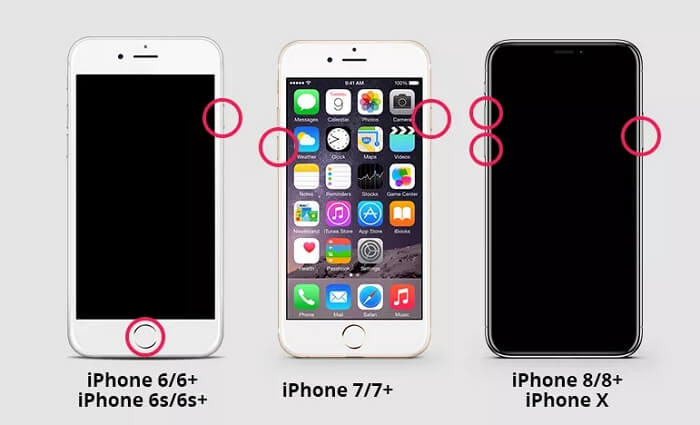
Una vez que tu dispositivo se inicie, continúa para desactivar Encontrar mi iPhone. Ya deberías poder hacerlo.
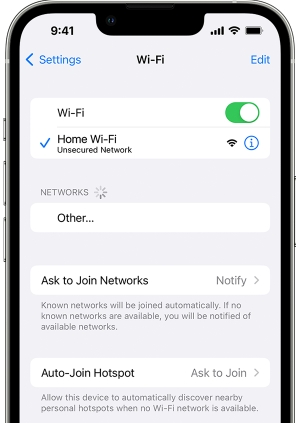
Corrección 3. Habilitar la conexión de red
En algunos casos, tu conexión de red es responsable de “no se puede desactivar Encontrar mi iPhone”. Verificar y actualizar tu servicio de red será útil para resolver el problema subyacente. Para implementar esta solución, aquí tienes consejos simples para ayudarte:
- Activa WiFi/datos móviles si está desactivado actualmente.
- Habilita y deshabilita el modo Avión.
- Cambia entre WiFi y datos móviles.
- Cambia de proveedor de red, sacando la tarjeta SIM actual de tu teléfono e insertando una nueva.
- Ve a un lugar con buena señal de red.
Corrección 4. Activar los servicios de localización
Si has desactivado los servicios de localización en el pasado y experimentas el problema subyacente, es hora de activar la función en tu dispositivo. Cuando activas los servicios de localización, Encontrar mi se vuelve activo y puedes desactivarlo cuando te convenga. Aquí tienes la guía a seguir para activar los servicios de localización en tu iPhone:
- Abre la Ajustes menú en tu iPhone.
- Desliza hacia abajo la interfaz siguiente y elige Privacidad y seguridad.
- Haga clic Servicios de Localización cuando aparezca la pantalla siguiente:
- Toque el control deslizante junto Servicios de Localización para mostrar verde.
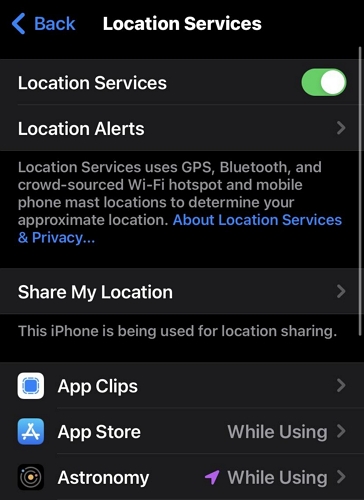
Después de eso, puede continuar a la página de configuración correcta para desactivar Buscar mi iPhone.
Solución 5. Restablecer todos los ajustes
Una configuración incorrecta podría causar el problema. No puede decir qué configuraciones ha alterado que podrían causar el problema. Sin embargo, restablecer todos los ajustes debería solucionar el problema. Esta solución elimina todas las configuraciones personalizadas, dejando las configuraciones preinstaladas que vienen con su dispositivo.
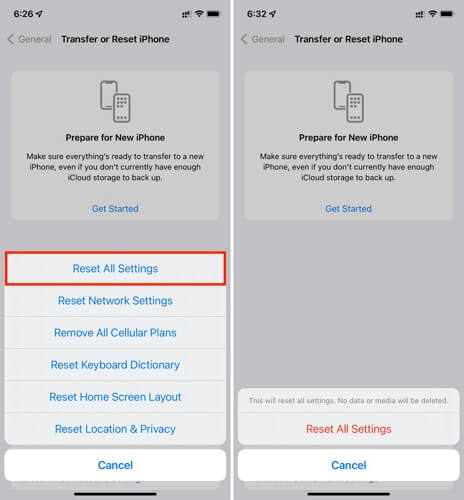
Así es como restablece todos los ajustes en su iPhone:
- Inicie el lanzamiento de la Ajustes menú en tu iPhone.
- Seleccionar General y haz clic Transferir o Restablecer iPhone en la siguiente pantalla que aparece.
- Después de eso, haga clic Restablecer.
- Seleccionar Restablecer todas las configuraciones cuando aparezcan las indicaciones a continuación en su pantalla.
- Proporcione su código de acceso para proceder con el restablecimiento de los ajustes de su iPhone.
Solución 6. Desactivar Find My desde otro dispositivo
Esta solución debería ayudarle a desactivar Buscar mi iPhone, especialmente cuando la pantalla de su iPhone está rota. Todo lo que tiene que hacer aquí es apagar el dispositivo y eliminar el iPhone de la lista de dispositivos de iCloud.
Desactivar Buscar mi iPhone desde iCloud:
1. Desactivar Buscar mi iPhone desde un PC
- Ve a www.icloud.com/find e inicia sesión con el Apple ID asociado a tu iPhone.
- Haz clic en Todos los dispositivos y selecciona tu iPhone.
- Luego, haz clic en Eliminar este dispositivo para desactivar temporalmente Buscar mi iPhone.
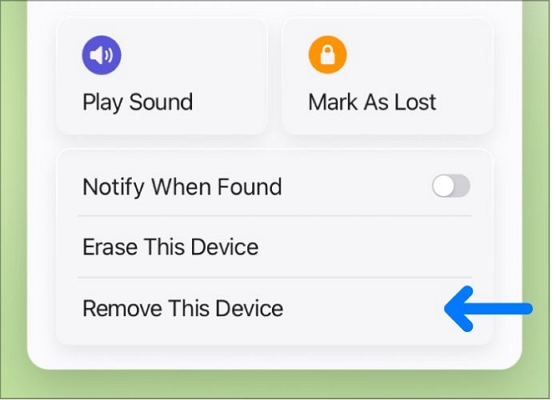
Para desactivar Buscar mi iPhone de forma permanente, primero debes hacer clic en Borrar este dispositivo y luego en Eliminar este dispositivo. Ten en cuenta que Borrar este dispositivo devolverá tu iPhone a su estado de fábrica.
2. Desactivar Buscar mi iPhone desde un móvil
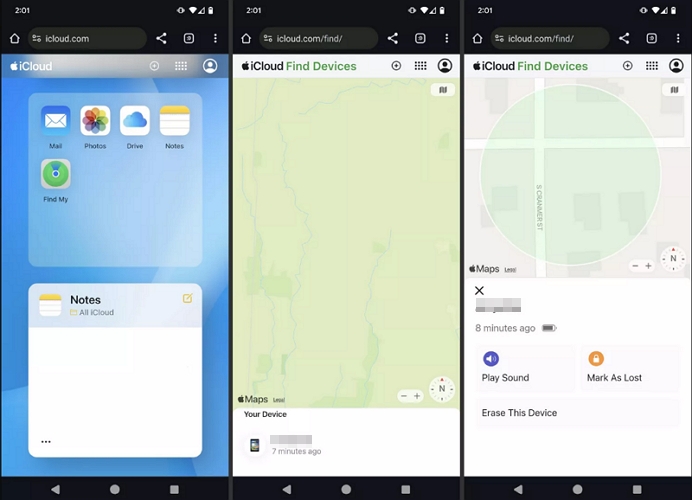
- Abra un navegador web y diríjase a iCloud.com.
- Rellene su Apple ID y contraseña en el espacio provisto y haga clic en el botón derecho para iniciar sesión en su cuenta de iCloud.
- Localiza el Buscar icono y haga clic en él.
- Navegue hasta donde tenga la Todos los dispositivos pestaña y haga clic en el menú desplegable.
- Seleccione el iPhone con el problema subyacente y haga clic opción Eliminar este dispositivo.
- Proporcione su contraseña de Apple ID en la siguiente pantalla y el iPhone se eliminará de su perfil de iCloud en un momento.
Arreglar 7. Desactivar el Modo Perdido
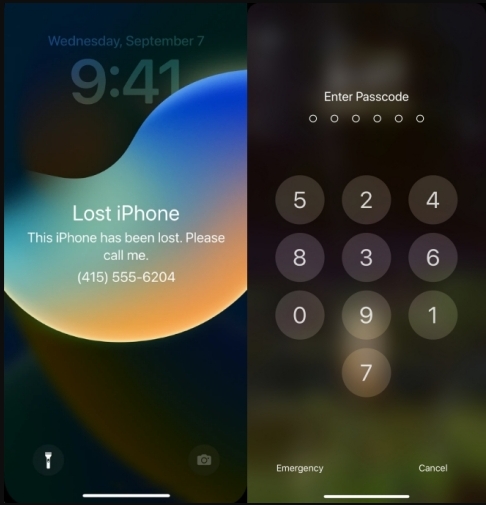
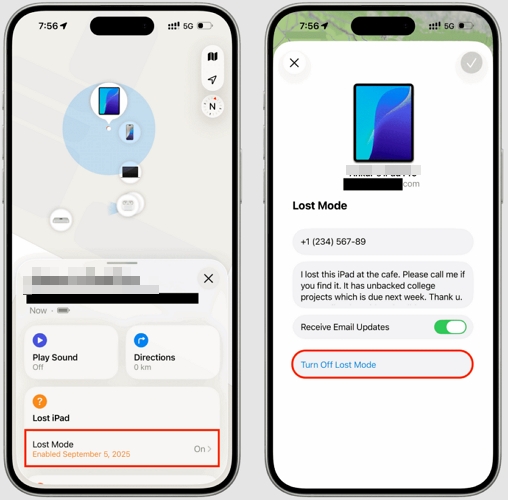
Para desactivar el Modo Perdido del iPhone, puede ingresar directamente el código de pantalla en el iPhone o usar el sitio Buscar iCloud/ aplicación Buscar.
En la pantalla del iPhone:
Paso 1: Desliza hacia arriba en la pantalla.
Paso 2: En la pantalla de Modo Perdido, escribe el código de la pantalla. Instantáneamente, el Modo Perdido se desactivará.
En la aplicación Buscar:
Paso 1: Abre la aplicación Buscar en otro iPhone, iPad o Mac que haya iniciado sesión con el mismo Apple ID que el utilizado en este iPhone.
Paso 2: Selecciona el iPhone bloqueado de la lista de dispositivos.
Paso 3: Haga clic Modo Perdido desde la caja mostrada y pulsa Apagar Modo Perdido.
Arreglar 8. Desactivar Tiempo de pantalla
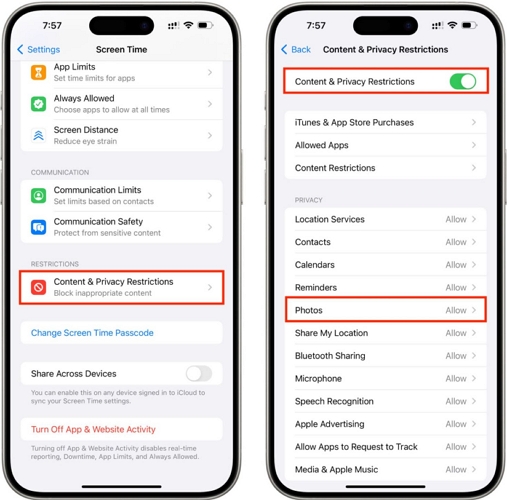
Si Tiempo de pantalla está habilitado en tu iPhone, sigue los pasos a continuación para comprobar si es la causa del problema de “no se puede desactivar Buscar mi iPhone”.
Paso 1: En tu iPhone, abre Ajustes y accede Tiempo de pantalla.
Paso 2: Seleccionar Restricciones de Contenido y Privacidad y desliza su interruptor de derecha a izquierda. Introduce la contraseña de Tiempo de pantalla si se solicita.
Arreglar 9. Desactivar Protección del Dispositivo Robado
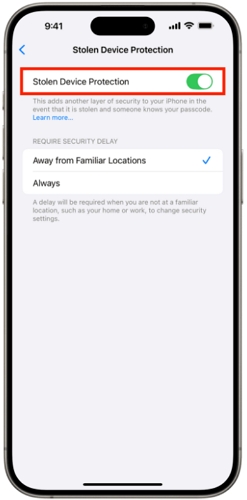
La Protección del Dispositivo Robado ayuda a evitar cambios no autorizados en la configuración de tu iPhone, pero a veces puede causar molestias. Por ejemplo, cuando esta función está habilitada, la opción Buscar mi iPhone aparecerá deshabilitada. Si eres el propietario legal, desactivar esta opción es sencillo. Ten en cuenta que es posible que debas esperar alrededor de una hora antes de que la opción pueda desactivarse.
Paso 1. Abre la aplicación Configuración y elige Face ID y Clave. Ingresa el código cuando se te solicite.
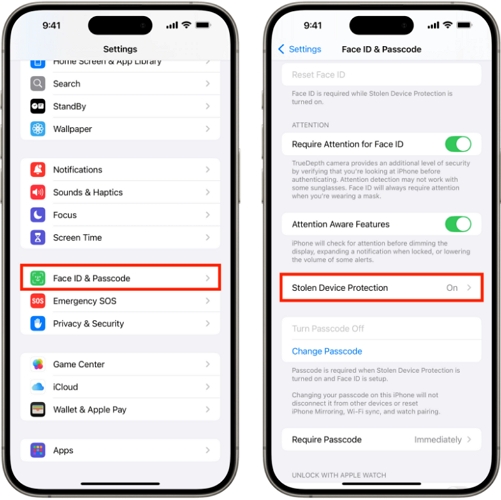
Paso 2. Apagar Protección de Dispositivo Robado y autorízalo con tu Face ID.
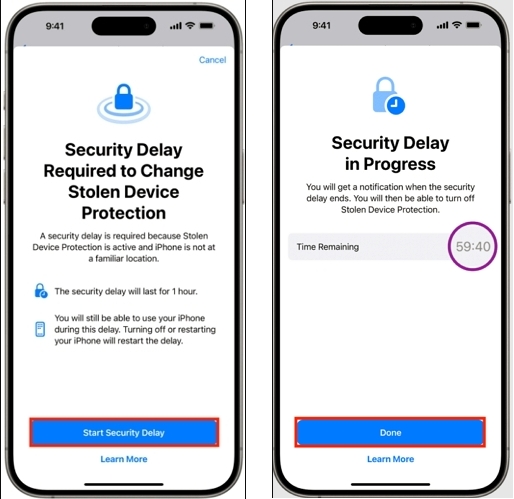
Paso 3. Toca Iniciar Retraso de Seguridad y comenzará la cuenta regresiva de 1 hora. Pulsa Hecho, para que puedas usar tu dispositivo durante la cuenta regresiva.
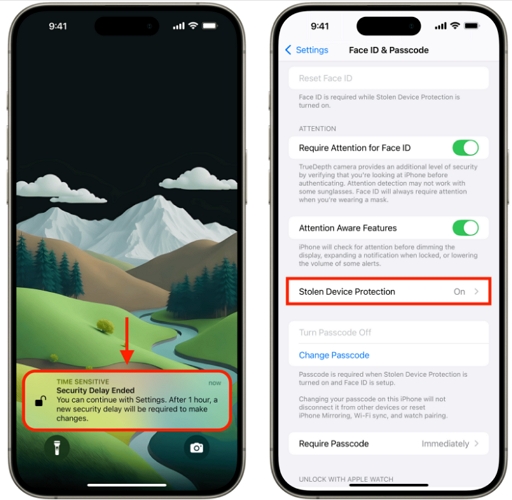
Paso 4. Una vez que termine el temporizador, verás un mensaje de “Fin de la demora de seguridad”. Accede al mensaje e introduce el código de pantalla.
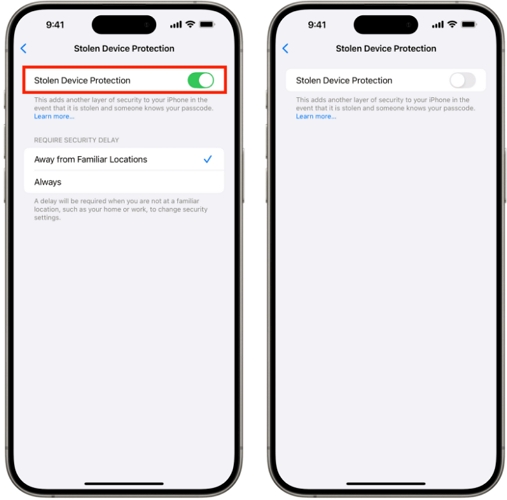
Paso 5. Apagar Protección de Dispositivo Robado nuevamente.
Arreglar 10. Desactivar MDM
Si tu dispositivo estaba supervisado previamente por una escuela o empresa, o si tu iPhone es de segunda mano, asegúrate de revisar la configuración de MDM. Aunque MDM puede ayudar a gestionar el dispositivo de manera conveniente, también puede restringir ciertas configuraciones. Primero, verifica si hay un perfil MDM en tu iPhone y luego desactívalo usando el código de acceso del dispositivo o las credenciales requeridas.
Paso 1: Abre la Ajustes aplicación y desplázate hacia abajo para tocar General pestaña.
Paso 2: Buscar y seleccionar el VPN y Gestión de Dispositivos opción.
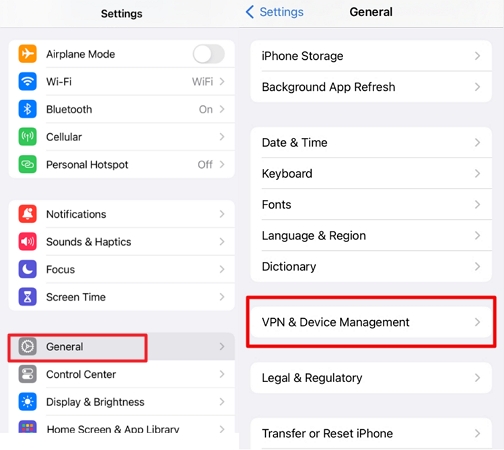
Paso 3: Si hay un perfil MDM, significa que tu iPhone está restringido con MDM. Pulsa el botón “Eliminar gestión” e introduce el código de pantalla para eliminar el archivo de tu iPhone.
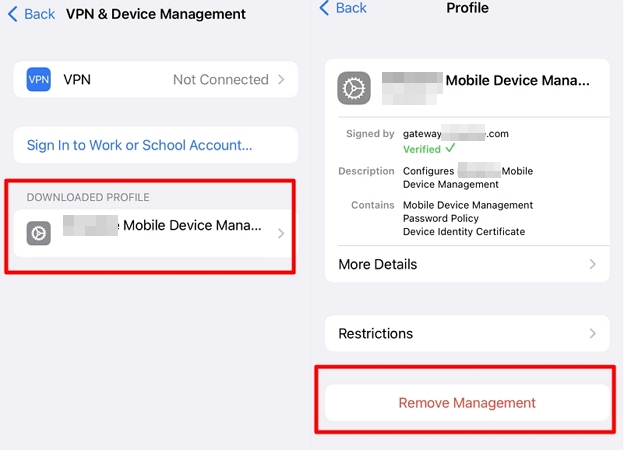
Si no puedes desactivar el MDM con el código de pantalla, necesitas la cuenta de administrador y la contraseña para desactivarlo.
Cómo eliminar Find My Activation Lock de un iPhone
¿Qué hacer si estás atascado en la pantalla de Activación de Buscar mi iPhone después de borrar tu iPhone? Simplemente introduce la contraseña de la Apple ID que aparece en la pantalla de tu teléfono. Pero, ¿qué pasa si no recuerdas la contraseña o utilizas un dispositivo de segunda mano cuyo dueño anterior no eliminó la Apple ID vinculada a él? Entonces, un desbloqueador profesional de iOS como Desbloqueador de iPhone Passixer sería útil para eliminar la Activación de Buscar mi iPhone. Passixer ofrece la forma definitiva de eliminar la Activación de iCloud de iPhone/iPad sin la contraseña de Apple ID o sin el dueño anterior.
Pasos para eliminar Find My Activation Lock en iPhone usando Passixer
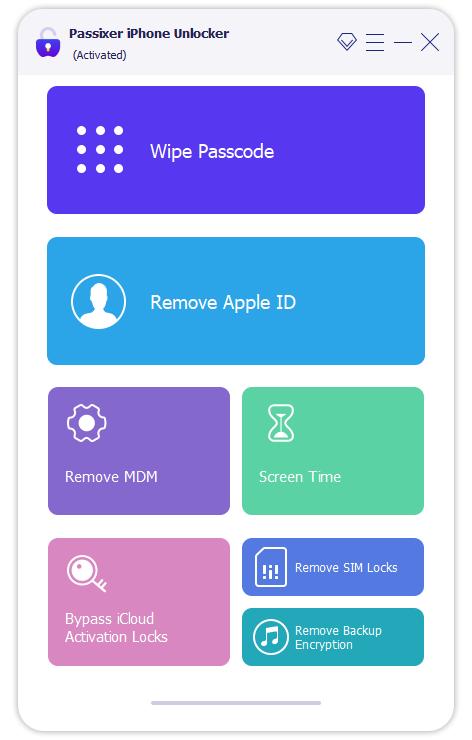
Instala Passixer en tu PC/Mac y ejecúcelo para eliminar Find My Activation Lock. Selecciona Eludir bloqueo de activación de iCloud en la interfaz principal, como se ve a continuación:
Se te dirigirá a una pantalla que solicita conectar tu iPhone. Hazlo usando un cable USB funcional. Luego, haz clic en Comenzar para continuar.
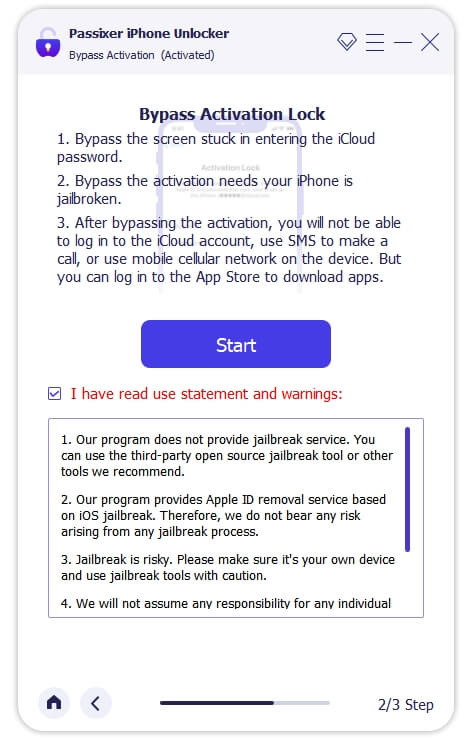
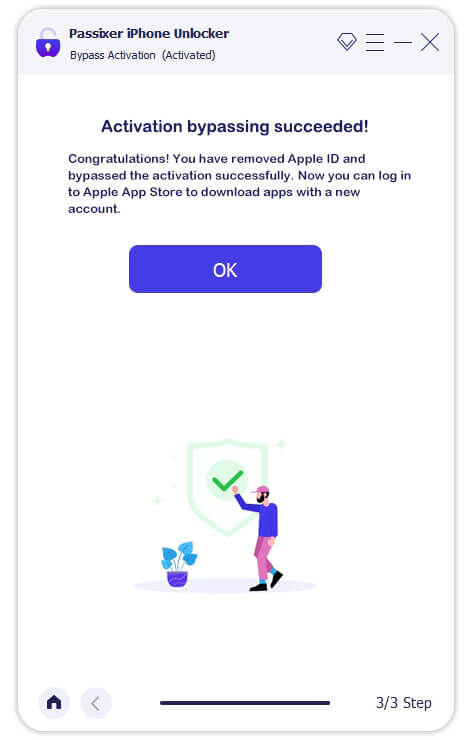
Sigue las instrucciones en pantalla para hacer jailbreak a tu dispositivo iOS. Una vez que termine el jailbreak, pulsa Siguiente y eludir Activation Lock de iCloud comenzará de inmediato. Espera a que se complete, luego desconecta tu iPhone de la computadora y empieza a usarlo sin restricciones.
Conclusión
Con las soluciones recomendadas arriba, el problema de “no puedo desactivar Buscar mi iPhone” debe resolverse desde la comodidad de tu hogar. Selecciona y aplica una o todas las correcciones sugeridas. Sin embargo, si necesitas eliminar el bloqueo de activación de Buscar mi iPhone sin contraseña, Passixer Desbloqueador de iPhone puede ayudarte.