



Olvidar el código de acceso del iPad o tener que introducirlo constantemente puede ser frustrante. Puede que tu iPad esté desactivado tras varios intentos fallidos, o quizá solo quieras quitar el código de acceso del iPad por comodidad.
¿La buena noticia? Puedes quitar el código de acceso del iPad con o sin saberlo, con o sin Apple ID, e incluso sin usar iTunes ni una computadora en algunos casos.
En esta guía, te mostramos 5 métodos probados para quitar el código de acceso del iPad de forma segura y eficaz.
Tabla resumen del mejor método. Cómo eliminar el código de acceso del iPad
Antes de empezar: Cosas que debes saber antes de eliminar o desactivar el código de acceso del iPad
Antes de continuar, es importante entender la diferencia:
- Eliminar código de seguridad – Se usa cuando olvidaste tu código o tu iPad está deshabilitado. Esto suele borrar el dispositivo y puede causar pérdida de datos.
- Desactivar el código de seguridad – Desactiva la pantalla de bloqueo desde Ajustes si aún recuerdas tu código. Los datos permanecen intactos.
Qué ocurre cuando eliminas un código de seguridad:
- Face ID y Touch ID quedarán desactivados.
- Apple Pay será eliminado de tu dispositivo.
- La seguridad del dispositivo se reduce, así que solo elimina un código de seguridad en un iPad de confianza.
Parte 1. Cómo eliminar el código de acceso del iPad si lo olvidaste (iPad bloqueado / desactivado)
Método 1. Usar Passixer (Mejor para olvidar el código / Sin Apple ID)
Desbloqueador de iPhone Passixer es una herramienta profesional que elimina cualquier bloqueo de pantalla de iPad de forma rápida y segura, incluyendo códigos de 4 dígitos/6 dígitos, Touch ID y Face ID. Funciona incluso si tu iPad está deshabilitado, olvidaste el código o no sabes el Apple ID.
Pasos para eliminar el código de acceso del iPhone/iPad usando Passixer:
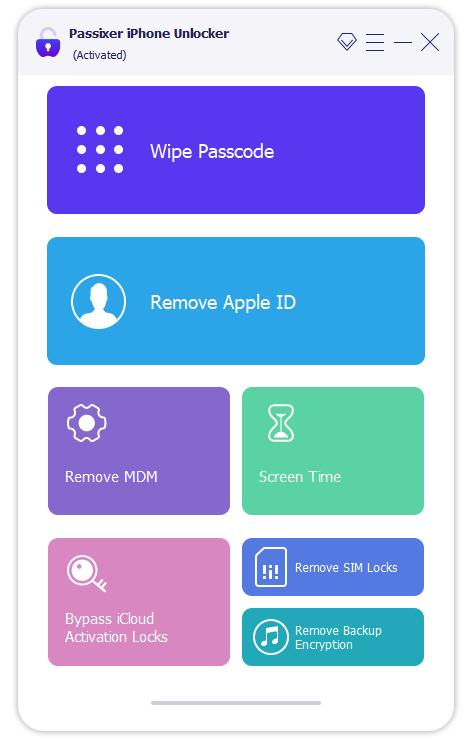
Inicia el software Passixer en tu ordenador y elige la opción Borrar código de acceso para comenzar el proceso de desbloqueo.
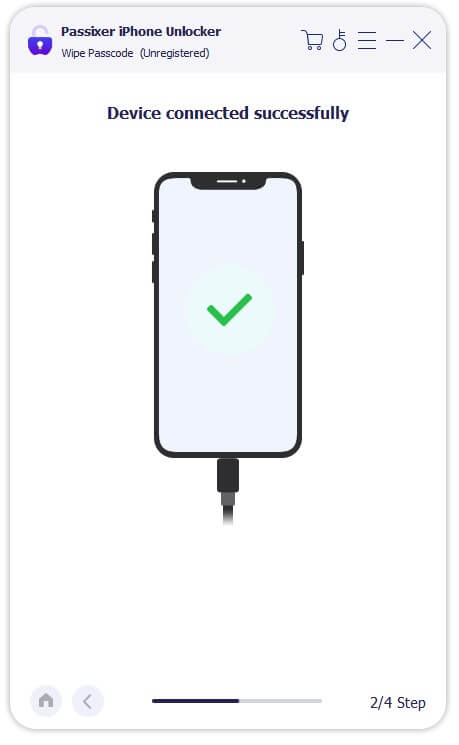
Utiliza un cable USB certificado para conectar tu iPad. Asegúrate de que la conexión sea estable antes de continuar.
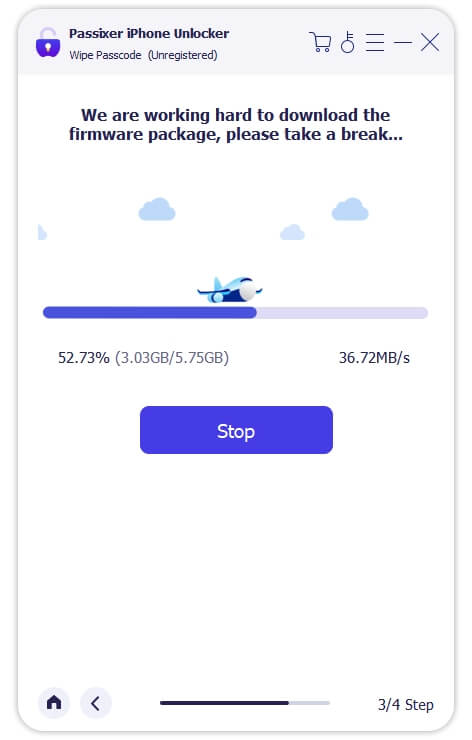
Verifica la información de tu dispositivo mostrada en Passixer. Si es correcta, haz clic en Inicio para descargar el archivo de firmware compatible necesario para desbloquear tu iPad.
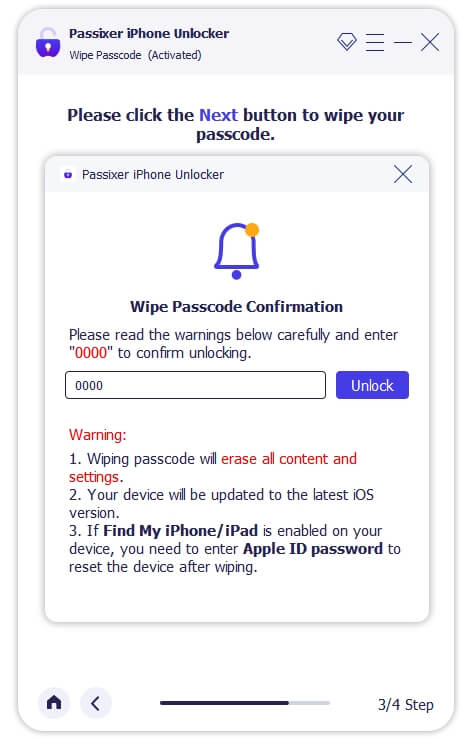
Después de que se complete la descarga del firmware, haz clic en Siguiente. Confirma la operación ingresando 0000 en el campo de confirmación y presiona Desbloquear. Mantén tu iPad conectado durante el proceso.
Una vez que el proceso haya terminado, verás un mensaje de “Borrado de código de acceso exitoso”. Tu iPad ya puede usarse sin un código de acceso, y puedes configurarlo como nuevo.
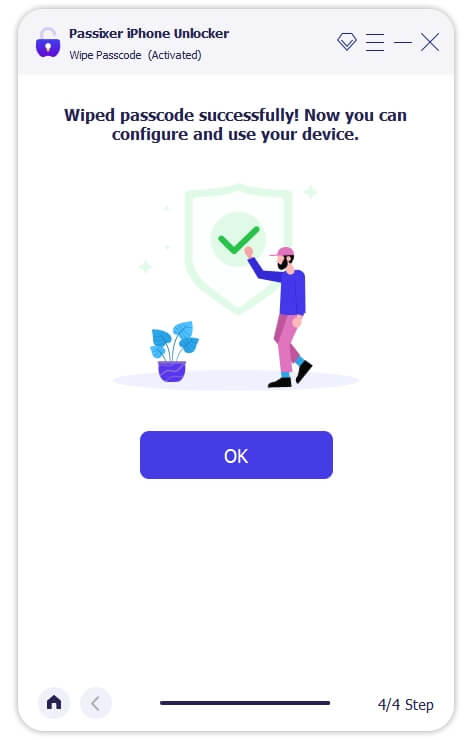
Riesgo de activación Si tu iPad está vinculado a un Apple ID, eliminar el código de acceso puede activar el bloqueo de activación. Pero no te preocupes. Puedes usar la función de eliminación de bloqueo de activación de Passixer para resolver este problema.
Método 2. Borrar el código de acceso del iPad directamente desde la pantalla de bloqueo (iPadOS 15.2+)
Puedes borrar el iPad directamente desde la pantalla de bloqueo tras ingresar varias veces códigos de acceso incorrectos. Se requiere Apple ID.
Preparación:
- Credenciales de Apple ID
- Conexión a Internet activa
Paso 1. Introduce varias veces un código de acceso incorrecto hasta que Borrar iPad aparezca el logotipo de Apple.
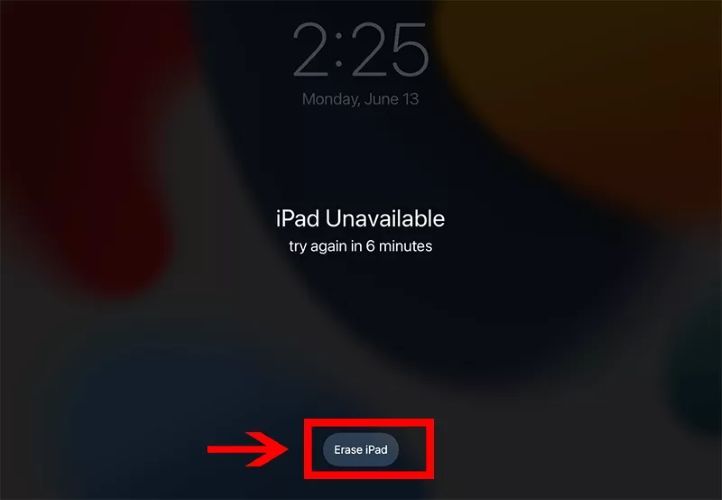
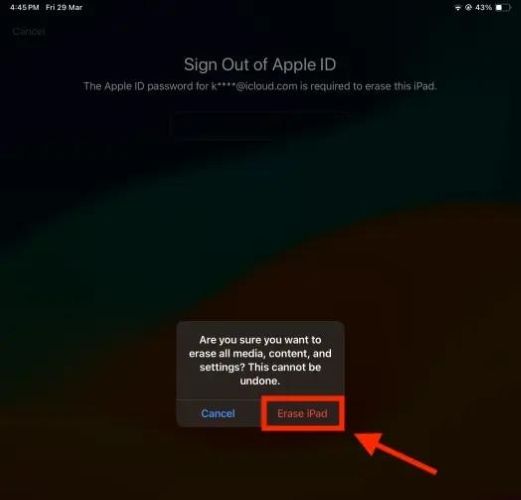
2 de septiembre. Toca Borrar iPad y confirmar.
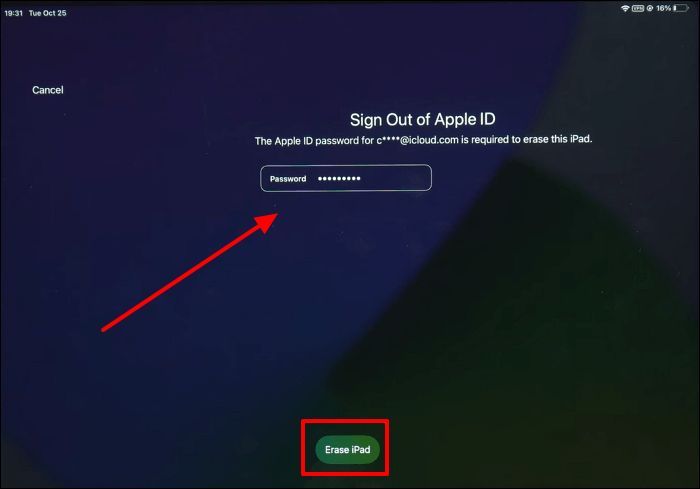
Paso 3. Introduce la contraseña de Apple ID para iniciar el borrado.
Método 3. Eliminar la contraseña del iPad a través de iCloud Find My iPad
Borrar el iPad de forma remota a través de iCloud si Buscar mi iPad esté habilitado.
Preparación:
- ID de Apple vinculado al iPad
- Otro dispositivo para acceder a iCloud
Pasos:
Paso 1. Ir a iCloud.com > Iniciar sesión
Paso 2. Seleccionar Find My > All Devices > Your iPad > Erase iPad
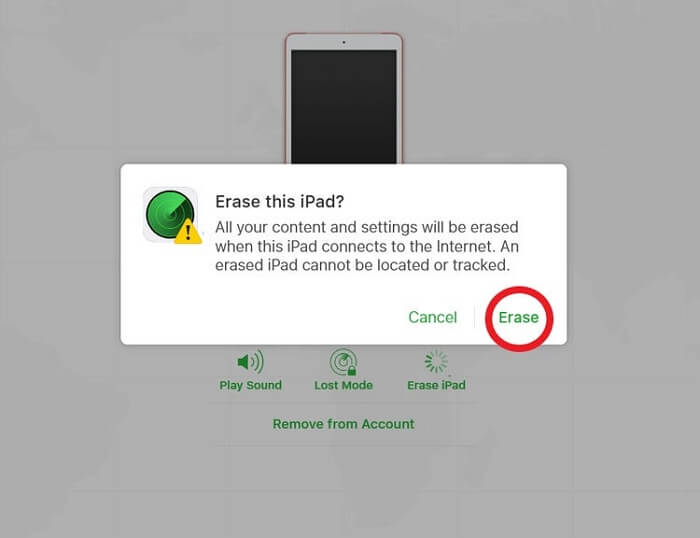
Precauciones:
- Asegúrese de que las credenciales de su ID de Apple sean correctas
- Asegúrese de que la red sea estable
Advertencia de Bloqueo de activación: El borrado remoto activará el Bloqueo de activación; continúe solo si conoce el ID de Apple.
Método 4. Eliminar la contraseña del iPad en Modo de recuperación vía iTunes o Finder
Utilice iTunes (Windows) o Finder (Mac) para restablecer su iPad en Modo de recuperación, borrando la contraseña.
Preparación:
- Ordenador con iTunes / Finder
- Cable USB
- Internet para descargar firmware
Pasos:
Paso 1. Conecta el iPad y abre iTunes / Finder。
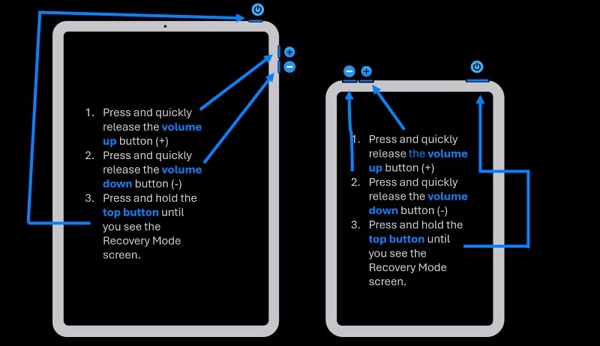
Paso 2. Entra en Modo de Recuperación.
- Con botón de Inicio: Mantén Lado + Inicio hasta que aparezca la pantalla de recuperación
- Sin botón de Inicio: Mantén Abc Volumen abajo + Lado hasta que aparezca la pantalla de recuperación
Paso 3. Haz clic en Restaurar iPad。
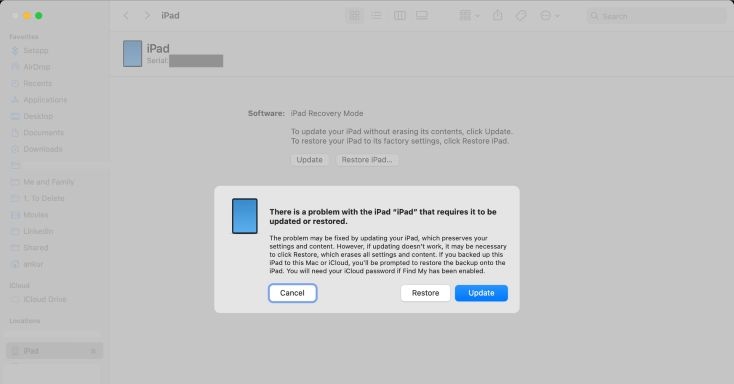
Riesgo de activación Después de restaurar vía iTunes, necesitarás el Apple ID original para reactivar el dispositivo.
Cómo desactivar el código de acceso en el iPad (cuando aún conoces tu código)
Si aún recuerdas tu código de desbloqueo, puedes desactivarlo de forma segura sin borrar ningún dato. Este es el escenario más sencillo e ideal para usuarios que quieren desbloquear el iPad más rápido o reducir la entrada repetida de código.
Manera 1. Desactivar el código de iPad desde Configuración
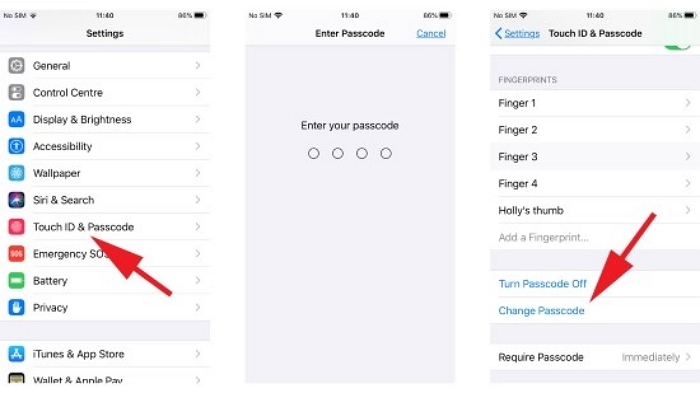
Este es el método oficial de Apple. Debes conocer tu código actual. Desactivar el código desactiva la pantalla de bloqueo pero mantiene todos los datos intactos.
Paso 1. Abrir Ajustes > Identificación facial/Touch ID y código
Paso 2. Ingresa el código actual
Paso 3. Toca Desactivar la clave y confirma
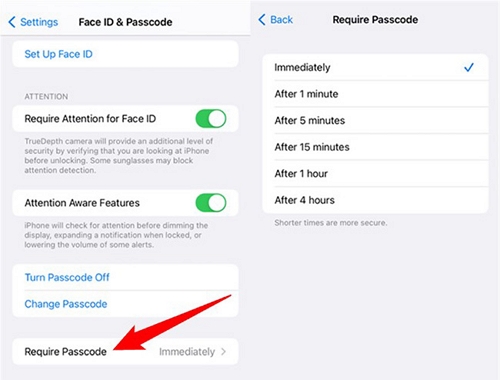
Modo 2. Simplificar el código de acceso o ampliar el tiempo de “Requerir código”
Si no quieres desactivar por completo el código de acceso, puedes simplificarlo o ajustar el tiempo para reducir la fricción manteniendo la seguridad básica.
Paso 1. Cambiar de un código de 6 dígitos a un código de 4 dígitos por conveniencia
Paso 2. Ampliar el Requerir código intervalo (15 minutos o 1 hora)
Alternativas más seguras y consejos para la eliminación del código de acceso del iPad
Even if you want convenience, there are opciones más seguras que desactivar por completo tu código de acceso:
- Cambiar a un código de acceso más simple en lugar de eliminarlo por completo
- Habilitar Touch ID / Face ID para un desbloqueo más rápido
- Ajustar la duración de bloqueo automático y de la clave para mayor comodidad
Consejo adicional: Si su iPad se comparte en casa, considere dejar la clave activada para proteger datos sensibles como Apple Pay, correos electrónicos y fotos.
Preguntas frecuentes
- Configurar una nueva clave (más simple si se desea)
- Habilitar Face ID / Touch ID
- Activar Encontrar mi iPad para protección remota
- Realizar copias de seguridad en iCloud
Conclusión
Quitar o desactivar la clave de tu iPad no tiene que ser estresante. Según tu situación —si olvidaste la clave, tu iPad está deshabilitado, o simplemente quieres acceso más rápido— hay un método que se ajusta.
Para el solución más rápida, más fácil y más confiable, recomendamos Desbloqueador de iPhone Passixer. Funciona con todos los modelos de iPad, admite todo tipo de código y no requiere Apple ID o iTunes en la mayoría de los casos.