



Tiempo de pantalla te ayuda a controlar cuánto usas el iPhone y te permite establecer restricciones: cerrar una app después de unos minutos, bloquear determinadas páginas web o limitar el tiempo de uso por categorías. Para que esos límites no se puedan saltarse fácilmente, se protegen con un código de cuatro dígitos. Pero ¿qué pasa si lo olvidas?
Pruebas algunas combinaciones que crees recordar y te quedas atascado. Y entonces te asalta la duda: ¿qué sucede después de 10 intentos fallidos del código de Tiempo de pantalla? ¿El iPhone se bloqueará por completo? ¿Se borrarán mis datos? ¿Hay alguna forma de recuperarlo?
Esta guía responde a todas esas preguntas. Verás exactamente qué ocurre tras cada intento fallido y qué opciones tienes, incluso después del décimo. También te explicamos cómo usar Passixer iPhone Unlocker para eliminar el código de Tiempo de pantalla sin perder ningún dato, en cualquier iPhone o iPad.
Qué ocurre después de 10 intentos fallidos del código de Tiempo de pantalla
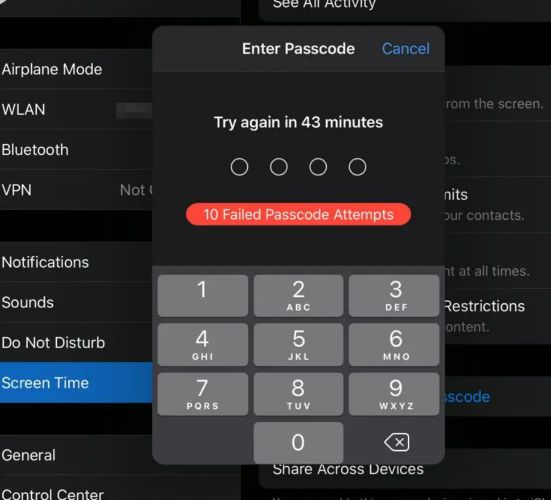
El código de Tiempo de pantalla es un código de 4 dígitos. Precisamente por su sencillez, Apple no permite adivinar sin límite: si lo permitiera, cualquiera podría probar las 10.000 combinaciones posibles y acabar entrando. Por eso, tras cada intento incorrecto, el sistema añade un tiempo de espera que va aumentando progresivamente. El iPhone sigue siendo accesible con normalidad, pero no puedes modificar los ajustes de Tiempo de pantalla hasta que introduzcas el código correcto.
Esta es la tabla completa de tiempos de espera según el número de intentos fallidos:
| Número de intentos | Espera antes del siguiente intento |
|---|---|
| Del 1.º al 5.º | Sin espera |
| 6.º intento fallido | 1 minuto |
| 7.º intento fallido | 5 minutos |
| 8.º intento fallido | 15 minutos |
| 9.º intento fallido | 60 minutos |
| 10.º intento fallido | 60 minutos de nuevo |
Qué hacer después de 10 intentos fallidos del código de Tiempo de pantalla
Incluso tras el décimo intento fallido, el iPhone no te bloquea permanentemente. El sistema te dará otra oportunidad pasada una hora, y el ciclo de espera de 60 minutos se repetirá indefinidamente.
En lugar de seguir probando a ciegas, estas son las opciones más sensatas.
1. Prueba con calma el código que crees recordar
En cuanto pase la espera de 60 minutos, piensa antes de actuar. Si tienes bastante seguridad con un código concreto, introdúcelo. Pero ten presente que un error más suma otra hora al contador. Tómate un momento, piensa con claridad y solo teclea lo que te parezca realmente correcto.
2. Busca el código en tus gestores de contraseñas o notas
Si tienes el hábito de guardar contraseñas en el llavero de iCloud, en un gestor como 1Password o Bitwarden, o incluso anotadas en algún sitio —el móvil, la agenda, el ordenador— dedica unos minutos a buscarlo antes de pasar a métodos más drásticos. A veces la solución está más cerca de lo que parece.
3. Elimina o recupera el código de Tiempo de pantalla
Si ninguna de las opciones anteriores da resultado y ya no quieres seguir esperando, ha llegado el momento de eliminar o recuperar el código. Existen dos tipos de soluciones: las que no tocan tus datos y las que borran todo el contenido del iPhone y lo dejan como nuevo. En la siguiente sección te explicamos ambas.
Cómo eliminar el código de Tiempo de pantalla en iPhone o iPad sin perder datos
Cada uno de estos métodos funciona en condiciones diferentes. Algunos solo están disponibles a partir de una versión concreta de iOS y otros requieren acceso al Apple ID. Elige el que mejor encaje con tu situación.
Método 1. Eliminar el código de Screen Time con Passixer [Cualquier versión de iOS]
Para: Quieres una forma sencilla y segura de eliminar el código de Tiempo de pantalla sin restablecer el iPhone y sin perder ningún dato.
Passixer iPhone Unlocker incluye una función específica para eliminar el código de Tiempo de pantalla y desactivar la función por completo. Es compatible con todos los modelos de iPhone e iPad y con cualquier versión de iOS, tanto el tuyo propio como el de tu hijo o hija.
En dispositivos con iOS 12 o posterior, Passixer elimina directamente el código de Tiempo de pantalla. En dispositivos con iOS 8 a 11, recupera el código de Restricciones original a partir de la copia de seguridad de iTunes para que puedas introducirlo tú mismo y desactivar las restricciones. En ambos casos, ningún dato personal del iPhone se ve afectado. Está disponible para Mac y Windows y tiene una tasa de éxito de hasta el 99 %.
Funciones principales
- Cerrar sesión del Apple ID en el iPhone aunque hayas olvidado la contraseña.
- Desbloquear el iPhone nuevo o de segunda mano sin Face ID ni código de pantalla.
- Saltarse el Bloqueo de Activación de iCloud y recuperar el acceso al dispositivo.
- Eliminar perfiles MDM de empresa o colegio para usar todas las funciones del iPhone con libertad.
Pasos para eliminar el código de Tiempo de pantalla con Passixer
Paso 1. Abre Passixer en tu ordenador y selecciona Tiempo de pantalla en la pantalla principal.
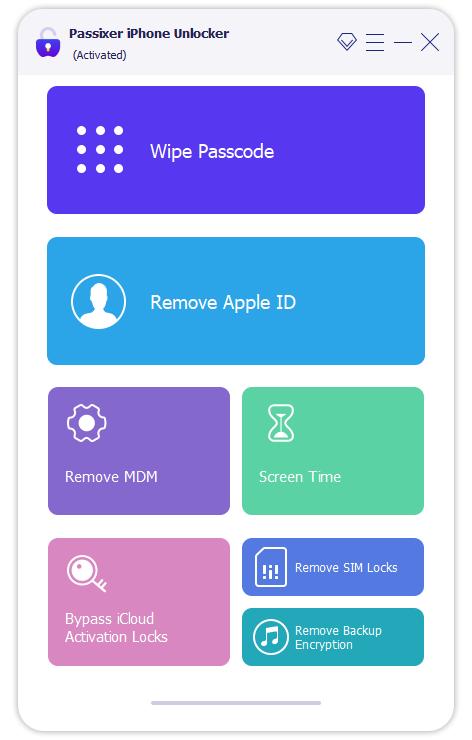
Paso 2. Conecta el iPhone o iPad al ordenador con un cable USB.
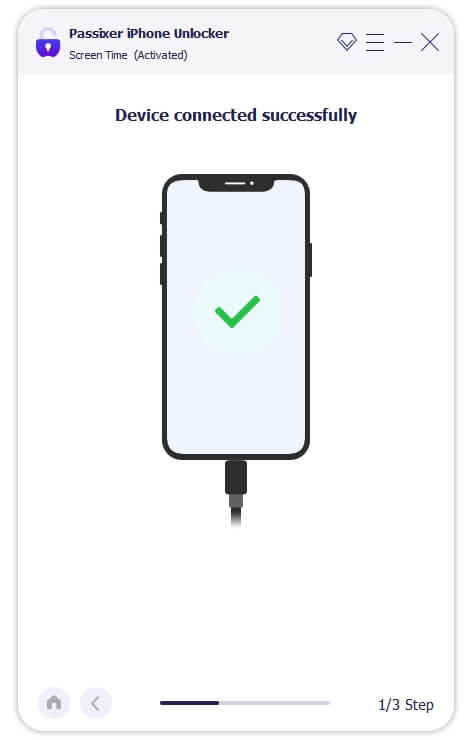
Paso 3. Pulsa Comenzar y deja que Passixer trabaje. No necesitas hacer nada más.
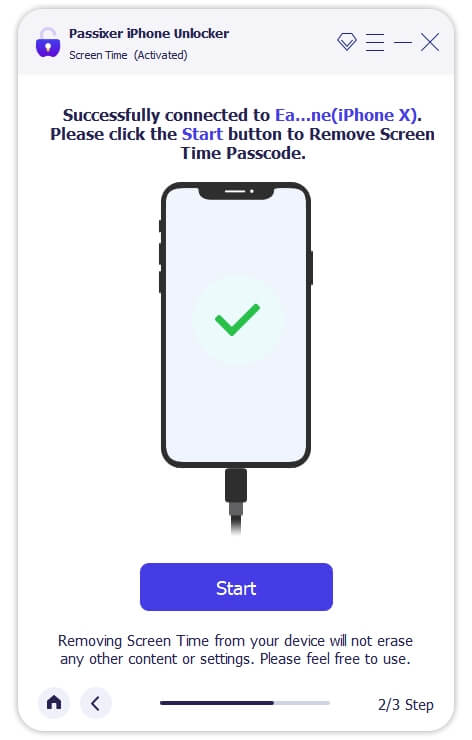
Lo que ocurre a continuación depende de la versión de iOS de tu dispositivo:
- Si el dispositivo tiene iOS 12 o posterior, Passixer eliminará el código de Tiempo de pantalla directamente.
- Si tiene iOS 11 o anterior, Passixer extraerá el código de Restricciones original desde la copia de seguridad de iTunes. Con el código recuperado, podrás desactivar las Restricciones tú mismo desde Ajustes.
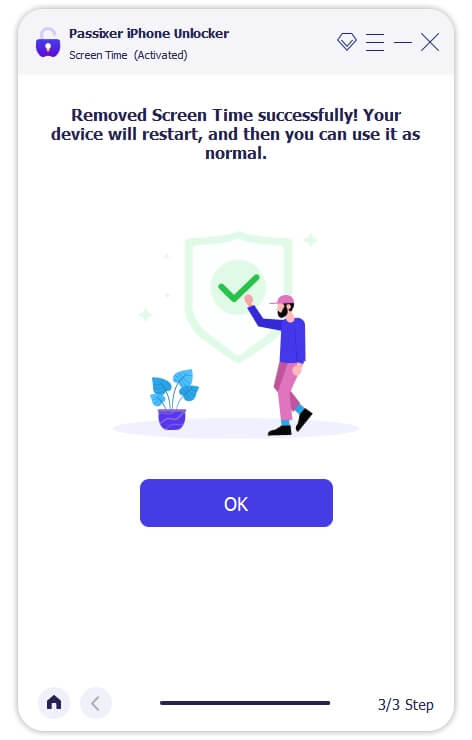
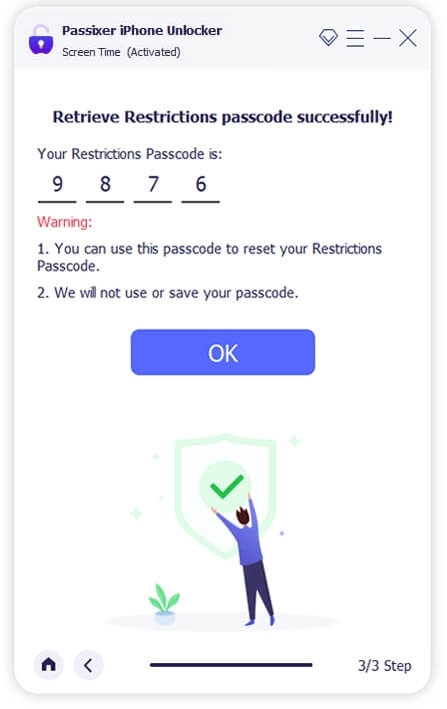
El proceso termina sin modificar ningún archivo ni ajuste del iPhone. El código desaparece y tus datos permanecen intactos.
Método 2. Usar el Apple ID para restablecer el código [iOS 13.4 o posterior]
Para: Eliminar el código de Tiempo de pantalla olvidado en dispositivos con iOS o iPadOS 13.4 o posterior cuando recuerdas la contraseña del Apple ID.
Apple ofrece una forma nativa de restablecer el código de Tiempo de pantalla usando el Apple ID, siempre que se haya vinculado la cuenta antes de configurar el código. Si Tiempo de pantalla está compartido entre dispositivos a través de Compartir en familia, el restablecimiento se aplicará automáticamente en todos ellos.
Pasos para restablecer el código de Tiempo de pantalla con el Apple ID
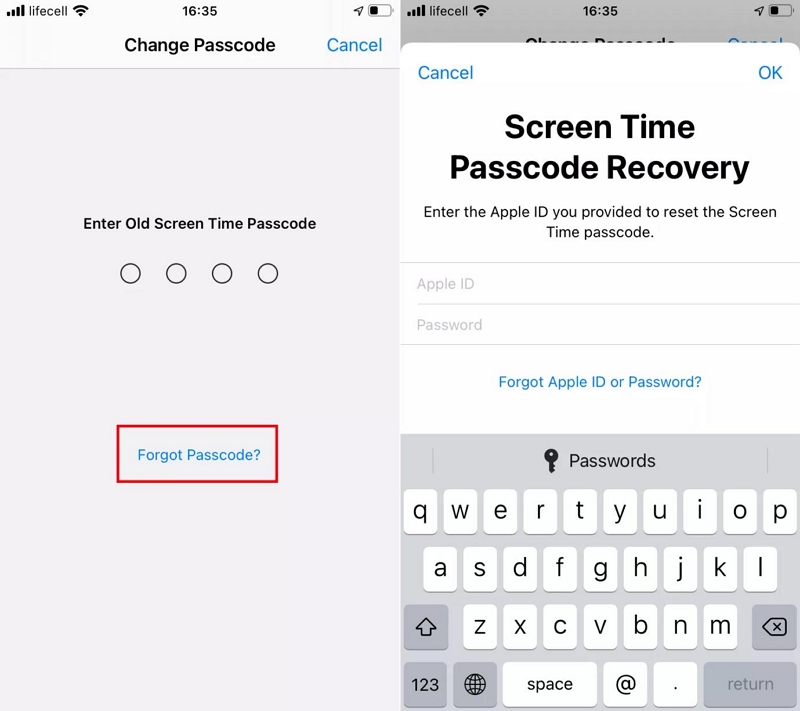
Paso 1. Tras introducir el código incorrecto, pulsa el enlace “¿Has olvidado el código?” que aparece en la misma pantalla. Accederás directamente a la página de recuperación del código de Tiempo de pantalla.
Paso 2. Introduce tu Apple ID y contraseña. Luego pulsa OK.
Paso 3. Crea un nuevo código de Tiempo de pantalla y confírmalo.
Con el nuevo código ya podrás modificar los ajustes de Tiempo de pantalla con total libertad.
Método 3. Usar Pinfinder [iOS 8 a 12]
Para: Usuarios que quieren recuperar el código de Restricciones en un iPhone con iOS 7 a 12.4. Es necesario tener (o poder crear) una copia de seguridad cifrada de iTunes. Compatible con Windows, macOS y Linux.
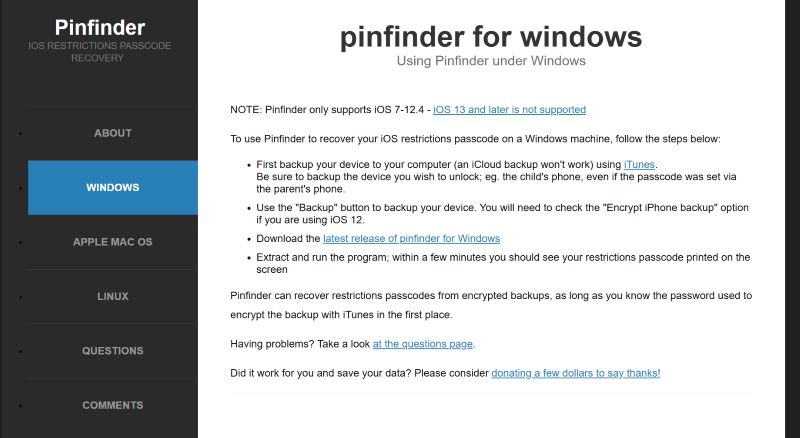
Requisito imprescindible: debes tener una copia de seguridad cifrada del iPhone creada antes de ejecutar Pinfinder.
Pasos para recuperar el código de Screen Time con Pinfinder
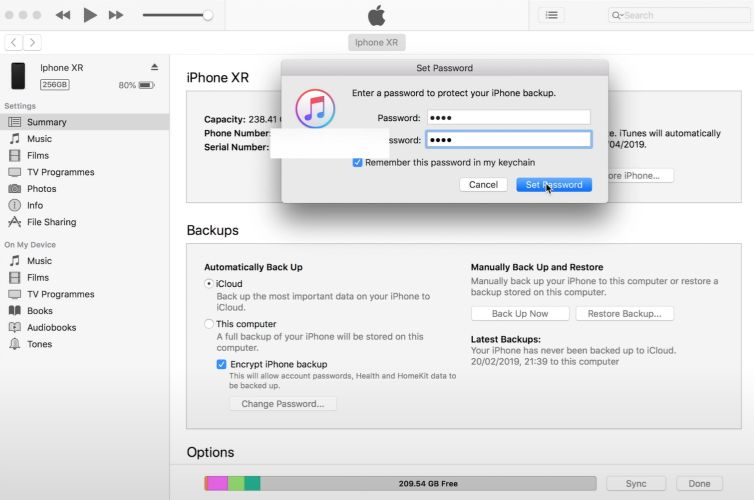
Paso 1. Crea una copia de seguridad cifrada de iTunes desde tu Mac o PC.
Paso 2. Descarga la versión de Pinfinder correspondiente a tu sistema operativo desde su página oficial en GitHub.
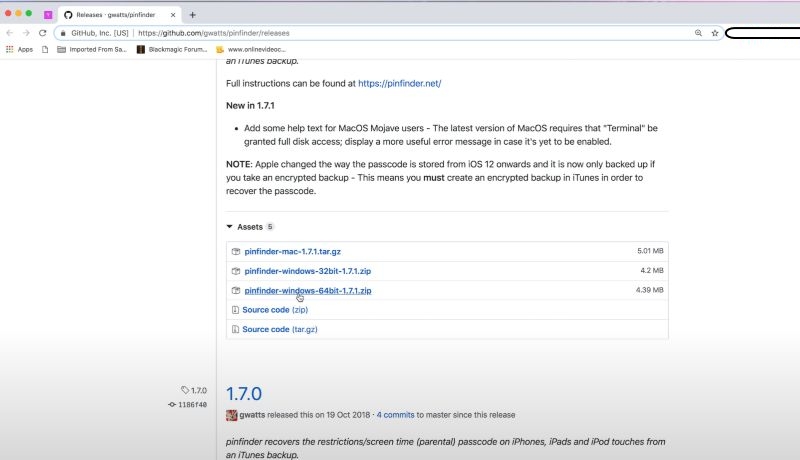
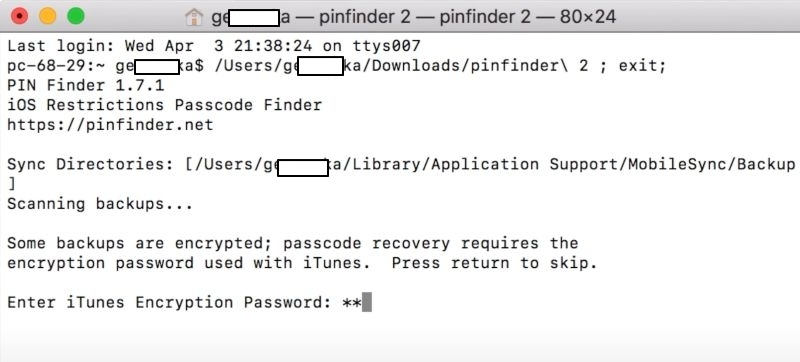
Paso 3. Descomprime el archivo y abre el programa. Buscará automáticamente en tu ordenador cualquier copia de seguridad cifrada de iPhone disponible.
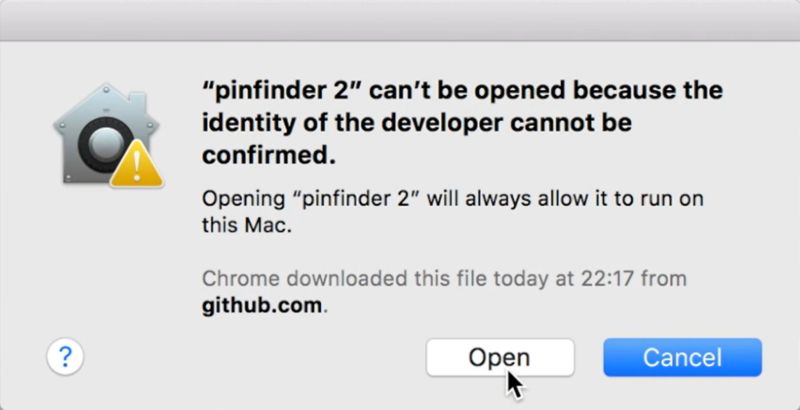
Paso 4. Introduce la contraseña de tu copia de seguridad de iTunes cuando el programa te lo solicite.
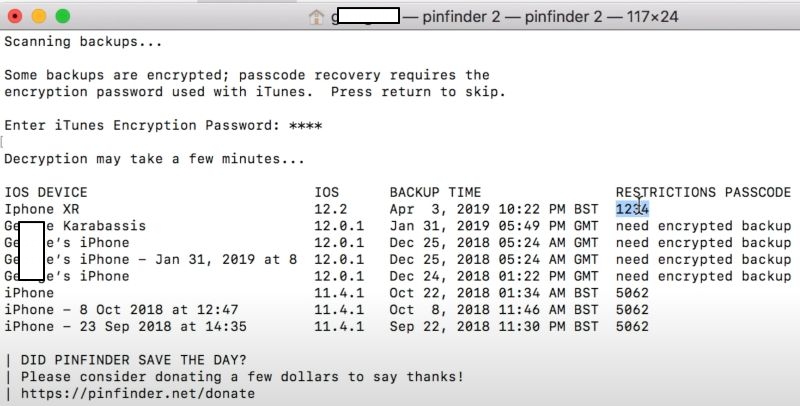
Paso 5. Una vez completado el análisis, Pinfinder mostrará el código de Restricciones directamente en el panel derecho, junto al nombre del dispositivo y la fecha de la copia de seguridad.
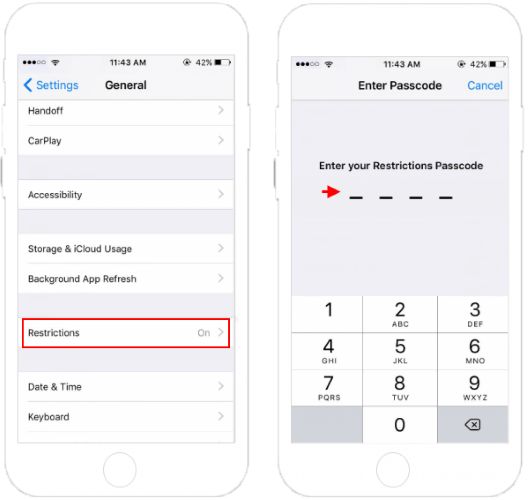
Con el código en la mano, puedes introducirlo en el iPhone y desactivar o modificar las Restricciones desde Ajustes sin ningún problema.
Cómo eliminar el código de Tiempo de pantalla en iPhone o iPad con pérdida de datos
Los siguientes métodos provienen directamente de Apple, pero borran por completo todos tus datos. Restablecen el iPhone o iPad a los ajustes de fábrica, lo que elimina también el código de Screen Time.
Un aviso importante: si el código de Tiempo de pantalla está vinculado a una cuenta de iCloud con la opción Compartir entre dispositivos activada, el código volverá a aparecer tras el restablecimiento. Para evitarlo, inicia sesión con un Apple ID diferente durante la configuración inicial del dispositivo.
Usa estos métodos solo si:
- Ya tienes una copia de seguridad de tus datos en iCloud o en tu ordenador,
- No te importa volver a configurar el dispositivo desde cero,
- O el Tiempo de pantalla lo gestiona otra persona —por ejemplo, un padre que ya no tiene acceso al dispositivo de su hijo.
Método 1. Restaurar con iTunes, Finder o Apple Devices
Para: Usuarios que tienen iTunes, Finder o la app Apple Devices instalada en el ordenador y no tienen inconveniente en borrar todos los datos del dispositivo.

Estas aplicaciones de gestión de Apple permiten restaurar el iPhone o iPad a las condiciones de fábrica. La opción Restaurar iPhone eliminará todos los datos personales y ajustes, incluido el código de Tiempo de pantalla.
Pasos para eliminar el código de Tiempo de pantalla con iTunes o Finder
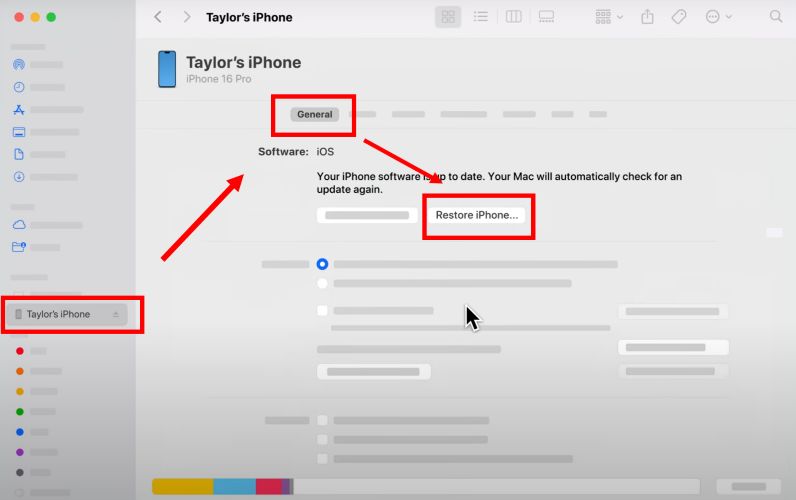
Paso 1. Abre iTunes (en Windows o macOS Mojave o anterior), Finder (en macOS Catalina o posterior) o la app Apple Devices; sirve cualquiera de las tres. Conecta el iPhone o iPad al ordenador con un cable USB.
Paso 2. Selecciona tu dispositivo en la barra lateral izquierda. Ve a la pestaña General (o Resumen en versiones antiguas de iTunes).
Paso 3. Haz clic en Restaurar iPhone.
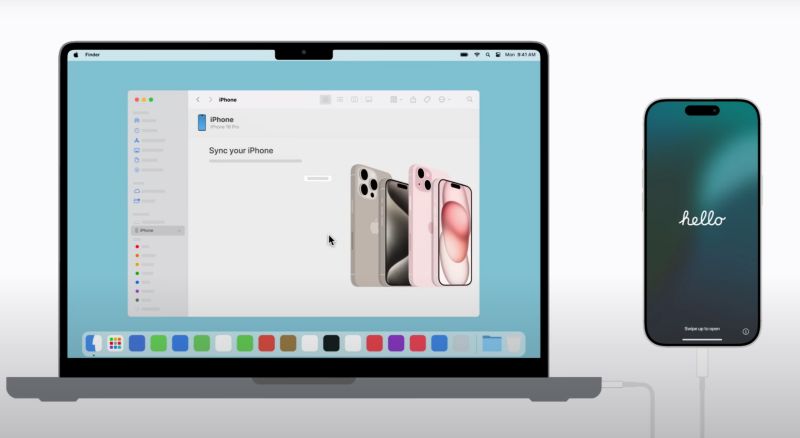
Paso 4. Espera a que el proceso termine. El iPhone se reiniciará y mostrará la pantalla de bienvenida inicial.
Método 2. Borrar el dispositivo desde iCloud.com
Para: Quieres eliminar el código de Tiempo de pantalla de forma remota desde un navegador o desde otro dispositivo Apple sin tener el iPhone en la mano.
Este método funciona igual que iTunes o Finder pero sin necesidad de conectar físicamente el dispositivo al ordenador. Requiere que Buscar mi iPhone esté activado y que conozcas el Apple ID y la contraseña vinculados al dispositivo. También sirve para eliminar Tiempo de pantalla en Mac, no solo en iPhone y iPad.
Pasos para borrar el dispositivo desde iCloud.com
Paso 1. Accede a icloud.com/buscar desde cualquier navegador. Inicia sesión con el Apple ID vinculado al dispositivo que tiene el código de Tiempo de pantalla olvidado.

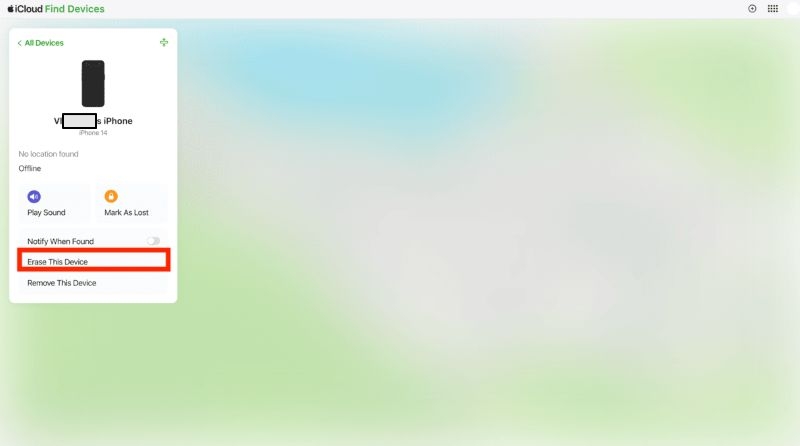
Paso 2. Selecciona el dispositivo en la lista y elige Borrar este dispositivo.
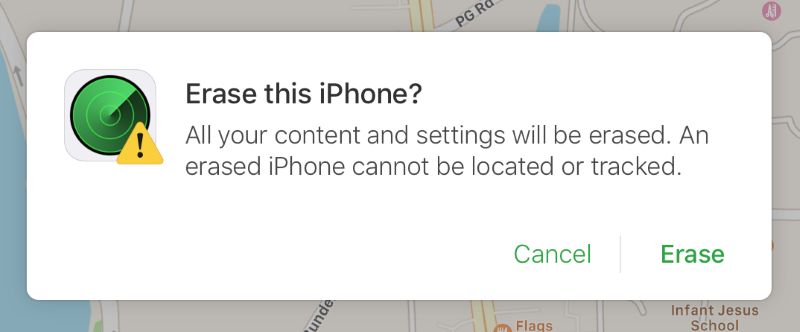
Paso 3. Haz clic en Borrar para confirmar. El dispositivo se borrará por completo de forma remota.
Tras el borrado, el iPhone se iniciará en la pantalla del Bloqueo de Activación. Introduce el Apple ID y la contraseña para configurarlo de nuevo.
Conclusión
Ya sabes qué ocurre después de 10 intentos fallidos del código de Tiempo de pantalla: el iPhone no se bloquea de forma permanente, pero entra en un ciclo de esperas de 60 minutos que puede desesperarte. Para salir de esa situación, lo primero es intentar recordar o localizar el código; si eso no funciona, tienes a tu disposición métodos con y sin pérdida de datos, todos explicados paso a paso en esta guía.
Entre todas las opciones, Passixer iPhone Unlocker es la más completa: es compatible con cualquier versión de iOS, elimina el código de Tiempo de pantalla sin borrar ningún dato y funciona tanto en tu propio iPhone como en el de tu hijo o hija. Si buscas la forma más rápida y segura de quitarte este problema de encima, Passixer es la respuesta.