



¿Quieres cambiar los datos de tu Apple ID en el iPhone pero la opción aparece en gris y no responde? O peor aún, ¿el propio banner del Apple ID en Ajustes está bloqueado y no puedes ni pulsarlo? No estás solo: es un problema más frecuente de lo que parece, y tiene solución. En esta guía te explicamos por qué el Apple ID aparece en gris en los Ajustes del iPhone o iPad y cómo arreglarlo paso a paso.
Respuesta rápida: ¿Por qué aparece el Apple ID en gris?
El Apple ID puede aparecer en gris en los Ajustes del iPhone por varios motivos:
- Problemas temporales en los servidores de Apple que impiden acceder o gestionar la cuenta.
- El Apple ID está bloqueado, desactivado o inactivo.
- Las restricciones de Tiempo de pantalla impiden modificar los ajustes de la cuenta.
- El dispositivo está supervisado por un perfil MDM de empresa o colegio que bloquea ciertos cambios de configuración.
- Un fallo temporal del sistema iOS que afecta al funcionamiento de algunas funciones.
Cómo arreglar el Apple ID en gris en iPhone o iPad
La causa más habitual del Apple ID en gris son las restricciones de Tiempo de pantalla. Empieza por esa solución, que tiene la tasa de éxito más alta, y si no funciona, prueba las demás en orden.
Antes de empezar: comprueba el estado de los servidores de Apple
A veces el problema no está en tu dispositivo sino en los propios servidores de Apple, que pueden estar en mantenimiento o experimentar una interrupción temporal. Compruébalo antes de hacer nada más.
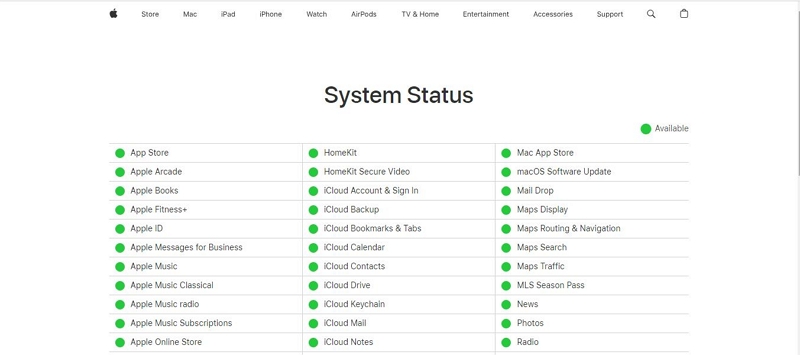
Paso 1: Abre un navegador y accede a apple.com/support/systemstatus.
Paso 2: En esa página verás el estado de todos los servicios de Apple. Busca el servicio Apple ID y comprueba si hay alguna incidencia reportada. Si hay problemas activos, puede que solo tengas que esperar a que Apple los resuelva.
Solución 1. Permitir cambios de cuenta en Tiempo de pantalla
Si tienes Tiempo de pantalla activado, es posible que los cambios de cuenta estén bloqueados por las restricciones de contenido y privacidad. Sigue estos pasos para comprobarlo y, si es el caso, autorizar los cambios.
Paso 1: Abre Ajustes en el iPhone y pulsa Tiempo de pantalla.
Paso 2: Selecciona Restricciones de contenido y privacidad.
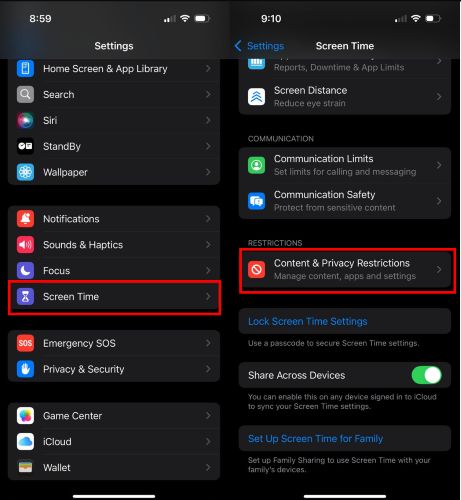
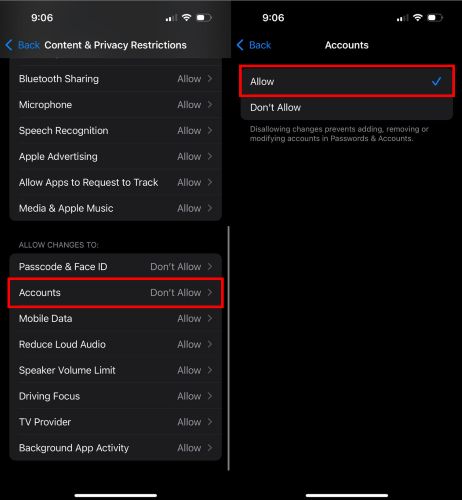
Paso 3: Introduce el código de Tiempo de pantalla cuando el sistema te lo pida. Luego selecciona Cambios de cuenta.
Paso 4: Si la opción seleccionada es No permitir, pulsa Permitir para habilitarla.
¿Olvidaste el código de Tiempo de pantalla?
También puedes usar Passixer iPhone Unlocker para eliminar el código de Tiempo de pantalla sin perder ningún dato. Passixer elimina el código olvidado y te permite modificar los ajustes de Tiempo de pantalla o desactivarlo por completo sin necesitar credenciales. Es especialmente útil si necesitas quitar las Restricciones de un iPhone antiguo o desactivar Tiempo de pantalla en un iPad de segunda mano.
Pasos para eliminar el código de Tiempo de pantalla con Passixer
Abre Passixer en tu ordenador Windows o Mac y pulsa Tiempo de pantalla en la pantalla principal.
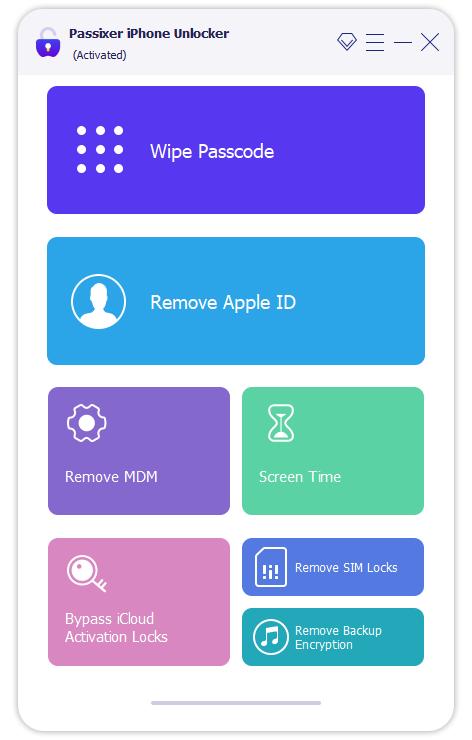
Desactiva Buscar mi iPhone en el dispositivo y conéctalo al ordenador con un cable USB. Luego pulsa Comenzar.
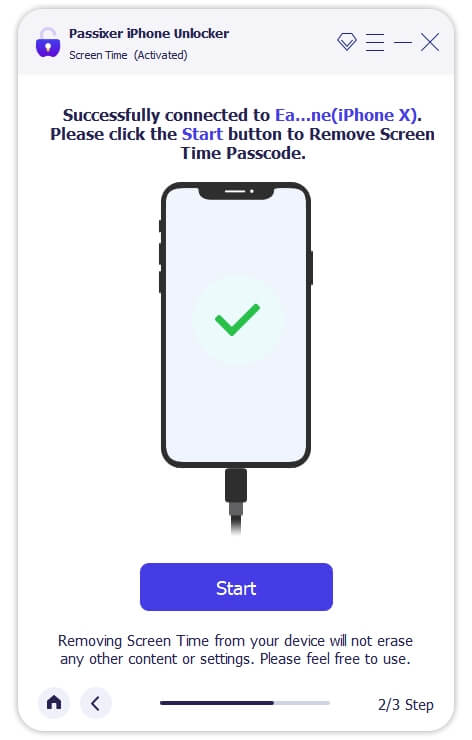
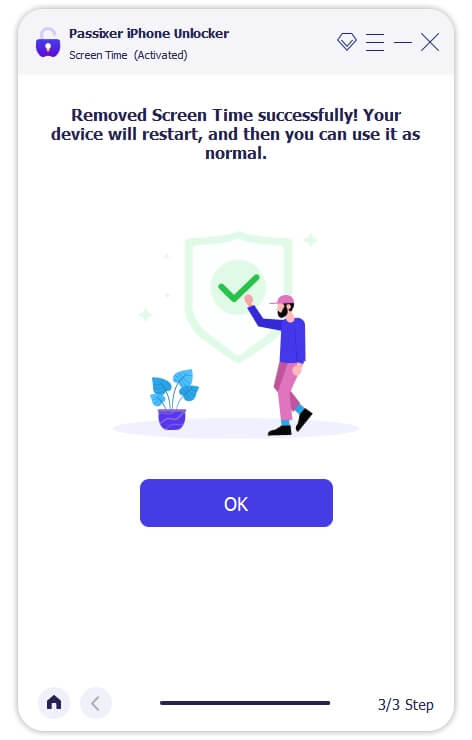
En unos instantes verás el mensaje Código de Tiempo de pantalla eliminado correctamente.
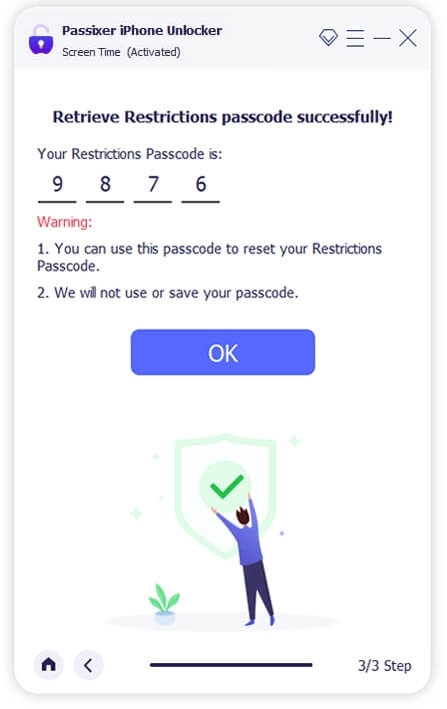
Si el dispositivo tiene iOS 11 o anterior, Passixer recuperará el código de Restricciones original en su lugar.
Una vez completado el proceso, podrás acceder a Tiempo de pantalla y habilitar los cambios de cuenta sin necesitar el código.
Solución 2. Desactivar Tiempo de pantalla por completo
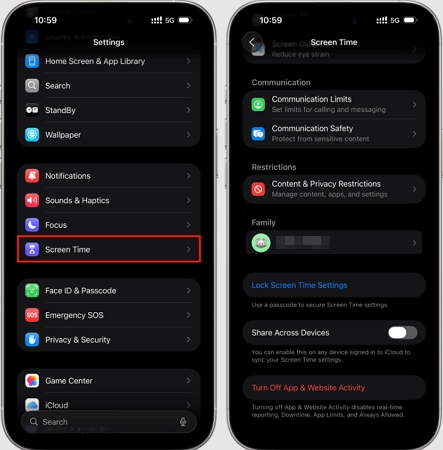
Si habilitar los cambios de cuenta en Tiempo de pantalla no resuelve el problema, prueba a desactivar Tiempo de pantalla por completo desde Ajustes.
Paso 1: Ve a Ajustes y pulsa Tiempo de pantalla.
Paso 2: Baja hasta el final de la pantalla y selecciona Desactivar Tiempo de pantalla o Desactivar actividad de apps y sitios web.
Paso 3: Introduce el código de Tiempo de pantalla cuando el sistema te lo pida.
Solución 3. Reiniciar el iPhone
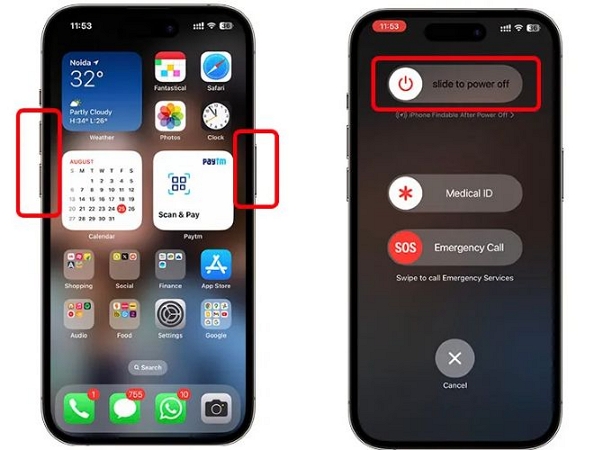
Un reinicio simple puede resolver fallos temporales del sistema que estén haciendo que el Apple ID aparezca en gris. Prueba este paso antes de recurrir a soluciones más avanzadas.
Paso 1: Mantén pulsado el botón de Subir volumen y el botón lateral al mismo tiempo hasta que aparezca el control deslizante “Deslizar para apagar”.
Paso 2: Desliza para apagar el iPhone.
Paso 3: Espera unos segundos y mantén pulsado el botón lateral de nuevo para volver a encenderlo.
Una vez reiniciado, comprueba si el Apple ID ya está disponible en Ajustes.
Solución 4. Recuperar el Apple ID bloqueado
Si alguien intentó acceder a tu Apple ID o modificarlo sin autorización, Apple puede haber bloqueado la cuenta automáticamente y mostrar el banner en gris para impedir más cambios. En ese caso, restablece la contraseña del Apple ID para desbloquearlo.
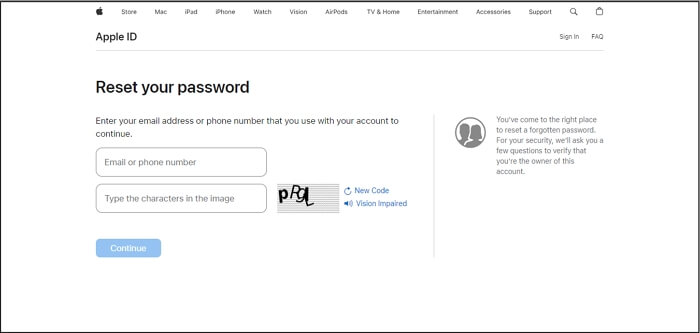
Paso 1: Ve a iforgot.apple.com y pulsa Restablecer la contraseña.
Paso 2: Introduce el Apple ID y haz clic en Continuar.
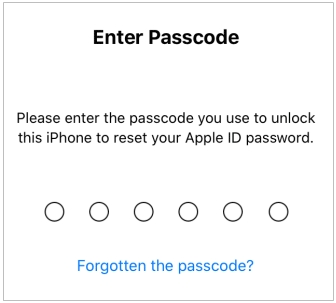
Paso 3: Aparecerá una notificación de verificación en tu dispositivo de confianza. Pulsa Permitir e introduce el código de pantalla.
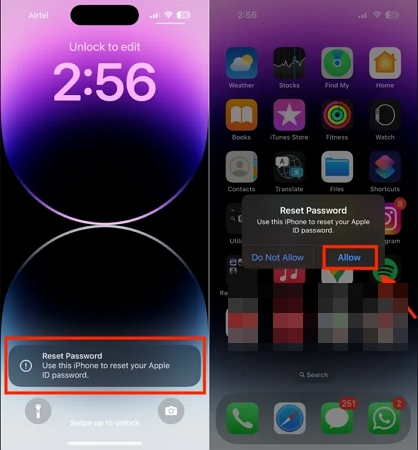
Paso 4: Crea una nueva contraseña para el Apple ID. Una vez hecho, la cuenta quedará desbloqueada y el banner ya no aparecerá en gris.
Solución 5. Eliminar el perfil MDM del iPhone
Si el dispositivo tiene un perfil MDM instalado por tu empresa o centro educativo, el Apple ID puede aparecer en gris porque el perfil bloquea ciertos cambios de configuración. Puedes intentar eliminar el perfil de supervisión tú mismo con el código del dispositivo, o contactar con el administrador de TI para que lo retire.
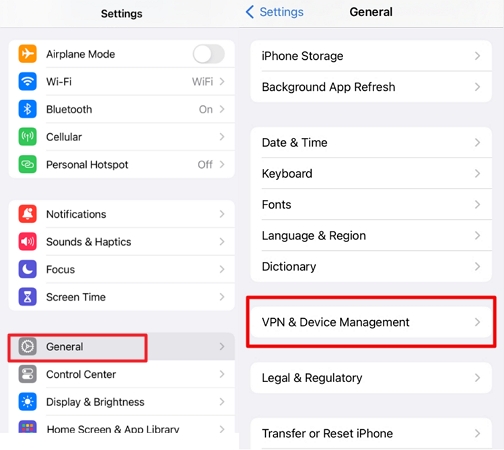
Paso 1: Ve a Ajustes > General y accede a VPN y gestión de dispositivos.
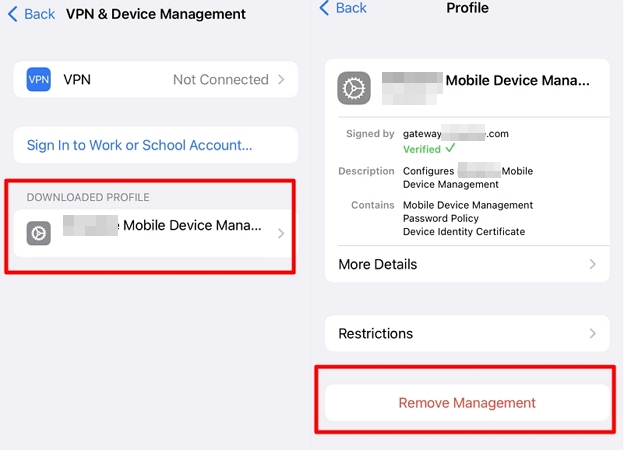
Paso 2: Pulsa Eliminar gestión e introduce el código del dispositivo cuando el sistema te lo pida.
Elimina las restricciones MDM de tu iPhone o iPad sin credenciales cuando no puedes contactar con el administrador.
Solución 6. Restaurar el iPhone con iTunes o Finder
Si ninguna de las soluciones anteriores funciona, restaurar el iPhone puede eliminar fallos persistentes del sistema iOS que estén causando que el Apple ID aparezca bloqueado en Ajustes. Se recomienda usar iTunes o Finder en lugar de la opción “Borrar todo el contenido y los ajustes” de Ajustes, ya que el Apple ID en gris puede impedir desactivar Buscar mi iPhone antes del borrado desde el propio dispositivo.
Restaurar el iPhone borrará todos los datos y ajustes. Si Buscar mi iPhone está activado, asegúrate de tener acceso al Apple ID vinculado al dispositivo para desactivar el Bloqueo de Activación de iCloud tras el restablecimiento.
Pasos para restaurar el iPhone con iTunes o Finder
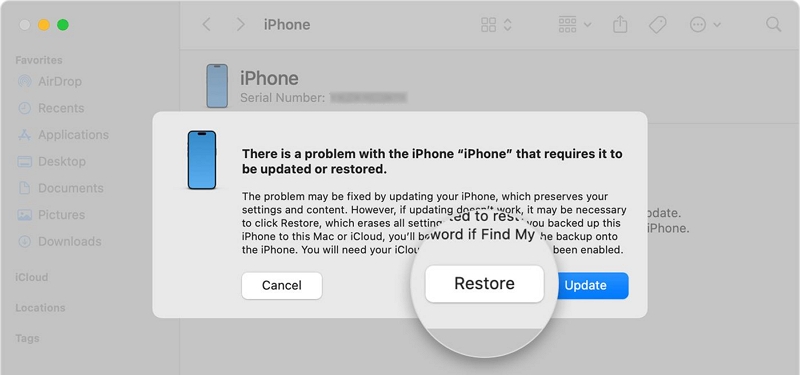
Paso 1: Conecta el iPhone al ordenador. Puedes usar iTunes (en Windows o macOS Mojave y anterior), Finder (en macOS Catalina y posterior) o Apple Devices (en Windows 10 y posterior).
Paso 2: Pon el iPhone en Modo de recuperación pulsando la combinación de botones correspondiente a tu modelo.
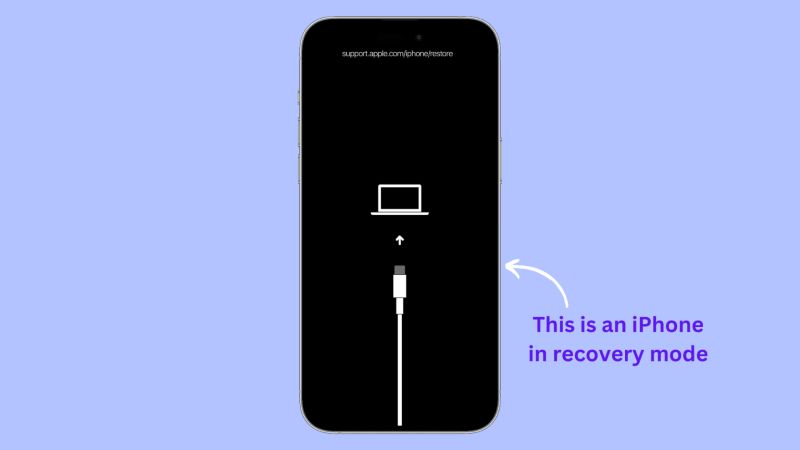
Paso 3: iTunes o Finder mostrarán una ventana con las opciones Restaurar y Actualizar. Selecciona Restaurar para devolver el iPhone a los ajustes de fábrica.
Solución: Medios y Compras en gris en el Apple ID del Mac
Algunos usuarios encuentran que la opción Medios y Compras dentro del Apple ID en los ajustes del Mac aparece en gris y no responde. Estas dos soluciones suelen resolver el problema.
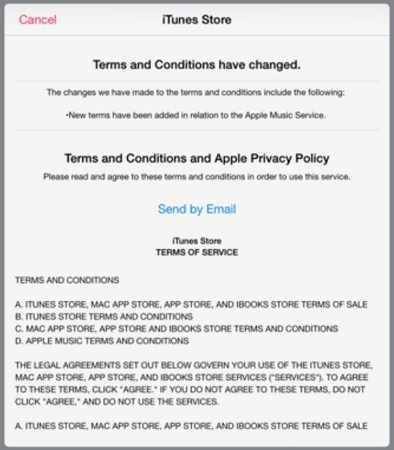
Solución 1. Aceptar los Términos y condiciones de Apple
Paso 1: Abre la app Apple Music en el Mac y pulsa en el banner Pruébalo gratis que aparece en pantalla.
Paso 2: Se abrirá una ventana pidiéndote que inicies sesión con tu Apple ID.
Paso 3: Introduce los datos de tu Apple ID, marca Acepto los Términos y condiciones y pulsa Iniciar sesión.
Paso 4: Abre la App Store y se iniciará sesión automáticamente. Luego ve a Configuración del Sistema y comprueba que la opción Medios y Compras ya funciona con normalidad.
Solución 2. Confirmar los datos de facturación
Paso 1: Abre Configuración del Sistema en el Mac y cierra sesión de iCloud.
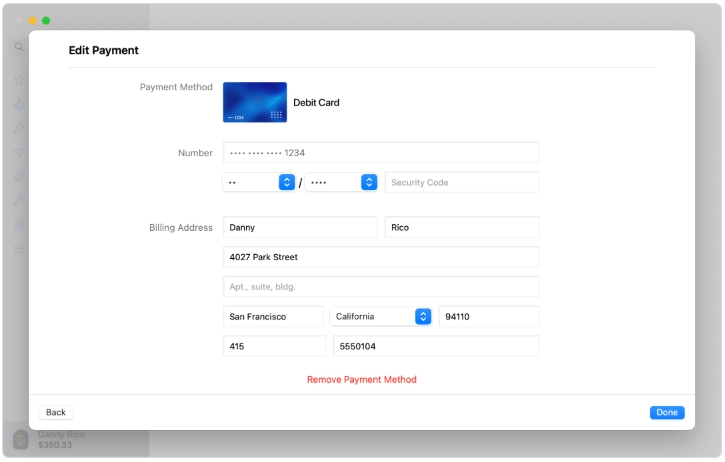
Paso 2: Inicia sesión en la app Apple Music y confirma o actualiza los datos de facturación cuando el sistema te lo pida.
Paso 3: Abre la App Store e inicia sesión también en ella.
Paso 4: Por último, vuelve a Configuración del Sistema e inicia sesión en iCloud. La opción Medios y Compras debería aparecer disponible de nuevo.
Conclusión
Ya tienes todas las soluciones disponibles para arreglar el problema del Apple ID en gris en el iPhone, el iPad y el Mac. La mayoría de las veces la causa está en las restricciones de Tiempo de pantalla, y con habilitar los cambios de cuenta o desactivar Tiempo de pantalla es suficiente. Si el código de Tiempo de pantalla está olvidado, Passixer iPhone Unlocker lo elimina sin borrar ningún dato. Y si el problema viene de un Apple ID bloqueado o un perfil MDM, las soluciones 4 y 5 te sacarán del paso sin complicaciones.