



Apple es conocida por sus estrictas medidas de seguridad, y las Restricciones del iPhone —ahora llamadas Tiempo de pantalla en iOS 12 y versiones posteriores— son una de las herramientas más utilizadas, especialmente por padres y madres que quieren controlar el uso que hacen sus hijos del dispositivo. Esta función permite limitar el acceso a apps, compras dentro de aplicaciones, contenidos y ajustes del sistema. Sin embargo, puede convertirse en un verdadero quebradero de cabeza si olvidas el código o si compraste un iPhone de segunda mano con las Restricciones activadas y sin acceso al código del propietario anterior.
Si te encuentras en alguna de estas situaciones, en esta guía encontrarás todos los métodos disponibles para desbloquear las Restricciones del iPhone sin el código, explicados paso a paso.
1. ¿Qué es el código de Restricciones del iPhone?
El código de Restricciones del iPhone —llamado ahora código de Tiempo de pantalla en iOS 12 y posterior— es un código de 4 dígitos que permite gestionar qué funciones, apps y contenidos están disponibles en el dispositivo. Es completamente independiente del código de desbloqueo de la pantalla y solo sirve para proteger el acceso a determinadas funciones: apps, compras dentro de aplicaciones, ajustes del sistema y tipos de contenido.
Se usa habitualmente en situaciones como estas:
- Quieres limitar el uso de ciertas apps, contenidos o descargas en el iPhone de tu hijo o hija para reducir el tiempo de pantalla.
- Necesitas dejar tu iPhone a otra persona durante un rato pero no quieres que acceda a determinadas apps o funciones.
2. Cómo desbloquear las Restricciones del iPhone sin código, sin Apple ID y sin perder datos
La forma más rápida de eliminar las Restricciones del iPhone sin el código, sin necesitar el Apple ID y sin perder ningún dato es usando Passixer iPhone Unlocker. Lo que distingue a Passixer de otras herramientas es su rapidez para eliminar el código de Tiempo de pantalla y su compatibilidad total con todos los modelos de iPhone e iPad y con todas las versiones de iOS e iPadOS. Una vez eliminadas las Restricciones, podrás usar el dispositivo sin ninguna limitación.
Además de eliminar el código de Tiempo de pantalla, Passixer permite realizar otras operaciones de desbloqueo: eliminar perfiles MDM, saltarse el Bloqueo de Activación de iCloud, quitar el bloqueo de pantalla, eliminar el Apple ID y retirar el cifrado de copias de seguridad de iTunes. No hace falta ningún conocimiento técnico para usarlo.
Funciones principales
- Proceso de desbloqueo extremadamente rápido, independientemente del tipo de bloqueo.
- Los datos personales permanecen completamente intactos durante y después de la eliminación de las Restricciones de Tiempo de pantalla.
- Tasa de éxito de hasta el 99,9 %, la más alta del mercado.
- Desbloquea el iPhone o iPad aunque hayas olvidado el código, tengas la pantalla rota o Face ID no funcione.
Pasos para desbloquear las Restricciones del iPhone sin código con Passixer:
Paso 1: Abre Passixer iPhone Unlocker en tu Mac o PC con Windows.
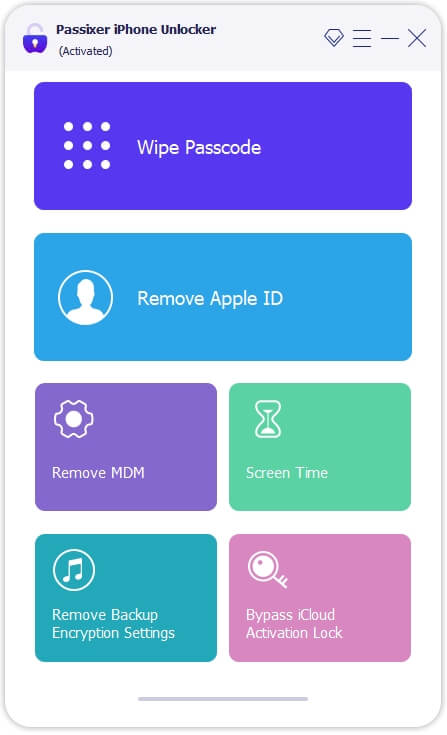
Paso 2: Conecta el iPhone al ordenador y selecciona “Eliminar Tiempo de pantalla y recuperar código de Restricciones”. Luego pulsa “Comenzar” para continuar.
Paso 3: Pulsa el botón “Comenzar”.
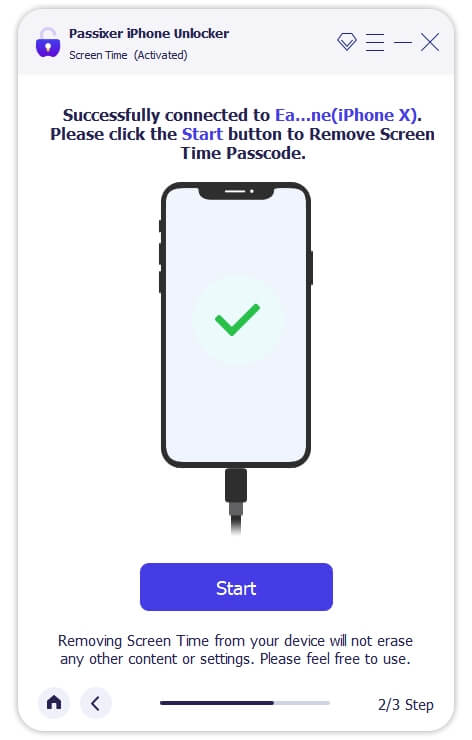
Paso 4: Passixer recuperará el código de Restricciones o eliminará el código de Tiempo de pantalla según la versión de iOS de tu dispositivo.
Situación 1: iOS 12 o posterior
Si Buscar mi iPhone está desactivado en el dispositivo, Passixer eliminará el código de Tiempo de pantalla de forma inmediata y automática.
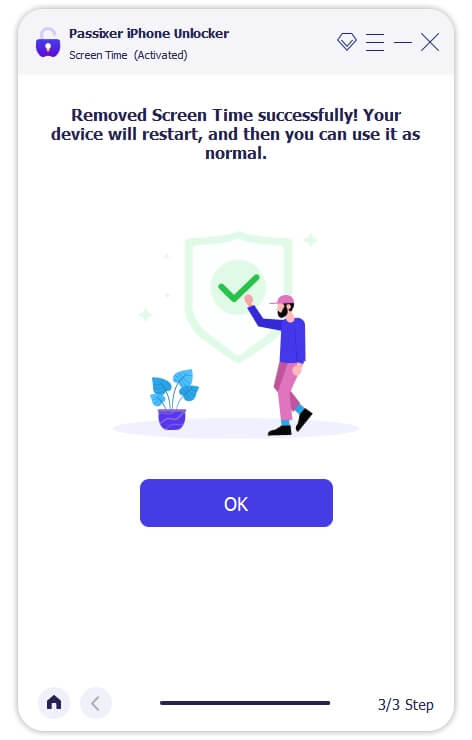
Situación 2: iOS 11 o anterior
Si la copia de seguridad de iTunes no está cifrada, Passixer eliminará el código de Restricciones directamente. Si está cifrada, deberás introducir primero la contraseña de la copia de seguridad para descifrarla. A continuación, Passixer recuperará el código de Restricciones original y lo mostrará en pantalla.
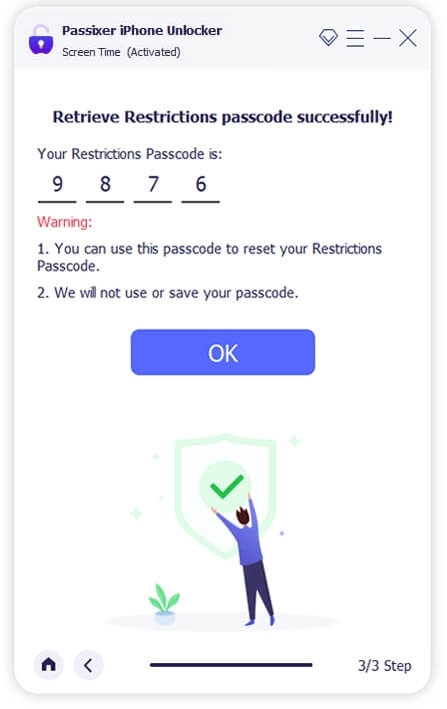
Nota: Una vez recuperado el código de Restricciones, puedes introducirlo en el iPhone para desactivar la función de Restricciones desde Ajustes.
3. Cómo desbloquear las Restricciones del iPhone sin código ni ordenador
Si no tienes acceso a un ordenador y no recuerdas el código de Restricciones, puedes probar estos métodos directamente desde el propio iPhone.
Método 1: Desactivar Tiempo de pantalla con la opción “¿Has olvidado el código?”
La forma más rápida de desbloquear las Restricciones sin código ni ordenador es usando la opción “¿Has olvidado el código?” cuando el sistema te lo pide. Para que funcione, necesitas el Apple ID y la contraseña de la cuenta, y el dispositivo debe tener iOS 13.4 o posterior.
Paso 1: Abre la app Ajustes en el iPhone.
Paso 2: Pulsa Tiempo de pantalla y luego Cambiar código de Tiempo de pantalla.
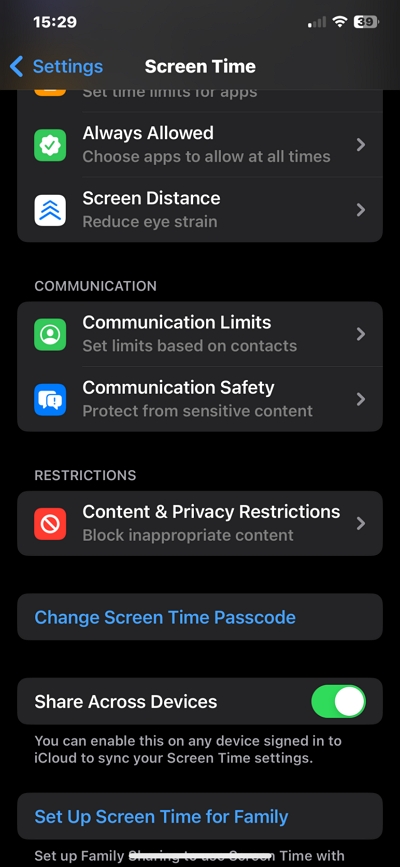
Selecciona Desactivar código de Tiempo de pantalla.
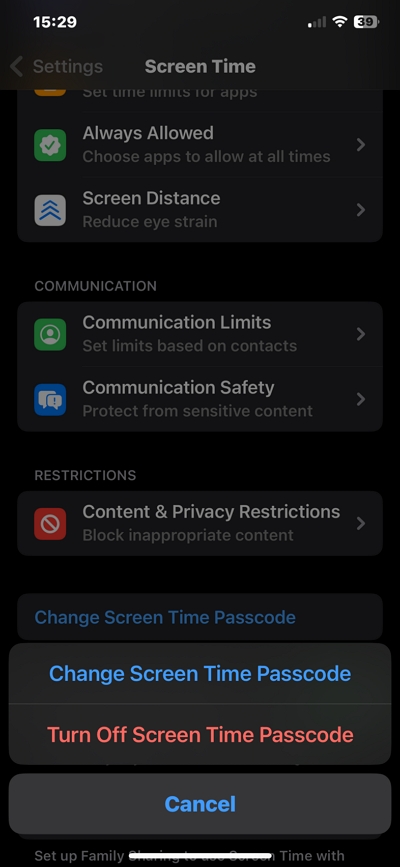
Paso 3: Pulsa “¿Has olvidado el código?”
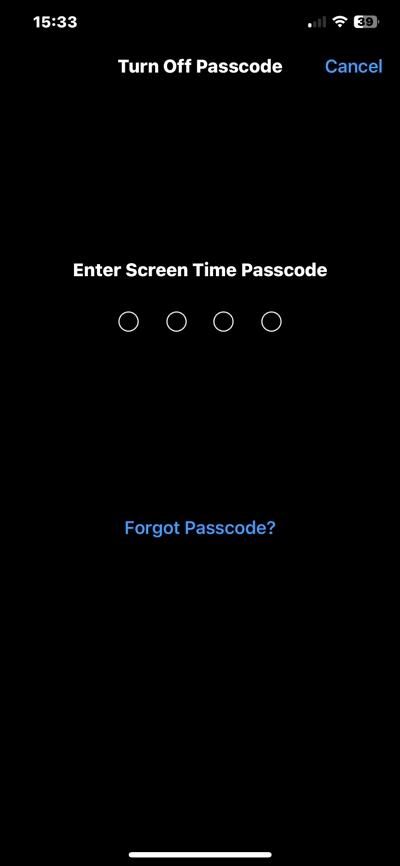
Paso 4: Introduce tu Apple ID y contraseña para desactivar el código de Tiempo de pantalla y eliminar las Restricciones.
Método 2: Restablecer el iPhone a fábrica [con pérdida de datos]
Si no recuerdas la contraseña del Apple ID, puedes restablecer el iPhone a los ajustes de fábrica. Antes de hacerlo, asegúrate de tener una copia de seguridad actualizada en iCloud o en tu ordenador para poder recuperar tus datos después.
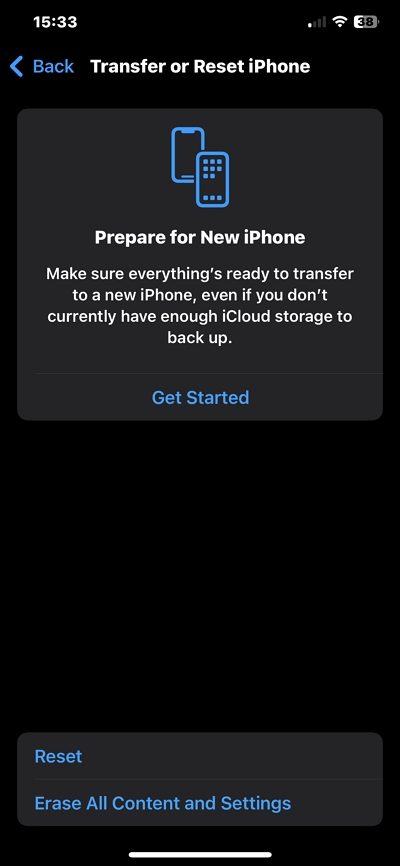
Pasos para iPhone con iOS reciente:
Paso 1: Abre Ajustes y pulsa General.
Paso 2: Baja hasta el final y selecciona Transferir o restablecer el iPhone.
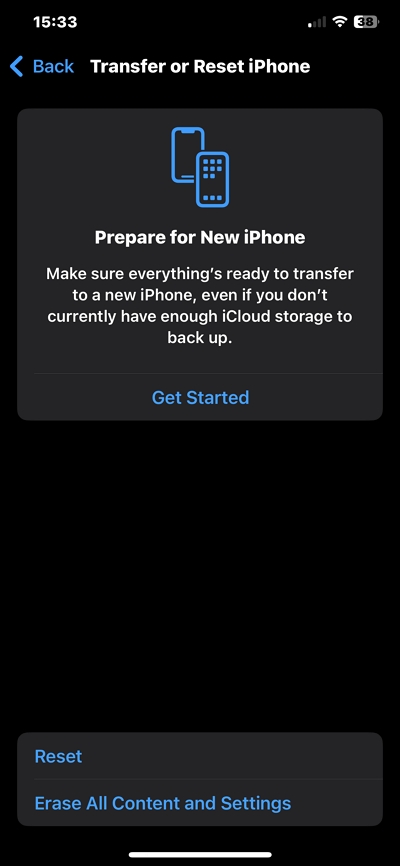
Paso 3: Pulsa Borrar todo el contenido y los ajustes e introduce el código de pantalla del iPhone cuando el sistema te lo pida.
Pasos para iPhone con versiones de iOS antiguas:
Paso 1: Abre Ajustes y ve a General.
Paso 2: Baja hasta el final y pulsa Restablecer. Luego selecciona Borrar todo el contenido y los ajustes.
Paso 3: Confirma el restablecimiento cuando el sistema te lo pida.
4. Cómo desbloquear las Restricciones del iPhone sin código usando iTunes o Finder
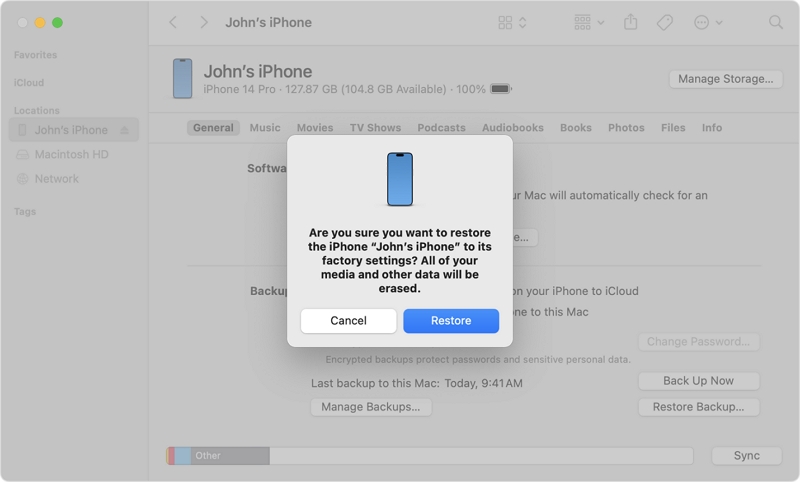
iTunes (en Windows o macOS Mojave y anterior) y Finder (en macOS Catalina y posterior) también permiten eliminar las Restricciones del iPhone restaurando el dispositivo. Ten en cuenta que este proceso borrará todos los datos del iPhone. Sigue estos pasos:
Paso 1: Conecta el iPhone al ordenador con un cable USB.
Paso 2: Abre iTunes o Finder y haz clic en el icono del iPhone. Luego selecciona Resumen (en iTunes) o ve directamente al panel del dispositivo (en Finder).
Paso 3: Haz clic en Restaurar iPhone y confirma pulsando Restaurar para borrar el dispositivo y eliminar el código de Restricciones.
5. Cómo desbloquear las Restricciones del iPhone sin código desde iCloud.com
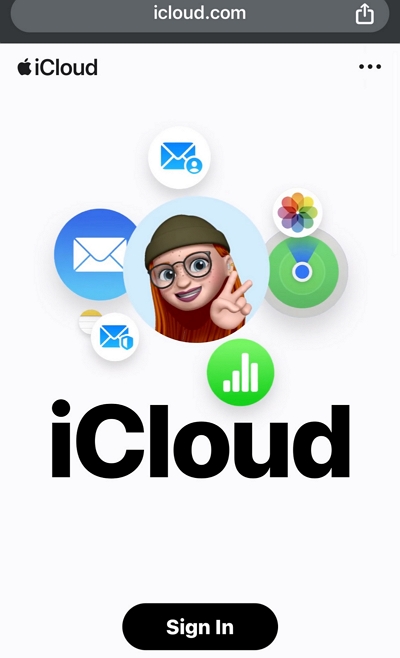
También puedes eliminar las Restricciones del iPhone de forma remota desde iCloud.com usando la función Buscar. Este método borra todos los datos del dispositivo, así que asegúrate de tener una copia de seguridad antes de empezar.
Paso 1: Accede a icloud.com desde cualquier navegador e inicia sesión con tu Apple ID. Haz clic en Buscar.
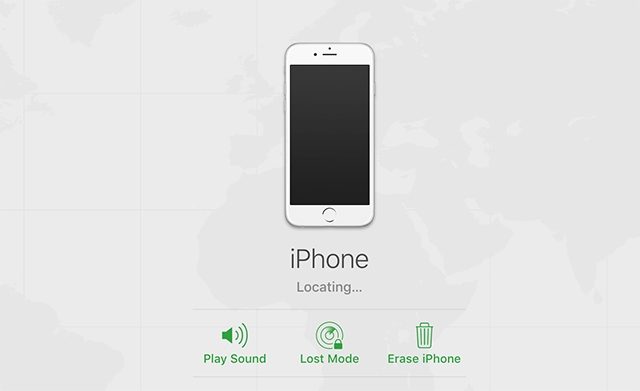
Paso 2: Haz clic en Todos los dispositivos y selecciona el iPhone que tiene las Restricciones activadas.
Paso 3: Pulsa Borrar este dispositivo para eliminar todo el contenido del iPhone, incluido el código de Restricciones.
Preguntas frecuentes
1. ¿Qué pasa después de 10 intentos fallidos del código de Restricciones?
Cuando introduces el código de Restricciones incorrecto diez veces seguidas, la función de Tiempo de pantalla queda desactivada temporalmente durante una hora. Durante ese tiempo puedes seguir usando el iPhone con total normalidad para todo lo demás.
2. ¿Durante cuánto tiempo se bloquea el iPhone si introduces varias veces el código de Restricciones incorrecto?
El iPhone no se bloquea por completo cuando introduces el código de Restricciones incorrecto repetidamente. Lo que ocurre es que, a partir del sexto intento fallido consecutivo, el sistema añade tiempos de espera que van aumentando: 1 minuto tras el 6.º intento, 5 minutos tras el 7.º, y así sucesivamente hasta llegar al 10.º intento, a partir del cual el tiempo de espera se fija en 1 hora entre cada intento.
Conclusión
Desbloquear las Restricciones del iPhone sin el código no siempre es sencillo, pero hay soluciones para cada situación. Si quieres evitar perder datos y no necesitas el Apple ID, Passixer iPhone Unlocker es la opción más completa y con mayor tasa de éxito. Si tienes acceso al Apple ID, la opción nativa de “¿Has olvidado el código?” en Ajustes es rápida y directa. Y si ninguna de esas opciones está disponible, iTunes, Finder o iCloud.com te permiten restablecer el dispositivo a fábrica, aunque con pérdida de datos.