



Aprender cómo cambiar el PIN de la SIM en iPhone es una de esas cosas que muchos usuarios ignoran… hasta que el teléfono se bloquea.
Ya sea porque has cambiado de operador, comprado un iPhone de segunda mano o simplemente quieres mejorar la seguridad, modificar el PIN de la SIM correctamente puede ahorrarte muchos problemas.
En esta guía actualizada para 2026 te explicamos paso a paso cómo cambiar el PIN de la SIM en un iPhone, qué ocurre al cambiar de tarjeta SIM, cómo funciona la eSIM y qué hacer si tu iPhone está bloqueado por operador.
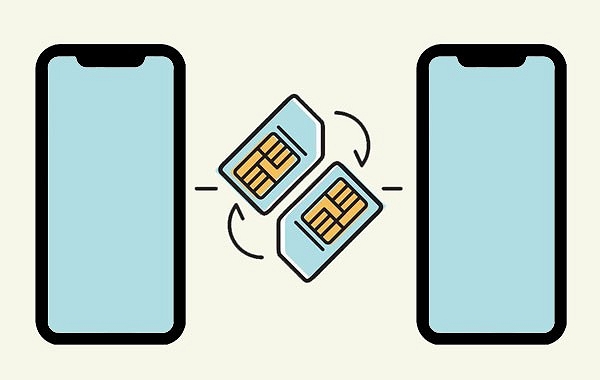
Qué es el PIN de la SIM y por qué deberías cambiarlo
PIN de la SIM es un código de seguridad que protege tu número de teléfono. Se solicita cada vez que reinicias el iPhone o insertas la SIM en otro dispositivo.
Cambiar el PIN de la SIM en iPhone es recomendable si:
- Compraste el iPhone usado y no conoces el PIN original
- Usas el PIN predeterminado del operador (normalmente 1234 o 0000)
- Viajas con frecuencia y cambias de SIM
- Quieres evitar que otra persona use tu línea si pierde el teléfono
⚠️ Importante: tras 3 intentos fallidos, la SIM se bloquea y necesitarás el código PUK del operador.
Cómo cambiar el PIN de la SIM en iPhone (paso a paso)
Pasos para cambiar el PIN de la SIM en iPhone
- Abre Ajustes
- Ve a Datos móviles o Celular
- Toca PIN de la SIM
- Activa la opción si está desactivada
- Pulsa Cambiar PIN
- Introduce el PIN actual
- Establece el nuevo PIN y confírmalo
A partir de ahora, ese será el código que se pedirá al reiniciar el iPhone o al mover la SIM a otro dispositivo.
Consejo: usa un PIN que recuerdes fácilmente, pero evita combinaciones obvias como 1111 o 1234.
Casos reales en España y Latinoamérica
En países como España, México, Argentina, Colombia y Chile, muchos usuarios cambian de operador con frecuencia (Movistar, Vodafone, Orange, Claro, Telcel, Entel).
Un error común es pensar que el PIN de la SIM es el mismo código de desbloqueo del iPhone, cuando en realidad son sistemas distintos.
Otro caso habitual ocurre al comprar un iPhone reacondicionado: el dispositivo funciona correctamente, pero al reiniciarlo aparece la solicitud del PIN de la SIM… y el usuario no lo conoce.
Esto provoca bloqueos innecesarios y llamadas urgentes al operador para recuperar el PUK.
Antes de cambiar el PIN de la SIM o insertar una nueva tarjeta SIM en tu iPhone, guarda siempre el PUK y verifica si el dispositivo está bloqueado por operador, algo muy común en móviles financiados en España.
Cambiar la tarjeta SIM en iPhone: qué debes saber antes
Además del PIN, muchos usuarios quieren cambiar SIM en iPhone al actualizar de dispositivo o viajar.
Tipos de SIM compatibles
- iPhone XS y posteriores: nano-SIM + eSIM
- iPhone 14 en adelante (EE. UU.): solo eSIM
Asegúrate de que el tamaño y el tipo de SIM sean compatibles con tu modelo
Qué ocurre cuando cambias la SIM en un iPhone
Al cambiar la tarjeta SIM en un iPhone:
Lo que cambia
- Número de teléfono activo
- Red y operador
- Ajustes de datos móviles
Lo que NO cambia
- Fotos, apps y vídeos
- Datos de iCloud
- ID de Apple
- Historial de WhatsApp (si está en el dispositivo o copia de seguridad)
iMessage y FaceTime pueden necesitar reactivación con el nuevo número.
SIM física vs eSIM en iPhone
Cada vez más usuarios optan por eSIM, especialmente al viajar.
Diferencias clave
- SIM física: se inserta manualmente
- eSIM: se activa con QR o desde la app del operador
- Seguridad: la eSIM no se puede extraer físicamente
- Viajes: la eSIM permite activar planes internacionales sin ir a tienda
Transferir una SIM o eSIM de un iPhone a otro
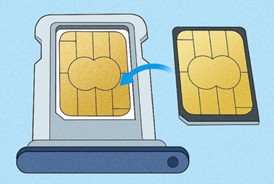
Transferir SIM física
- Apaga el iPhone
- Extrae la bandeja con la herramienta
- Inserta la SIM en el nuevo iPhone
- Enciende y espera la activación
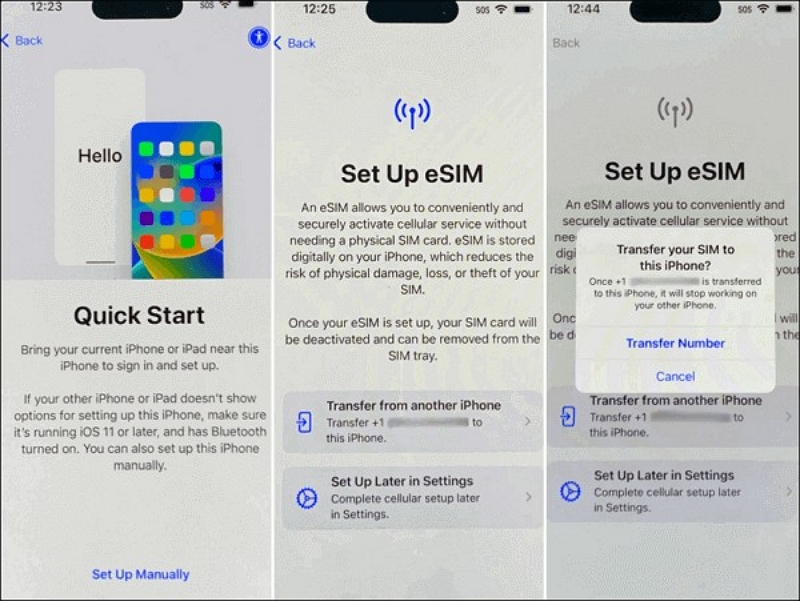
Transferir eSIM (Quick Start)
- Coloca ambos iPhone juntos
- Sigue el asistente de configuración
- Elige Transferir eSIM desde otro iPhone
- Confirma en ambos dispositivos
¿Qué pasa si tu iPhone está bloqueado por operador?
Si al cambiar la SIM aparece el mensaje “SIM no válida”, el iPhone está bloqueado por operador.
Esto es común en:
- iPhone financiados
- Contratos no finalizados
- Dispositivos comprados en otros países
En estos casos, no basta con cambiar la SIM o el PIN.
Solución cuando el iPhone está bloqueado
Herramientas como Passixer iPhone Unlocker pueden ser útiles en escenarios concretos, especialmente cuando el operador original ya no ofrece el desbloqueo.
⚠️ A tener en cuenta:
- El proceso requiere jailbreak<
- No es recomendable para usuarios sin experiencia
- Debe usarse solo cuando el desbloqueo oficial no es posible
Usado correctamente, permite eliminar bloqueos de operador y cambiar SIM libremente.
Inicia Passixer iPhone Unlocker en tu computadora y selecciona la opción “Eliminar bloqueo SIM”.
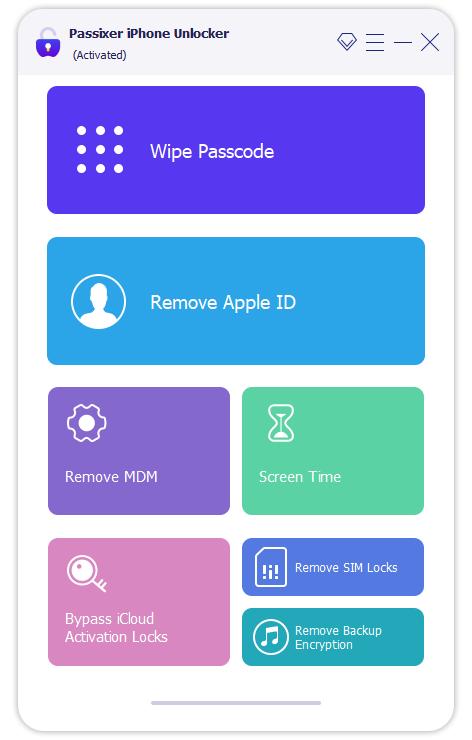
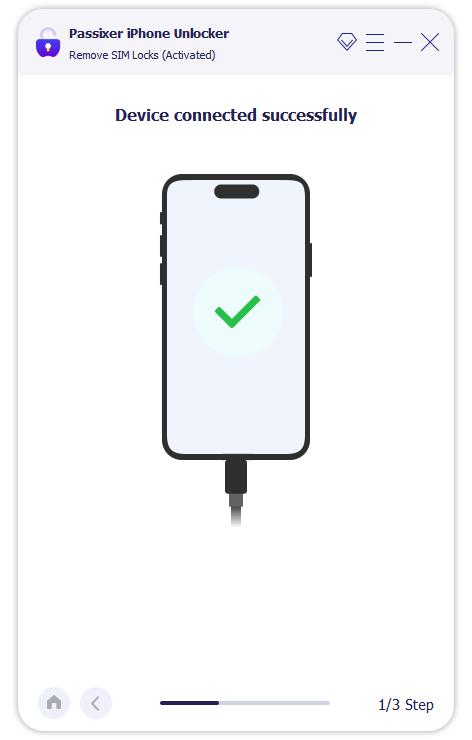
Usa un cable USB para conectar tu iPhone al PC. Asegúrate de que la conexión sea estable.
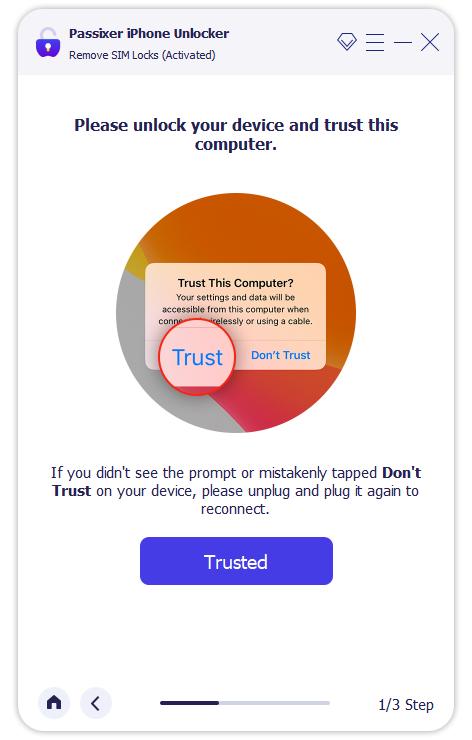
Como tu iPhone no reconoce el PC, toca “Confiar” en el dispositivo para permitir la detección y configuración.
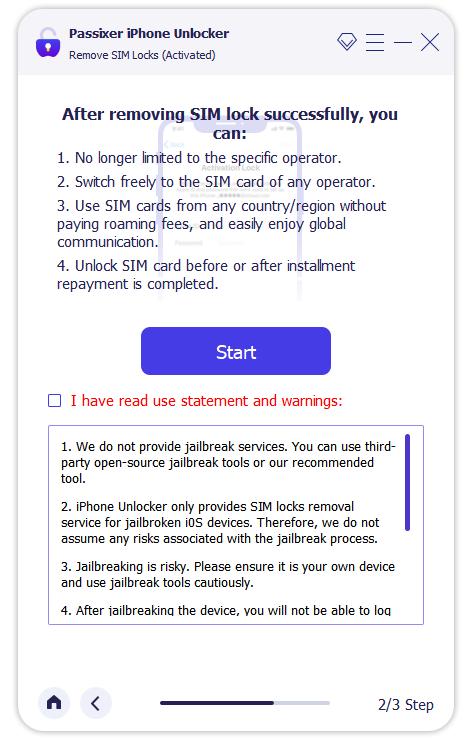
El jailbreak es necesario para eliminar el bloqueo SIM. Haz clic en “Iniciar”, selecciona “Jailbreak de iOS” y sigue las instrucciones en pantalla para completar el proceso.
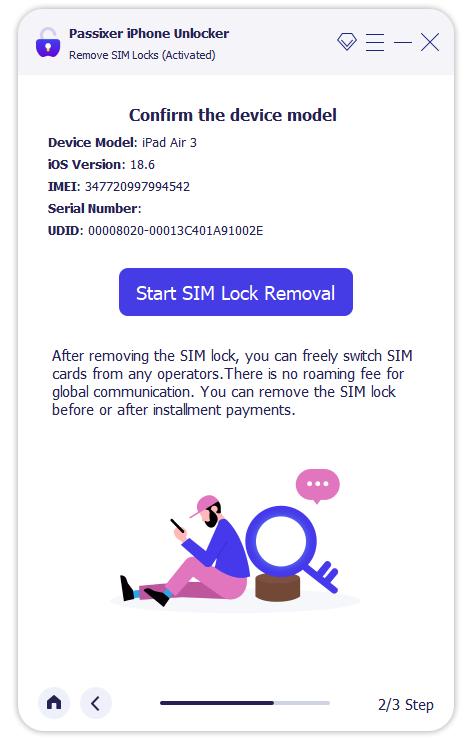
Después del jailbreak, Passixer detectará tu iPhone y mostrará la información del dispositivo. Confirma los datos y haz clic en “Iniciar eliminación del bloqueo SIM”.
Sigue las instrucciones para eliminar todas las conexiones Wi-Fi y de red. Asegúrate de que el Wi-Fi esté desactivado.
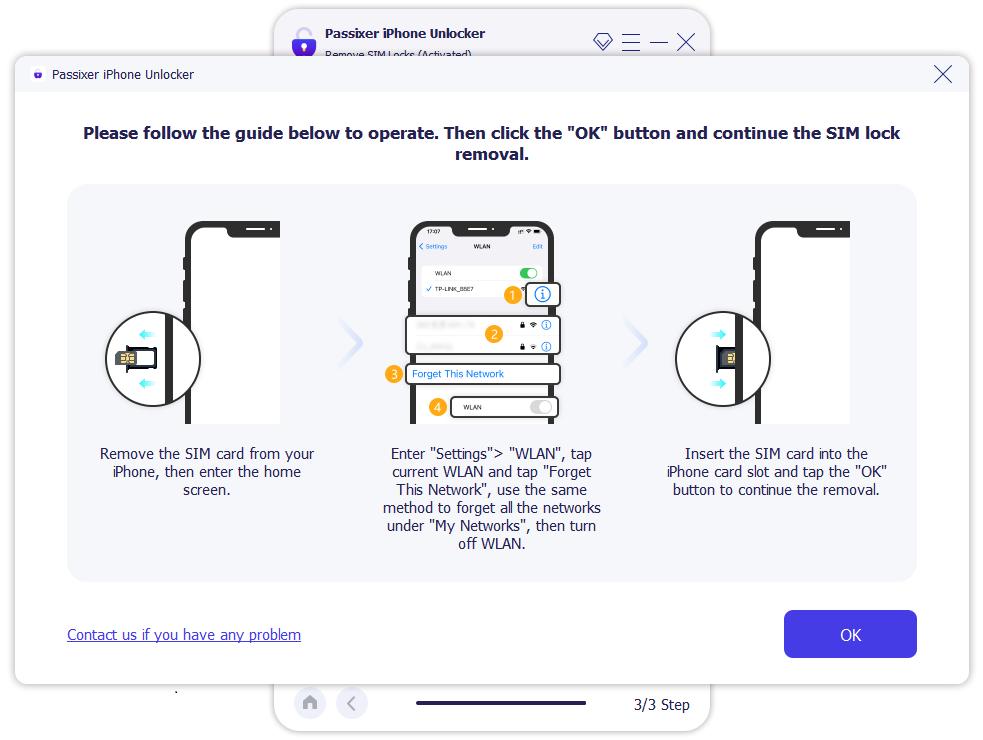
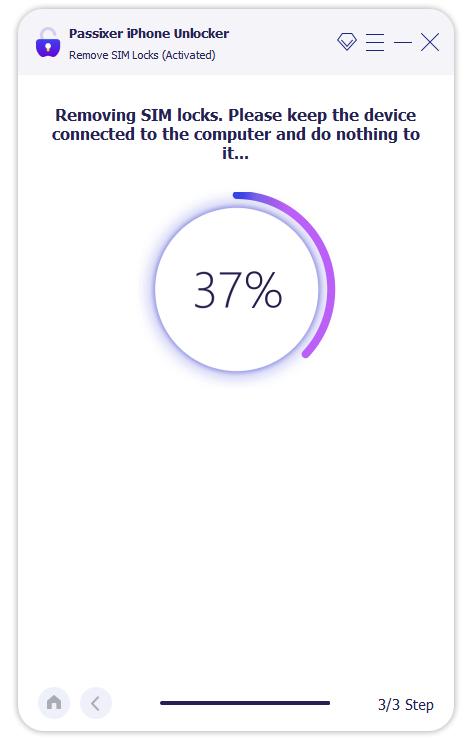
El proceso de eliminación del bloqueo SIM comenzará automáticamente. Espera pacientemente hasta que finalice.
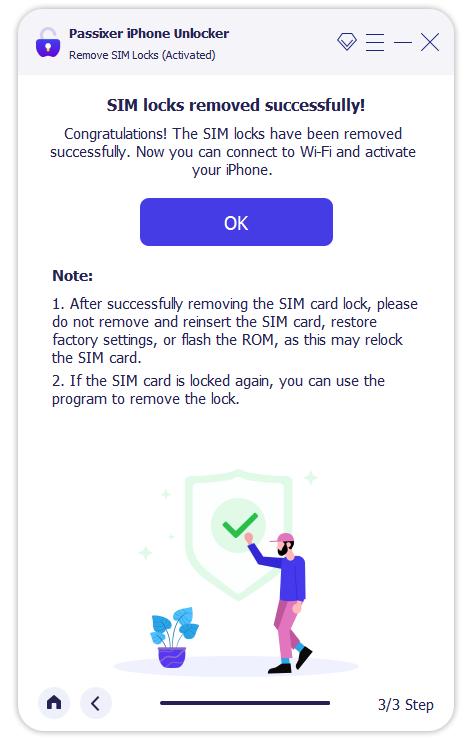
Cuando aparezca el mensaje “Bloqueo SIM eliminado correctamente”, haz clic en “OK” para finalizar el proceso.
Cambiar de iPhone sin quitar la SIM
Sí, es posible:
Opciones prácticas
- Configurar el nuevo iPhone sin SIM y activarla después
- Transferir eSIM durante Quick Start
- Restaurar datos desde iCloud sin tocar la SIM
Esto es útil si vas a vender o regalar el iPhone antiguo.
Preguntas frecuentes
Conclusión
Saber cómo cambiar el PIN de la SIM en iPhone y gestionar correctamente una SIM o eSIM es esencial en 2026.
Evita bloqueos innecesarios, protege tu número y gana flexibilidad al cambiar de operador o de dispositivo.
Con esta guía tienes todo lo necesario para hacerlo de forma segura, clara y sin errores comunes.