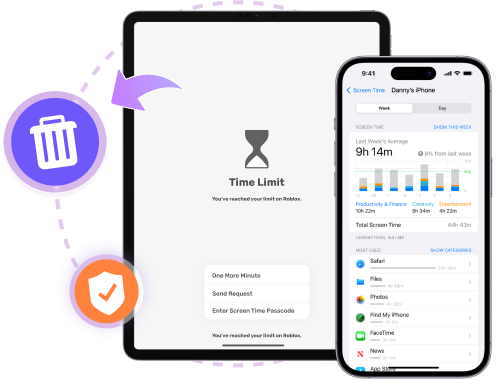
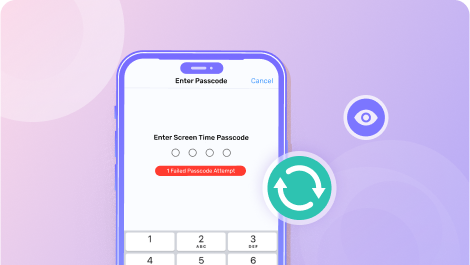
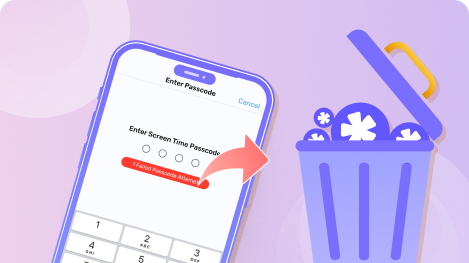
¿Tiene pensado eliminar la olvidada contraseña de Tiempo de Pantalla de su iPhone borrando el contenido?
¡Espera! Esta no es una buena opción, ya que borrar tu iPhone eliminará todo el contenido y la configuración de
tu dispositivo. En realidad, existe una forma poderosa de salir de la restricción de Tiempo de Pantalla sin
pérdida de datos y lo que necesitas es Passixer iPhone Unlocker, una herramienta profesional de eliminación de
Tiempo de Pantalla. Desarrollada con tecnología avanzada, Passixer ofrece 2 modos, que incluyen la eliminación y
recuperación de contraseñas para ayudar a eliminar Tiempo de Pantalla sin perder datos. Puedes elegir el modo
según tu versión de iOS. Con la ayuda de Passixer, puedes usar libremente todas las apps en tu dispositivo iOS
al final.
Debes saber antes de empezar:
1. Por favor, desactiva Find My antes de empezar a eliminar la contraseña de Tiempo de Pantalla.
2. Por favor, asegúrate de que tu iTunes esté actualizado en tu ordenador.
Paso 1
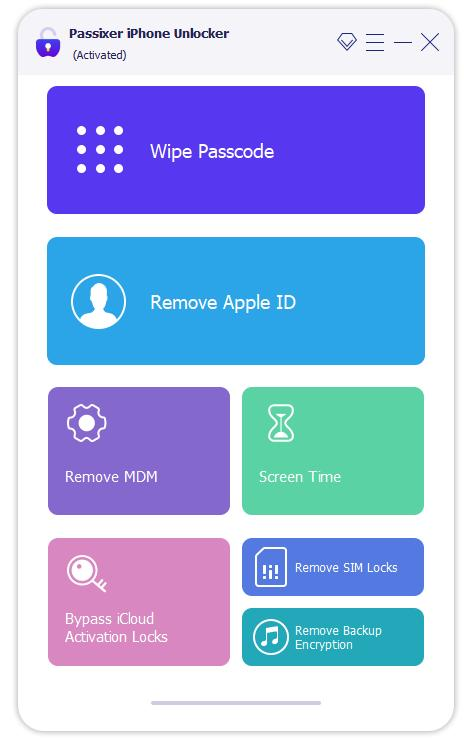
Ejecuta Passixer y elige Tiempo de Pantalla desde el panel principal.
Paso 2
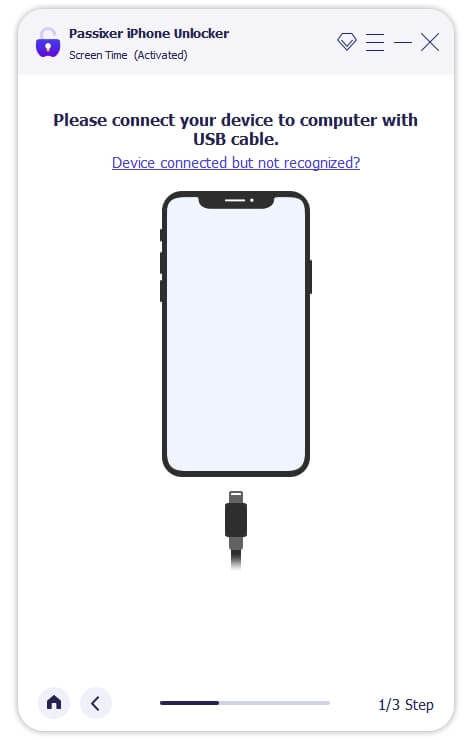
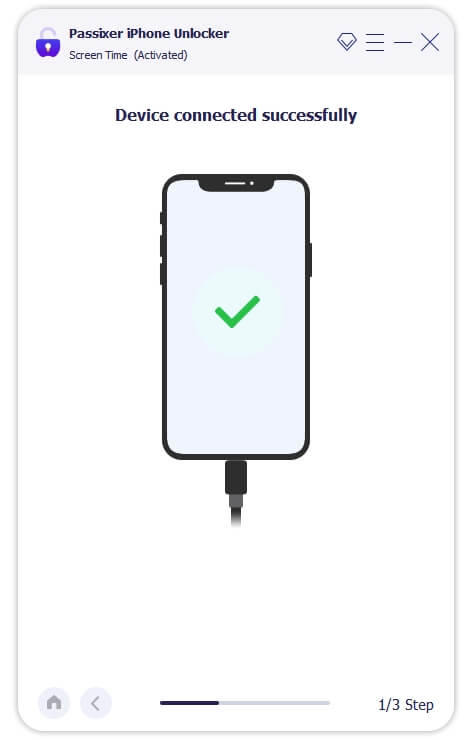
Conecta tu iPhone o iPad al ordenador usando un cable USB.
Paso 3
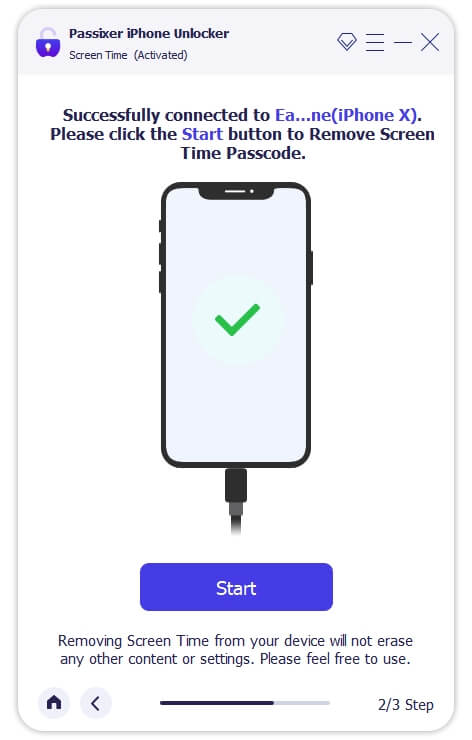
Recuperar o eliminar la contraseña de Tiempo de Pantalla.
Haz clic Comenzar para continuar.
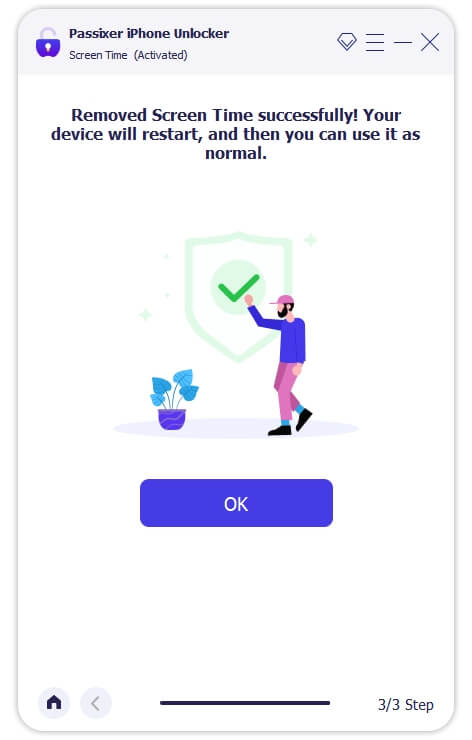
Luego la contraseña de Tiempo de Pantalla será recuperada o eliminada, según la versión de iOS o
iPadOS en tu dispositivo.
Para iOS 12 o posterior, la contraseña de Tiempo de Pantalla será eliminada.
Passixer eliminará directamente la contraseña de Tiempo de Pantalla de tu iPhone o iPad que ejecute
la versión 12 o posterior del sistema operativo.
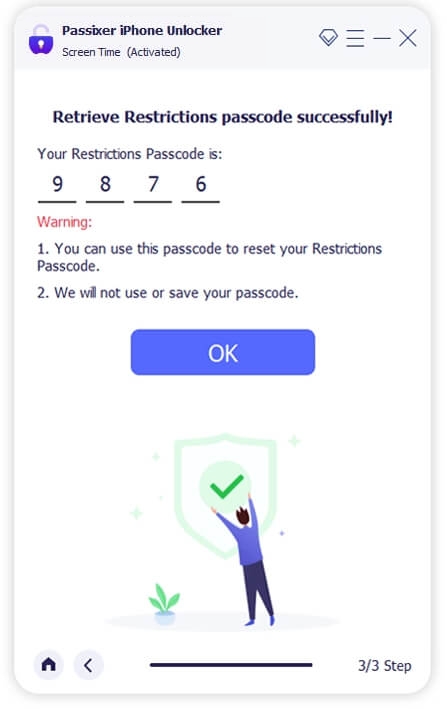
Para iOS 11 o anterior, se recuperará el código de Restricciones.
Si su dispositivo tiene iOS 11 o anterior y hay una copia de seguridad de iTunes para su iPhone o
iPad,
entonces Passixer puede recuperar el código de Restricciones para usted. Si la copia de seguridad de
iTunes está cifrada, debe
descifrarla primero para lograr la recuperación exitosa del código.