Qué sucede si se elimina MDM de iPad/iPhone
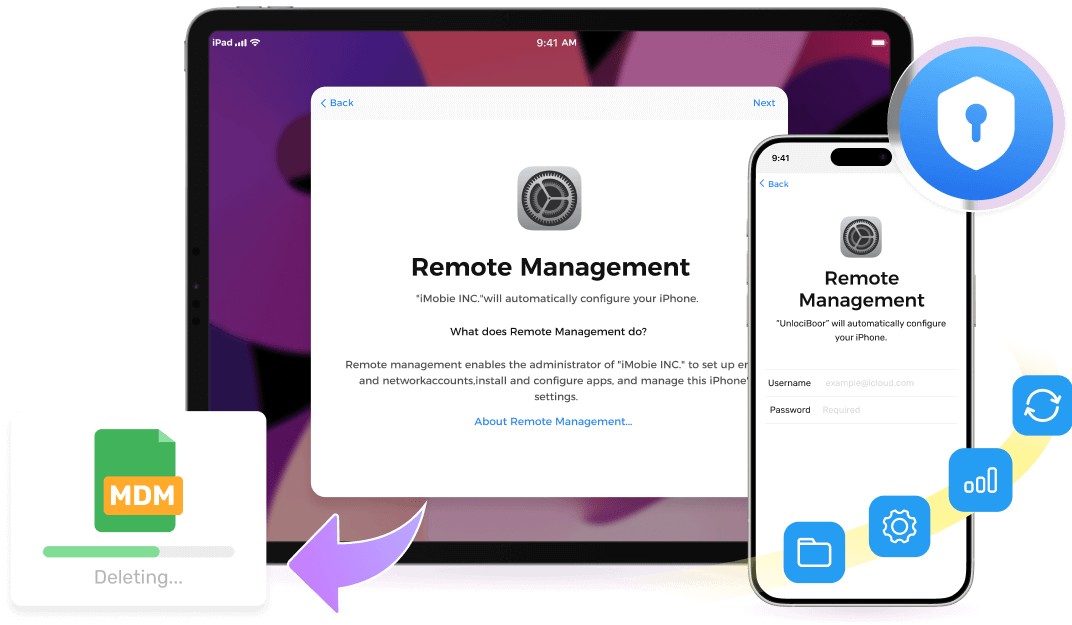
MDM le restringe para usar todas las funciones o servicios en su iPhone/iPad y deja su dispositivo iOS atascado
en la pantalla de Gestión Remota, aún peor. ¡Qué triste es! Afortunadamente, Passixer iPhone Unlocker puede
ayudarle a eliminar MDM sin nombre de usuario y contraseña y volver a tener un iPhone/iPad sin limitaciones en
el uso de funciones y sin la posibilidad de ser rastreado o bloqueado por otros.
Disfrute de todas las funciones en iPhone/iPad sin restricciones.
Los datos y operaciones en iPad/ iPhone no están sujetos a la supervisión de
la empresa.

Ya no hay necesidad de preocuparse de que los dispositivos iOS estén
bloqueados o borrados de forma remota.
Cómo eliminar MDM de iPad/iPhone sin contraseña
¿Su iPhone/iPad está atascado en la pantalla de Gestión Remota y, por tanto, no puede realizar ninguna
operación? Además, ni siquiera puede proporcionar el nombre de usuario y la contraseña para salir de la
pantalla? Tranquilo. Puede usar un eliminador inteligente de MDM de iOS - Passixer para borrar el bloqueo MDM de
su dispositivo iOS sin credenciales de administrador, lo que le permitirá usar su dispositivo con normalidad.
Para más detalles, sigamos adelante juntos.
Debes saber antes de empezar:
1. Todo el contenido se borrará de su dispositivo iOS, por favor haga una copia de seguridad de su
iPhone/iPad con anticipación.
2. No es necesario preocuparse de que iTunes respalde los servicios MDM, porque la copia de seguridad de
iTunes no incluye archivos MDM.
3. Su contraseña de copia de seguridad de iTunes se cambiará a “1234” y podrá modificar la contraseña
posteriormente.
Paso 1
Elegir eliminar MDM.
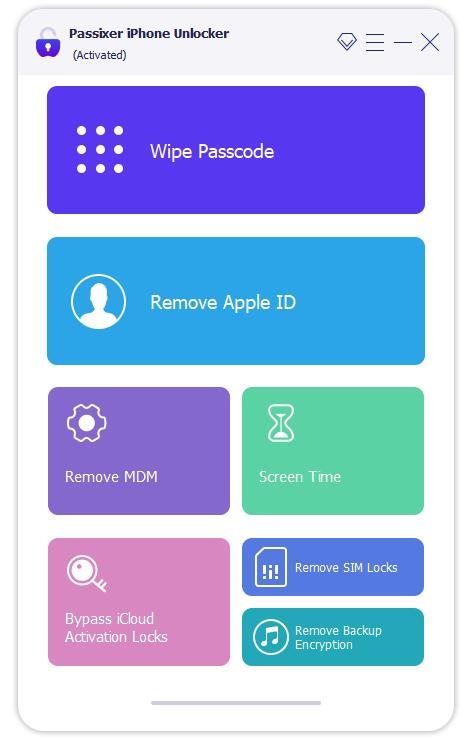
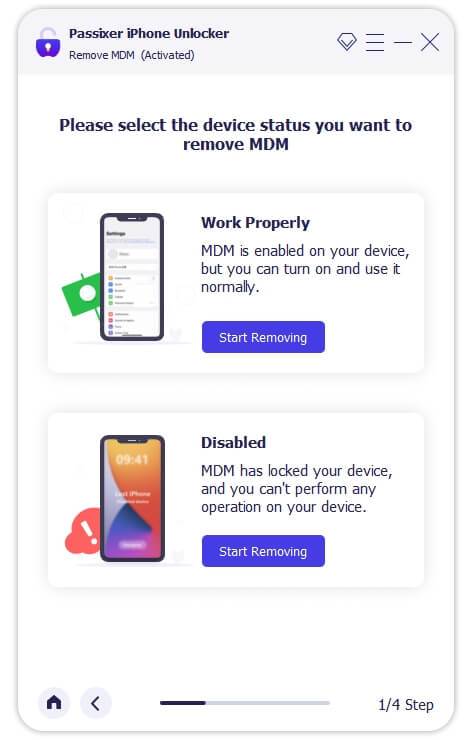
Abra Passixer y elija Eliminar MDM en la página principal. A continuación, haga
clic Comenzar a eliminar en el Desactivado sección.
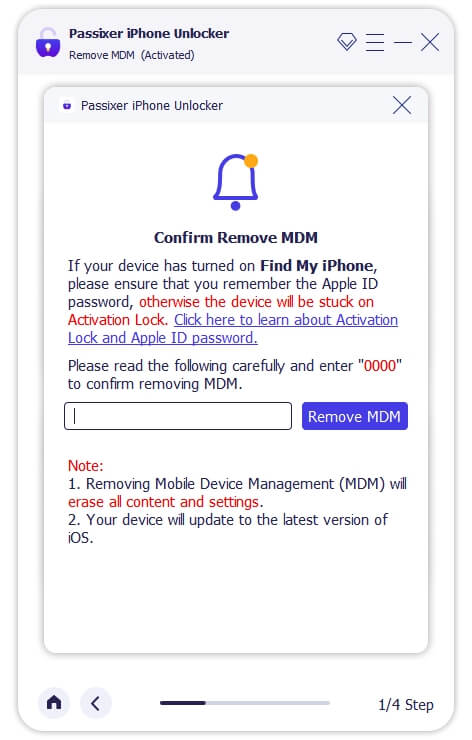
Confirme la operación de eliminación de MDM escribiendo 0000 y haciendo clic
Eliminar MDM.
Paso 2
Conecte su iPhone/iPad a Passixer.
Conecte su dispositivo iOS al ordenador con Passixer instalado mediante un cable USB. Luego siga las
instrucciones en pantalla para poner su dispositivo en Modo de Recuperación.
Paso 3
Descargar el Paquete de Firmware para eliminar MDM.
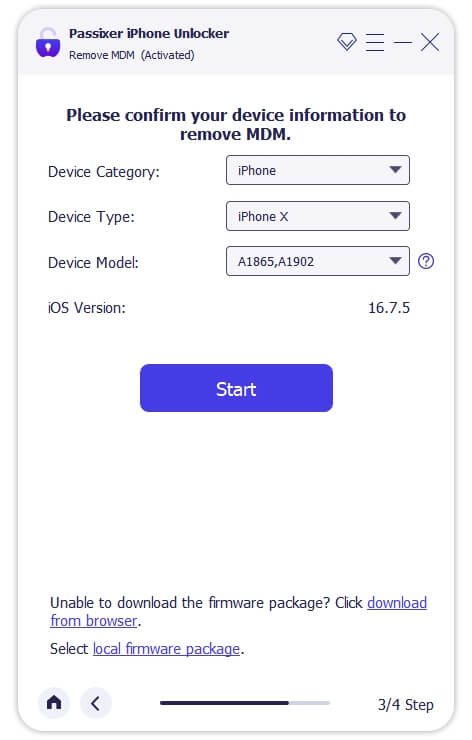
Configure la información del dispositivo para el iPhone/iPad conectado y haga clic en
Comenzar para descargar el archivo de firmware relacionado.
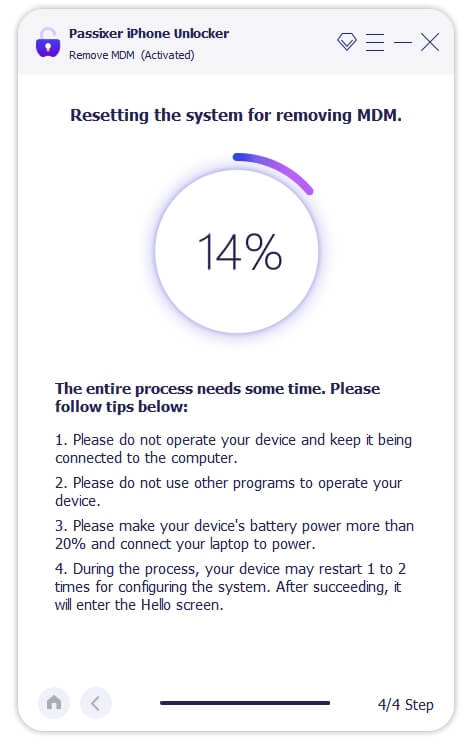
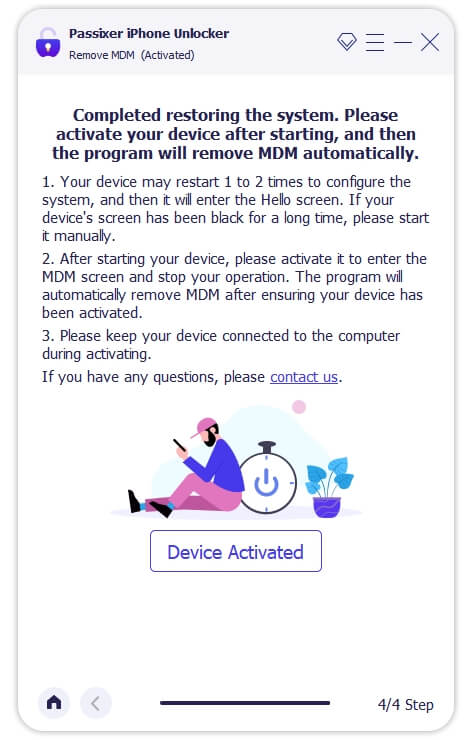
Después de que el archivo de firmware se instale con éxito en su dispositivo iOS, haga clic en
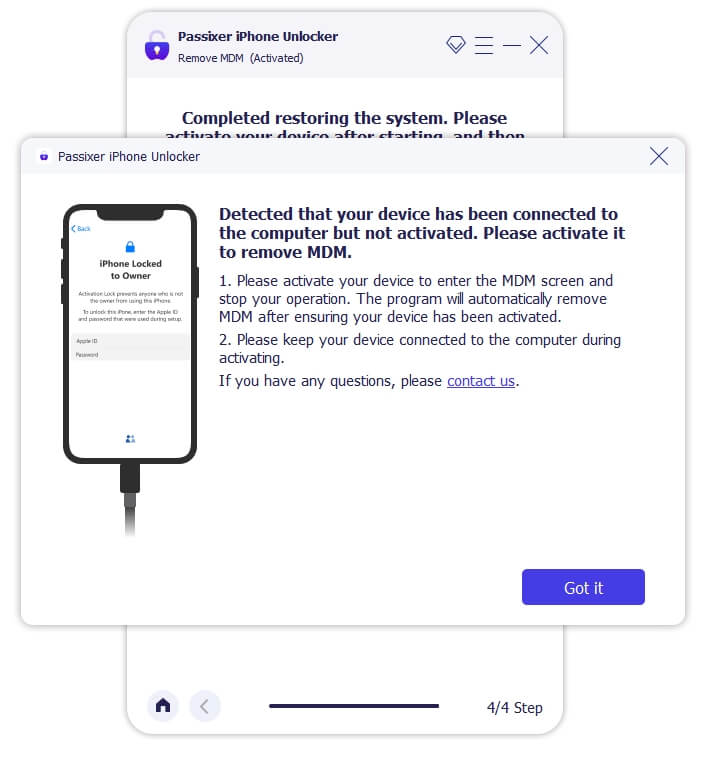
Dispositivo Activado > Entendido en la interfaz del software.
Cuando la interfaz "Hello" aparezca en la pantalla de su iPhone/iPad, debe activar su dispositivo.
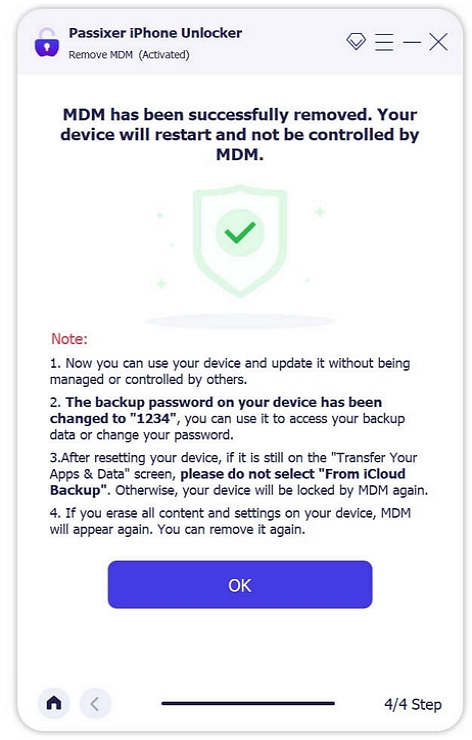
Luego el dispositivo se reinicirá, indicando la eliminación exitosa de MDM.
Cómo eliminar MDM de iPad/iPhone sin perder datos
Si tiene acceso a su iPhone/iPad y desea eliminar la restricción MDM de su
dispositivo sin credenciales, puede usar Passixer para hacerlo. Passixer le permite desbloquear MDM sin
nombre de usuario y contraseña, mientras que no se produce pérdida de datos durante el proceso de desbloqueo.
Después de la eliminación de MDM, recupera el control total de su dispositivo iOS. Para probar Passixer, siga
simplemente los pasos a continuación.
You Must Know Before Starting:
1. Apague "Find My" antes de comenzar el proceso de eliminación.
2. El contenido de su dispositivo iOS no se borrará.
3. Su contraseña de copia de seguridad de iTunes se cambiará a “1234” y podrá modificar la contraseña
posteriormente.
Paso 1
Conecte su dispositivo iOS a Passixer.
Conecte su iPhone/iPad a PC/Mac mediante un cable USB funcional. Después, ejecute Passixer, haga
clic en Eliminar MDM y
elija Comenzar a eliminar bajo el Trabajar correctamente sección.
Paso 2
Desbloquear MDM.
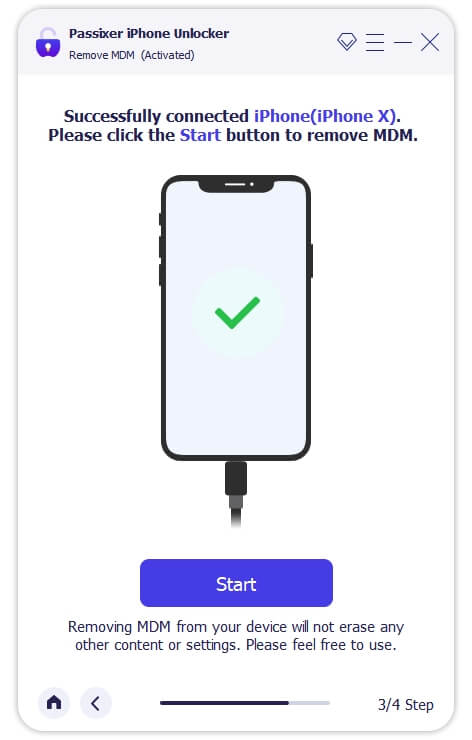
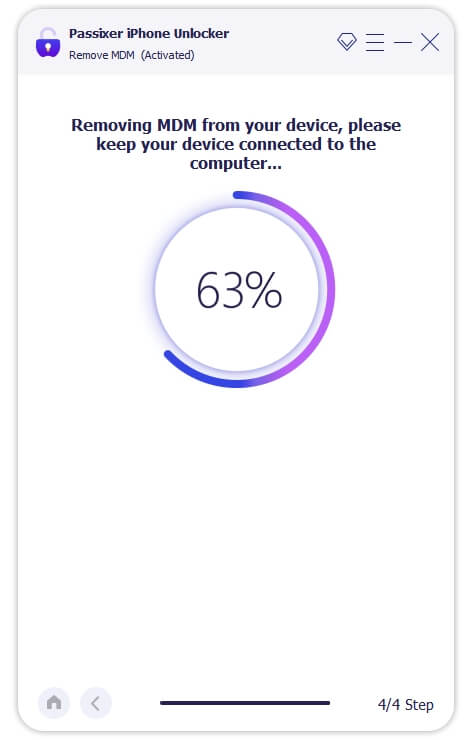
Haga clic Comenzar para comenzar el proceso de eliminación de MDM.
Si Find My está apagado, el bloqueo de MDM se eliminará de su dispositivo instantáneamente.
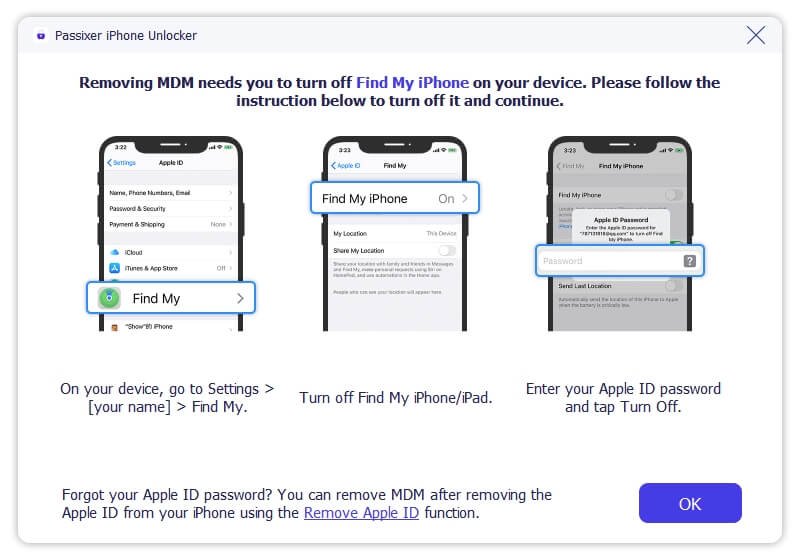
Cuando Find My está encendido, debe seguir la guía en pantalla para desactivar la opción Find My en
su dispositivo iOS primero. Los pasos son: Ir a Ajustes > toque su Apple
ID > elegir Find My > ingresar su Apple ID para desactivar
Find My. Después de que Find My esté apagado, el proceso de eliminación de MDM comenzará
automáticamente.
Después de que se retire el bloqueo de MDM, puede usar su iPhone sin restricciones.
Más funciones de Passixer
Preguntas frecuentes de Passixer iOS MDM Remover
1. ¿Cómo saber si MDM está activo en mi iPhone?
Abra la aplicación de Configuración. Luego toque General > VPN y Gestión de Dispositivo
> Perfil de Gestión y verifique si hay un archivo MDM.
2. ¿El jailbreak o restablecimiento eliminan MDM de mi iPhone/iPad?
Sí, pero tenga en cuenta que hay algunas limitaciones. Para el jailbreak, las desventajas
son riesgos de seguridad, inestabilidad, anulación de la garantía, etc., mientras que la
pérdida de datos es causada por reiniciar el iPhone/iPad a fábrica.
3. ¿Puedo usar mi iPhone con normalidad después de eliminar MDM?
Sí. Después de la eliminación de MDM, puede usar su iPhone sin ninguna restricción.
4. ¿Cómo eliminar MDM del iPhone?
Paso 1: Accede a Ajustes.
Paso 2: Ve a General > VPN y Gestión de dispositivos > Perfil de gestión.
Paso 3: Selecciona el archivo MDM y toca Eliminar gestión.
Paso 4: Ingresa tus credenciales para eliminar MDM de tu dispositivo.