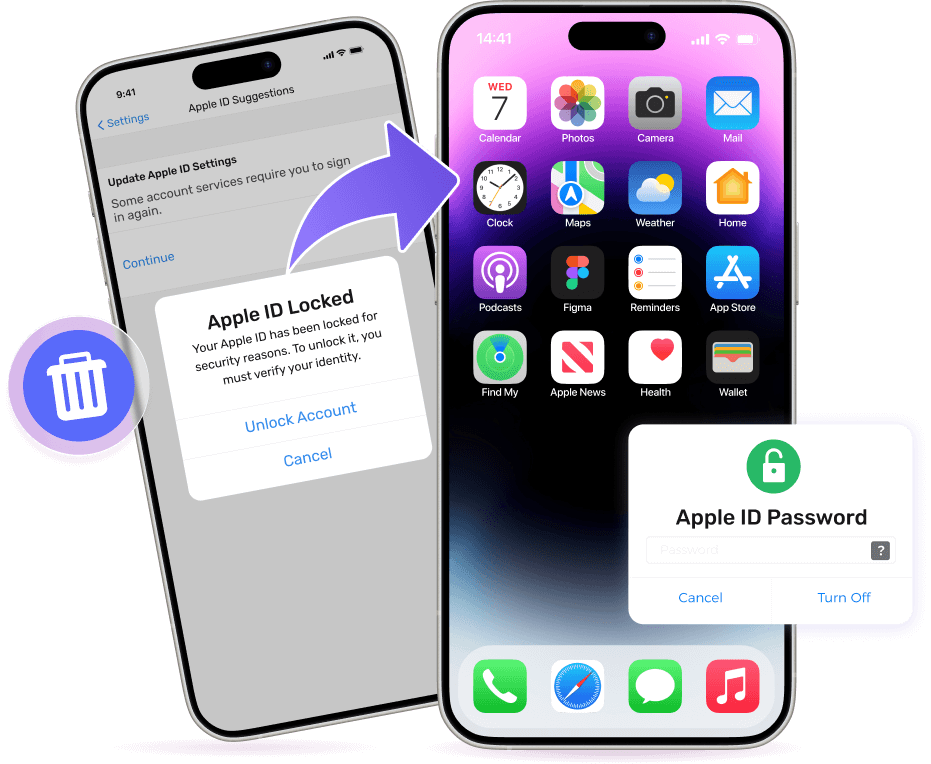
Puede haber momentos en que quieras eliminar Apple ID de tu iPhone/iPad. Por ejemplo, necesitas cerrar sesión de
la Apple ID en tu iPhone antes de vendérselo a otra persona, o simplemente quieres iniciar sesión en tu iPad con
una nueva Apple ID. Esto se puede hacer fácilmente con la contraseña correcta de Apple ID. En otras palabras,
las cosas pueden resultar diferentes si, por desgracia, olvidaste la contraseña de Apple ID. Necesitarás un
eliminador inteligente de Apple ID para deshacerte de la Apple ID de tu iPhone/iPad y Passixer iPhone Unlock es
dicho software. Con la tasa de éxito más alta de la industria, Passixer elimina la Apple ID de tu dispositivo
iOS sin contraseña, cuando tu Apple ID está bloqueada o deshabilitada por motivos de seguridad o simplemente
olvidaste la contraseña de Apple ID. Después de la eliminación de Apple ID, puedes iniciar sesión en tu
dispositivo iOS con una Apple ID diferente y disfrutar de todos los servicios de Apple ID en tu iPhone/iPad.
Debes saber antes de empezar:
Find My iPhone está DESACTIVADO:
Todos los dispositivos son compatibles para desbloquear Apple ID sin pérdida de datos.
Find My iPhone está ACTIVADO:
1. Versiones anteriores de iOS 11.4:No se eliminarán datos. Apple ID puede eliminarse directamente.
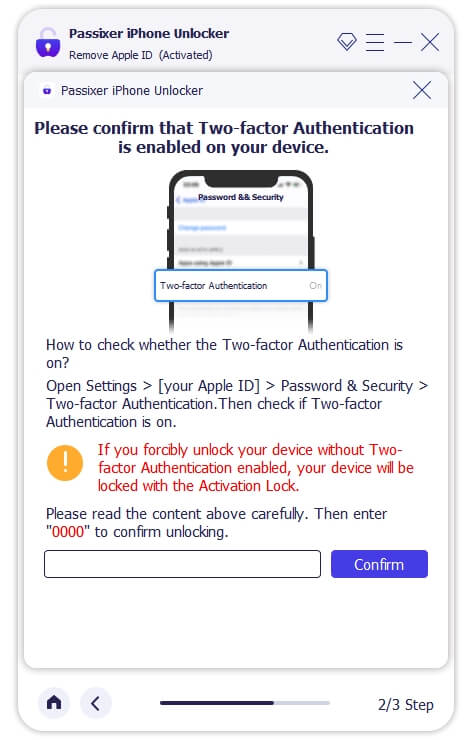
2. iOS 11.4 y versiones posteriores: debe habilitarse la Autenticación en dos pasos y todos los datos de iOS
serán borrados.
Atención:
Después de eliminar Apple ID, no use la función Borrar todo el contenido y los ajustes o restaurar su iPhone
mediante iTunes,
de lo contrario el Apple ID eliminado se restaurará y lo dejará atascado en la Activación de iCloud
nuevamente. Entonces solo podrá
utilizar la función de Omisión de la Activación de iCloud de Passixer.
Paso 1
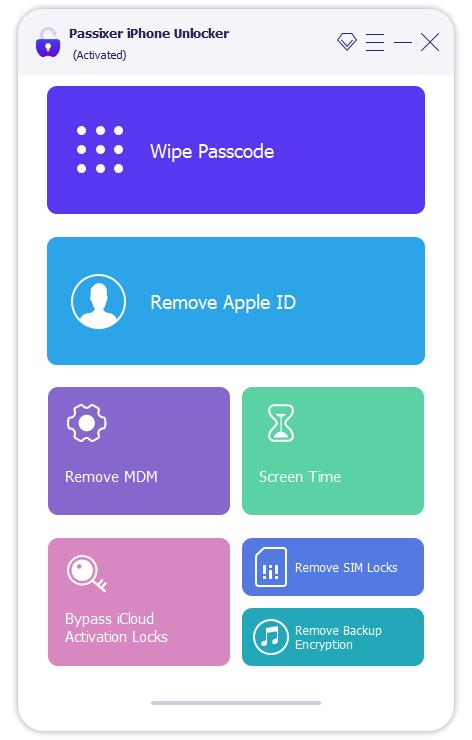
Ejecute Passixer y elija Eliminar Apple ID.
Abra Passixer después de la instalación exitosa. Luego seleccione Eliminar Apple ID
desde la interfaz principal.
Paso 2
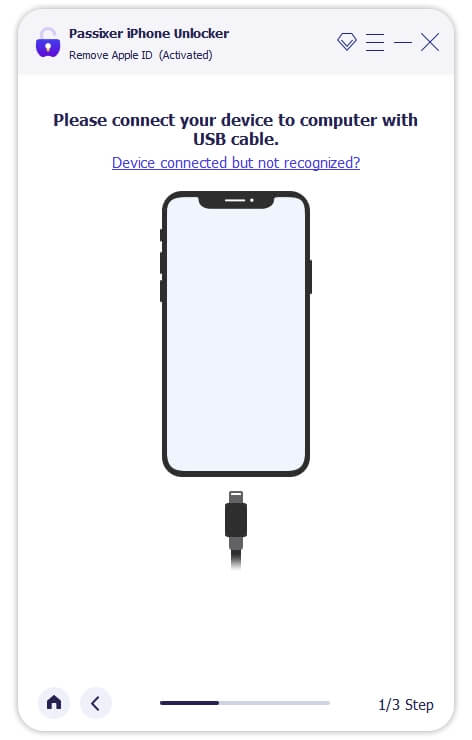
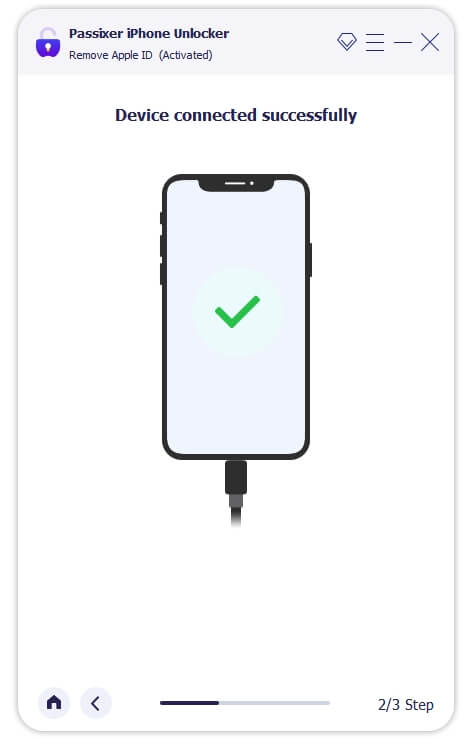
Conecte el dispositivo iOS a su computadora.
Utilice un cable USB certificado para conectar su iPhone/iPad a la computadora y toque
Confiar en la pantalla de su dispositivo si se le solicita.
Paso 3
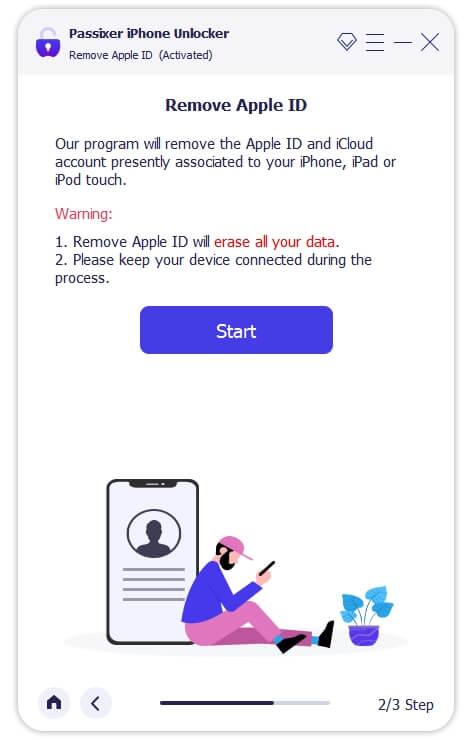
Comenzar a eliminar Apple ID.
Haga clic Comenzar para continuar y los siguientes pasos varían según su situación.
Solución 1: Find My está Desactivado
Si la función Find My está desactivada en su iPhone/iPad, el proceso de eliminación de Apple ID
comenzará sin operaciones adicionales después de hacer clic en Comenzar.
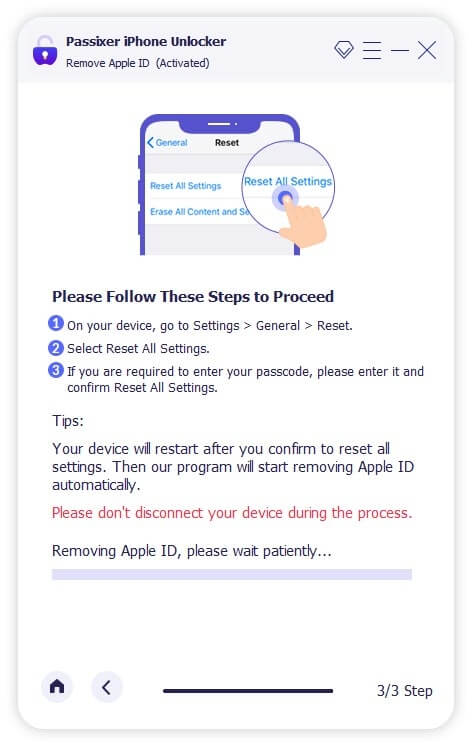
Solución 2: Find My está Activado (iOS 11.4 anterior)
Restablezca su iPhone/iPad accediendo a Ajustes y luego tocando General
> Restablecer > Restablecer todas las configuraciones. Una vez que termine el
proceso de restablecimiento, Passixer comenzará a eliminar el Apple ID por usted.
Escenario 3: Find My está activado (iOS 11.4 y posteriores)
Active la autenticación de dos factores si está desactivada y asegúrese de haber configurado un
código de acceso para su dispositivo iOS. Después de que la autenticación de dos factores esté
activada, confirme la operación de eliminación ingresando 0000 y haciendo clic
Confirmar.
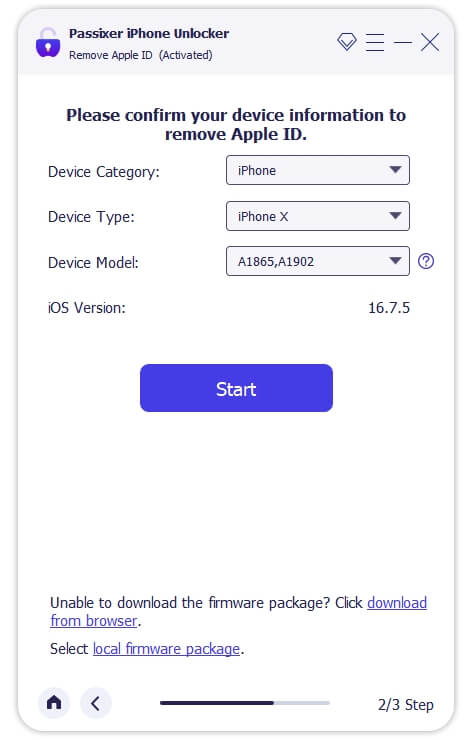
El software detectará su dispositivo y mostrará la información del dispositivo. Debe confirmar
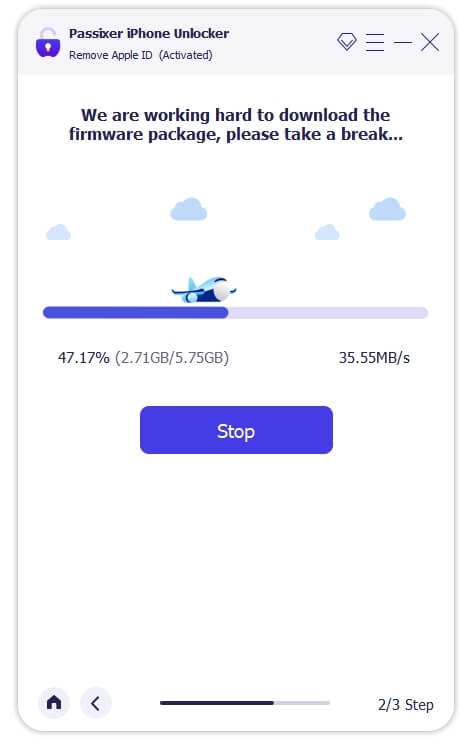
primero la información del dispositivo y luego hacer clic en Inicio para descargar el paquete de
firmware correspondiente para la eliminación del Apple ID.
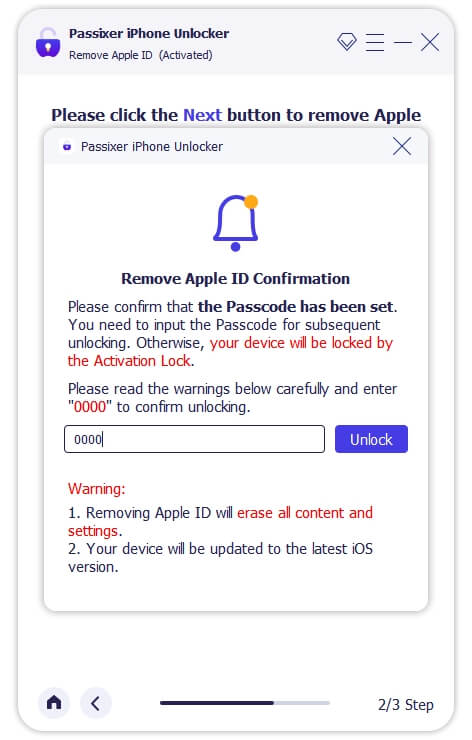
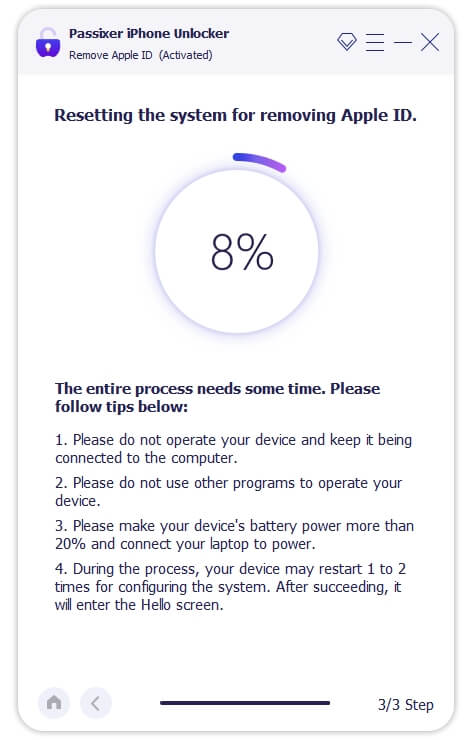
Cuando se descargue el archivo de firmware, ingrese 0000 y haga clic en Desbloquear para comenzar a
eliminar el Apple ID de su dispositivo iOS.
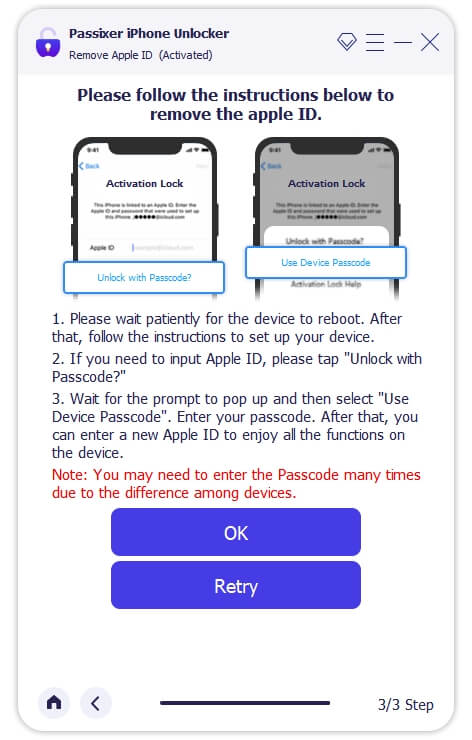
Por último, desbloquee el dispositivo con el código de acceso. Ahora es momento de iniciar sesión en
su dispositivo iOS con otro Apple ID y disfrutar de todos los servicios de Apple.