



El mensaje «Face ID no está disponible» indica que el iPhone no puede utilizar correctamente el reconocimiento facial. Este error puede impedirte desbloquear el dispositivo, autorizar pagos con Apple Pay o iniciar sesión en aplicaciones mediante Face ID. Mientras tanto, puedes utilizar el código de desbloqueo.
Las causas más habituales incluyen obstrucciones en la cámara TrueDepth, errores temporales de iOS, problemas de configuración o fallos de hardware. En esta guía te explicamos cómo solucionar el error Face ID no disponible en el iPhone, desde las comprobaciones básicas y los ajustes del sistema hasta el restablecimiento de Face ID y la detección de posibles averías de hardware. También sabrás cuándo puedes resolverlo por tu cuenta y cuándo necesitas asistencia técnica.
Face ID no disponible en iPhone: errores comunes y qué significa cada mensaje
Los fallos biométricos no se manifiestan de forma uniforme. El texto exacto o el comportamiento de la interfaz al consultar el menú del sistema revela de antemano si el fallo reside en una lectura corrupta de memoria o en un daño físico en el proyector de puntos.
«Face ID no está disponible, configúralo más tarde»
Este aviso emerge habitualmente al intentar registrar un rostro por primera vez, al añadir un aspecto alternativo o al reconfigurar la cara tras una actualización importante. Si el sistema arroja esta alerta de inmediato sin llegar a activar la vista previa de la cámara, suele tratarse de un conflicto temporal entre el daemon biométrico de iOS y los controladores del sensor TrueDepth.

Opciones de Face ID atenuadas en gris tras actualizar
Si entras en Ajustes > Face ID y código y encuentras todos los selectores atenuados sin posibilidad de interacción, el sistema operativo ha deshabilitado el subsistema de seguridad. Ocurre con frecuencia tras migraciones entre versiones mayores o restauraciones incompletas desde copias de seguridad de iCloud dañadas. Si la pantalla añade un mensaje explícito sobre una avería en la cámara TrueDepth, el terminal no ha superado el autodiagnóstico interno de encendido.
Comportamientos erráticos intermitentes
Otro caso típico sucede cuando el terminal desbloquea bien durante los primeros cinco minutos tras encenderse, pero de pronto deja de responder a media tarde sin vibración ni aviso. Esta inestabilidad cíclica denota desajustes térmicos en el módulo o caídas de tensión eléctrica en las líneas que alimentan el sensor de infrarrojos, impidiendo que face id no esta disponible se mantenga activo de forma continua.
Comprobaciones físicas básicas que resuelven el error de inmediato
Antes de modificar ajustes complejos del sistema operativo, conviene descartar interferencias mecánicas o elementos que bloqueen la dispersión de los haces de luz invisible necesarios para el mapeo tridimensional.
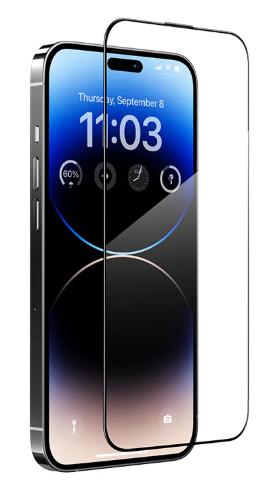
- Protectores de pantalla y cristal templado: Una lámina protectora ligeramente desplazada sobre el notch o la Dynamic Island genera aberraciones ópticas. Las microfisuras invisibles a simple vista o el pegamento degradado desvían los puntos infrarrojos e impiden el cálculo de profundidad. Retira el protector y prueba sin él.
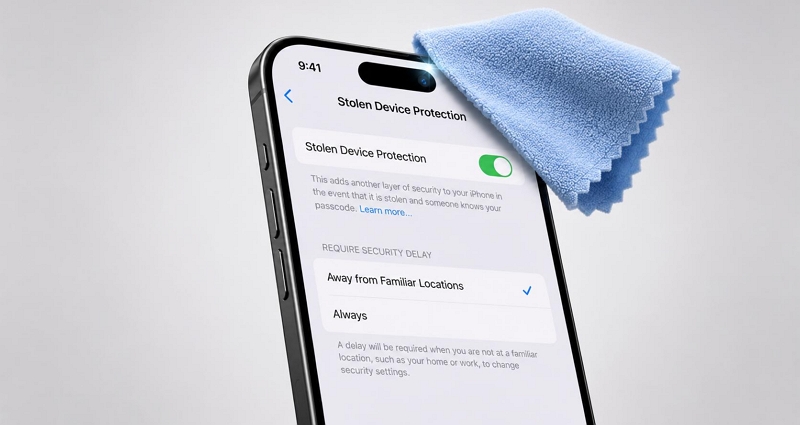
- Suciedad en el auricular y sensores: La acumulación de grasa cutánea, polvo y pelusa en la ranura superior ciega el iluminador IR. Limpia la franja superior con una microfibra limpia ligeramente humedecida en agua destilada, sin presionar en exceso.
- Oclusión de elementos faciales: Si no tienes habilitada la función de reconocimiento con mascarilla (disponible a partir del iPhone 12) o no has registrado tus gafas en los ajustes, bufandas gruesas, sombreros calados o cristales polarizados bloquean la lectura de los ojos y la nariz.
- Orientación horizontal: En modelos anteriores al iPhone 13, el reconocimiento facial opera exclusivamente en formato vertical (modo retrato). Intentar desbloquear el terminal tumbado en la cama de lado o con el dispositivo apaisado impedirá cualquier intento de escaneo.
Face ID no disponible: soluciones de software paso a paso para recuperarlo en el iPhone
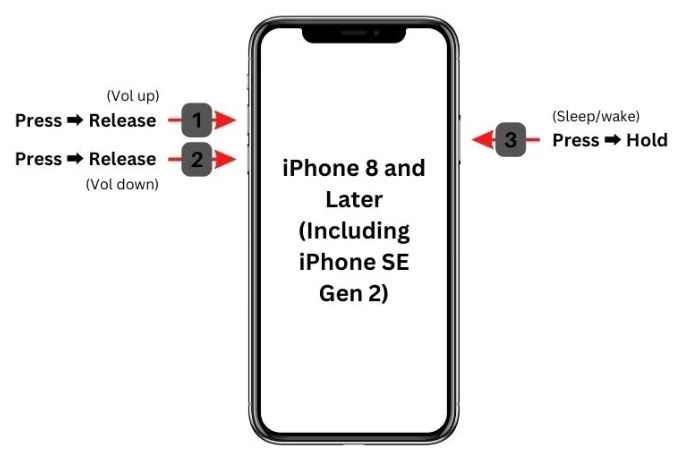
Un reinicio convencional no siempre soluciona los fallos temporales que afectan al funcionamiento de Face ID. El reinicio forzado obliga al iPhone a reiniciar iOS y sus procesos del sistema, lo que puede ayudar a corregir errores temporales relacionados con el sistema biométrico:
1. Forzar el reinicio del iPhone
Un reinicio convencional no siempre vacía los módulos de memoria vinculados al enclave de seguridad (Secure Enclave). El reinicio forzado obliga a iOS a recargar los controladores desde el sector de arranque:
- Pulsa y suelta rápidamente el botón para subir el volumen.
- Pulsa y suelta rápidamente el botón para bajar el volumen.
- Mantén presionado el botón lateral derecho de forma continuada. No lo sueltes cuando la pantalla se apague; espera hasta que aparezca el logotipo blanco de Apple en el centro y entonces libéralo.
2. Actualizar iOS
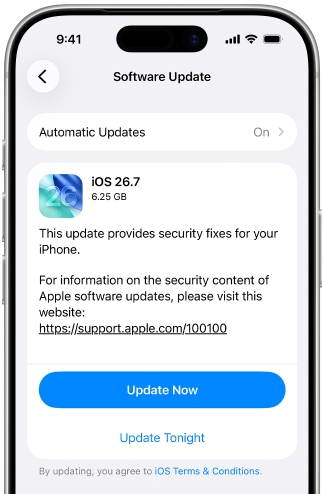
Las actualizaciones principales introducen cambios estructurales que a veces provocan fallos de reconocimiento en terminales concretos. Apple suele publicar revisiones de mantenimiento complementarias (como iOS 18.2.1 o parches equivalentes) a los pocos días de detectar reportes masivos. Acude a Ajustes > General > Actualización de software y aplica cualquier paquete pendiente disponible.
3. Restablecer Face ID
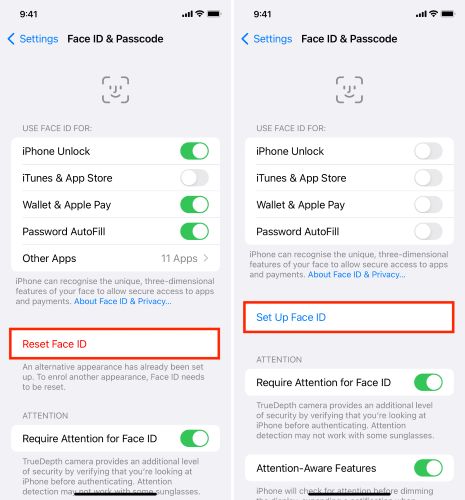
Si la opción sigue habilitada y no aparece en gris, renovar el perfil facial descarta corrupciones en el mapa 3D almacenado:
- Entra en Ajustes > Face ID y código e introduce el código de desbloqueo de la pantalla.
- Desplázate hacia abajo y pulsa sobre Restablecer Face ID en color rojo.
- Reinicia el dispositivo y regresa al mismo apartado para pulsar Configurar Face ID en una habitación con iluminación natural equilibrada, completando los dos círculos de rotación de cabeza requeridos.
El truco del toque suave en el notch y reinicio de conexiones
Entre las comunidades de reparación y foros técnicos de usuarios de iPhone circula un método empírico que ha devuelto la operatividad a miles de dispositivos tras sufrir caídas: aplicar pequeños toques secos con la yema del dedo sobre la zona del notch o auricular.
Para ponerlo a prueba, sujeta el iPhone con una mano y, con la yema del dedo índice de la otra, da entre tres y cuatro toques firmes pero suaves directamente sobre la parte superior del cristal frontal, justo donde residen los sensores ópticos. A continuación, apaga y enciende la pantalla para forzar un nuevo intento de desbloqueo.
La explicación técnica de por qué este truco funciona radica en los conectores flex que unen el módulo de la cámara TrueDepth con la placa base. Tras un golpe leve o torsión en el chasis, las patillas de contacto del bus de datos pueden sufrir una separación microscópica. El toque asienta temporalmente la conexión por vibración física. No obstante, si necesitas recurrir a este método repetidamente para que responda, tómalo como una señal de advertencia: el conector interno se encuentra flojo o fisurado y terminará fallando de forma definitiva en poco tiempo.

Cómo comprobar si los sensores TrueDepth tienen daño de hardware con Heges 3D
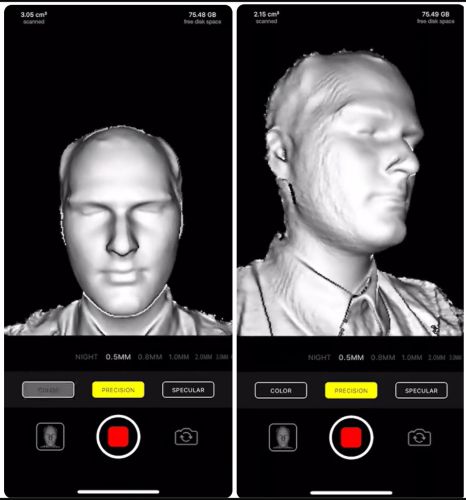
Antes de solicitar una reparación, puedes realizar una comprobación orientativa del sistema TrueDepth desde casa, sin desmontar el iPhone. Para ello, puedes utilizar Heges 3D Scanner, una aplicación disponible en la App Store que permite generar modelos tridimensionales mediante la cámara TrueDepth frontal (Face ID) o el sensor LiDAR de los dispositivos compatibles.
La herramienta utiliza los datos de profundidad capturados por estos sensores para crear modelos 3D en tiempo real. Aunque puede ayudarte a comprobar si la cámara TrueDepth consigue realizar una captura tridimensional, sus resultados no permiten confirmar con total certeza si el proyector de puntos, la cámara infrarroja u otro componente de Face ID está dañado.
Reparación de Face ID: riesgos de las piezas no originales y cuándo acudir al servicio técnico
La sustitución del módulo de reconocimiento facial de Apple es una de las intervenciones más delicadas de la telefonía móvil moderna debido a los protocolos de seguridad que protegen los datos biométricos del usuario.
Apple aplica una serialización criptográfica estricta: cada conjunto TrueDepth (cámara de infrarrojos, proyector de puntos e iluminador de ambiente integrado en el flex del auricular) viene emparejado de fábrica con el chip Secure Enclave de la placa lógica. Si un taller no autorizado sustituye el módulo completo o la pantalla sin transferir los chips originales mediante microsoldadura y programadoras especializadas, el sistema operativo detectará una pieza extraña y anulará permanentemente el reconocimiento facial por protocolo antitransplante.
En los modelos modernos, puedes comprobar el estado de las piezas acudiendo a Ajustes > General > Información > Historial de piezas y servicios. Si figura una alerta de «Pieza desconocida» en la sección de la cámara o pantalla, esa es la causa directa del fallo biométrico.

Ante averías físicas confirmadas, la opción más segura pasa por reservar cita en el Genius Bar de una Apple Store o acudir a un Proveedor de Servicios Autorizado Apple (AASP). Estos centros cuentan con las herramientas de calibración propietarias que sincronizan los nuevos componentes biométricos con los servidores centrales de Apple sin inutilizar la seguridad del dispositivo.
Cómo acceder a tu iPhone si Face ID no funciona y no recuerdas el código
Cuando la cámara frontal no reconoce tus rasgos, iOS desactiva temporalmente la biometría y solicita el código numérico de desbloqueo. Basta con deslizar la pantalla hacia arriba e introducir el PIN de cuatro o seis dígitos para entrar con normalidad. Sin embargo, el escenario se complica cuando el usuario depende tanto del rostro que ha olvidado la clave numérica y se produce un bloqueo permanente tras varios intentos fallidos.
Si el sistema te impide acceder al dispositivo y Face ID no funciona, puedes recurrir a la función específica para eliminar el código de bloqueo de pantalla de Passixer iPhone Unlocker. Esta herramienta permite eliminar el código de bloqueo de pantalla y la autenticación biométrica mediante Face ID o Touch ID, para que puedas volver a acceder a tu iPhone. El proceso suele completarse en unos 30 minutos y, en condiciones favorables, puede tardar incluso menos de 10 minutos.
Pasos para eliminar el código de bloqueo y Face ID del iPhone con Passixer
Paso 1. Abre Passixer iPhone Unlocker en tu PC o Mac y selecciona Unlock iOS Screen.
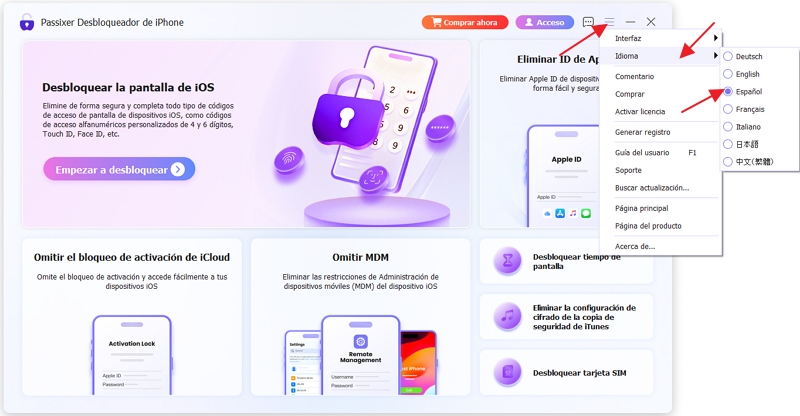
Paso 2. Conecta el iPhone mediante un cable USB. Comprueba que el modelo detectado sea correcto y haz clic en Start Now para descargar el firmware.
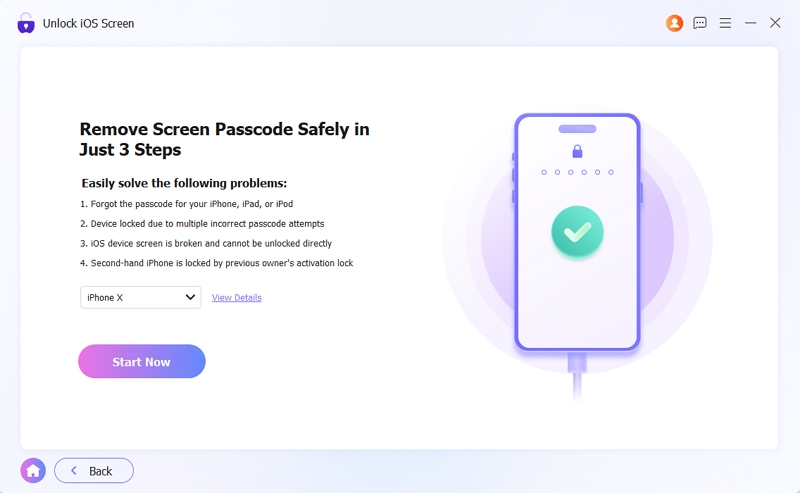
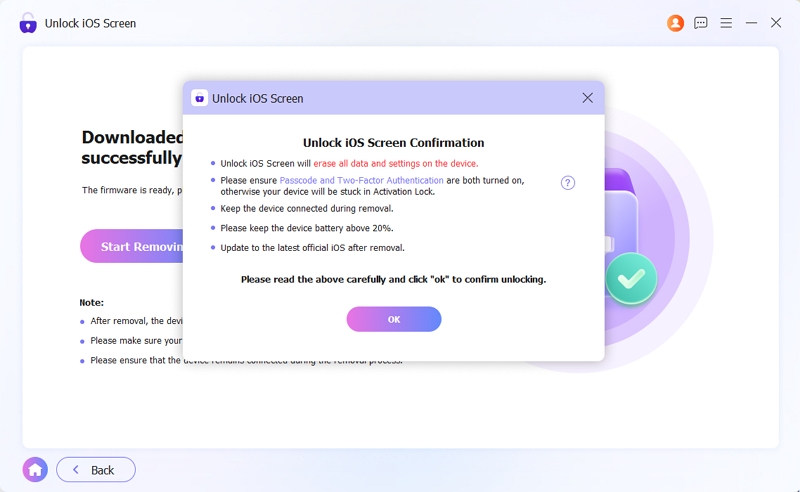
Paso 3. Cuando termine la descarga del firmware, haz clic en OK y después en Confirm Again para iniciar la eliminación del código de bloqueo.
Paso 4. Espera hasta que aparezca el mensaje Unlocked iOS Screen Successfully. Después, configura el iPhone como un dispositivo nuevo. Si Buscar mi iPhone estaba activado, necesitarás la cuenta de Apple original y su contraseña para eliminar el Bloqueo de activación.
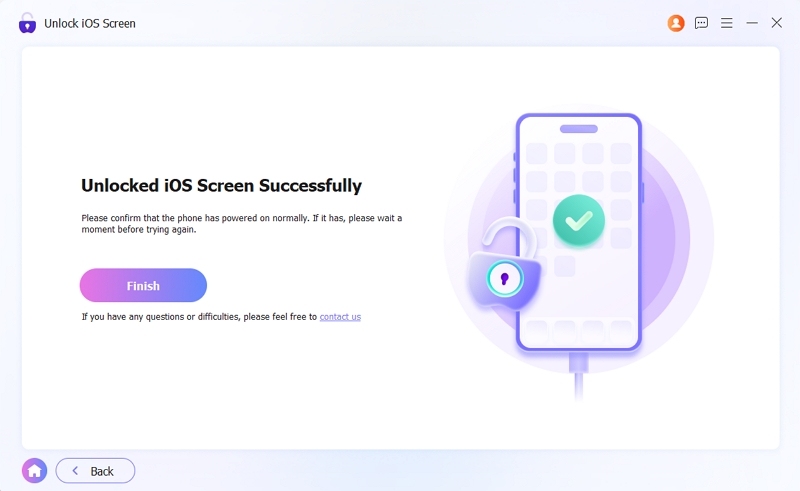
Nota: Este proceso borrará todos los datos almacenados en el iPhone. También tendrás que configurar Face ID de nuevo.