



Crear un Apple ID —y con él la cuenta de iCloud— es uno de los primeros pasos cuando estrenas un dispositivo Apple. El Apple ID es tu acceso a todo el ecosistema de Apple: App Store, Apple Music, iCloud, iMessage, FaceTime y mucho más. Pero antes de configurarlo, conviene entender bien qué requisitos exige Apple para la contraseña del Apple ID y cómo gestionarla si la olvidas. En esta guía te lo explicamos todo: desde los requisitos mínimos hasta cómo recuperar el acceso sin número de teléfono ni correo electrónico.
Parte 1: Requisitos de la contraseña del Apple ID
Los requisitos de contraseña del Apple ID son las reglas que Apple impone para garantizar que tu cuenta de iCloud esté protegida con una clave suficientemente robusta y difícil de vulnerar. Conocerlos antes de crear la cuenta te ahorrará problemas más adelante.
Estos son los requisitos que debes cumplir:
- Longitud de entre 8 y 32 caracteres: la contraseña del Apple ID debe tener como mínimo 8 caracteres y como máximo 32. Este rango busca un equilibrio entre seguridad y facilidad de uso en el día a día.
- Verificación por correo electrónico o preguntas de seguridad: al crear el Apple ID, Apple te pedirá que associates una dirección de correo electrónico de verificación o que configures preguntas de seguridad. Esto añade una capa adicional de protección y garantiza que solo tú puedas recuperar el acceso a tu cuenta de iCloud.
- Autenticación en dos factores (2FA): Apple requiere activar la verificación en dos pasos vinculando un dispositivo Apple o un número de móvil de confianza. Esto resulta especialmente útil cuando no recuerdas la contraseña o no tienes acceso al número de teléfono vinculado a la cuenta.
Parte 2: Cómo restablecer la contraseña del Apple ID olvidada sin número de teléfono ni correo
¿Olvidaste la contraseña del Apple ID y no tienes acceso al número de móvil ni al correo asociado? No te preocupes. Si aún tienes el iPhone desbloqueado, puedes restablecer la contraseña directamente desde Ajustes usando el código de pantalla del dispositivo como verificación.
Paso 1: Abre Ajustes en el iPhone y pulsa tu nombre en la parte superior.
Paso 2: Selecciona Inicio de sesión y seguridad > Cambiar contraseña.
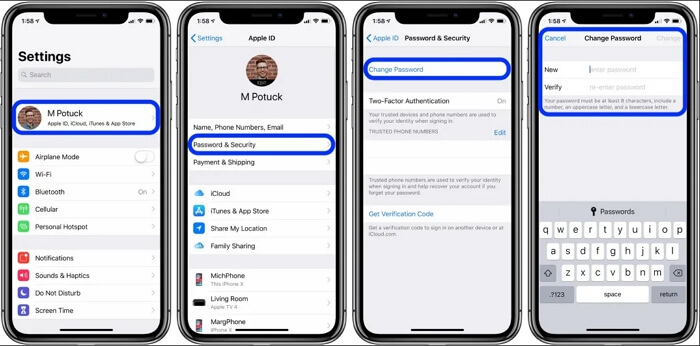
Paso 3: Introduce el código de desbloqueo actual del iPhone cuando el sistema te lo pida. A continuación, escribe la nueva contraseña del Apple ID en los campos Nueva y Verificar, y pulsa Cambiar para confirmar.
Parte 3: Cómo restablecer la contraseña de iCloud olvidada desde el ordenador
Si prefieres restablecer la contraseña del Apple ID desde un ordenador, puedes hacerlo a través del portal oficial iforgot.apple.com. Para este método necesitarás el correo electrónico o el número de móvil asociado a tu cuenta de Apple ID.
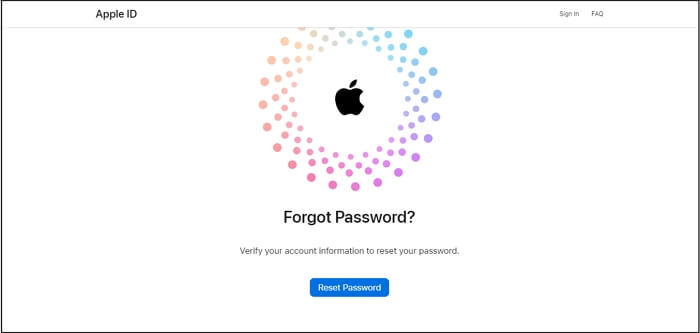
Paso 1: Abre iforgot.apple.com en el navegador de tu ordenador y haz clic en Restablecer contraseña.
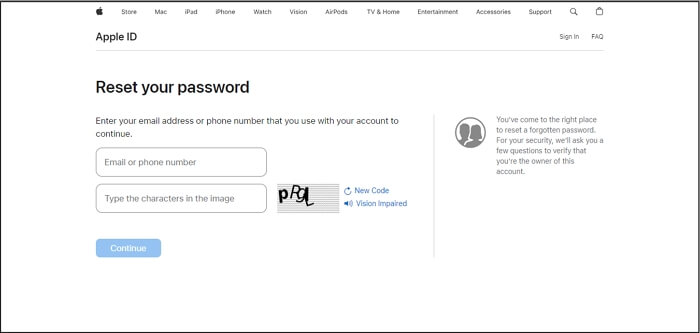
Paso 2: Introduce la dirección de correo electrónico o el número de móvil de tu Apple ID y resuelve el captcha. Luego haz clic en Continuar.
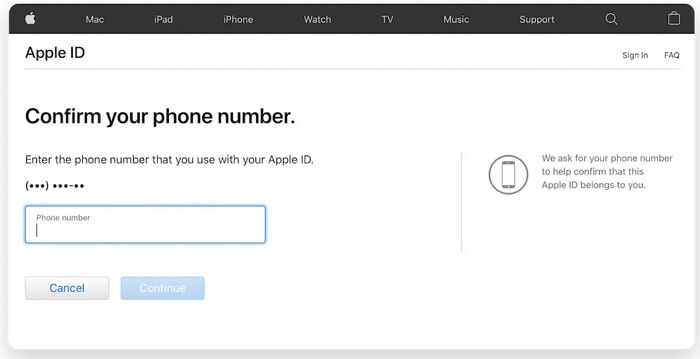
Paso 3: Introduce el número de móvil vinculado a tu Apple ID en la siguiente pantalla y haz clic en Continuar.
Paso 4: Sigue las instrucciones de la pantalla siguiente para completar el proceso de verificación y restablecimiento.
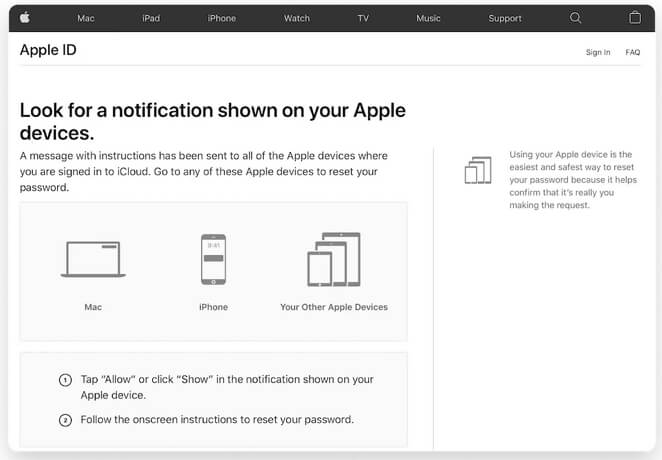
Al completar estos pasos, podrás crear una nueva contraseña para tu Apple ID y recuperar el acceso a iCloud y todos los servicios de Apple.
Parte 4: Cómo eliminar el Apple ID del iPhone sin contraseña
Los métodos anteriores funcionan bien cuando recuerdas al menos el correo o el número de móvil vinculado a la cuenta. Pero hay situaciones en las que eso no es posible: por ejemplo, si olvidaste todos los datos de un Apple ID antiguo que sigue vinculado al dispositivo, o si compraste un iPhone de segunda mano en Wallapop o Milanuncios con la cuenta del propietario anterior sin eliminar. En esos casos, la solución más eficaz es eliminar el Apple ID directamente con Passixer iPhone Unlocker.
Passixer permite retirar el Apple ID del iPhone o iPad sin necesitar la contraseña de la cuenta. También es útil cuando no puedes restablecer la contraseña por los métodos oficiales ni recuperar el acceso a la cuenta de iCloud. Además, sirve para eliminar el bloqueo de pantalla, el código de Tiempo de pantalla y perfiles MDM sin necesitar ninguna credencial.
Funciones principales
- Elimina todo tipo de bloqueos de pantalla —código de 4 o 6 dígitos, Face ID y Touch ID— en pocos clics.
- Elimina el código de Tiempo de pantalla del iPhone sin perder ningún dato.
- Retira perfiles MDM del iPhone sin necesidad de jailbreak.
- Elimina el cifrado de copias de seguridad de iTunes sin requerir la contraseña de la copia.
Paso 1: Instala Passixer iPhone Unlocker en tu ordenador Windows o Mac y ábrelo. Selecciona la función Eliminar Apple ID.
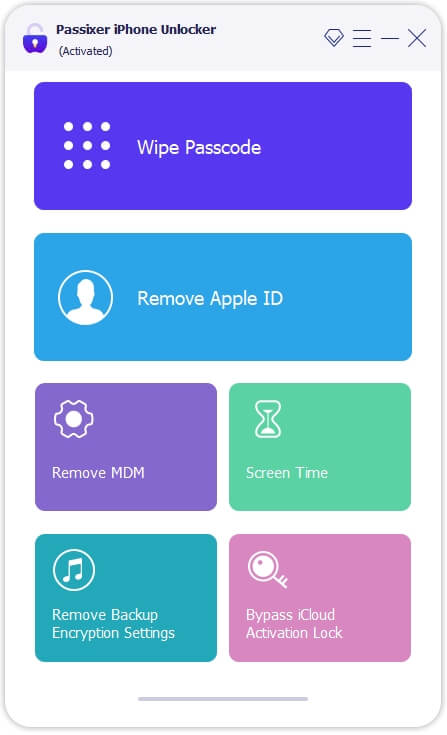
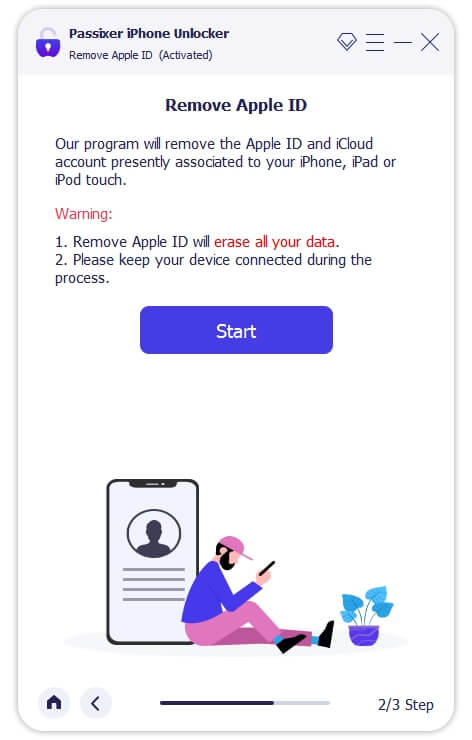
Paso 2: Conecta el iPhone al ordenador con un cable USB y pulsa Comenzar.
Paso 3: El proceso varía según la configuración del dispositivo. Estos son los tres casos posibles:
Caso 1: Buscar mi iPhone está desactivado
En cuanto pulses Comenzar, Passixer eliminará el Apple ID del iPhone de forma inmediata y automática.
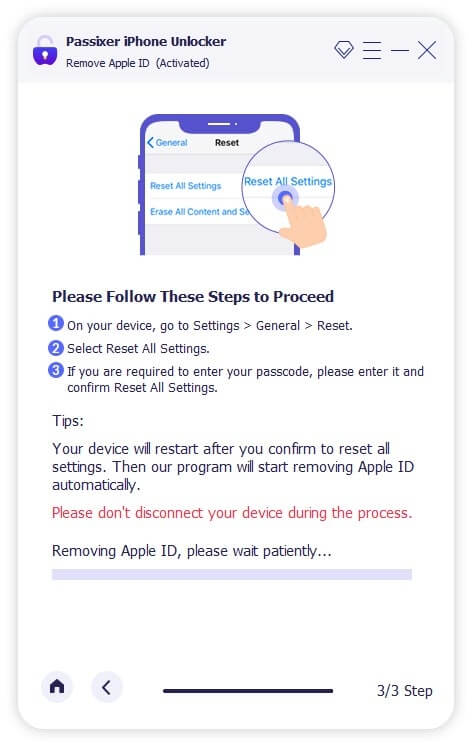
Caso 2: Buscar mi iPhone está activado (iOS 11.4 o anterior)
- Tras pulsar Comenzar, ve a Ajustes en el iPhone, selecciona General, baja hasta Transferir o restablecer el iPhone y elige Restablecer todos los ajustes.
- Una vez completado el reinicio, Passixer continuará automáticamente con la eliminación del Apple ID.
Caso 3: Buscar mi iPhone está activado (iOS 11.4 y versiones posteriores)
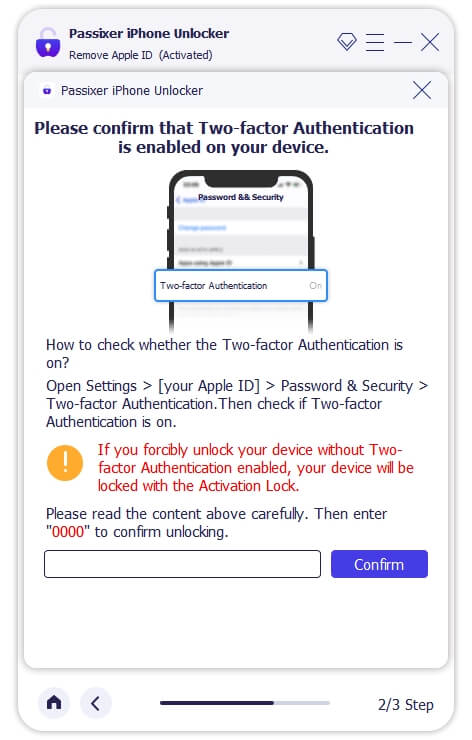
- Asegúrate de que el iPhone tiene un código de pantalla configurado y de que la autenticación en dos factores está activada en la cuenta. A continuación, sigue las instrucciones de Passixer para confirmar ambas condiciones.
- Cuando el programa te lo pida, escribe 0000 en el campo de confirmación y pulsa Confirmar.
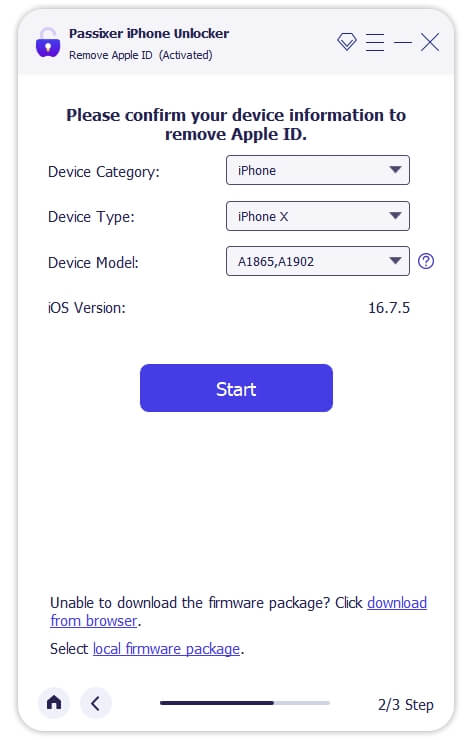
- Passixer mostrará la información del dispositivo. Verifícala y pulsa Comenzar para descargar el paquete de firmware necesario.
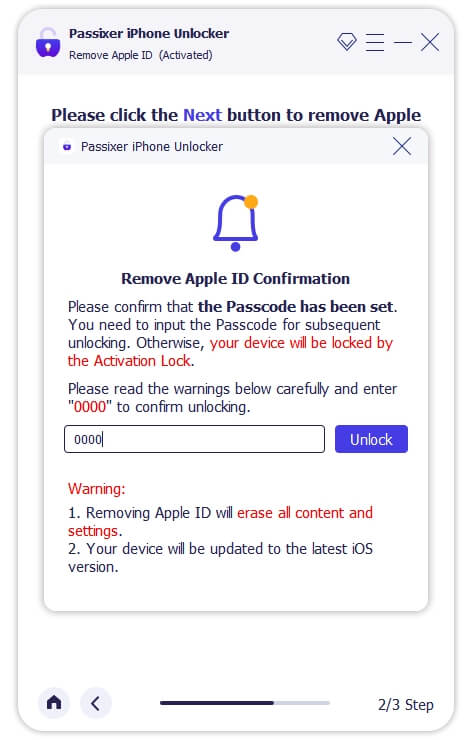
- Cuando la descarga finalice, escribe 0000 de nuevo y pulsa Desbloquear para completar la eliminación del Apple ID.
Parte 5: Consejos para crear una contraseña del Apple ID segura
Crear una contraseña robusta para el Apple ID es fundamental para proteger tu cuenta de iCloud y todos los servicios de Apple vinculados a ella. Estos son los consejos más importantes:
- Usa al menos 8 caracteres, preferiblemente más: cuanto más larga sea la contraseña, más difícil es de descifrar. No te quedes en el mínimo de 8 caracteres si puedes evitarlo.
- Combina mayúsculas, minúsculas, números y símbolos: una contraseña que mezcle distintos tipos de caracteres es mucho más resistente a ataques de fuerza bruta que una formada solo por letras o solo por números.
- Evita datos personales obvios: nada de nombres, fechas de nacimiento, DNI o palabras del diccionario. Son los primeros que prueban los ataques automatizados.
- No reutilices la misma contraseña en otras cuentas: si esa contraseña se filtra en otro servicio, los atacantes la probarán también en tu Apple ID. Usa una contraseña única y exclusiva para la cuenta de Apple.
Consejo adicional: cambia la contraseña del Apple ID cada pocos meses. Renovarla periódicamente reduce el riesgo de que una filtración antigua comprometa tu cuenta.
Preguntas frecuentes
¿La contraseña del Apple ID necesita caracteres especiales?
No es obligatorio incluir caracteres especiales. Según los requisitos oficiales de Apple, la contraseña solo debe contener letras en mayúscula, letras en minúscula y números. Dicho esto, añadir símbolos como @, # o ! aumenta considerablemente la fortaleza de la contraseña, por lo que es muy recomendable hacerlo.
¿Qué pasa si olvido la contraseña del Apple ID?
Si olvidas la contraseña del Apple ID, no podrás iniciar sesión en iCloud ni en los demás servicios de Apple hasta que la restablezcas. Puedes hacerlo desde Ajustes del iPhone (usando el código de pantalla), desde iforgot.apple.com o, si no tienes acceso a ningún método oficial, eliminando el Apple ID del dispositivo con Passixer iPhone Unlocker.
Conclusión
Ya conoces los requisitos de contraseña del Apple ID, cómo crear una que sea segura y cómo recuperar el acceso si la olvidas. Si aún tienes el iPhone desbloqueado, Ajustes es el camino más rápido. Si necesitas hacerlo desde el ordenador, iforgot.apple.com lo resuelve en pocos minutos. Y si has perdido el acceso a todos los datos de la cuenta o el dispositivo es de otra persona, Passixer iPhone Unlocker te permite eliminar el Apple ID sin contraseña y recuperar el control del dispositivo sin complicaciones.