



La pantalla de bloqueo del iPhone ha seguido la misma fórmula durante años, con la cámara en una esquina y la linterna en la otra. Ahora, con las últimas versiones de iOS, Apple permite quitar la cámara de la pantalla de bloqueo iPhone con facilidad. Incluso en versiones más antiguas, existen soluciones para desactivar o bloquear la cámara en la pantalla de bloqueo y evitar que se active por accidente en tu bolsillo. Esta guía te muestra paso a paso cómo hacerlo, sin importar qué modelo de iPhone tengas ni qué versión de iOS estés usando.
Y si alguna vez quedas completamente bloqueado fuera de tu iPhone, ya sea porque Face ID no funciona o se olvidó el código, también te explicamos cómo desbloquearlo utilizando Desbloqueador de iPhone Passixer.
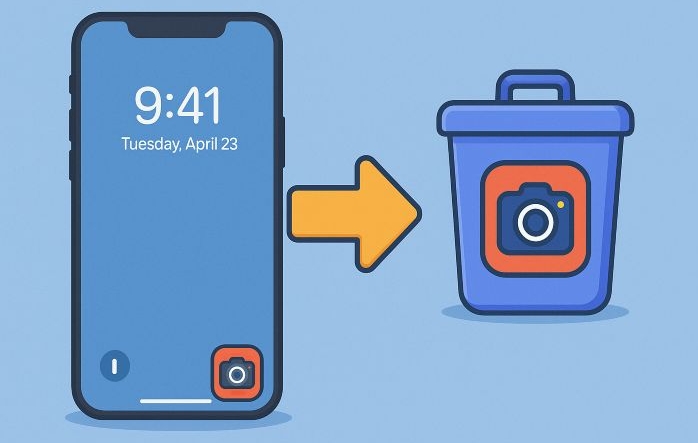
Cómo aparece la cámara en la pantalla de bloqueo del iPhone
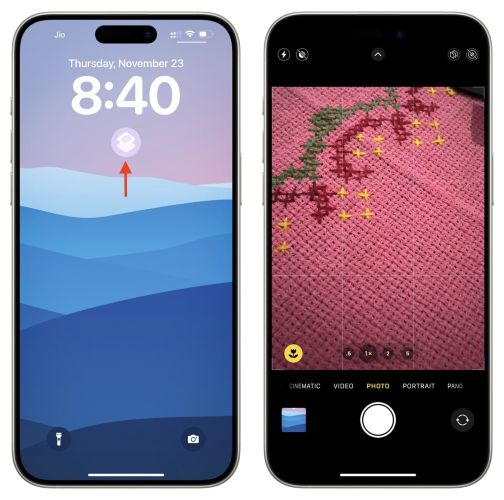
En cualquier iPhone que ejecute iOS 5 o posterior, la cámara puede iniciarse directamente desde la pantalla de bloqueo de varias maneras. Apple lo diseñó así para que nunca te pierdas un buen momento. Y no te preocupes, nadie puede echar un vistazo a tus fotos antiguas. El iPhone solicitará el código cuando hagas clic en el Previzualización de la foto botón.
Ahora, cada vez que quieras capturar algo, estas son las principales formas de acceder a la cámara en la pantalla de bloqueo de tu iPhone sin ingresar el código de acceso:
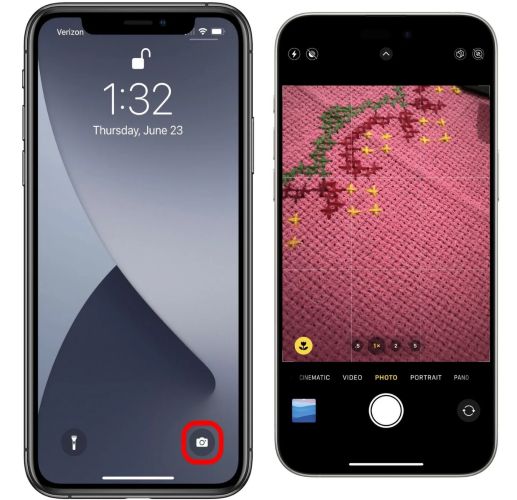
1. Utiliza el ícono de la cámara en la esquina inferior derecha
Por defecto, verás un ícono de Cámara en la esquina inferior derecha de la pantalla de bloqueo. Mantén pulsado durante un segundo y luego suelta. La Cámara se abrirá instantáneamente y estará lista para tomar fotos o videos usando tus controles habituales.
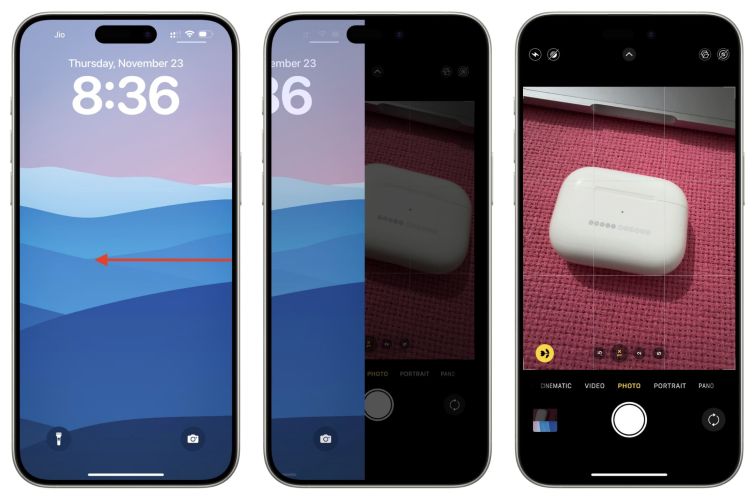
2. Desliza hacia la izquierda en la pantalla de bloqueo
Si pulsar el ícono de la cámara te parece lento, simplemente desliza hacia la izquierda a través de la pantalla de bloqueo. Eso es todo. Tu iPhone iniciará la aplicación de la cámara de inmediato sin necesidad de desbloquear.
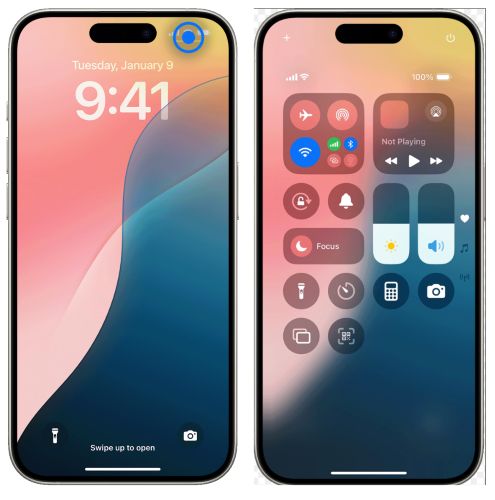
3. Abrir el Centro de Control
También puedes abrir la Cámara desde el Centro de Control. Por ejemplo, en los modelos con Face ID, desliza hacia abajo desde la esquina superior derecha y toca el ícono de Cámara info
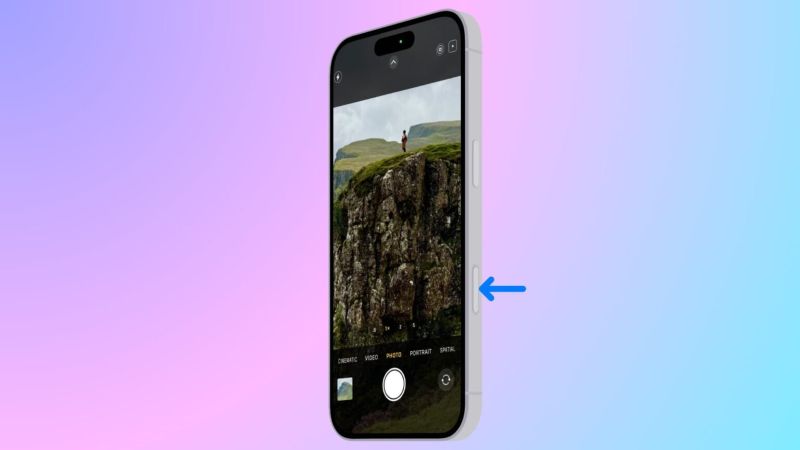
4. Abre la Cámara con el Botón lateral en iPhone 16/16 Pro
El nuevo iPhone 16 o 16 Pro viene con un botón lateral dedicado para abrir la Cámara. Puedes usarlo para abrir primero la Cámara y luego como obturador al grabar.
5. Usa el Botón de Acción
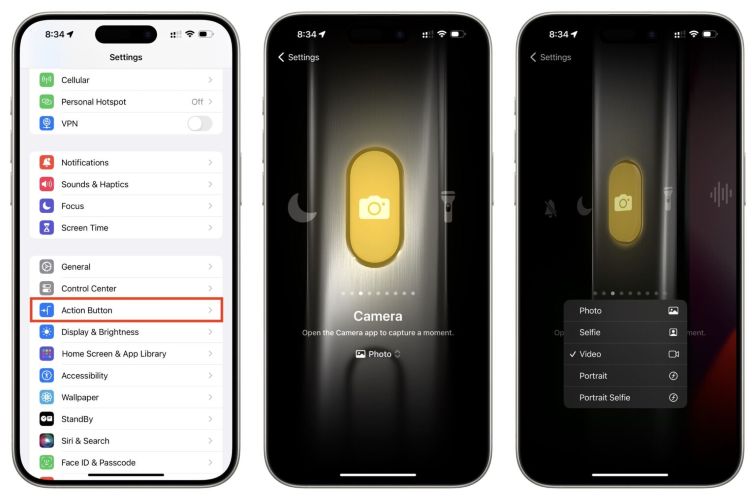
En el iPhone 16, 15 Pro y 15 Pro Max, el Botón de Acción puede abrir la Cámara incluso cuando está bloqueado.
Para ello, primero ve a Ajustes > Botón de Acción. Allí, asigna Cámara como su función. Y incluso puedes establecer tu modo preferido: Foto, Video, Selfie o Retrato.
6. Usa Toque en la Parte Posterior
Si te gustan los controles por gestos, primero deberás ir a Ajustes > Accesibilidad > Toque > Toque en la Parte Posterior y configura la Cámara para abrir ya sea Doble Toque or Triple Toque.
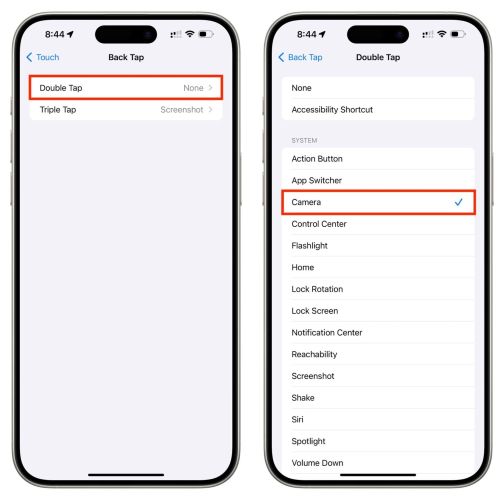
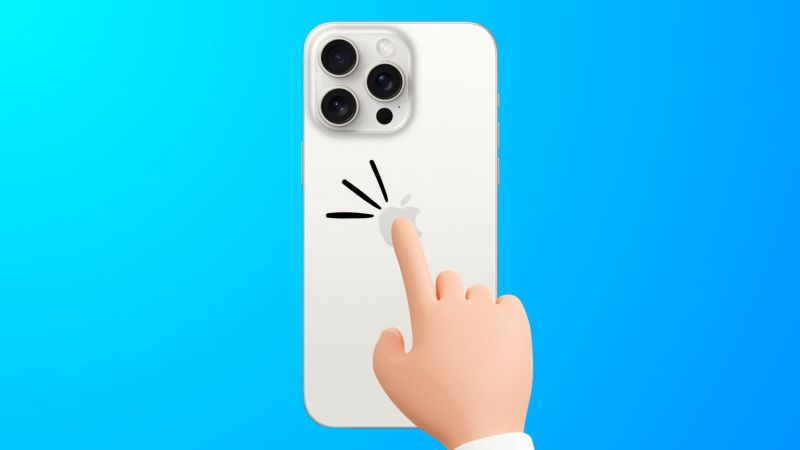
Eso es todo, toca la parte trasera de tu iPhone para abrir la Cámara mientras está en la pantalla de bloqueo.
Consejo: Crea Tu Propio Atajo
Además de esto, también puedes crear un Atajo personalizado.
Cómo quitar la cámara de la pantalla de bloqueo del iPhone
Aunque puedes eliminar la Cámara de la pantalla de bloqueo, el método dependerá de si estás en iOS 18 o en una versión anterior. Cubriremos cada opción en detalle.
Para iOS 18 o posterior
Durante mucho tiempo, el icono de la Cámara estaba fijado en la pantalla de bloqueo del iPhone. En iOS 18, Apple te permite eliminar el icono de la Cámara o incluso reemplazarlo con otra aplicación, incluyendo widgets de aplicaciones de terceros.
Vamos a recorrer los pasos:
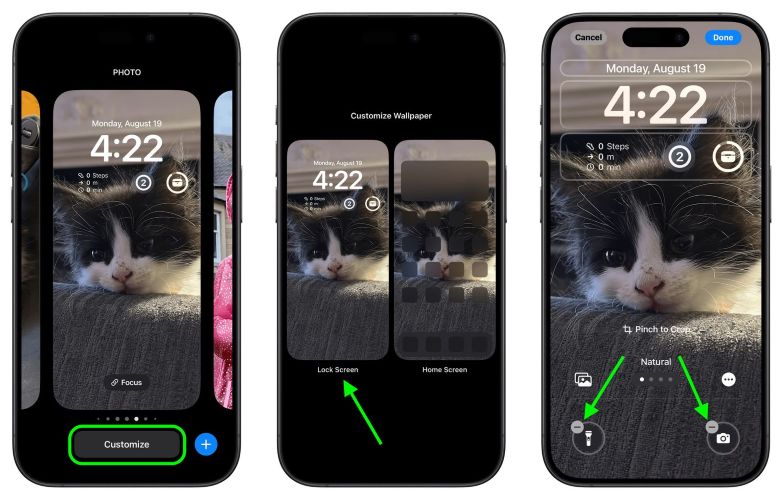
Paso 1. Mantén presionada la pantalla de bloqueo de tu iPhone después de desbloquear. Toca el Personalizar botón y elige Bloqueo de pantalla.
Paso 2. Tu pantalla de bloqueo se abrirá en modo de edición y verás un menos (-) ícono flotando sobre los ícono de Cámara y Linterna controles. Toca el menos ícono en la Cámara para eliminarla.
Listo. El icono de la Cámara desaparecerá.
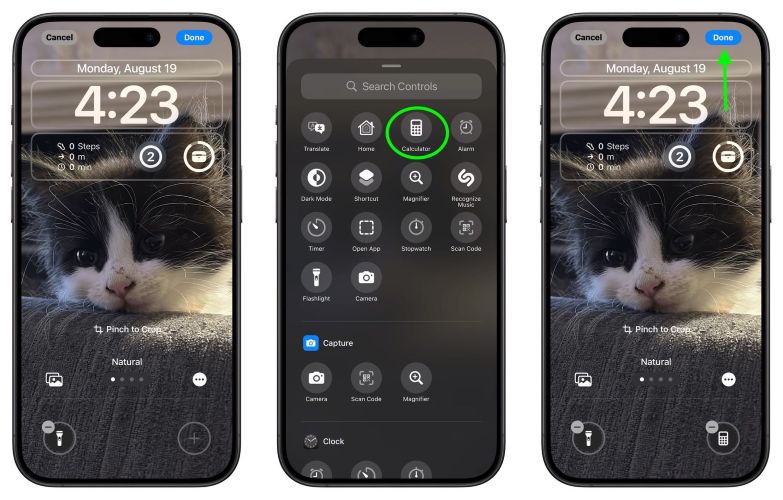
Paso 3 (opcional). Puedes tocar Hecho y dejarlo así. O puedes tocar el más (+) ícono para elegir una nueva aplicación. Luego, elige entre los 61 controles integrados de Apple (como Calculadora) o busca aplicaciones de terceros.
Cuando termines, solo pulsa Hecho en la esquina superior derecha. Tu nueva aplicación aparecerá en la pantalla de bloqueo, justo donde solía estar la Cámara.
Para iOS 18 Más bajo
Los iPhones que ejecutan iOS 17 o anterior no te permiten tener control total sobre eliminar la Cámara de tu pantalla de bloqueo. Aun así, comencemos con las opciones básicas que puedes usar para reducir su accesibilidad.
Manera 1: Quitar la Cámara del Centro de Control
Una opción es evitar que la gente abra la Cámara deslizando el Centro de Control.
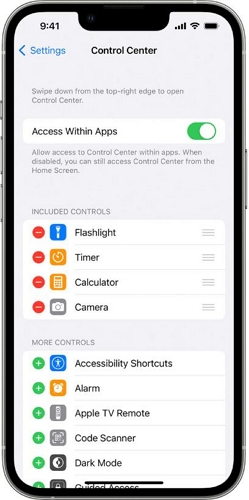
Paso 1. Abre la Ajustes abrir la aplicación y ir a Centro de control.
Paso 2. Toca el signo menos rojo (-) junto a ícono de Cámara bajo Controles Incluidos. Eso quita el acceso a la cámara cuando deslizas hacia abajo desde la esquina superior derecha.
Manera 2: Usar un atajo para bloquear el lanzamiento de la Cámara
Los usuarios de Reddit también sugieren configurar un atajo que apague la pantalla automáticamente cada vez que se active la Cámara. Sin embargo, muchos usuarios dicen que no funciona para ellos en la pantalla de bloqueo.
Aquí tienes cómo configurarlo:
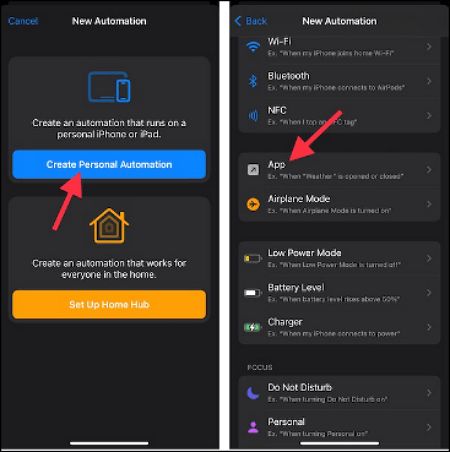
Paso 1. Elegir Crear Automatización Personal en la aplicación Atajos. Selecciona Aplicación.
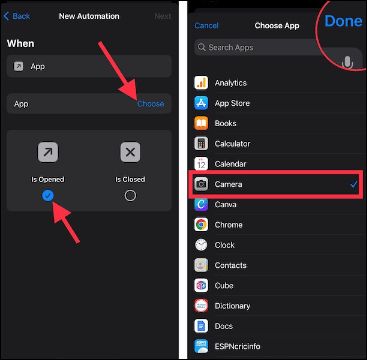
Paso 2. Toca Elegir junto a Aplicación y añade ícono de Cámara como la aplicación. Luego, asegúrate de que solo “Se abre” está seleccionado. Toca Hecho.
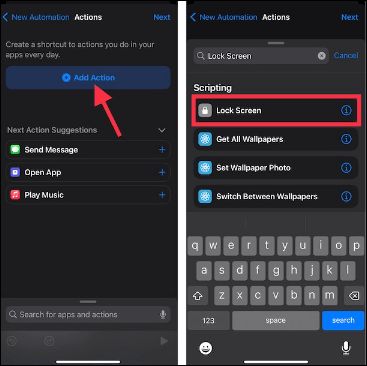
Paso 3. Toca Siguiente y luego elige Agregar acción.
Paso 4. Tipo Bloqueo de pantalla en la barra de búsqueda y tócalo.
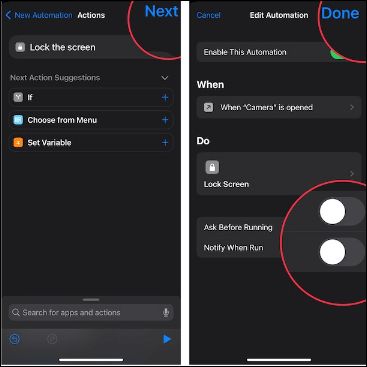
Paso 5. Haz clic Siguiente. Luego, desactiva ambos Preguntar antes de ejecutar y Notificar cuando se ejecute. Finalmente, toca Hecho.
Ahora, cuando alguien intente abrir la Cámara desde la pantalla de bloqueo, el iPhone se bloqueará nuevamente, evitando que la aplicación se inicie.
Cómo bloquear/desactivar la cámara en la pantalla de bloqueo del iPhone [Cualquier iOS]
En lugar de eliminar por completo la Cámara de la pantalla de bloqueo del iPhone, puedes bloquear el acceso a la cámara y aquí hay 3 formas de hacerlo.
Opción 1: usar restricciones de Tiempo de uso
Mediante el uso de Tiempo de uso, puedes desactivar la aplicación Cámara en todo el sistema. Una vez hecho esto, ya no funcionará el acceso directo de la Cámara en la pantalla de bloqueo. Y bloqueará todas las lentes (traseras y delanteras), sin importar cuántas tenga tu iPhone.
Mientras tanto, las propias apps de Cámara y FaceTime desaparecerán de tu dispositivo. Por lo tanto, no podrás hacer videollamadas ni escanear códigos QR. Esto también impone restricciones a la función de la cámara dentro de apps de terceros como Snapchat o Instagram. Sin embargo, Face ID seguirá funcionando normalmente.
Así que sí, este método es un poco de todo o nada. Sin embargo, si necesitas bloquear la Cámara por completo mediante Tiempo de uso, así es como hacerlo.
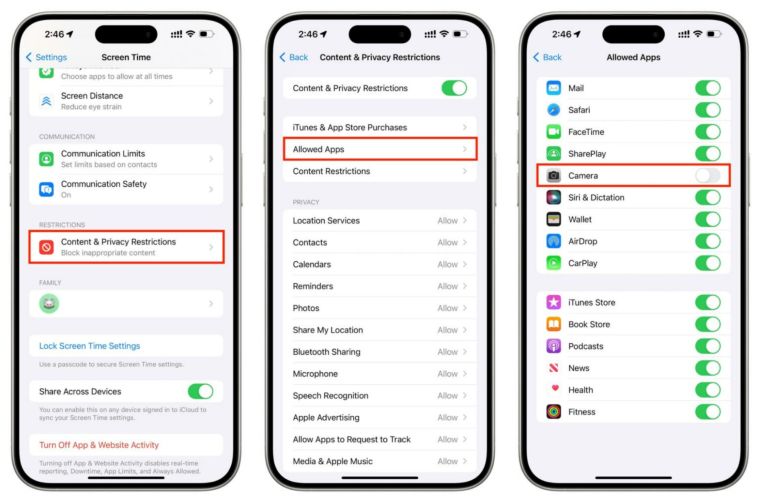
Paso 1. Ve a la Tiempo de pantalla menú en la Configuración de iOS. Luego, elige Restricciones de Contenido y Privacidad opción.
Paso 2. A continuación, toca Aplicaciones permitidas. Verás una lista de apps básicas de iOS que puedes permitir o bloquear. Simplemente desactiva el interruptor junto a ícono de Cámara.
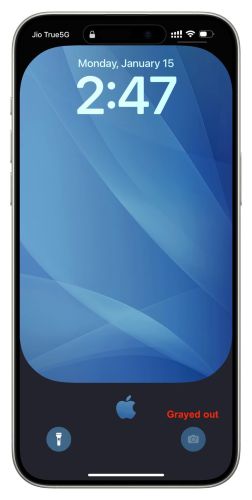
Paso 3. Salir a tu pantalla de inicio. El Aplicación de cámara y FaceTime ambos desaparecerán. Y si presionas el botón de bloqueo para revisar la pantalla de bloqueo, notarás que el icono de la cámara ahora está atenuado, lo que significa que no puedes lanzarla cuando Screen Time está activado.
Manera 2: Desactivar Levantar para Despertar
Todos los iPhone desde iPhone 6s (2015) vienen con la Despertar al levantar función. Está pensada para iluminar la pantalla de tu iPhone en el momento en que levantas el teléfono.
Sí, desactivar esto no desactiva la cámara en sí. Sin embargo, la pantalla permanecerá apagada hasta que pulses el botón de encendido tú mismo, incluso en modelos con Face ID y el acceso directo de la cámara en la pantalla de bloqueo será más difícil de activar involuntariamente.
Aquí están los pasos:
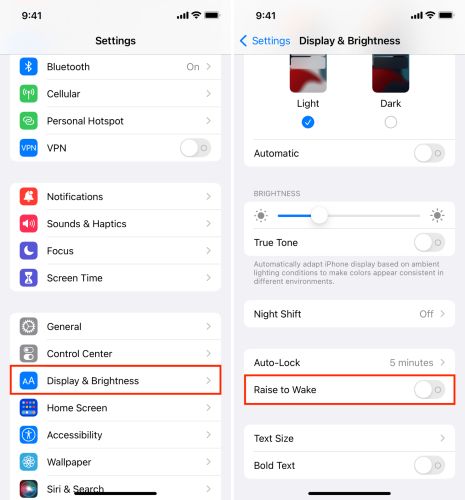
Paso 1. Accede a Ajustes y toca Pantalla y Brillo.
Paso 2. Desactiva el Despertar al levantar toggle.
Manera 3: Desactivar Toque para Despertar
Toque para Despertar llegó por primera vez con el iPhone X. Y es similar a Levantar para Despertar. Cualquier toque en la pantalla despertará la pantalla. Sin embargo, esto también significa que un toque aleatorio podría iniciar la cámara en la pantalla de bloqueo, ya sea a través del acceso directo o deslizándose hacia la izquierda. Por lo tanto, desactivar Toque para Despertar dificultará que la cámara se active en la pantalla de bloqueo.
Sigue estos pasos:
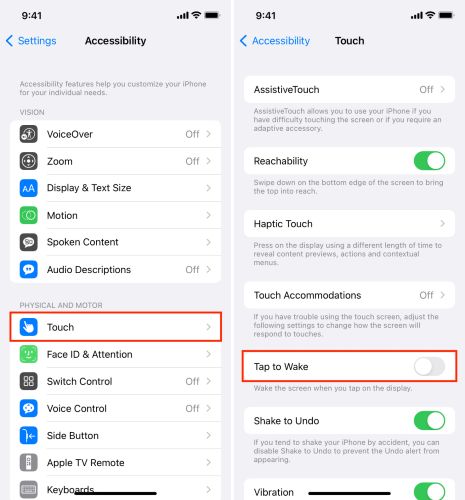
Paso 1. Abrir Ajustes, elige Accesibilidad y toca Toque.
Paso 2. Encontrar Toque para Despertar y desactívelo.
Cómo quitar la pantalla de bloqueo del iPhone sin código de acceso o Face ID
Si has olvidado el código de acceso del iPhone y Face ID o Touch ID no funciona, Desbloqueador de iPhone Passixer puede devolverte el acceso a tu iPhone.
Passixer puede eliminar el código de acceso de la pantalla, Face ID o Touch ID y desbloquear tu iPhone fácilmente. Incluso si tu iPhone estaba bloqueado con un código alfanumérico personal complejo y largo, no importa. Passixer puede borrarlo en unos minutos. Así, podrás empezar a usar el iPhone como antes.
Ya sea un teléfono antiguo o incluso un dispositivo de segunda mano bloqueado, Passixer está disponible para todas las versiones de iOS, incluidas las más recientes. Además, es lo suficientemente simple para usar en casa sin conocimientos técnicos.
Funciones clave de Passixer:
- Elimina el Apple ID anterior o deshabilitado de tu iPhone, para que puedas iniciar sesión con uno nuevo.
- Eludir la activación de iCloud en dispositivos iDevice de segunda mano cuando no puedes contactar al anterior propietario.
- Eliminar perfiles MDM de iPhone/iPad propiedad de la empresa o asignados por la escuela.
- Eliminar Tiempo de Uso sin código y sin pérdida de datos.
Pasos para eliminar la pantalla de bloqueo del iPhone usando Passixer iPhone Unlocker:
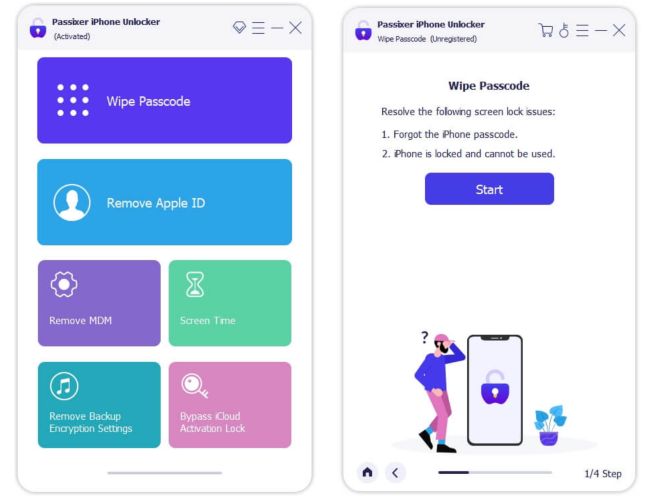
Paso 1. Ejecute Desbloqueador de iPhone Passixer en tu Mac o PC con Windows. Selecciona Borrar código desde la interfaz principal.
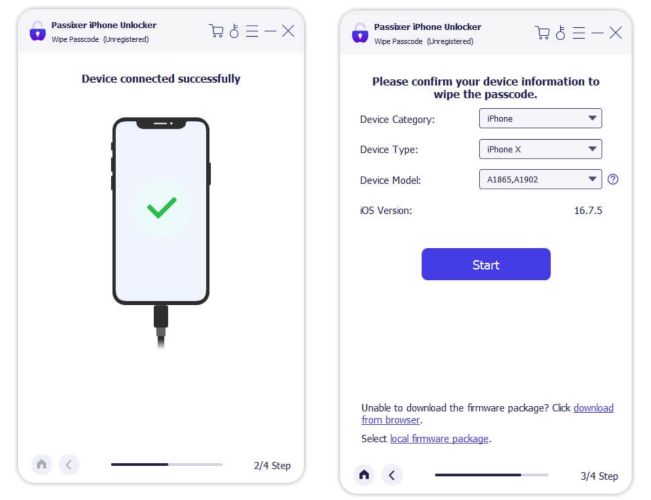
Paso 2. Conecta tu iPhone o iPad bloqueado con un cable USB certificado. Passixer detectará el dispositivo y mostrará su información. Haz clic Comenzar para descargar el firmware correcto automáticamente.
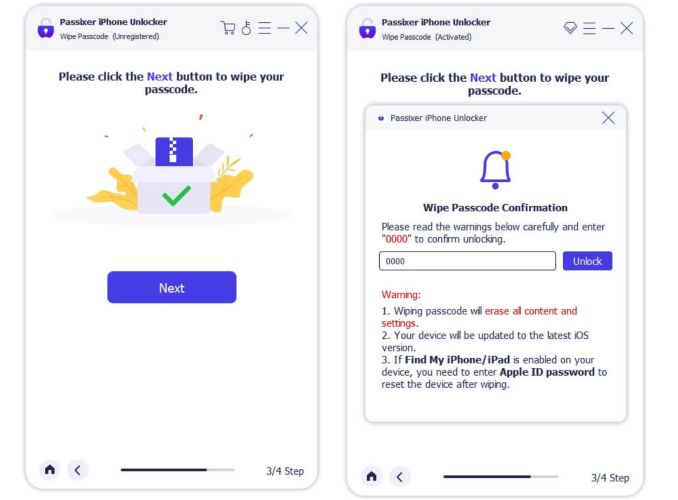
Paso 3. Cuando el firmware esté listo, ingresa 0000 y presione Desbloquear. Esto borrará el bloqueo de pantalla, ya sea código de acceso/Face ID/Touch ID.
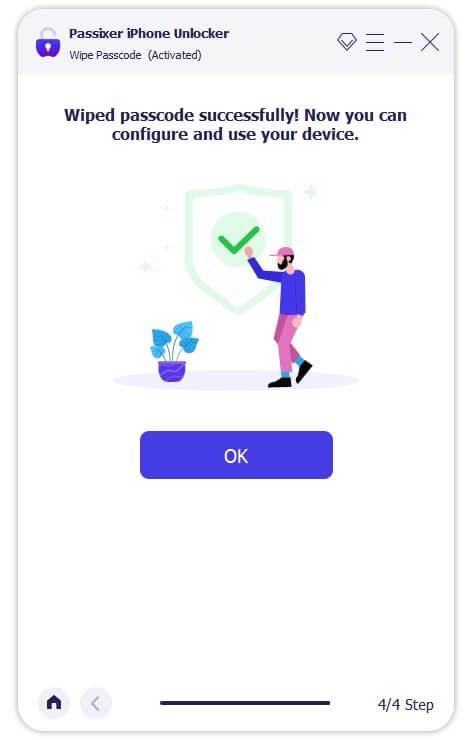
Paso 4. A “Borrado exitoso del código” aparecerá en breve. Tu dispositivo se reiniciará y mostrará la pantalla de configuración (Hello), tal como si fuera nuevo.
Cómo quitar la cámara de la pantalla de bloqueo de Android
Algunos teléfonos Android, como los modelos Samsung o Xiaomi, permiten eliminar el acceso directo de Cámara o cambiarlo por otro widget. Sin embargo, no funciona en todos los dispositivos Android.
Así es como funciona en un dispositivo Samsung:
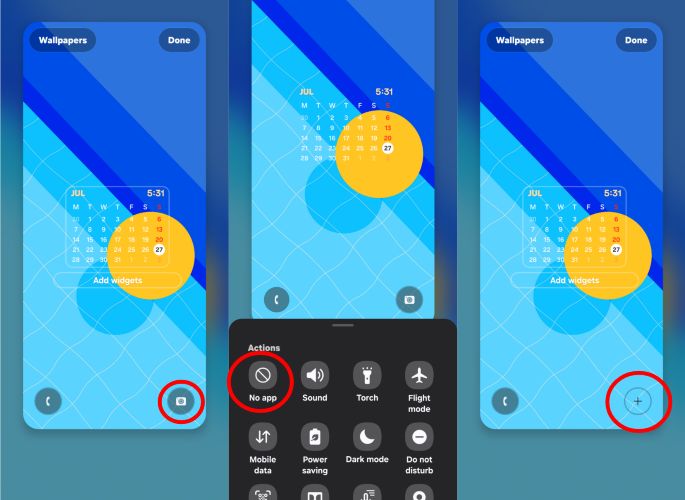
Paso 1. Mantén presionado cualquier espacio vacío en la pantalla de bloqueo. Luego, ingresa tu PIN para acceder al editor de la pantalla de bloqueo. Allí, pulsa y mantén presionado ícono de Cámara info
Paso 2. Un menú aparecerá con todas las acciones que puedes usar. Selecciona Sin aplicación para eliminar la cámara o pulsa el + icono para asignar otra cosa, como Linterna o No molestar.
Y eso es todo. El icono de la Cámara desaparece.
Conclusión
Eso cubre todos los métodos para quitar la cámara de la pantalla de bloqueo de tu iPhone. No importa qué modelo de iPhone estés usando, estos pasos te ayudarán a controlar la cámara mejor.
Y si tu iPhone está bloqueado o desactivado debido a un código de acceso olvidado o a Face ID, puedes usar Passixer iPhone Unlocker para eliminarlo. Passixer te permite desbloquear iPhone de forma segura y volver a configurar tu dispositivo.