



Si de repente tu pantalla muestra el aviso “iPhone no disponible”, “Bloqueo de seguridad” o el clásico “iPhone está deshabilitado, inténtalo de nuevo en 1 hora”, no estás solo. Este es uno de los problemas más buscados en Google España cada semana, y tiene solución.
En esta guía encontrarás todas las formas de desbloquearlo según tu situación concreta: con o sin ordenador, con o sin copia de seguridad, en iOS 15, 16, 17, 18 y iOS 26.
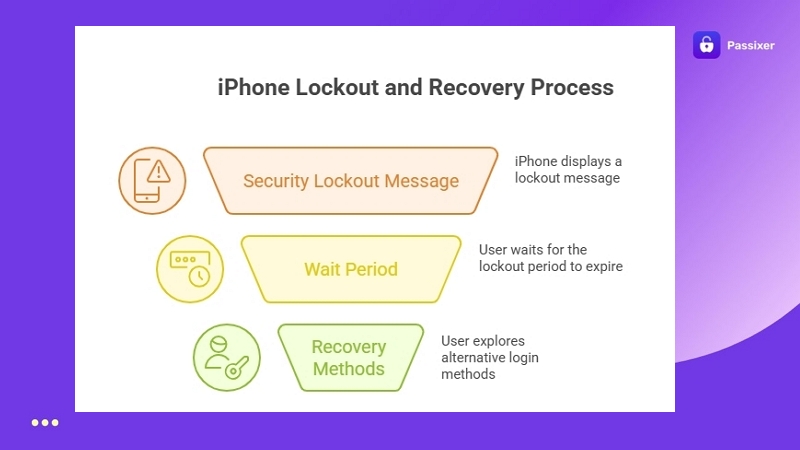
⚡ Solución rápida (iOS 17 o superior): Pulsa “¿Olvidaste el código?” en la pantalla de bloqueo → introduce tu contraseña de Apple ID → sigue los pasos en pantalla. Si estás en iOS 16 o anterior, sigue leyendo.
¿Por qué aparece “iPhone no disponible”?
El mensaje forma parte del sistema de seguridad integrado de Apple. Cuando se introducen varias veces seguidas un código incorrecto, el iPhone aumenta el tiempo de espera progresivamente hasta bloquearse por completo. No es un fallo del dispositivo: es una medida de protección ante accesos no autorizados.
¿Cuántos intentos fallidos bloquean el iPhone?
Apple no bloquea el teléfono al primer error. El proceso es gradual:
- 5 intentos incorrectos → espera de 1 minuto
- 6 intentos → 5 minutos de espera
- 7 intentos → 15 minutos
- 8 intentos → 60 minutos
- A partir del 9.º-10.º intento → aparece “iPhone no disponible” o el iPhone se borra si tienes activado “Borrar datos”
¿Tienes activada la opción “Borrar datos”?
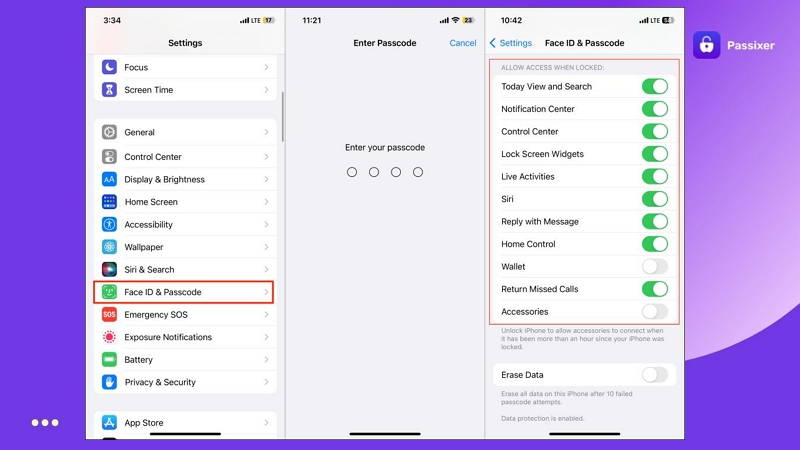
En Ajustes → Face ID y Clave → Borrar datos, puedes activar que el iPhone se borre automáticamente tras 10 intentos incorrectos. Es útil para proteger información sensible, pero significa que no habrá marcha atrás si alguien supera ese límite.
Antes de empezar: identifica por qué ocurrió el bloqueo
La solución correcta depende de la causa. Aquí tienes un resumen rápido para que localices tu caso:
Cómo arreglar “iPhone no disponible”: soluciones según tu caso
A continuación tienes los métodos ordenados de más a menos sencillo. Empieza por el primero que se adapte a tu situación.
Método 1: Usando el botón “¿Olvidaste el código?” (iOS 17 y superior, sin ordenador)
Este es el método más rápido si tienes iOS 17, iOS 18 o iOS 26 y recuerdas tu contraseña de Apple ID. No necesitas un ordenador ni cables.
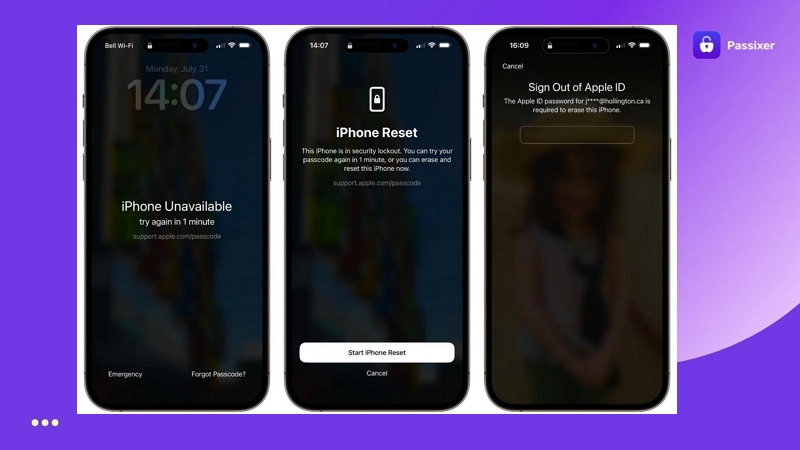
- En la pantalla bloqueada, espera el tiempo indicado y pulsa “¿Olvidaste el código?”.
- En la siguiente pantalla, toca “Iniciar restablecimiento del iPhone”.
- Introduce la contraseña de tu cuenta Apple (Apple ID).
- Confirma con “Borrar iPhone”. El dispositivo se restablecerá a fábrica.
- Configura de nuevo el iPhone y restaura desde tu copia de seguridad en iCloud si la tienes.
Este método borrará todos los datos del iPhone. Si tenías activada la copia de seguridad en iCloud (Ajustes → [tu nombre] → iCloud → Copia de seguridad), podrás recuperar fotos, contactos y aplicaciones durante la nueva configuración del dispositivo.
Para iOS 15.2–16, el proceso es muy similar pero debes estar conectado a WiFi o datos móviles durante todo el proceso.
Método 2: Con iTunes o Finder en un Mac o PC
Si Find My iPhone está desactivado y puedes conectar el teléfono a un ordenador, esta es la vía oficial de Apple.
Si iTunes o Finder reconocen el iPhone:
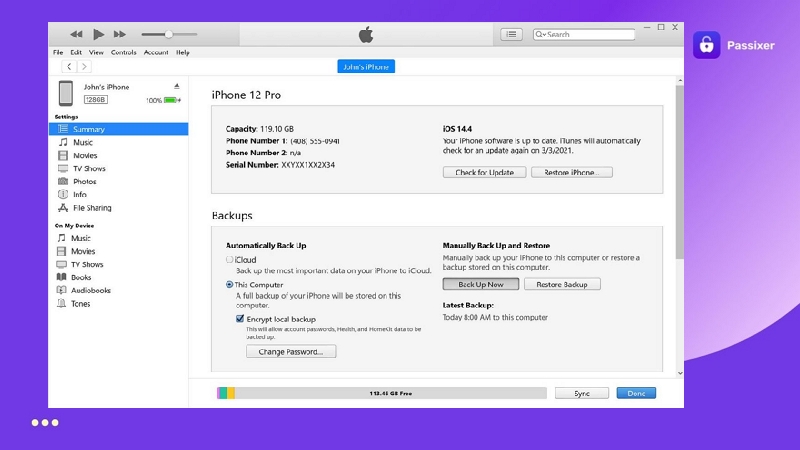
- Conecta el iPhone al ordenador con un cable USB oficial de Apple.
- Abre Finder (macOS Catalina o superior) o iTunes (Windows o macOS Mojave o anterior).
- Selecciona tu iPhone en la barra lateral o en la esquina superior izquierda.
- Haz clic en “Hacer copia de seguridad ahora” si el ordenador lo permite.
- Pulsa “Restaurar iPhone” y confirma. El proceso tardará varios minutos.
Si iTunes o Finder no detectan el iPhone:
Puede deberse a un cable defectuoso, a un software desactualizado o a problemas del sistema. Prueba con otro cable USB, otro puerto o actualiza iTunes. Si sigue sin funcionar, necesitarás poner el iPhone en Modo de recuperación manualmente (ver Parte 5) o usar una herramienta de desbloqueo de terceros.
Método 3: Usando Passixer iPhone Unlocker (con o sin Find My iPhone)
Si los métodos anteriores no funcionan, o si quieres una solución más directa sin pasos manuales complicados, Passixer iPhone Unlocker es una herramienta de escritorio compatible con Windows y Mac que funciona incluso cuando iTunes no detecta el dispositivo.
Es compatible con todas las versiones de iOS hasta iOS 26 y no requiere conocimientos técnicos.
- Descarga e instala Passixer iPhone Unlocker en tu ordenador. En la pantalla principal, selecciona “Borrar código”.
- Conecta el iPhone al ordenador con un cable USB. El programa detectará el dispositivo automáticamente.
- Verifica el modelo y versión de iOS mostrados. Pulsa “Comenzar” para descargar el firmware necesario.
- Escribe 0000 en el campo de confirmación y pulsa “Desbloquear”.
- Cuando aparezca el mensaje “Borrado del código de acceso con éxito”, tu iPhone estará desbloqueado y listo para configurarse.
👀 ¿Es seguro usar este tipo de herramienta?
Passixer opera descargando el firmware oficial de Apple y reinstalándolo. El proceso es similar al que realiza iTunes pero de forma automatizada. Usa siempre la versión descargada desde el sitio oficial.
¿Puedo desbloquear el iPhone sin perder los datos?
En la mayoría de los casos, el desbloqueo implica borrar el dispositivo. Sin embargo, hay dos situaciones en las que puedes recuperar el acceso conservando tus datos.
Opción A: Cambiar el código en menos de 72 horas (iOS 17 o superior)
Si cambiaste el código en las últimas 72 horas y ahora no lo recuerdas, Apple te permite usar el código anterior para establecer uno nuevo sin borrar nada.
- Introduce el código incorrecto cinco veces hasta que aparezca el aviso. Pulsa “¿Olvidaste la contraseña?”.
- Selecciona “Ingresar código anterior”.
- Escribe el código que recuerdas y sigue los pasos para establecer uno nuevo.
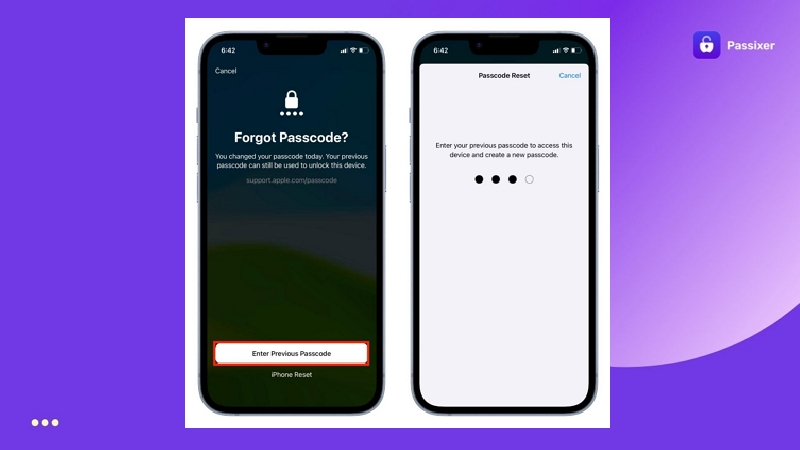
Este método solo funciona durante las primeras 72 horas desde el cambio de código. Pasado ese tiempo, deberás borrar el iPhone.
Opción B: Restaurar desde una copia de seguridad
Si tienes una copia de seguridad en iCloud o en tu Mac/PC, puedes borrar el iPhone y después recuperar todos tus datos durante la configuración inicial. Los pasos son los mismos que en el Método 2, pero en el proceso de configuración eliges “Restaurar desde copia de seguridad de iCloud” o “Restaurar desde Mac o PC”.
Activa las copias de seguridad automáticas en iCloud para evitar perder tus datos si vuelves a bloquear el iPhone. Solo tienes que ir a Ajustes → [tu nombre] → iCloud → Copia de seguridad de iCloud y activarla. Las copias se realizan automáticamente cuando el iPhone está conectado a WiFi y cargándose.
iPhone no disponible tras una actualización fallida o restauración interrumpida
Si el bloqueo apareció después de una actualización de iOS que se cortó a mitad (batería agotada, WiFi inestable, cable desconectado), el problema es de software y la solución es reinstalar iOS a través de iTunes o Finder.
Cómo entrar en Modo de Recuperación según tu modelo
- iPhone 8 y modelos posteriores: Pulsa y suelta Subir volumen → pulsa y suelta Bajar volumen → mantén el botón lateral hasta que aparezca la pantalla del cable iTunes.
- iPhone 7 y 7 Plus: Mantén pulsados simultáneamente el botón de Encendido y Bajar volumen.
- iPhone 6s y modelos anteriores: Mantén pulsados a la vez el botón de Inicio y el de Encendido.
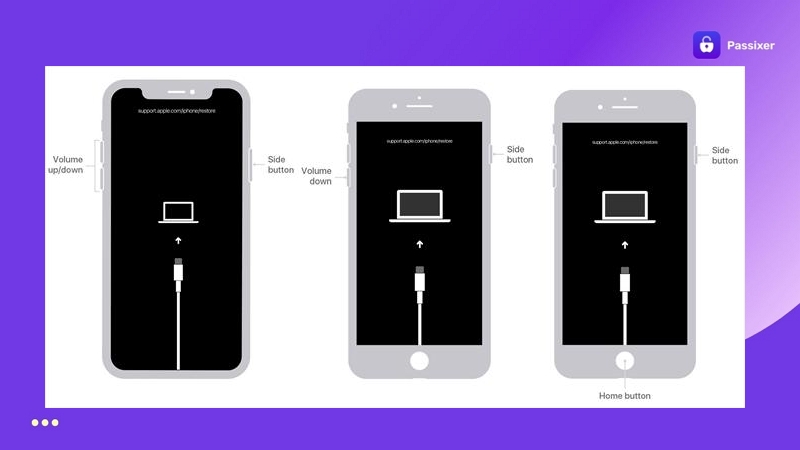
Con el iPhone en Modo de Recuperación y conectado al ordenador, iTunes o Finder te ofrecerán la opción de actualizar o restaurar. Elige “Actualizar” primero para intentar conservar los datos.
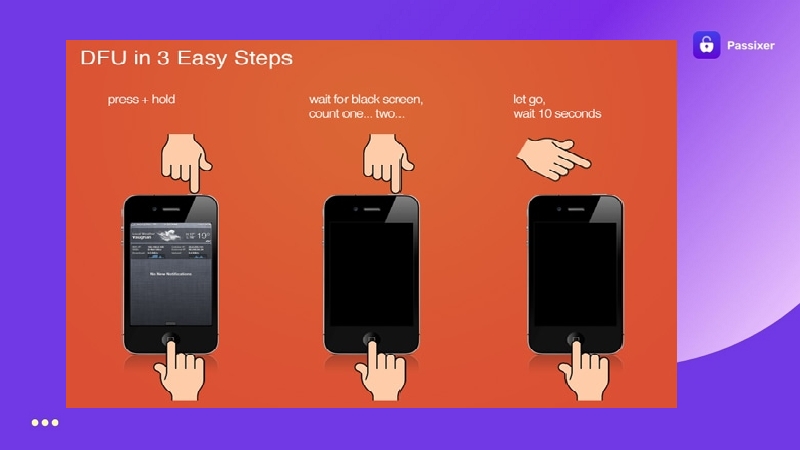
Si el Modo de Recuperación no funciona: Modo DFU
El Modo DFU es más profundo y necesario en casos de jailbreak, firmware no oficial o cuando el Modo de Recuperación falla.
- iPhone 8 y posteriores: Pulsa y suelta Subir volumen → pulsa y suelta Bajar volumen → mantén el botón lateral hasta que la pantalla se apague (unos 10 segundos). Sin soltarlo, mantén también Bajar volumen durante 5 segundos. Suelta el botón lateral pero sigue con Bajar volumen 5 segundos más.
- iPhone 7: Mantén Encendido + Bajar volumen 10 segundos; suelta Encendido pero sigue con Bajar volumen.
- iPhone 6s o anterior: Mantén Encendido + Inicio 10 segundos; suelta Encendido pero sigue con Inicio.
iPhone no disponible por Bloqueo de Activación o perfil MDM
No todos los bloqueos vienen de un código incorrecto. Si compraste un iPhone de segunda mano o estás usando uno de empresa o colegio, el problema puede ser diferente.
Bloqueo de Activación (iPhone de segunda mano con iCloud del propietario anterior)
Si el propietario anterior no cerró sesión en iCloud ni desactivó Buscar mi iPhone, el dispositivo quedará bloqueado con su Apple ID al restablecerse.
- Si puedes contactar con el vendedor: Pídele que acceda a icloud.com, entre en “Buscar”, seleccione el dispositivo y pulse “Eliminar de la cuenta”.
- Si no puedes contactar con él: Contacta con el Soporte de Apple con la factura de compra. Si no tienes factura, necesitarás una herramienta de terceros como Passixer para el bypass del Bloqueo de Activación.
Perfil MDM (iPhones de empresa o colegio en España)
Los iPhones gestionados por empresas o centros educativos a menudo tienen un perfil MDM que puede bloquear el dispositivo si el administrador lo activa. Lo más rápido es contactar con el departamento de IT de tu empresa o colegio y solicitar la eliminación del perfil. Si el dispositivo fue cedido permanentemente y el administrador no está disponible, puedes eliminarlo con Passixer.
iPhone no disponible por problemas de red o tarjeta SIM
En algunos casos, el iPhone muestra “no disponible” durante la activación inicial, no por un código incorrecto, sino por problemas de conexión o de operador.
DNS personalizado o VPN activa
Si tienes configurado un DNS manual o una VPN, puede que estés bloqueando los servidores de activación de Apple. Para solucionarlo: ve a Ajustes → WiFi → (i) junto a tu red → DNS → Automático. Desactiva también cualquier VPN en Ajustes → General → VPN y Gestión de dispositivos. Reinicia y vuelve a intentar la activación.
SIM bloqueada al operador o tarjeta dañada
Si el iPhone está bloqueado a un operador (por ejemplo, lo compraste de segunda mano en Wallapop vinculado a Vodafone) e introduces una SIM de Movistar u Orange, puede fallar la activación. Contacta con el operador original para solicitar el desbloqueo oficial, o usa Passixer para desbloquear el iPhone por operador.
iPhone no disponible por problemas de hardware
Si la pantalla táctil no responde correctamente o el iPhone sufrió daños físicos (golpe, agua), es posible que no puedas introducir el código y el teléfono se bloquee automáticamente tras los intentos fallidos.
- Pantalla táctil rota: Conecta un teclado Bluetooth para introducir el código, o usa Passixer para desbloquearlo desde el ordenador.
- Daño por agua o placa base: Es necesaria una reparación física antes de cualquier desbloqueo por software. Lleva el iPhone a un Servicio Técnico Oficial Apple (SAT) o a un reparador autorizado.
- iPhone importado de otro país: Puede que no sea compatible con las bandas de frecuencia de los operadores españoles. Verifica el modelo en Ajustes → General → Información → Número de modelo.
Información clave para usuarios en España:
En España, el mensaje “iPhone no disponible” o los bloqueos por Apple ID suelen aparecer en situaciones muy concretas. La mayoría de los casos no se deben a fallos técnicos, sino a compras de segunda mano mal gestionadas, dispositivos importados o teléfonos empresariales con perfiles de gestión activos. Conocer estos escenarios puede ayudarte a evitar pérdidas de dinero o bloqueos permanentes.
Situaciones más frecuentes en España:
• iPhones comprados en Wallapop o Milanuncios: Es muy común que el vendedor no haya eliminado correctamente su Apple ID. Si aparece el mensaje “Este iPhone está vinculado a un Apple ID”, el dispositivo seguirá asociado a su cuenta y no podrás activarlo. Exige siempre verlo encendido, desbloqueado y sin cuenta iCloud antes de pagar.
• iPhones importados (EE.UU., China o eBay): Algunos modelos estadounidenses (como A2111 o A2223) pueden presentar problemas de activación o compatibilidad parcial con redes 4G/5G de Movistar, Vodafone u Orange, lo que genera errores tras el restablecimiento.
• iPhones de empresa con perfil MDM: Muchas compañías españolas gestionan sus dispositivos mediante sistemas de administración remota. Si el perfil MDM no se elimina antes de vender o ceder el teléfono, el nuevo usuario puede encontrarse con restricciones o bloqueos inesperados.
• Niños usando iPhone sin Face ID: Los modelos más antiguos que solo utilizan código numérico son más propensos a bloqueos tras múltiples intentos fallidos cuando los usan niños sin supervisión.
Consejo legal en España: Según la Ley de Garantías, los vendedores profesionales (tiendas físicas o reacondicionadores) están obligados a entregar el dispositivo libre de bloqueos y listo para su uso. Si compraste un iPhone bloqueado en un comercio, tienes derecho a reclamación o sustitución.
Errores de uso habituales que activan el bloqueo
Modo SOS de emergencia activado accidentalmente
Si presionas el botón lateral varias veces seguidas, el iPhone puede entrar en modo SOS de emergencia y bloquearse. Algunos artículos en internet sugieren usar la “llamada de emergencia” para saltarse el bloqueo, pero esto es completamente falso y podría generar una llamada real al 112.
Si te ocurre, simplemente espera a que el sistema se recupere solo y luego introduce tu código con calma.
Un familiar introdujo el código varias veces
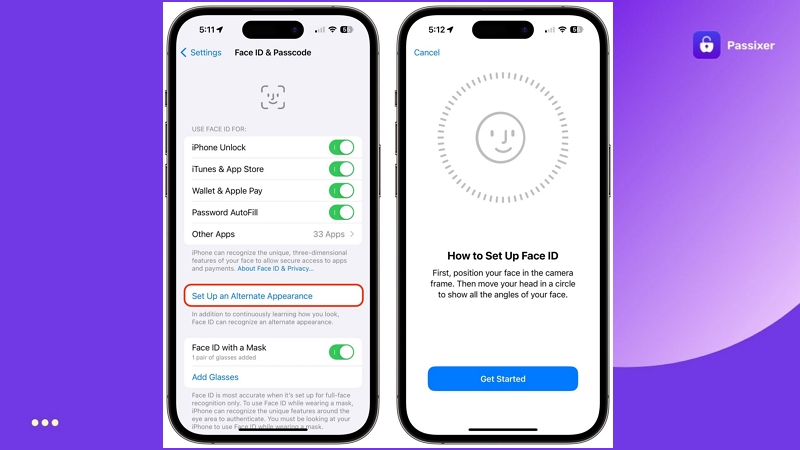
Es uno de los casos más frecuentes en familias con niños pequeños. Para evitarlo en el futuro: activa Face ID o Touch ID para que el desbloqueo sea biométrico y no dependa de un código numérico en el día a día.
Pasos incorrectos al entrar en Modo de Recuperación
La secuencia de botones varía entre modelos y es fácil equivocarse. Si iTunes no detecta el iPhone al intentar el Modo de Recuperación, revisa que el cable USB esté bien conectado, que uses un cable original o certificado MFi, y que sientas confirmada la secuencia de botones antes de empezar.
Preguntas frecuentes (FAQ)
Conclusión
El mensaje “iPhone no disponible” tiene remedio en casi todos los casos. El camino más rápido en iOS 17 o superior es pulsar “¿Olvidaste el código?” directamente en la pantalla de bloqueo. Si eso no funciona o tienes una versión anterior de iOS, iTunes o Finder son la opción oficial. Y si ninguna de las dos opciones es viable, herramientas como Passixer cubren los casos más difíciles.
Lo más importante es actuar con calma: no sigas introduciendo el código a ciegas (cada intento extra prolonga el bloqueo) y, si tienes copia de seguridad en iCloud, el proceso de recuperación es prácticamente transparente.