



¿Tu iPhone está bloqueado por una pantalla rota y necesitas el IMEI para el servicio de Apple? Estás en el lugar correcto. En esta guía, descubrirás todas las formas fiables de cómo ver el IMEI de un iPhone bloqueado o desbloqueado. También te mostraremos cómo eliminar restricciones del iPhone, como el bloqueo por operador, usando Desbloqueador de iPhone Passixer, una solución de software que te permite usar una nueva SIM en aproximadamente 1 hora sin necesidad del IMEI.
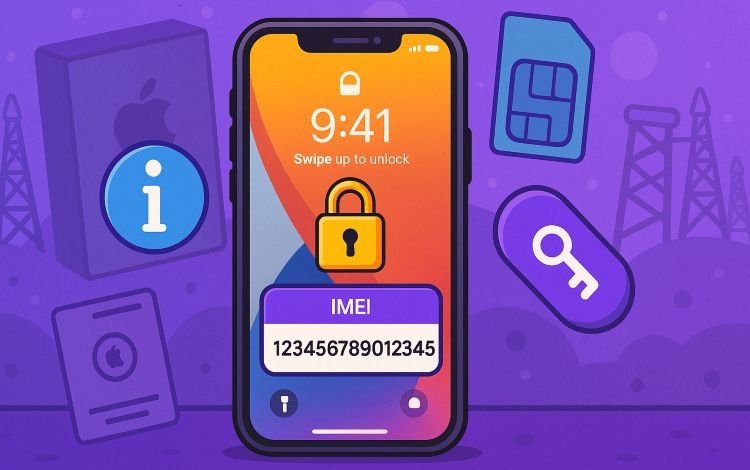
Resumen del número IMEI del iPhone
Antes de continuar, entendamos brevemente algunas cosas sobre el IMEI.
¿Qué es el número IMEI del iPhone?
IMEI o para decirlo Identidad Internacional de Equipo Móvil, es un código de 15 dígitos asignado a tu iPhone. Este código es único para cada teléfono, incluido el iPhone, y puedes considerarlo como la huella dactilar de tu iPhone. Como ningún par de dispositivos comparte el mismo IMEI, actúa como un identificador universal permanente.
A partir de este número, básicamente puedes descubrir:
- Si el dispositivo está bloqueado por operador o desbloqueado.
- Si el teléfono ha sido reportado como robado o perdido.
- Estado de la garantía o del seguro.
- Compatibilidad con eSIM.
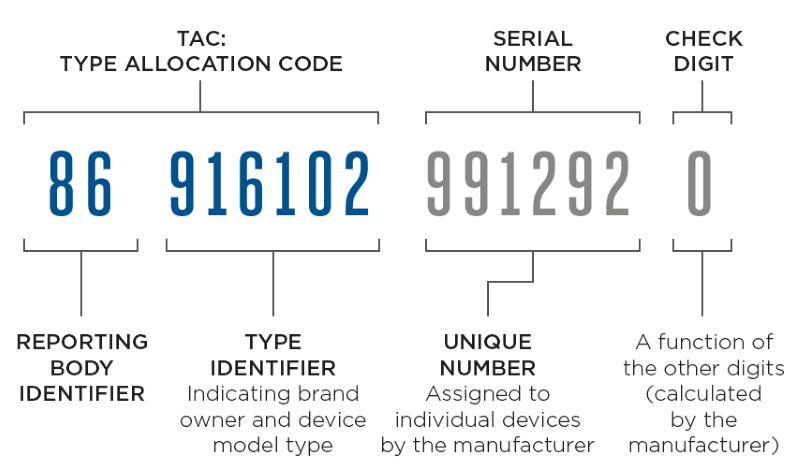
Esta es información sensible. Si alguien obtiene tu IMEI de 15 dígitos, incluso podría reportar tu iPhone como robado y hacer que se lo incluyan en una lista negra. Entonces tendrías que atravesar un largo procedimiento para desbloquear el teléfono. Así que maneja este número con cuidado.
¿Cuándo necesitamos el número IMEI?
Aunque no necesites el IMEI todos los días, a veces se convierte en la cosa más importante. Por ejemplo, necesitarás el número en los siguientes casos.
- Desbloquea el bloqueo de operador de tu iPhone y elimina la restricción de SIM cuando quieras usar una SIM local en un país extranjero.
- Elimina el código de activación de iCloud cuando Apple pueda pedirlo como prueba.
- Comprueba si un iPhone es robado o está en una lista negra.
- Para la garantía, reparaciones y soporte del operador, donde se usa el IMEI para confirmar la autenticidad y el estado de la reparación.
- En algunos países, como Turquía, el registro del IMEI es obligatorio para acceder a las redes locales.
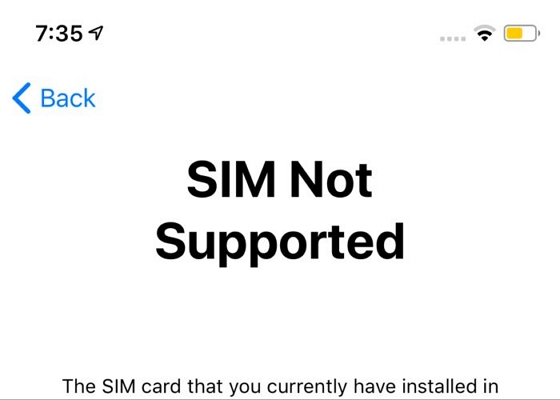
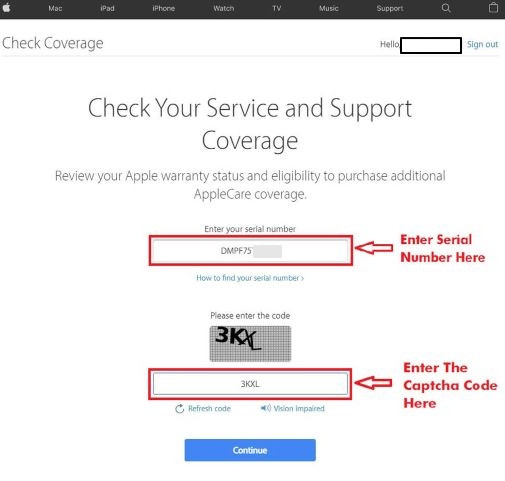
Cómo obtener el número IMEI en iPhone si está bloqueado
Aquí hay nueve formas fiables de encontrar el IMEI cuando no puedes desbloquear tu iPhone.
Manera 1. A través del embalaje
Trabajar con: Prácticamente todos los iPhones que vinieron en una caja.
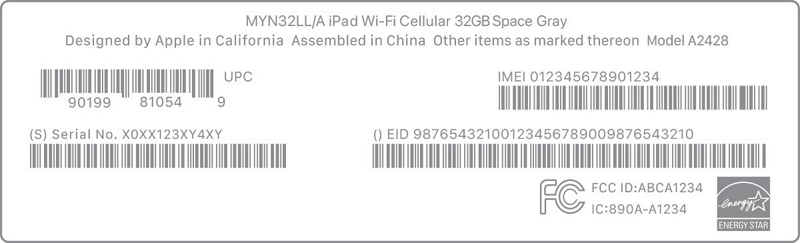
Busca el embalaje original del iPhone. En la parte de atrás o a veces en el lateral de la caja, verás una pegatina impresa. El IMEI estará allí y normalmente se imprime junto con el número de serie, códigos de barras y otros identificadores.
Manera 2. A través de la bandeja SIM
Trabajar con: iPhones más antiguos (3G, 4, 5, hasta el 13) que aún tenían números grabados.
Saca la bandeja SIM con un clip. En una de las partes metálicas, verás los dígitos del IMEI grabados con láser de forma clara. Está marcado como IMEI para que puedas identificarlo de inmediato.

Manera 3. A través de la parte trasera del iPhone
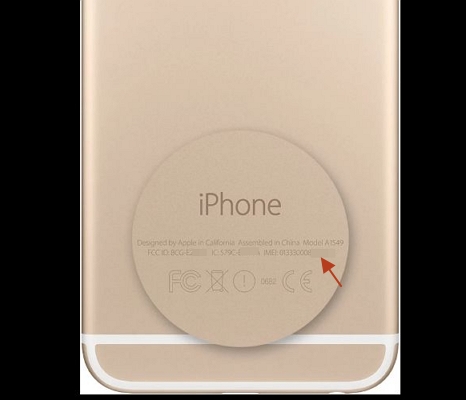
Trabajar con: iPhone 5/5c/5s/6/6 Plus y algunos modelos anteriores como el iPhone SE original—Primera generación.
Gira el iPhone y revisa la parte inferior trasera. Estos modelos tienen el IMEI grabado físicamente en el metal. A menos que el grabado se haya borrado, verás el número IMEI completo impreso allí.
Manera 4. A través de la pantalla de configuración
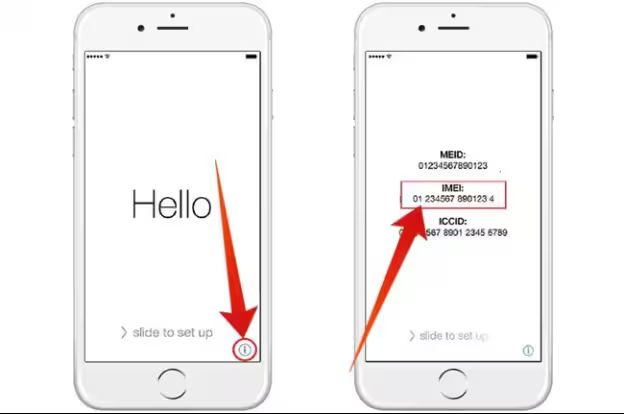
Trabajar con: Cualquier iPhone atascado en la pantalla de configuración “Hola”.
En la pantalla de configuración o activación, toca el “i” Ícono en la esquina inferior derecha. El IMEI + número de serie aparecerán.
Manera 5. A través de iTunes/Finder
Trabajar con: Casi todos los iPhones si puedes conectarlos a una computadora.
Paso 1. Conecta tu iPhone a una Mac o PC con Windows usando un cable USB.
Paso 2. Abrir Finder or iTunes en macOS.
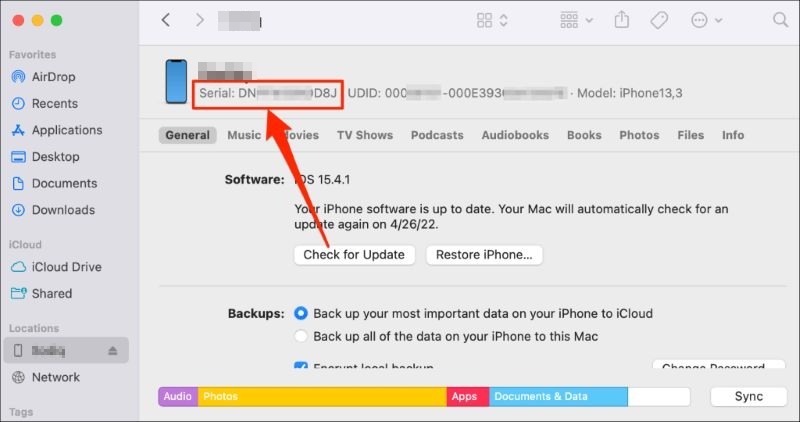
Paso 3. Una vez que aparezca el iPhone, haz clic en la pequeña iPhone info
- En Finder, aparecerá el resumen del dispositivo. Por defecto, verás el Número de serie mostrado. Haz clic directamente en el campo del Número de Serie y recorrerá diferentes identificadores: UDID → IMEI → MEID → ICCID. Sigue haciendo clic hasta que aparezca IMEI en la pantalla.
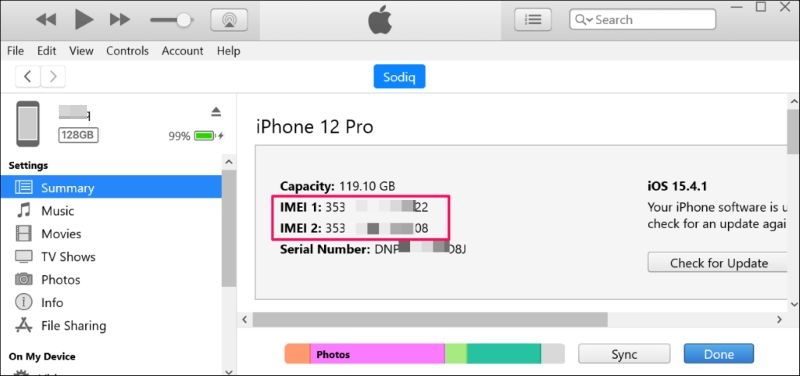
- En iTunes, ve a la Resumen pestaña. Allí verás el número IMEI listado. En iPhones con doble SIM, verás ambos IMEI 1 y IMEI 2.
Manera 6. A través de account.apple.com
Trabajar con: El iPhone bloqueado está vinculado a tu Apple ID.
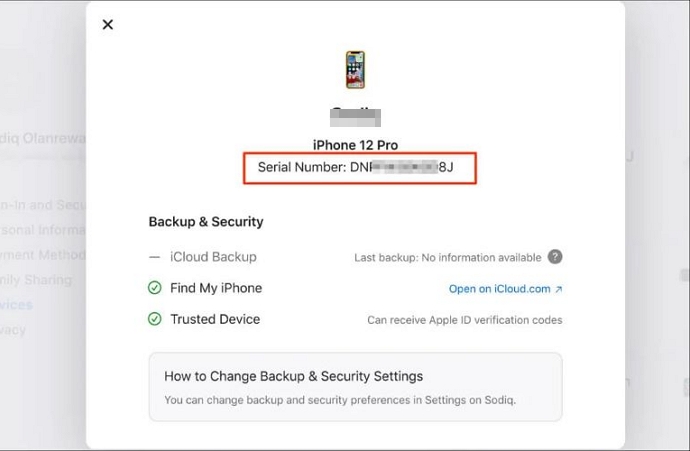
- Inicia sesión en account.apple.com utilizando las credenciales de Apple ID que están presentes en el iPhone bloqueado.
- A partir de ahí, ve a la Dispositivos sección.
- Haz clic en el iPhone bloqueado.
- El IMEI aparecerá junto al número de serie y otros detalles.
Vía 7. A través de la cuenta de Apple en otro dispositivo
Trabajar con: Otro iPad/Mac/iPhone que haya iniciado sesión con la misma Apple ID en el iPhone bloqueado.
En otro dispositivo de Apple con sesión iniciada con la Apple ID del iPhone bloqueado:
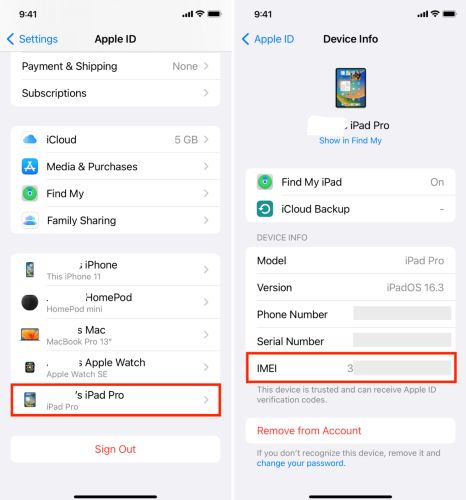
- Abrir Ajustes.
- Toca tu nombre en la parte superior.
- Desplázate hacia abajo Dispositivos.
- Selecciona tu iPhone. Luego, el IMEI aparecerá junto con los otros detalles del dispositivo.
Vía 8. A través del sitio del operador
Trabajar con: Operadores que lo exponen, como Verizon, AT&T y T-Mobile. Nota: No todos los operadores muestran el IMEI en línea, por lo que este método no es universal.
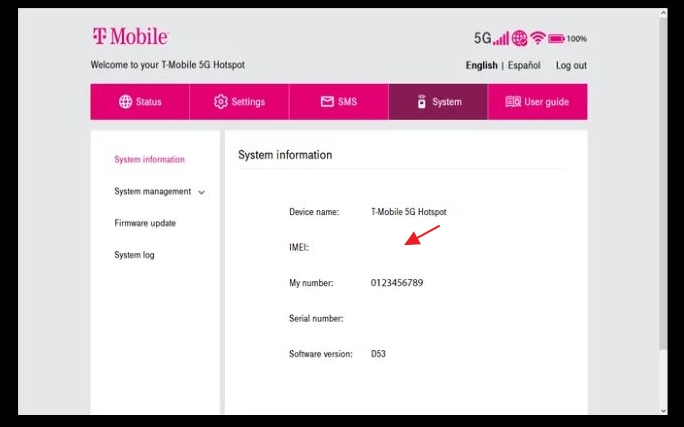
Algunos operadores permiten ver el IMEI de tu dispositivo desde tu cuenta en línea. Por ejemplo:
- Inicia sesión en tu T-Mobile cuenta.
- Ve a la Dispositivos sección.
- Selecciona tu iPhone. El IMEI aparecerá allí.
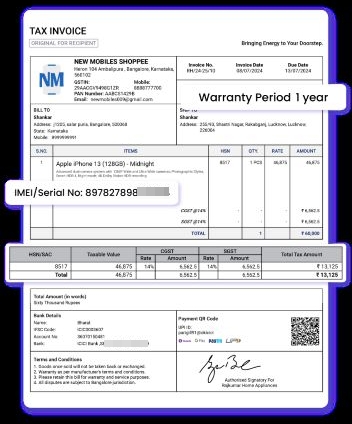
Vía 9. A través de la factura o factura
Trabajar con: Todos los iPhone, si están disponibles los documentos de compra originales.
Muchos operadores y vendedores autorizados imprimen el número IMEI en la factura de compra. Revisa la documentación que vino con tu iPhone en el momento de la compra y a menudo encontrarás el IMEI de 15 dígitos allí.
Cómo encontrar el número IMEI en iPhone si está desbloqueado
Si tu iPhone está desbloqueado, puedes ver fácilmente su IMEI a través de las apps integradas como Teléfono y Configuración. Además, puedes usar Passixer para desbloquear tu iPhone sin código y luego seguir las formas de comprobar tu IMEI.
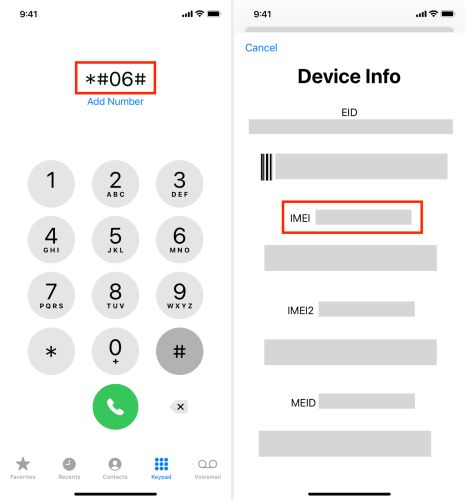
Opción 1. A través del Dialer
Abre la aplicación Teléfono y marca *#06#. El IMEI aparecerá instantáneamente en la pantalla.
Opción 2. A través de Configuración
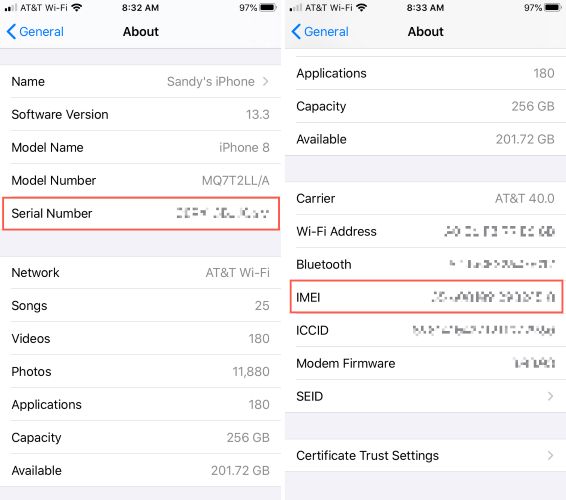
- Ir a Ajustes > General > Acerca de.
- Desplázate hacia abajo hasta la Número de serie sección. Tócala y el IMEI se mostrará.
Si el dispositivo tiene más de un IMEI (como en modelos dual-SIM), también verás los adicionales allí.
Cómo desbloquear iPhone sin IMEI
Un número IMEI puede ayudar comúnmente a quitar dos tipos principales de bloqueos en un iPhone: el bloqueo del operador y el Bloqueo de Activación. El problema es que los servicios que afirman desbloquear con IMEI rara vez son confiables y ofrecen una baja tasa de éxito. Así que, en lugar de perder el tiempo allí, aquí tienes cómo eliminar estos bloqueos sin depender del IMEI.
Caso 1. Desbloquear el iPhone sin IMEI del bloqueo de SIM
Desbloqueador de iPhone Passixer, una herramienta de desbloqueo iOS todo en uno, tiene una función dedicada de eliminación de bloqueo de SIM. Puede quitar el bloqueo de SIM de tu iPhone en 30–40 minutos y no requiere tu número IMEI ni la ayuda del operador. Durante la eliminación del bloqueo de SIM, Passixer también mantendrá intactos los datos de tu teléfono.
Además, puedes usar Passixer para desbloquear tu iPhone del operador como AT&T, Verizon, T-Mobile y otros operadores en todo el mundo. En resumen, ya sea que quieras cambiar a un plan de red mejor de otro proveedor, usar una tarjeta SIM internacional, desbloquear tu iPhone de segunda mano con el operador, Passixer llega para ayudar.
Pasos para usar Passixer para desbloqueo de SIM:
Instala Passixer en tu ordenador, ábrelo y aplica los procedimientos simples que se indican a continuación:
Abre Passixer iPhone Unlocker en la computadora y selecciona Eliminar bloqueo de SIM.
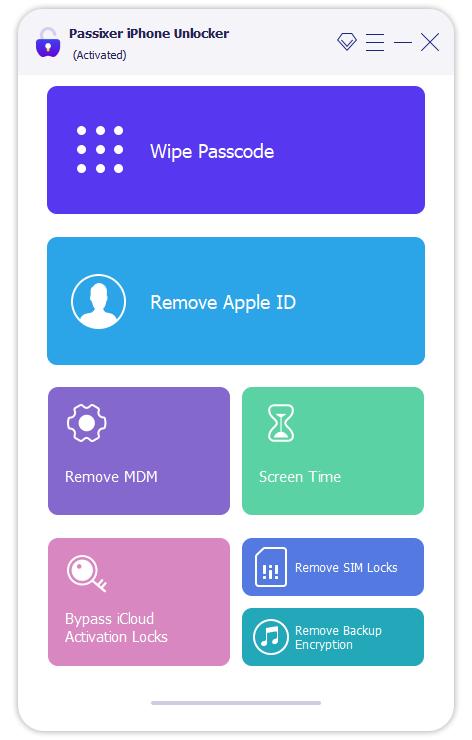
Utiliza un cable USB para conectar tu iPhone al ordenador y pulsa Comenzar.
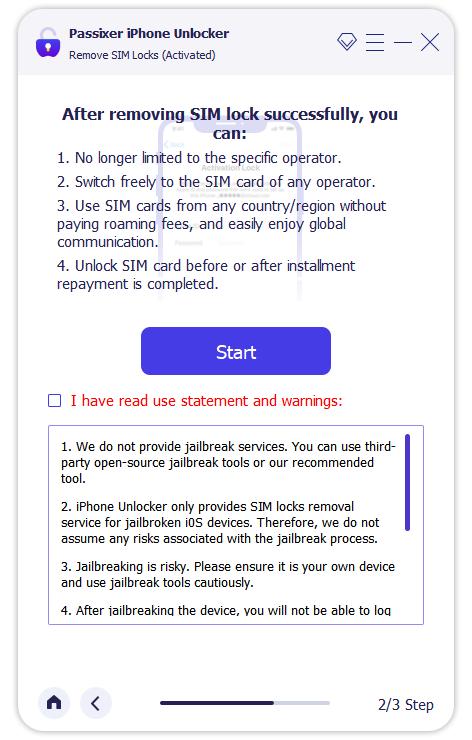
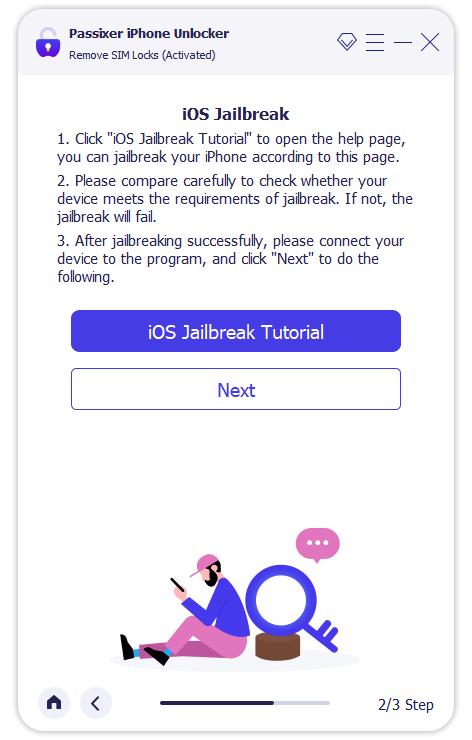
Sigue la guía de jailbreak en pantalla después de hacer clic en Tutorial de Jailbreak para iOS. Una vez hecho, pulsa Siguiente.
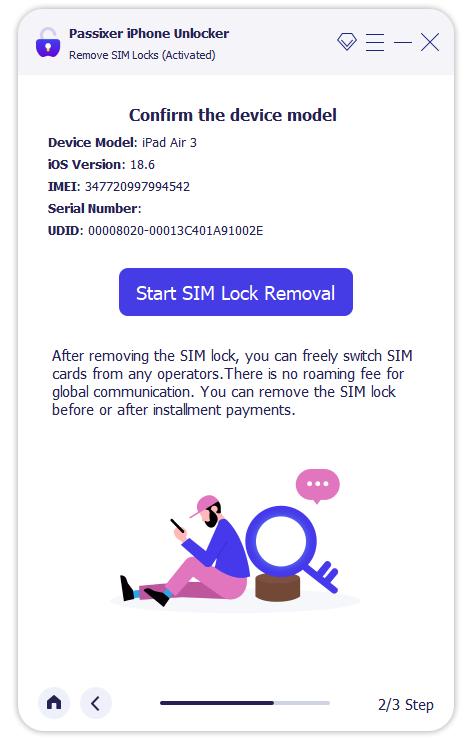
Confirma los detalles de tu dispositivo. Luego, haz clic en Comienza la eliminación del bloqueo de SIM.
Ahora, en tu iPhone: quita la tarjeta SIM y elimina todas las redes Wi-Fi guardadas. Desactiva el Wi‑Fi por completo e inserta de nuevo la SIM.
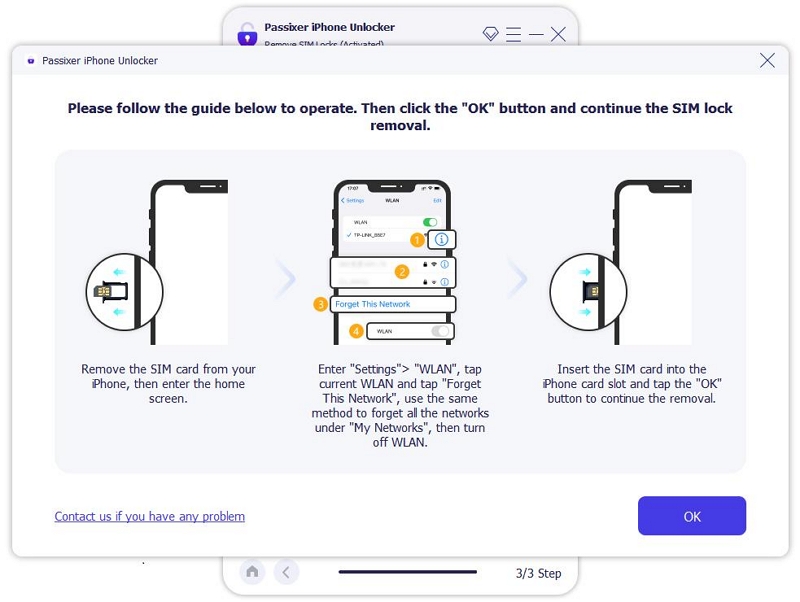
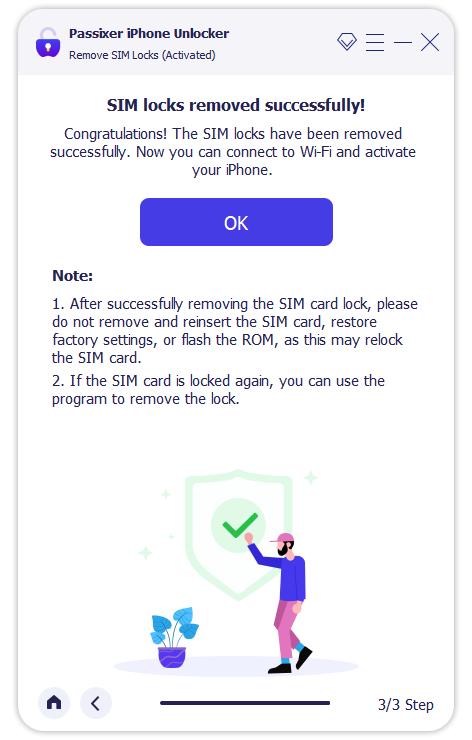
Cuando vea SIM Lock Removed Successfully, desconecta tu iPhone. Ahora funcionará con la nueva SIM.
Caso 2. Desbloquear Activation Lock del iPhone sin IMEI
Ahora, aquí tienes la forma de gestionar Activation Lock de iCloud sin que se necesite IMEI cuando usas servicios de desbloqueo en línea. Puedes usar Desbloqueador de iPhone Passixer incluso cuando el iPhone está bloqueado por iCloud. Te permite usar el teléfono de nuevo sin necesidad del Apple ID o la contraseña originales.
Después de desbloquear, puedes iniciar sesión en la App Store con un nuevo Apple ID para descargar apps, ver programas, navegar por la web vía Wi-Fi y usar todas las funciones habituales como multimedia, música y fotos como antes.
Pasos para eludir Activation Lock con Passixer:
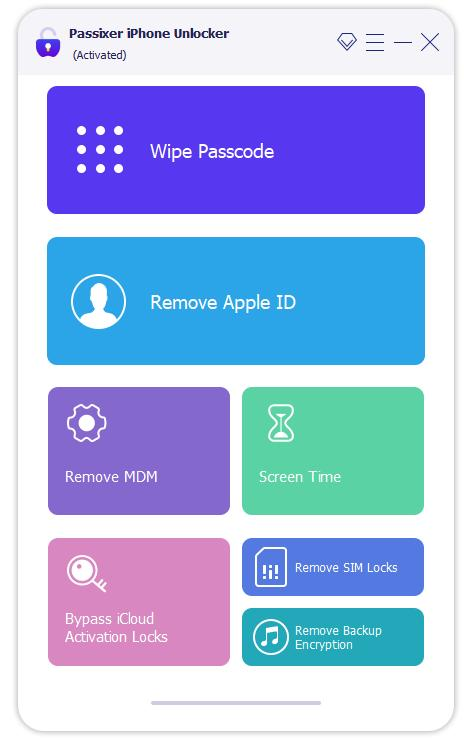
Lanzar Desbloqueador de iPhone Passixer en tu Mac o PC con Windows y elige “Saltarse la activación de iCloud” desde el menú principal.
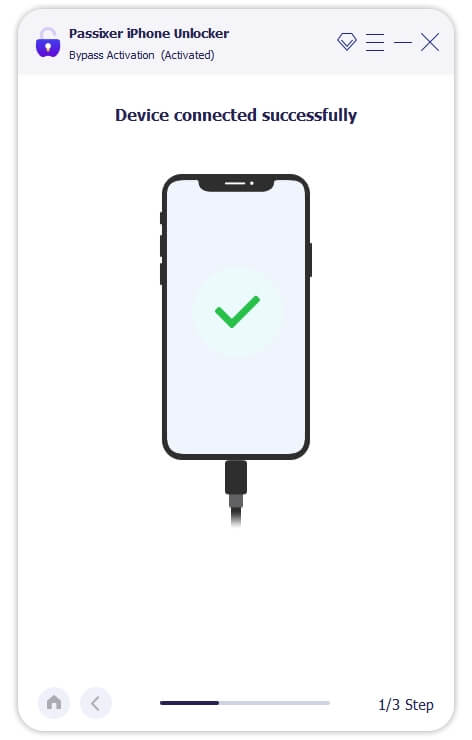
Conecta tu iPhone al ordenador mediante USB. La herramienta detectará tu dispositivo y qué versión de iOS está ejecutando.
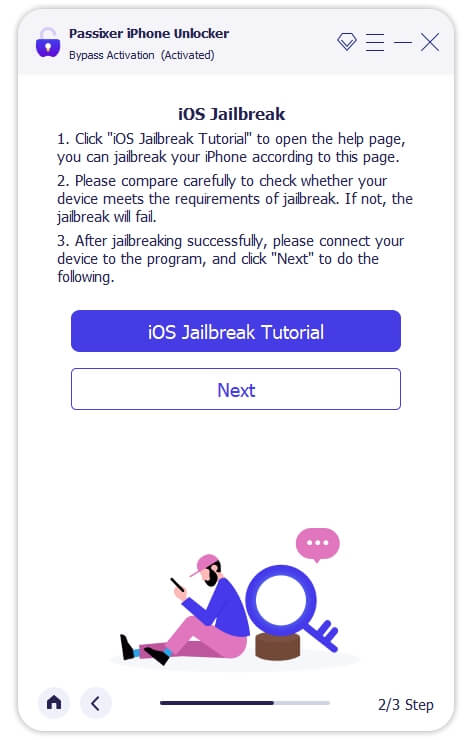
Sigue la guía de jailbreak que aparece en la pantalla. Una vez que el jailbreak termine, pulsa Siguiente.
Haga clic Comenzar y luego Passixer tomará el control y eliminará la activación de bloqueo.
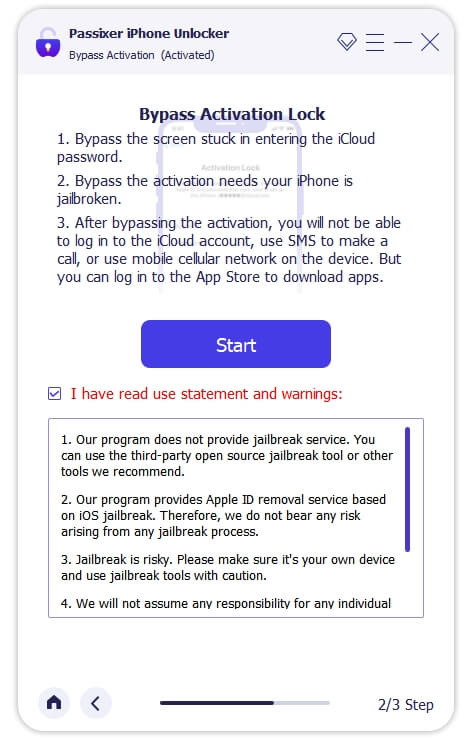
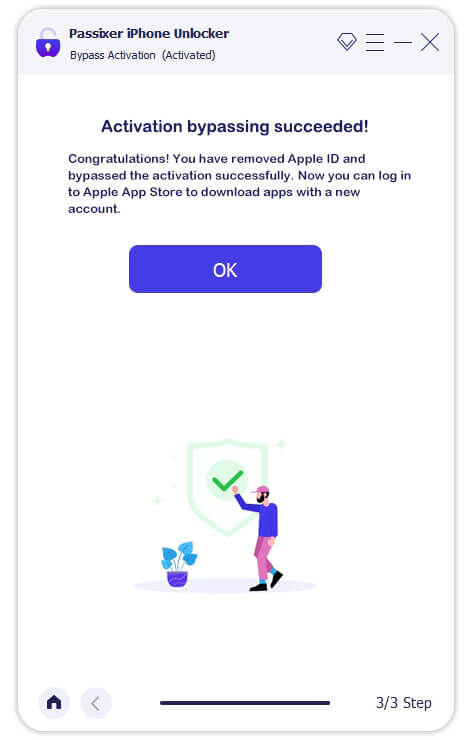
Espera a que veas una confirmación. Ahora has superado el bloqueo y puedes configurar tu iPhone con WiFi y usarlo de nuevo.
Palabras finales
Pues eso, ya está. Encontrar el número IMEI de un iPhone nunca ha sido la parte más difícil, incluso si el teléfono está bloqueado o perdido, hay muchas formas de obtenerlo.
Y cuando se trata del bloqueo por operador o de la activación de iPhone, ni siquiera necesitas el IMEI. Passixer iPhone Unlocker puede eliminar esas restricciones en solo 30–40 minutos, permitiéndote usar tu iPhone libremente de nuevo.