



Un PIN de la SIM es un código de cuatro dígitos que bloquea tu tarjeta SIM y la protege contra el uso no autorizado. En pocas palabras, hasta que introduzcas el PIN para desbloquearla, no podrás realizar llamadas, enviar mensajes ni usar datos móviles. Sin embargo, incluso en el mismo iPhone, tendrás que volver a introducir el PIN tras reiniciar el dispositivo o cambiar la tarjeta SIM.
Entonces, ¿qué pasa si no conoces tu PIN de la SIM porque acabas de comprarla u otros motivos? No te preocupes: en esta guía te mostraremos cómo encontrar el PIN de la SIM en el iPhone. Además, si quieres cambiarlo, desactivarlo o desbloquearlo, también te guiaremos paso a paso. Por último, si estás lidiando con un bloqueo de operador (bloqueo de SIM) en tu iPhone, también explicaremos cómo eliminarlo con Passixer Desbloqueador de iPhone.
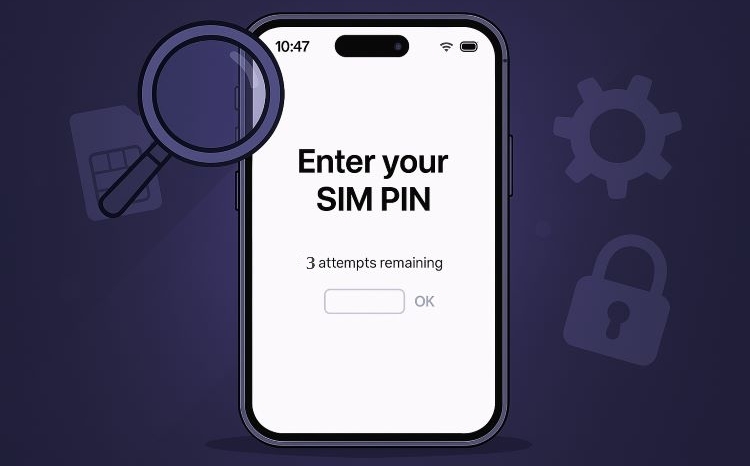
Cómo encontrar el PIN de la SIM en el iPhone
Aquí tienes todo sobre cómo encontrar el PIN de la SIM cuando tu iPhone te lo solicita.
¿Cuál es el código PIN predeterminado de la SIM para el iPhone?
Los operadores suelen establecer un PIN predeterminado para cada SIM, aunque el código cambia, depende de la red. En los EE. UU.:
- Verizon y AT&T suelen usar 1111.
- Sprint suele predeterminar a 1234.
- Algunos operadores también usan 0000.
En muchas SIM LTE en todo el mundo, 1111 es común. Las SIM GSM normalmente recurren a 1234.
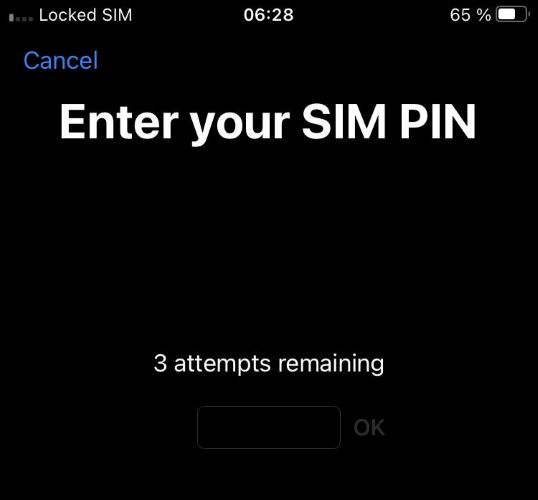
Como solo tienes 3 intentos antes de que la SIM se bloquee, siempre confirma primero el PIN predeterminado.
Pasos para localizar el PIN de la SIM en el iPhone a través de la app del operador
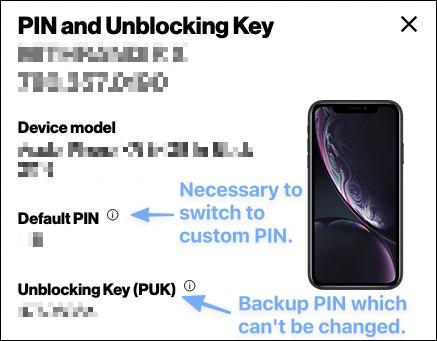
Muchos operadores listan el PIN predeterminado de la SIM en su app o en su sitio web. El proceso es bastante similar y aquí hay un ejemplo con la app MyVerizon de Verizon en los EE. UU.:
Paso 1. Inicia sesión en tu panel de MyVerizon.
Paso 2. Ir a Cuentas > Mis dispositivos > Visión general de dispositivos.
Paso 3. Bajo tu número móvil, toca Administrar.
Paso 4. En la sección Administración de dispositivos, verás tanto tu PIN de SIM y el el código PUK.
Consejo: Obtén el PIN de la SIM del iPhone sin la app del operador
Si no puedes iniciar sesión en la app o en el sitio web del operador, hay dos alternativas rápidas:
1. Llama a tu operador
La mayoría de los operadores pueden decirte el PIN de la SIM por teléfono después de verificar tu identidad. Aquí están los números de teléfono de los principales operadores en España:
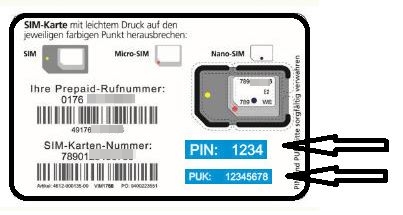
2. Revisa el empaque de la SIM
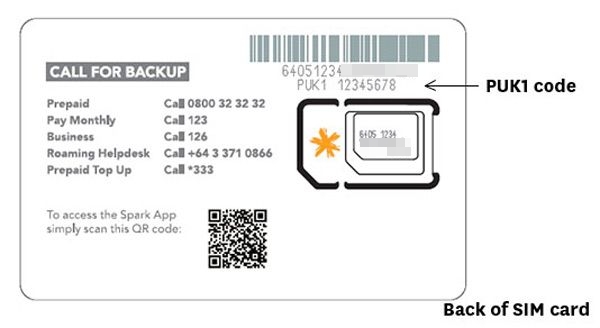
Mira la tarjeta o el empaque en el que vino tu SIM. Muchos operadores imprimen el PIN predeterminado de la SIM y el código PUK directamente en él.
Cómo cambiar el PIN de la SIM en el iPhone
Mientras ya conozcas tu PIN actual de la SIM, puedes cambiarlo directamente en la aplicación de Configuración. Así es como:
Paso 1. Inicia la Ajustes aplicación. Desplázate y pulsa Celular (en algunos modelos, se llamará Datos móviles or Servicio móvil).
Paso 2. Seleccionar PIN de SIM.
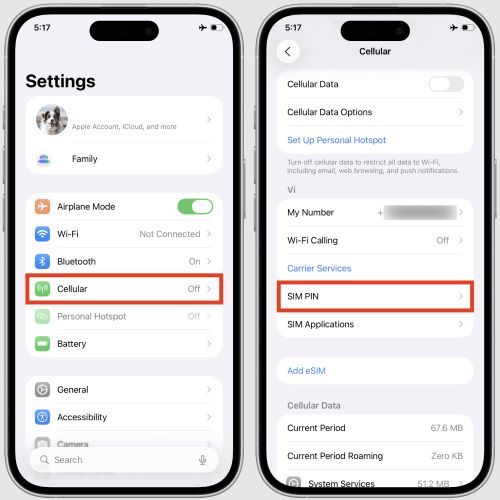
Nota: Si usas más de una línea SIM, primero toca la tarjeta SIM deseada. Luego selecciona PIN de SIM.
Paso 3. Toca Cambiar PIN. Ingresa el código actual para continuar.
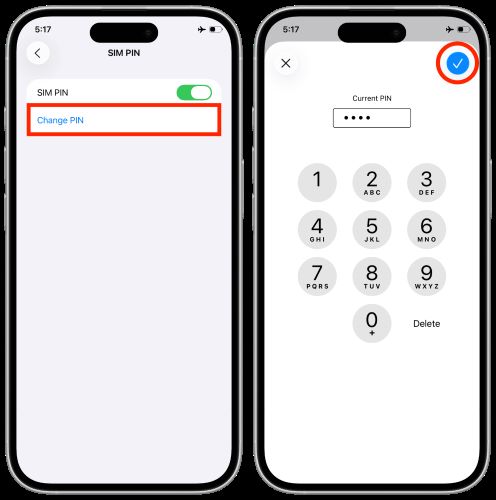
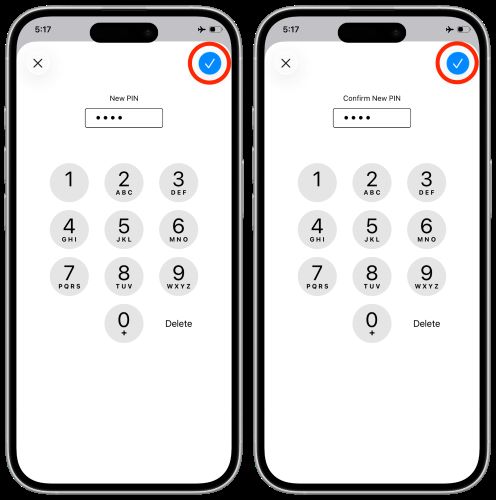
Paso 4. Escribe tu nuevo PIN de 4 dígitos y toca la marca de verificación para continuar.
Paso 5. Vuelve a ingresar el mismo nuevo PIN otra vez y confirma con el icono de verificación.
Ahora, tu PIN de SIM ha sido cambiado.
Cómo desactivar/quitar el PIN de la SIM en el iPhone
Aunque dejar activado el PIN de SIM añade seguridad, puedes desactivarlo si te resulta molesto. Al quitar el PIN de SIM, ya no tendrás que escribir el código cada vez que reinicies tu iPhone o cambies de SIM. Sin embargo, ten en cuenta que deberás confirmar esta acción de desactivación con el PIN actual.
Desde el mismo menú donde cambias el PIN de SIM, sigue estos pasos para quitar el PIN de bloqueo de tu SIM:
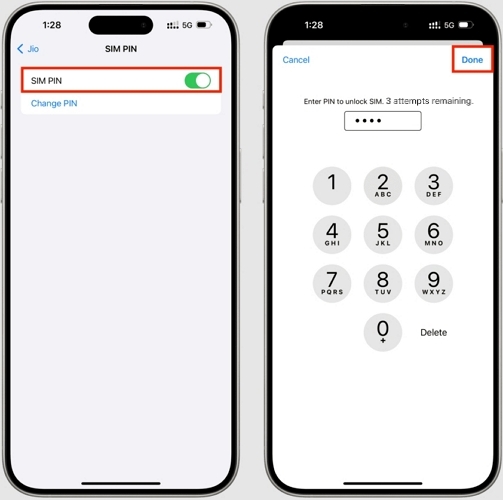
Paso 1. Toca el interruptor junto a PIN de SIM en su lugar.
Paso 2. Introduce tu PIN de SIM de cuatro dígitos y pulsa Hecho en la parte superior. El interruptor cambiará de verde a gris.
Simplemente reinicia tu iPhone y ya no te pedirá un PIN de SIM.
Cómo desbloquear el PIN de la SIM en el iPhone
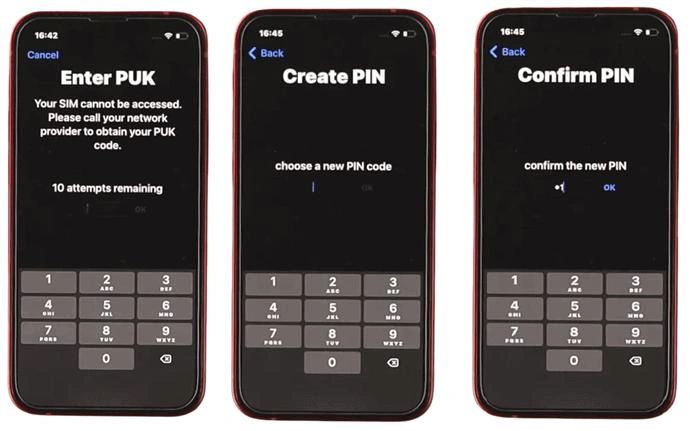
Después de 3 intentos fallidos con el PIN de SIM, tu iPhone bloqueará la SIM. En su lugar, el dispositivo te pedirá un código PUK para desbloquear la SIM y que tu red vuelva a funcionar.
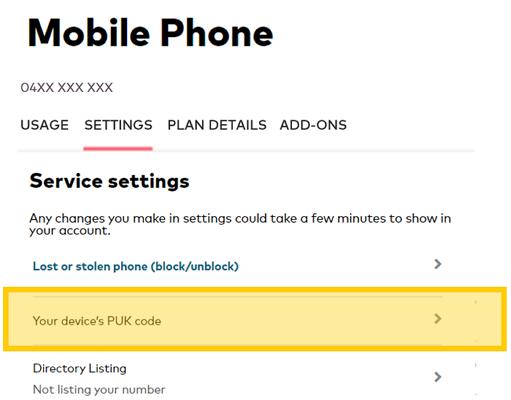
Paso 1. Primero, tendrás que obtener el código PUK y aquí hay algunas formas.
- Llama al servicio de atención al cliente de tu operador (deberás verificar tu identidad).
- Revisa el embalaje original de la tarjeta SIM.
- Inicia sesión en la app o el sitio web del operador donde normalmente aparece el PUK.
Paso 2. Una vez que tengas el código, reinicia el iPhone o activa y desactiva el modo Avión para mostrarlo Introduce PUK como último recurso, finalmente, introduce el código PUK.
¡Eso es! La SIM estará disponible de nuevo. Al mismo tiempo, se te pedirá que configures un nuevo PIN de SIM y puedes crear uno ahora.
Consejo: Cómo desbloquear el bloqueo de la SIM en el iPhone
Hasta ahora, hemos hablado del PIN de la SIM. Sin embargo, hay otra restricción de la SIM que muchos confunden con el PIN, a saber, el bloqueo de SIM.
Diferencia entre bloqueo de SIM y PIN de SIM
Si tu iPhone se niega a funcionar con cualquier SIM que no sea la que venía con él, entonces tu dispositivo tiene un bloqueo de SIM.
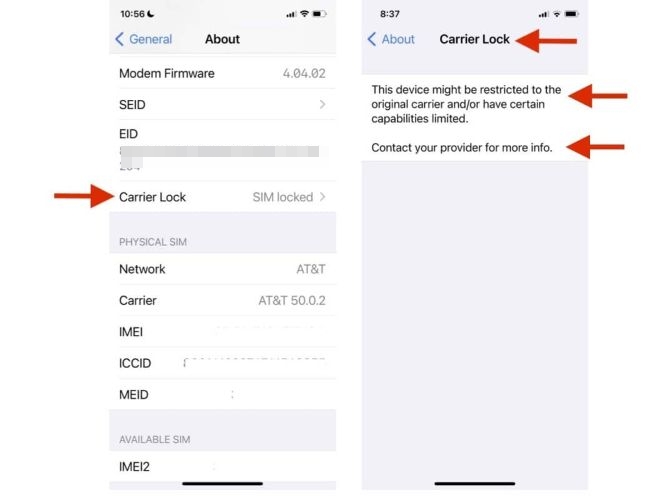
Si tu iPhone está bloqueado por SIM, no te mostrará una pantalla de entrada de PIN. En su lugar, verás mensajes como “Sin SIM”, “SIM inválida”, o “SIM no compatible”.
Para aclarar esa confusión de forma más rápida, aquí tienes una comparación rápida:
El PIN de SIM puede ser cambiado o desactivado por ti mismo. Necesitas la ayuda del operador o de una herramienta especializada para quitarlo.
Qué necesitas para desbloquear el bloqueo de SIM del iPhone
Para decirlo simplemente, desbloquear el bloqueo de SIM de tu iPhone te da más libertad. Por ejemplo, puedes cambiar a un plan más barato con otra operadora o insertar una SIM local cuando viajes al extranjero. Sin eliminar el bloqueo de SIM, tu iPhone solo funcionará con la red original. Por lo tanto, si quieres la opción de usar cualquier SIM, tendrás que eliminar el bloqueo de SIM.
1. Passixer iPhone Unlocker
Desbloqueador de iPhone Passixer está diseñado para eliminar el bloqueo de SIM de tu iPhone con las condiciones y esfuerzos mínimos. No tienes que preocuparte por qué operadora está vinculado tu iPhone — Verizon, T-Mobile, AT&T u cualquier otro proveedor del mundo, este software está desarrollado para funcionar con proveedores de red populares.
Lo que lo hace útil es que no tienes que cumplir requisitos de la operadora ni esperar días para la aprobación. Simplemente instalas el programa en tu ordenador, conectas tu iPhone y dejas que funcione. En aproximadamente media hora, el bloqueo de SIM habrá desaparecido.
2. Un ordenador con conexión a la red
Como Passixer se ejecuta en un equipo de escritorio, necesitarás un ordenador para usarlo. La conexión a la red es importante porque el software tiene que verificar y sincronizar con el dispositivo durante el desbloqueo.
3. Un cable USB funcional
Durante el desbloqueo, tu iPhone debe permanecer conectado al ordenador durante todo el proceso. Por lo tanto, usar un cable estable garantiza que no haya interrupciones.
Pasos para eliminar el bloqueo de SIM del iPhone con Passixer
Una vez que hayas visto por qué importa eliminar el bloqueo de SIM, aquí está exactamente lo que debes hacer para hacerlo con Passixer:
Inicia Passixer iPhone Unlocker en tu ordenador y luego haz clic Eliminar bloqueo de SIM en la pantalla principal.
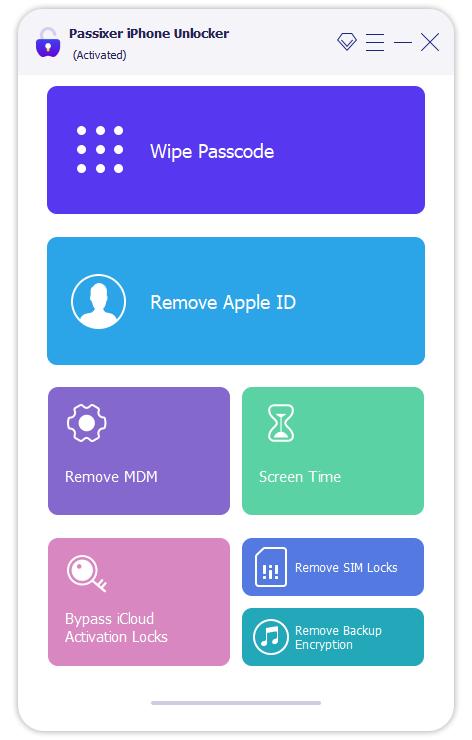
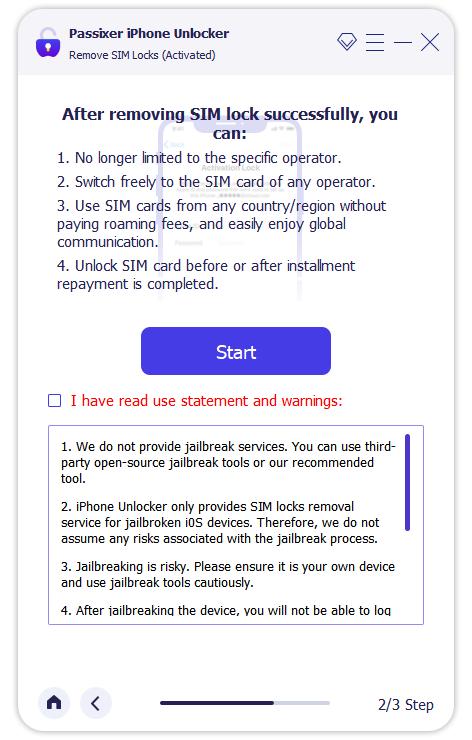
Conecta tu iPhone al ordenador usando tu cable USB. Cuando tu teléfono pregunte, pulsa Confiar en la pantalla. También haz clic Comenzar en la interfaz del software.
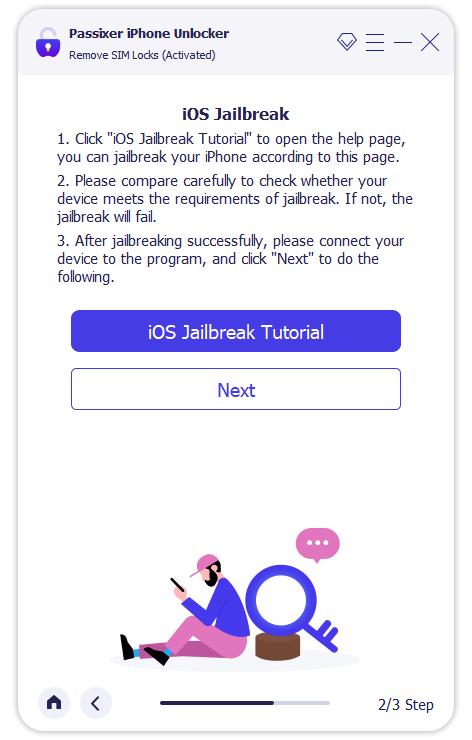
Sigue la guía para liberarlo tu iPhone. Cuando haya terminado, elige Siguiente.
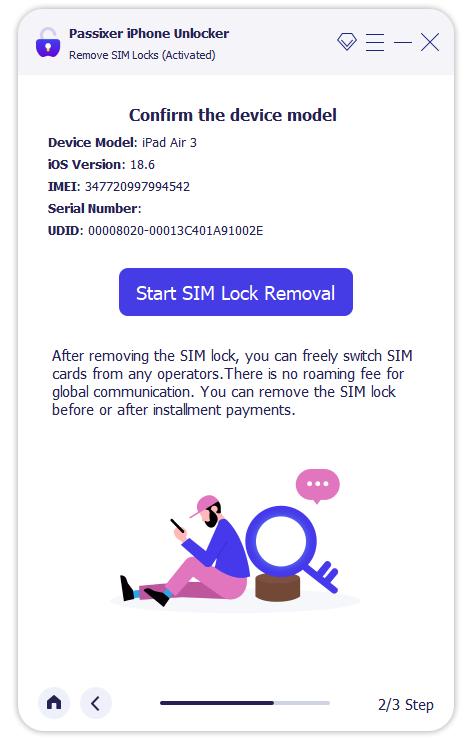
Confirma la información de tu dispositivo cuando Passixer la muestre. Luego pulsa Comienza la eliminación del bloqueo de SIM.
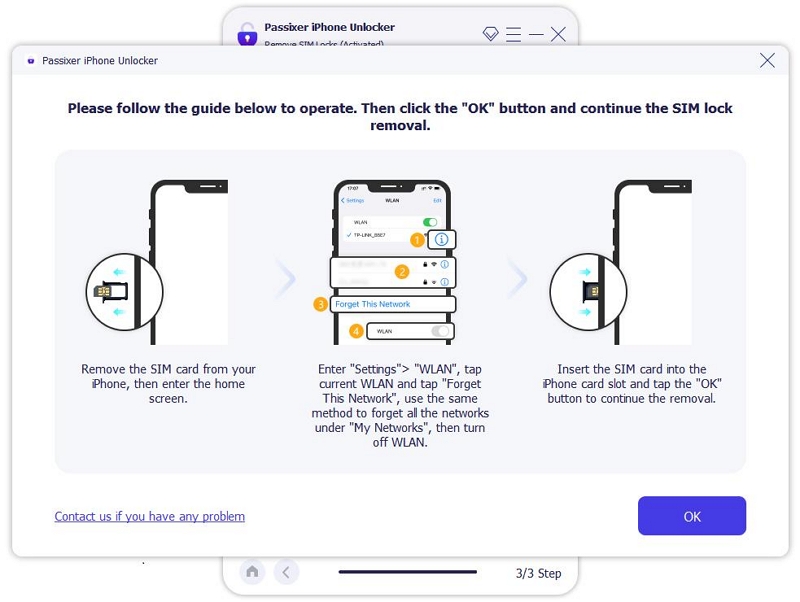
Retira la SIM de tu iPhone, olvida todas las redes Wi‑Fi y desactiva completamente el Wi‑Fi en Configuración. A continuación, vuelve a instalar la SIM en tu dispositivo y pulsa OK en Passixer para continuar.
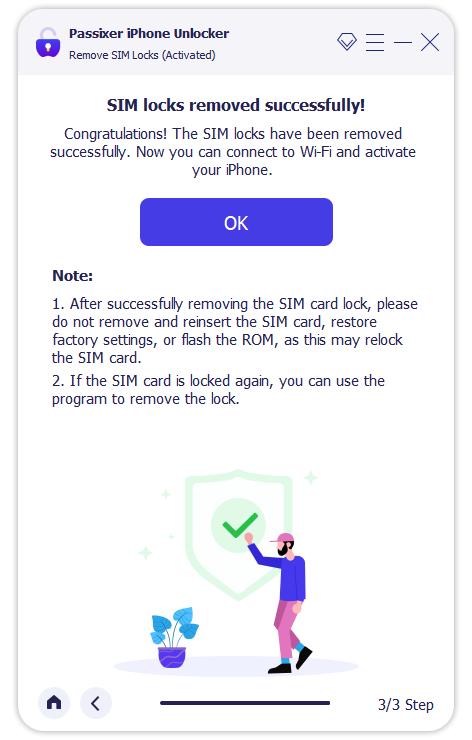
Mantén la calma mientras la herramienta funciona. Pronto verás “SIM Lock Removed Successfully”, lo que significa que tu iPhone ya está desbloqueado y listo para la nueva SIM insertada.
Consejo externo: Cómo bloquear la tarjeta SIM en el iPhone
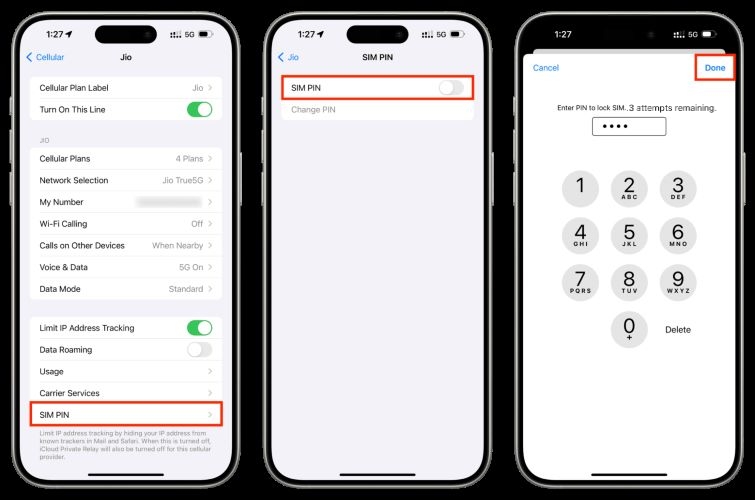
Para configurar un nuevo PIN de SIM en tu iPhone para proteger tu SIM:
Paso 1. Toca Celular (Datos móviles or Servicio móvil).
Paso 2. Toca PIN de SIM.
Paso 3. Activa la opción PIN de la SIM. Aparecerá un teclado pidiéndote que crees un código de cuatro dígitos.
Paso 4. Crea uno seguro y pulsa Hecho en la esquina superior derecha. Tu PIN de SIM ya está activo.
Conclusión
Con esto se cierra. A estas alturas, ya sabes cómo encontrar el PIN de la SIM, cómo cambiarlo y cómo desactivarlo cuando se interponga.
Si el problema no es el PIN de la SIM sino un bloqueo completo de la SIM, ahí es donde Desbloqueador de iPhone Passixer entra. El desbloqueo de operador desbloquea tu iPhone en unos 30–40 minutos, para que tu iPhone esté listo para funcionar con la SIM y el plan móvil que elijas.