


Para quitar el código de bloqueo de tu iPhone, el método depende de si recuerdas la contraseña actual. Si la conoces, puedes desactivarla desde Ajustes > Face ID y código > Desactivar código. Si la has olvidado, tienes otras opciones: en iOS 17 o posterior, puedes utilizar el código anterior durante las 72 horas siguientes a un cambio reciente; de lo contrario, tendrás que borrar el dispositivo para recuperar el acceso.
El problema puede surgir cuando Face ID deja de reconocer tu rostro, aparece el mensaje «iPhone no disponible» o necesitas acceder a un dispositivo cuyo código de bloqueo desconoces. En estos casos, el procedimiento depende del estado del iPhone y de si tienes acceso a tu cuenta de Apple. En esta guía aprenderás cómo quitar el código de bloqueo de tu iPhone con o sin contraseña, tanto desde los ajustes del sistema como mediante métodos de recuperación con o sin ordenador. También conocerás las diferencias entre desactivar un código que recuerdas y eliminar uno que has olvidado.
Qué ocurre al quitar el código de bloqueo de tu iPhone
Desactivar la clave de desbloqueo no solo retira la pantalla de bloqueo; altera de inmediato las funciones criptográficas y los servicios bancarios integrados en iOS. Antes de proceder, debes tener claras las consecuencias prácticas:
- Eliminación inmediata de tarjetas en Apple Wallet: Por normativa de seguridad bancaria, todas las tarjetas de crédito, débito o transporte vinculadas a Apple Pay se borran de este iPhone. Deberás agregarlas manualmente y volver a verificarlas con tu banco si decides poner una clave en el futuro.
- Desconexión del Apple Watch: La función «Desbloquear con el Apple Watch» deja de operar. Tendrás que teclear la contraseña en la esfera del reloj cada vez que te lo coloques.
- Pérdida de privacidad en fotos y apps ocultas: Las carpetas de fotos ocultas o eliminadas recientemente, así como las aplicaciones protegidas con autenticación biométrica, quedarán accesibles para cualquier persona que sostenga tu teléfono.
- Imposibilidad de recuperar tu Apple ID mediante código: Si olvidas la contraseña de tu cuenta de Apple, el sistema ya no te permitirá validarte usando la clave local del dispositivo de confianza.
- Mantener un iPhone sin código expone todos tus chats, cuentas de correo y contraseñas guardadas en caso de robo o extravío fortuito.
Cómo quitar el código de bloqueo de un iPhone en Ajustes si recuerdas la contraseña
Si tienes acceso total al sistema y quieres eliminar la pantalla de bloqueo por comodidad, el proceso se realiza directamente en el menú de configuración de iOS, tanto en modelos con Face ID como en aquellos que todavía integran Touch ID.
- Abre Ajustes en tu iPhone.
- Baja en la lista y entra en Face ID y código (o Touch ID y código según tu modelo).
- Escribe tu código de bloqueo actual de 4 o 6 dígitos para acceder al menú.
- Desplázate hacia abajo y pulsa sobre Desactivar código.
- Aparecerá una alerta del sistema detallando las funciones que dejarán de operar; confirma tocando en Desactivar.
- Introduce nuevamente tu código para validar tu identidad.
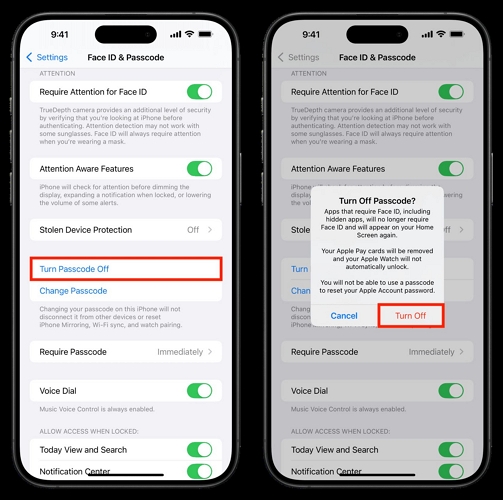
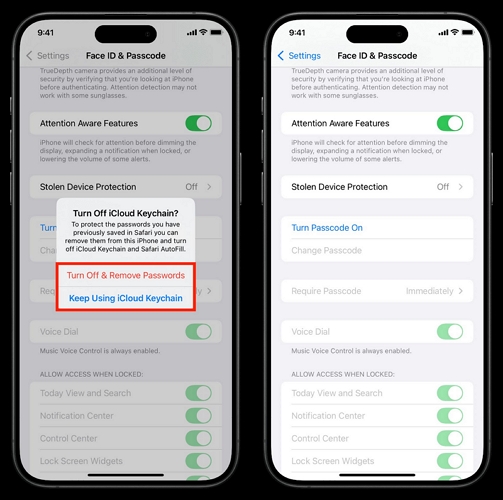
Si tienes activo el Llavero de iCloud, verás una ventana emergente adicional con dos opciones: Desactivar y eliminar contraseñas (borra las credenciales almacenadas localmente) o Seguir usando el Llavero de iCloud (mantiene tus claves sincronizadas). Elige la que mejor se adapte a tus necesidades. Una vez completado, el botón pasará a mostrar «Activar código», confirmando que el dispositivo ha quedado desprotegido.
Por qué la opción «Desactivar código» aparece en gris y cómo solucionarlo
En ocasiones, el botón para desactivar la clave se muestra inactivo o el menú de código desaparece de los ajustes. Esto ocurre por la intervención de políticas de seguridad locales o perfiles del sistema. Aplica estas comprobaciones para reactivarlo:
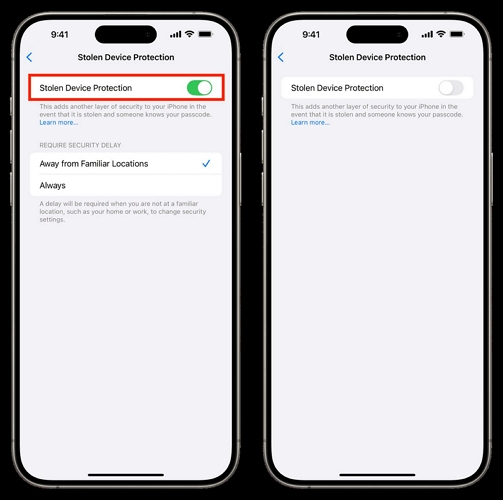
1. Desactivar la Protección de dispositivos robados
Introducida en versiones recientes de iOS, esta herramienta bloquea cambios en credenciales críticas si no estás en una ubicación habitual (como tu casa o trabajo). Entra en Ajustes > Face ID y código > Protección de dispositivos robados y desactívala. Si estás fuera de tu zona de confianza, el sistema impondrá un retraso de seguridad de una hora antes de permitirte apagar el código.
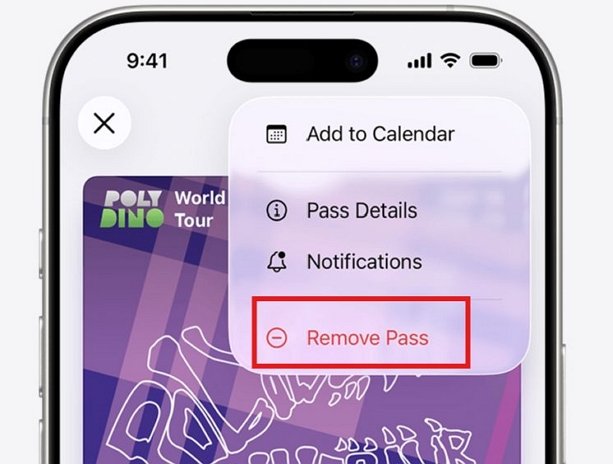
2. Eliminar tarjetas y pases en Apple Wallet
El sistema impide suprimir la clave si detecta pases de transporte o tarjetas con pagos activos. Abre la app Cartera (Wallet), selecciona tus tarjetas una a una, pulsa el icono de los tres puntos, entra en los detalles y elige Eliminar tarjeta.
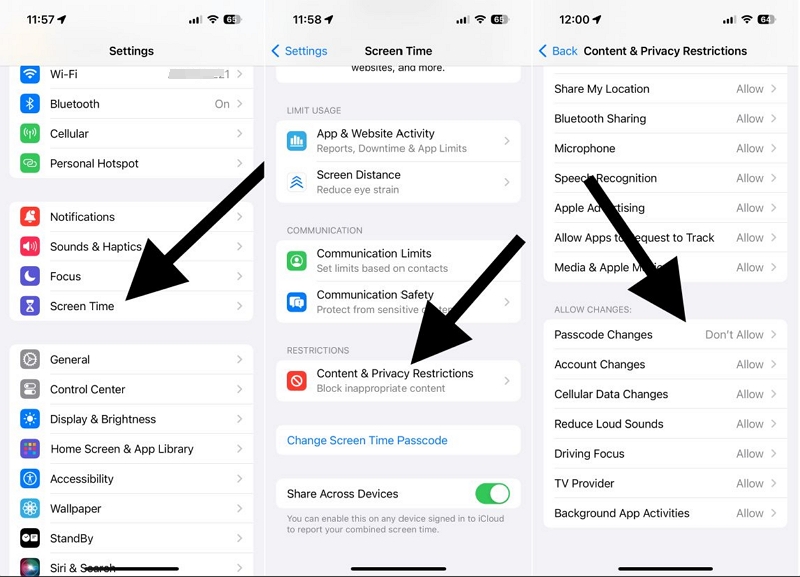
3. Revisar las restricciones de Tiempo de uso
Las restricciones parentales suelen deshabilitar la modificación de claves de acceso:
- Ve a Ajustes > Tiempo de uso.
- Entra en Restricciones de contenido y privacidad.
- Baja hasta la sección «Permitir cambios» y pulsa en Código y Face ID.
- Cambia el estado de «No permitir» a Permitir introduciendo el PIN de Tiempo de uso.
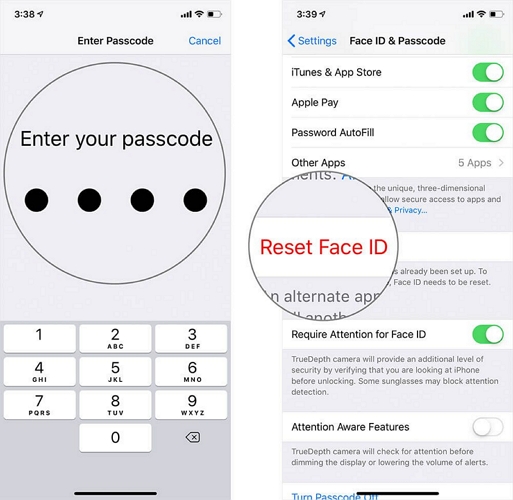
4. Restablecer la configuración biométrica
Si la opción continúa sin responder, pulsa sobre Restablecer Face ID (o Touch ID) en el mismo menú. Al borrar el registro de tu rostro o huella, el interruptor para eliminar la clave se desbloqueará de inmediato.
Cómo quitar la contraseña de un iPhone sin computadora (si la has olvidado)
Quedarse bloqueado fuera del dispositivo no siempre requiere cables ni equipos auxiliares. Apple ofrece dos soluciones nativas para desbloquear un terminal utilizando únicamente su propia pantalla y una conexión a internet.
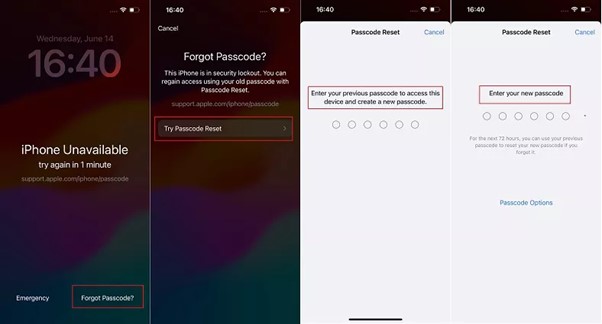
Método 1: Usar el código anterior durante las primeras 72 horas (iOS 17+)
Si cambiaste tu clave hace poco y no logras acordarte de la nueva, el sistema guarda un periodo de gracia para evitar que pierdas tus archivos:
- Introduce claves erróneas de forma consecutiva hasta que el dispositivo muestre el bloqueo temporal de seguridad.
- Toca la opción ¿Has olvidado el código? ubicada en la esquina inferior.
- Selecciona Introducir el código anterior.
- Teclea la contraseña que tenías antes del cambio. El iPhone te concederá acceso inmediato y te solicitará crear un código nuevo sin borrar fotos ni aplicaciones.
Método 2: Borrar el iPhone desde la pantalla de bloqueo (iOS 15.2 o posterior)
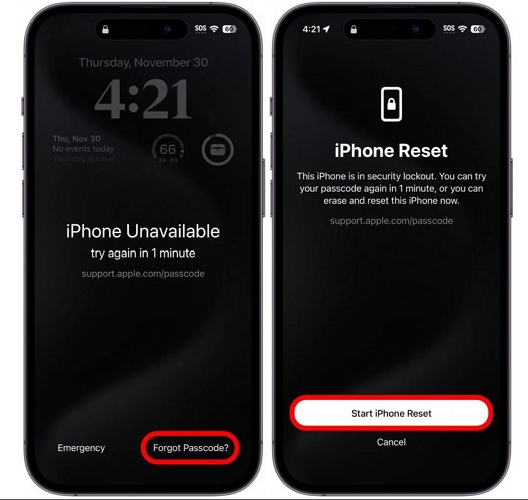
Si no recuerdas ninguna combinación previa y el terminal tiene conexión celular o Wi-Fi activa, puedes formatearlo en el acto:
- Falla el código hasta que aparezca el aviso «iPhone no disponible» o «Bloqueo de seguridad».
- Pulsa sobre ¿Olvidaste el código? o Borrar iPhone.
- Confirma la acción tocando en Iniciar borrado del iPhone.
- Escribe la contraseña de tu cuenta de Apple (Apple ID) vinculada al terminal para cerrar sesión.
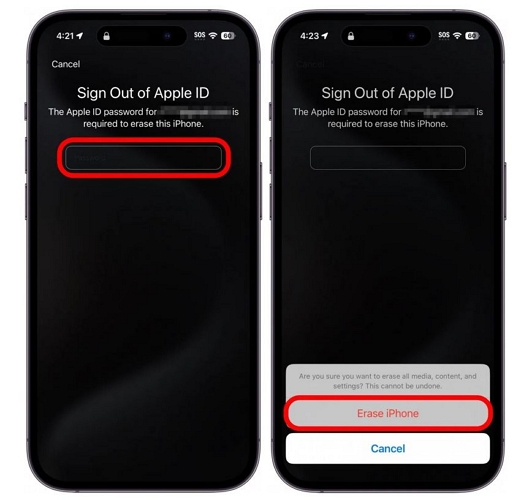
El dispositivo se reiniciará de fábrica. Al terminar, podrás restaurar una copia de seguridad de iCloud y definir una clave totalmente nueva.
Cómo quitar el código de bloqueo de un iPhone con un ordenador
Cuando el iPhone no tiene conexión de red, no muestra la opción de borrado en pantalla o está completamente deshabilitado, puedes recurrir al modo recuperación mediante un ordenador con iTunes o Finder. Como alternativa, también puedes utilizar Passixer iPhone Unlocker, que cuenta con una función específica para eliminar el código de bloqueo de pantalla y recuperar el acceso al dispositivo.
Método 1: Usar iTunes o Finder
Paso 1: Entrar en el modo de recuperación según tu modelo
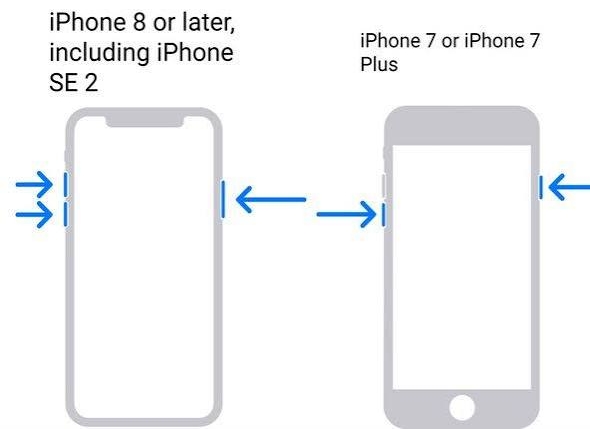
Conecta el teléfono apagado al ordenador mediante cable USB y ejecuta la combinación de botones correspondiente:
- iPhone 8, iPhone SE (2.ª y 3.ª gen.) y modelos con Face ID (iPhone X al iPhone 16): Presiona y suelta rápido el botón de Subir volumen. Presiona y suelta rápido el botón de Bajar volumen. Mantén presionado el botón lateral derecho sin soltarlo hasta que aparezca la pantalla con el cable y la computadora.
- Modelos de la serie iPhone 7: Mantén pulsados a la vez el botón lateral y el botón de Bajar volumen hasta ver la pantalla de recuperación.
- iPhone 6s o modelos anteriores: Mantén presionados simultáneamente el botón de Inicio y el botón superior o lateral.
Paso 2: Restaurar el sistema
Abre Finder en macOS o la app Dispositivos Apple / iTunes en Windows. Aparecerá una ventana indicando que se ha detectado un problema con el dispositivo.
- Elige la opción Restaurar (no pulses Actualizar, ya que esto conservaría la clave).
- Acepta los términos de descarga del software.
- Espera a que el ordenador baje el firmware oficial.
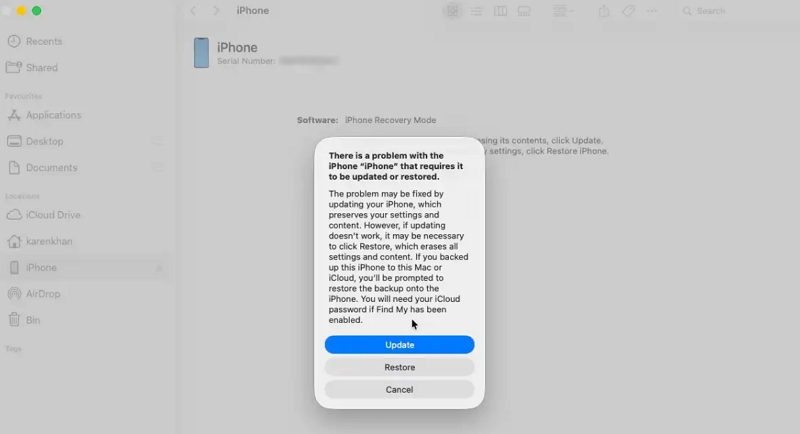
El proceso borra por completo el almacenamiento interno del dispositivo, eliminando el código de pantalla en el reinicio.
Método 2: Usar Passixer iPhone Unlocker
Passixer iPhone Unlocker es una herramienta especializada para desbloquear dispositivos iOS. Permite eliminar códigos de bloqueo de 4 o 6 dígitos, códigos personalizados y los bloqueos de pantalla mediante Face ID o Touch ID. El programa ofrece instrucciones paso a paso para facilitar todo el proceso. También resulta útil cuando la pantalla del iPhone está rota o cuando has comprado un dispositivo de segunda mano y desconoces su código de bloqueo original.
Cómo eliminar un código de bloqueo olvidado del iPhone con Passixer
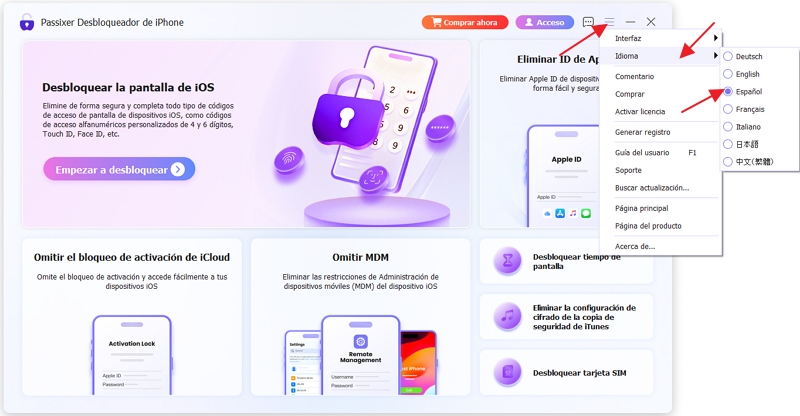
Paso 1. Instala y abre Passixer iPhone Unlocker en tu PC o Mac. Selecciona Unlock iOS Screen.
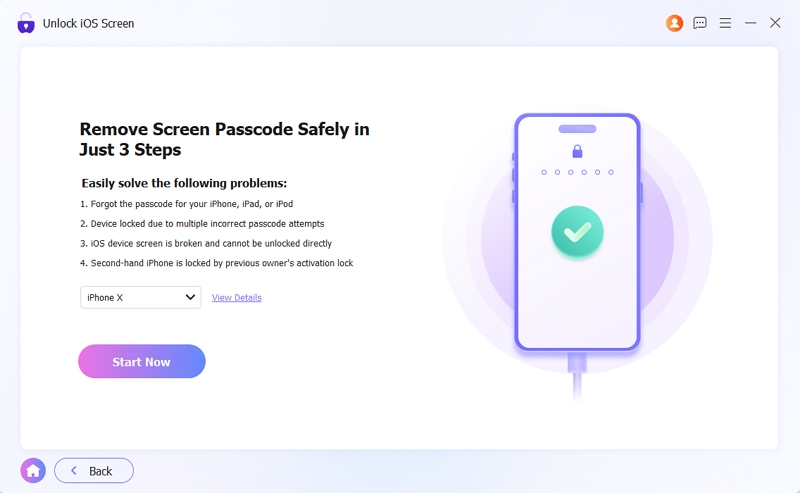
Paso 2. Conecta el iPhone mediante un cable USB. Comprueba que el modelo detectado sea correcto y haz clic en Start Now para descargar el firmware.
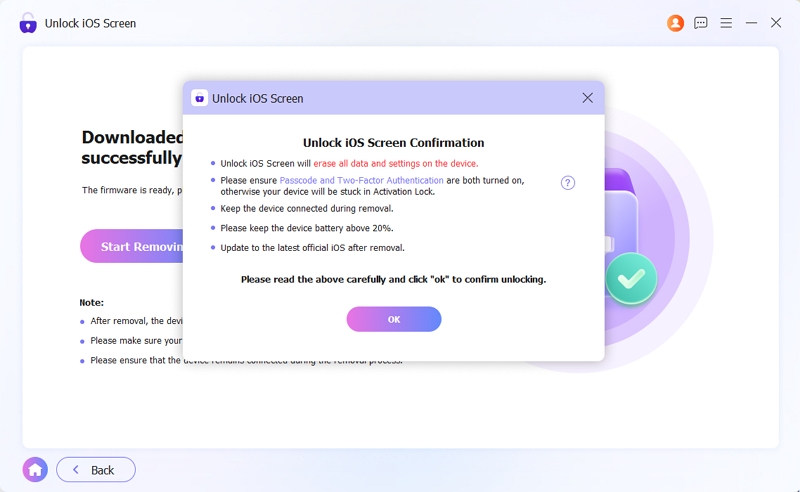
Paso 3. Cuando termine la descarga, lee las indicaciones que aparecen en pantalla y haz clic en OK y después en Confirm Again. Passixer comenzará a eliminar el código de bloqueo y los datos de configuración de Face ID. Este proceso también borrará los datos y ajustes del dispositivo.
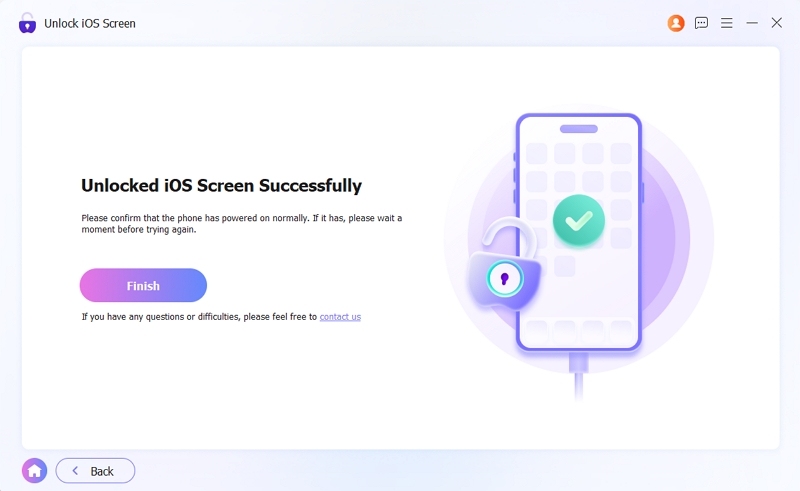
Paso 4. Cuando finalice el proceso, el iPhone estará desbloqueado y podrás configurarlo de nuevo. Si Buscar mi iPhone estaba activado, necesitarás la cuenta de Apple original y su contraseña para eliminar el Bloqueo de activación.
Conclusión
Desactivar la clave de tu teléfono es una decisión que debe tomarse conociendo sus riesgos: ganas rapidez en tareas diarias, pero sacrificas la pasarela de pagos Apple Pay y la privacidad de tus datos personales. Si conservas tu código actual, el proceso en Ajustes toma menos de un minuto.
Si olvidas el código y el iPhone queda bloqueado, intenta primero restablecerlo con el código anterior durante las primeras 72 horas posteriores al cambio, si utilizas iOS 17 o una versión posterior. Si esta opción ya no está disponible, puedes borrar el dispositivo para recuperar el acceso. Sin embargo, después necesitarás las credenciales de la cuenta de Apple original para superar el Bloqueo de activación.