



Cuando Face ID o Touch ID fallan en tu iPad, lo primero que haces es intentar introducir el código. Y entonces llega el peor momento: también lo has olvidado porque no has usado el iPad durante un tiempo.
Afortunadamente, Apple ofrece varias formas de cómo desbloquear un iPad sin código. En esta guía, te las mostraremos todas. Sin embargo, cada método tiene sus propias condiciones y no todas las opciones funcionan en todos los modelos o versiones de iPadOS. No te preocupes: también incluimos un método universal que funciona en la mayoría de los iPad: Desbloqueador de iPhone Passixer, una solución diseñada para eliminar cualquier bloqueo de pantalla del iDevice de forma sencilla.
¿Cuál es la mejor forma de desbloquear el iPad sin código?
Antes de sumergirse en los métodos, aquí tienes una breve visión general para ayudarte a elegir la mejor forma de acceder a tu iPad bloqueado:
| Métodos | iPad/iPadOS compatibles | Pérdida de datos | Requisitos clave |
|---|---|---|---|
| Usar código antiguo | iPadOS 17+ | ❌ | Código cambiado hace ≤ 72 h y recuerda el código antiguo |
| Desbloqueador de iPhone Passixer | Todos los modelos y versiones de iPadOS | ✅ | Computadora, cable USB y software Passixer |
| iTunes/Finder/Dispositivos Apple | Todos los iPads | ✅ | Computadora, modo de recuperación y cable USB |
| Borrar mediante pantalla no disponible | iPadOS 15.2+ | ✅ | Internet, ID de Apple, Encontrar activado |
| iCloud Find My Reset | Todos los iPads | ✅ | iCloud.com, Find My on y Apple ID |
5 formas de desbloquear iPad sin código
Cada uno de estos métodos de desbloqueo tiene sus propios requisitos. Explicaremos todo eso con los pasos exactos. Así, podrás elegir uno adecuado para tu situación.
Vía 1. Usa la antigua contraseña del iPad
iPadOS 17 y versiones posteriores te permiten usar tu antigua contraseña para abrir tu iPad, en caso de que hayas olvidado la nueva. Es una opción de reserva ingeniosa que Apple diseñó porque la mayoría de las personas olvidan fácilmente sus nuevas contraseñas.
Y lo que realmente hace que este método sea excelente es que ninguno de tus datos se borra. Todo permanece exactamente como lo dejaste. Para calificar, sin embargo:
- Debes recordar la contraseña anterior.
- La nueva contraseña debe haberse configurado dentro de las últimas 72 horas (tres días).
- No debes haber reiniciado el dispositivo desde el cambio de contraseña.
Comentario del editor:
Esta es la forma más fácil de volver a entrar en un iPad bloqueado. Sin embargo, es muy sensible al tiempo. Y si no cumples todas las condiciones, la opción ni siquiera aparecerá. Así que es principalmente suerte.
Pasos para desbloquear el iPad sin pérdida de datos ni contraseña
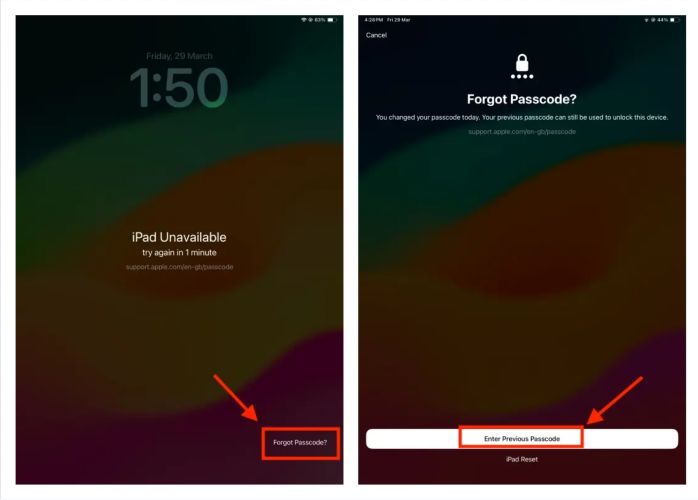
Paso 1. En la pantalla de bloqueo, introduce cualquier contraseña. Después de varios intentos fallidos, la pantalla dirá iPad no disponible. Busca la ¿Olvidó el código de acceso? enlace en la esquina inferior derecha. Toca ese enlace.
Paso 2. Y luego selecciona el Enter Previous Passcode opción en la parte inferior central.
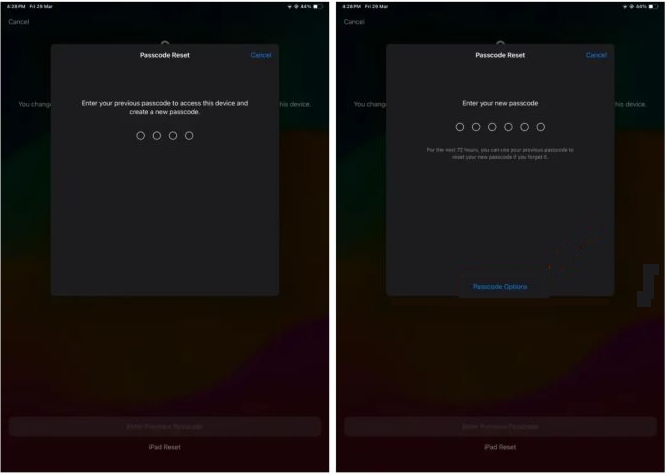
Paso 3. Ingresa la antigua contraseña. Y luego, debes configurar una nueva contraseña de inmediato. Hazlo y estarás con todos los datos intactos.
Eso es todo.
Vía 2. Quitar la contraseña del iPad
Otra buena opción es Desbloqueador de iPhone Passixer. Elimina fácilmente el código de acceso de tu iPad, ya sea un código de 6 dígitos, PIN de 4 dígitos, o incluso Face ID o Touch ID. Passixer también puede ayudarte a desbloquear tu iPad cuando no conoces el código de pantalla, ya que tu dispositivo es de segunda mano o la pantalla del iPad está rota y no responde a la entrada de tu código. Después de quitar el bloqueo de pantalla de tu iPad, puedes configurarlo como nuevo.
Además, además de la eliminación del código de pantalla, Passixer también puede:
- Eliminar Apple ID deshabilitado o bloqueado sin contraseña.
- Borrar las restricciones de Tiempo de uso sin restablecer.
- Deshacer los bloqueos de MDM impuestos por escuelas o empresas sin necesidad de contraseña.
- Sortear la Activation Lock de iCloud en un iDevice de segunda mano sin el propietario anterior.
Comentario del editor:
Passixer es poderosa porque no requiere complicados requisitos como no necesitar Apple ID durante el proceso de desbloqueo de la pantalla. Además, la interfaz es simple y desbloquea el código de iPad en unos pocos clics. Por ello, es una opción de referencia si quieres abrir tu iPad bloqueado con el mínimo esfuerzo.
Pasos para desbloquear iPad sin código ni Face ID
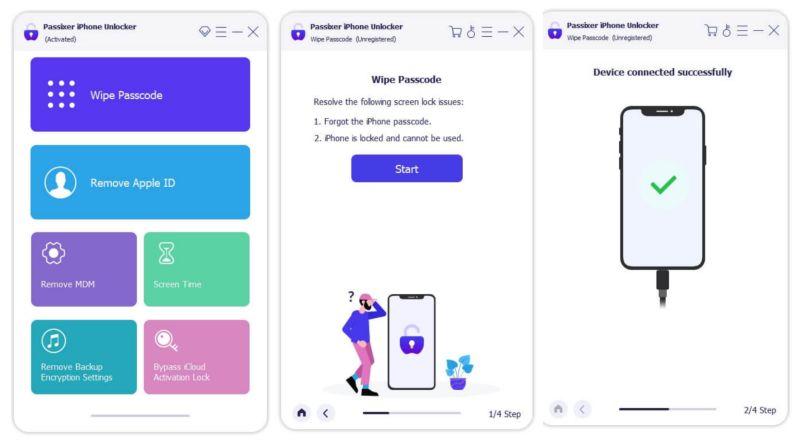
Paso 1. Descarga y abre Passixer iPhone Unlocker en tu PC con Windows o Mac. En la pantalla de inicio, elige Borrar código para iniciar el proceso. Luego, conecta tu iPad bloqueado mediante un cable USB.
Paso 2. Una vez que Passixer lea la información de tu dispositivo, haz clic Comenzar para descargar el firmware que coincida.
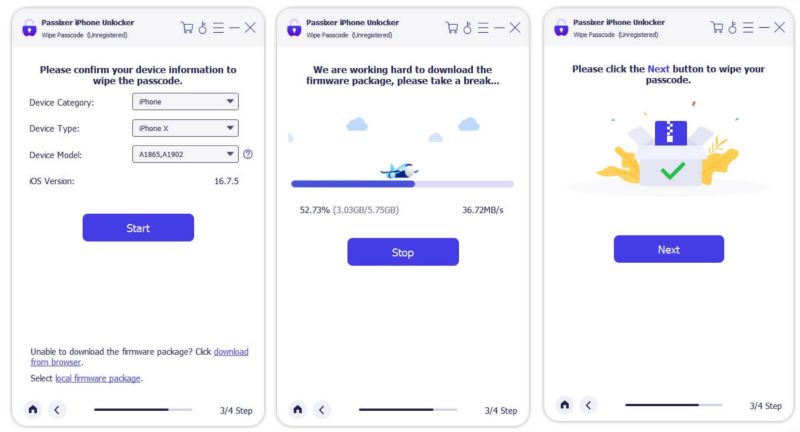
Paso 3. Ingresa 0000 y haz clic Desbloquear para eliminar por completo el código de la pantalla y desbloquear el iPad.
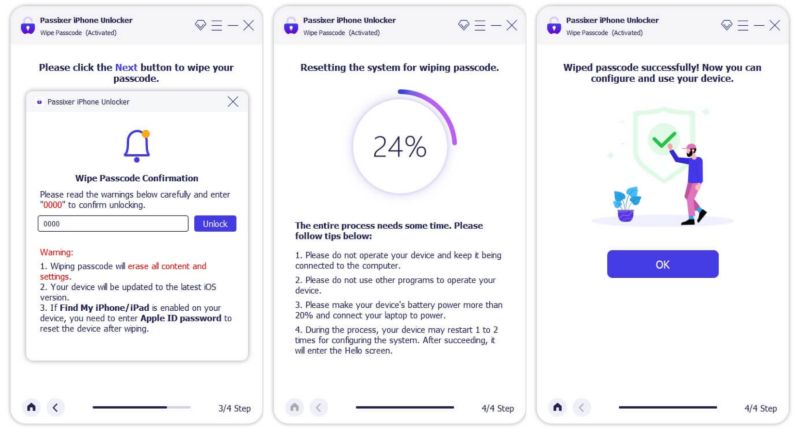
Eso es todo. En cuestión de minutos, tu iPad se restablecerá y se desbloqueará. Y podrás configurarlo de nuevo desde cero.
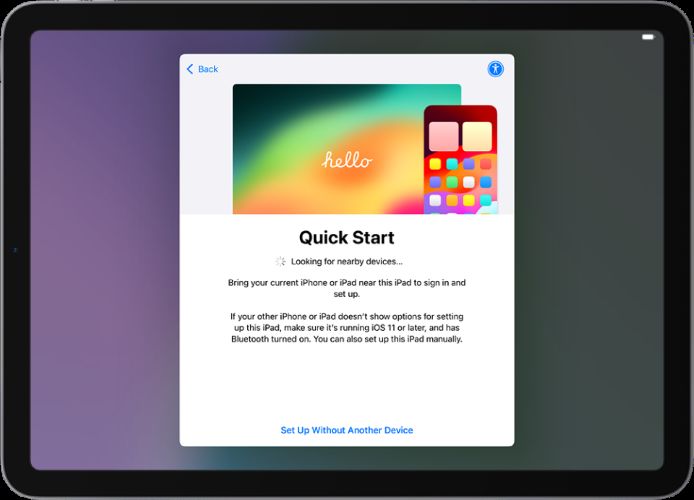
Consejo: Si Find My iPhone está activado antes de que tu iPad esté bloqueado, tendrás que eliminar la iCloud lock con Apple ID después de desbloquear.
Método 3. Restaurar el iPad en iTunes/Finder
También puedes probar el método clásico de Apple para desbloquear el iPad: restaurar cualquier modelo de iPad usando un ordenador.
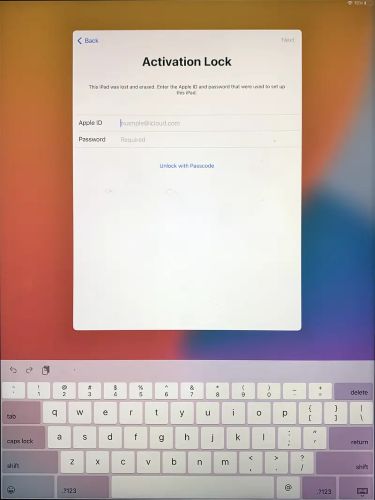
Simplemente necesitas poner tu iPad en modo de recuperación y no necesitas introducir tu código de acceso ni siquiera tu Apple ID para completar el reinicio. Sin embargo, una vez que el iPad se reinicie, necesitarás el Apple ID y la contraseña para pasar Activation Lock si Find My iPhone está activado antes. Esa parte es no negociable.
Puedes usar iTunes en Windows más antiguos o macOS más antiguo, o Finder en Macs modernos. Alternativamente, la aplicación Apple Devices en Windows 10 o posterior también funciona. Todos sirven para el mismo propósito y siguen prácticamente los mismos pasos.
Comentario del editor:
Esta es la propia método de Apple. El problema es que no es la más simple. Tendrás que poner tu iPad en Modo de Recuperación, lo cual es complicado para usuarios no técnicos. Además, después del reinicio, el dispositivo exigirá las credenciales de Apple ID si Find My está activado. Sin ellas, tu iPad permanecerá bloqueado debido a la Bloqueo de Activación.
Pasos para desbloquear iPad sin contraseña con ordenador
Paso 1. Conecta tu iPad a tu ordenador. Luego, abre iTunes, Finder o la aplicación de Dispositivos de Apple, dependiendo del sistema operativo de tu dispositivo.
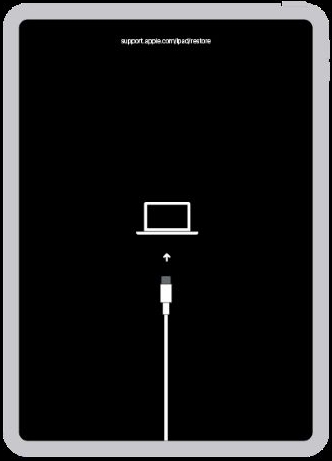
Paso 2. Usa estas combinaciones de botones para ponerte tu iPad en Modo de recuperación:
- Con botón de Inicio: Mantén Inicio + Superior (Encendido).
- Sin botón de Inicio: Presiona y suelta Subir Volumen, luego Bajar Volumen. Finalmente, mantén presionado el botón de Encendido.
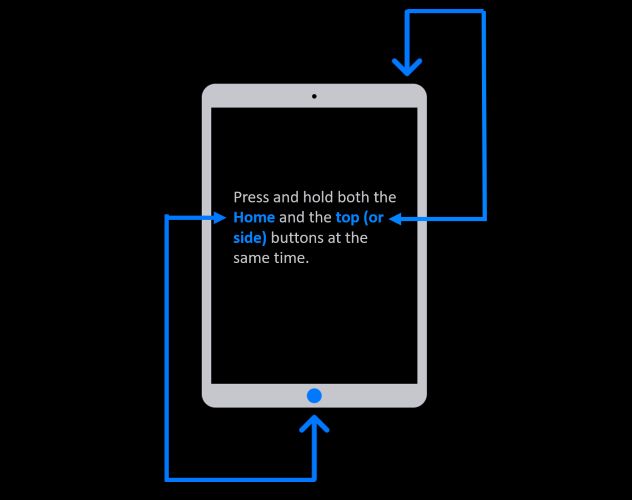
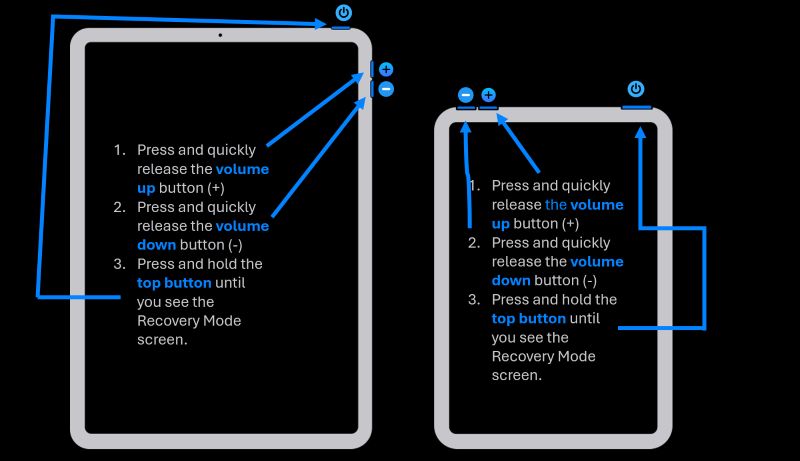
Verás el cable apuntando a un ordenador una vez que el iPad entre en modo de recuperación.
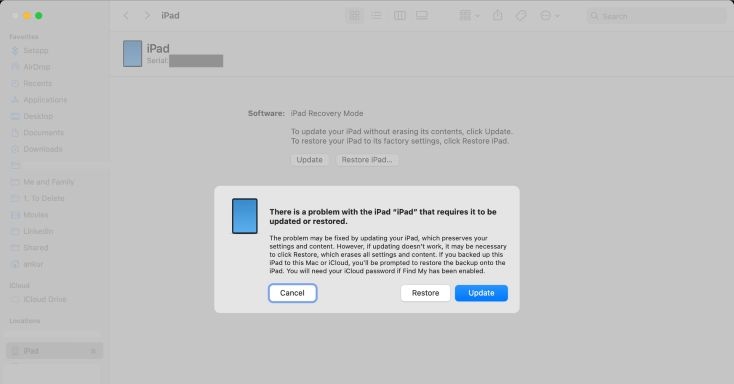
Paso 3. Cuando veas el aviso en iTunes, Finder o la aplicación de Dispositivos de Apple, haz clic en Restaurar la opción. Esto borrará el dispositivo e instalará una versión fresca de iPadOS.
Después de reiniciar, necesitarás el Apple ID original y la contraseña usados en este iPad antes de poder usarlo, si Find My iPhone está activado antes.
Manera 4. Borrar iPad a través de la Pantalla no disponible
En iPadOS 15.2 o posterior, hay una opción integrada para desbloquear tu iPad sin tocar un ordenador. Verás esta opción en la pantalla de bloqueo después de varios intentos fallidos de código, ya sea como “Borrar iPad” o como “¿Olvidaste el código?” (iPadOS 17 y superior). Ambos botones hacen lo mismo: cerrar sesión de tu Apple ID y borrar completamente el iPad, desbloqueándolo en el proceso.
Para usar este método, sin embargo:
- Tu iPad debe estar en línea.
- Find My tiene que estar activado.
- Tendrás que introducir la contraseña de tu Apple ID. Así es como Apple sabe que el dispositivo te pertenece.
Comentario del editor:
Es una forma conveniente, porque no necesita un segundo dispositivo ni ningún software. Dicho esto, es selectivo. La función Borrar iPad no aparecerá a menos que todas las casillas estén marcadas. Y si no tienes una copia de seguridad para tu iPad, todo se borrará.
Pasos para desbloquear iPad sin contraseña ni ordenador
Paso 1. Siga ingresando cualquier código hasta que su iPad se bloquee y muestre iPad no disponible or pantalla de Bloqueo de Seguridad.
Paso 2. Una vez que aparezca, verifique la esquina inferior derecha. Toque Borrar iPad or ¿Olvidó el código de acceso?(iPadOS 17 o posterior), lo que aparezca en su pantalla.
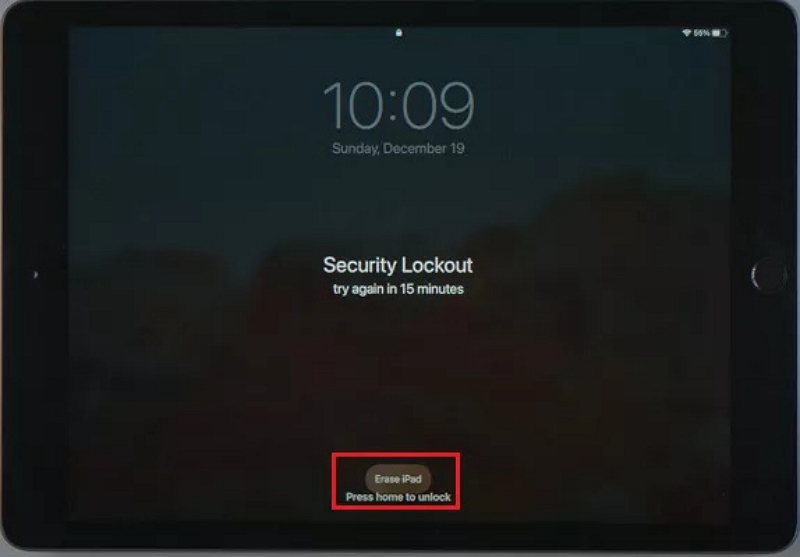
Paso 3. Toca Borrar iPad or Iniciar restablecimiento de iPad(iPadOS 17 o posterior) de nuevo para confirmar que realmente desea borrar el dispositivo.
Paso 4. Ingrese su contraseña de Apple ID cuando se le solicite.
Paso 5. Toca Borrar iPad una vez más. Su iPad se reiniciará con todos los datos borrados.
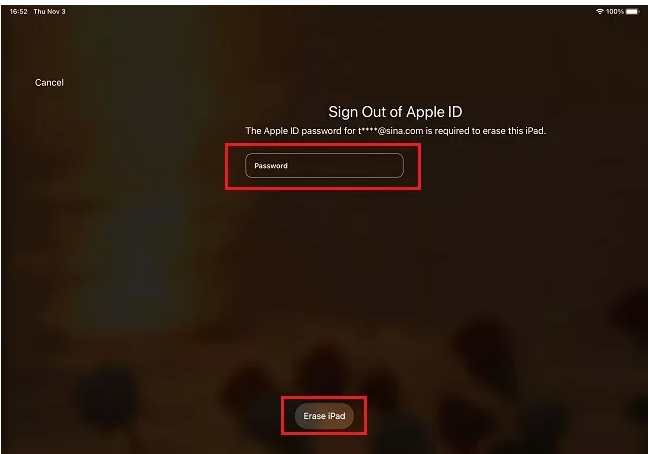
Paso 6. Después de reiniciar, verá la pantalla de configuración. Desde allí, puede restaurar una copia de seguridad o empezar de nuevo. También se le pedirá que configure una nueva contraseña y será un buen momento para elegir una que realmente pueda recordar.
Método 5. Restablecimiento de fábrica con Find My de iCloud
Aquí hay otro método universal que funciona en todos los modelos de iPad, igual que la restauración mediante iTunes o Finder. Y este es remoto. Ni siquiera necesita tener su dispositivo bloqueado a mano. Solo necesita un navegador y su inicio de sesión de Apple ID.
Para usarlo, su iPad debe tener Find My activado. Y sí, también debe estar conectado a Internet. Si no lo está, el borrado esperará hasta que lo esté. Una vez que el iPad se restablezca, quedará limpio.
Comentario del editor
Existe cierta comodidad aquí: ni siquiera necesita tocar su iPad. Aun así, hay condiciones habituales como con cualquier método de desbloqueo recomendado por Apple. Su iPad debe tener Find My habilitado, y después del reinicio, todavía enfrentará la pantalla de Bloqueo de Activación.
Pasos para desbloquear el iPad sin código o iTunes
Paso 1. Vaya a iCloud.com/find desde cualquier navegador y acceda con el mismo Apple ID vinculado al iPad bloqueado.
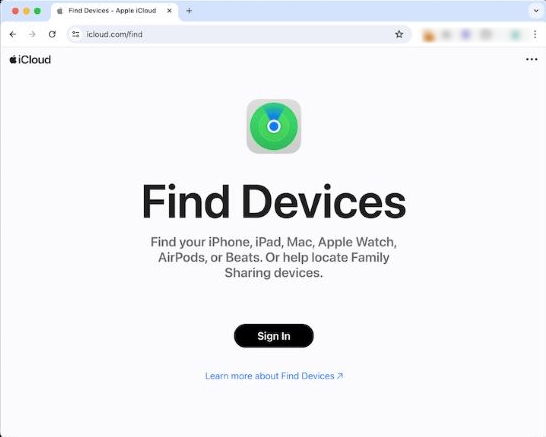
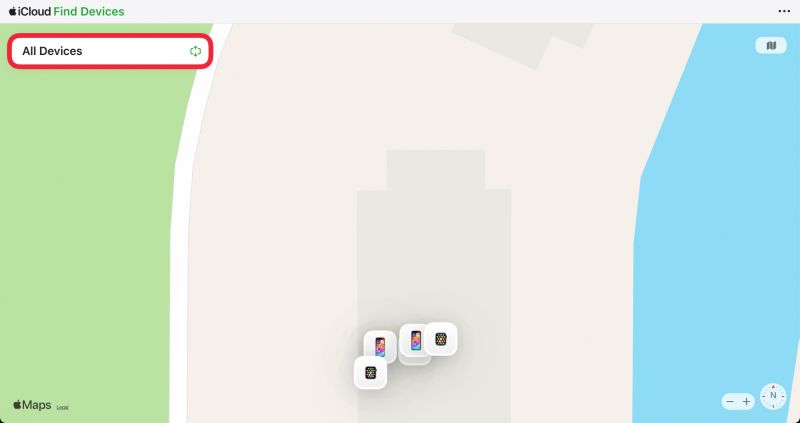
Paso 2. Seleccione su iPad de la lista de dispositivos.
Paso 3. Haga clic Borrar este dispositivo. Se le pedirá que confirme con la contraseña de su Apple ID. Después de eso, Apple se encargará del restablecimiento de forma remota.
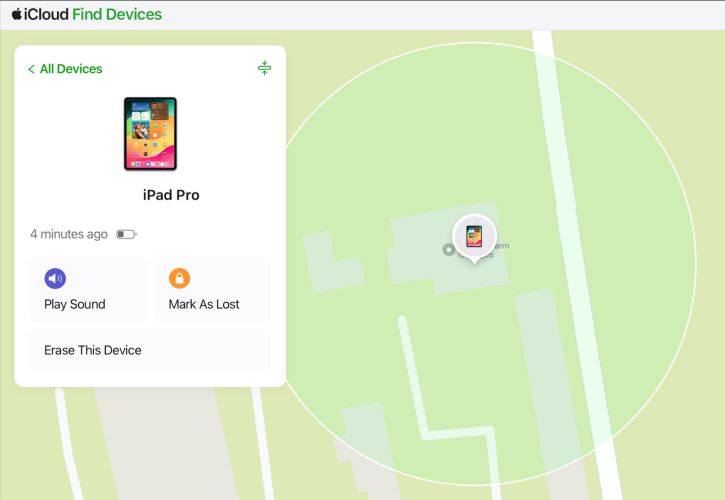
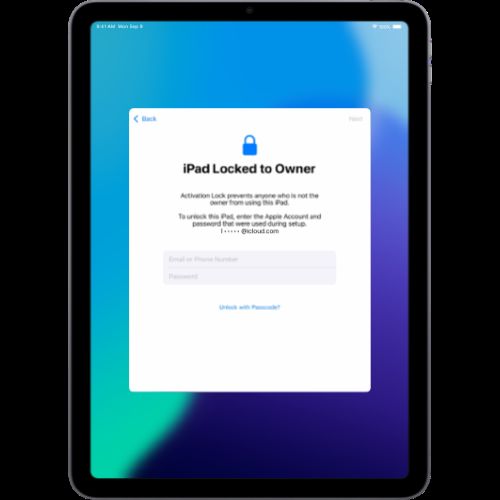
Cuando el dispositivo se reinicie, le pedirá nuevamente el mismo Apple ID debido al Bloqueo de Activación. A menos que lo ingrese, el iPad permanece inutilizable.
¿Puedo desbloquear un iPad que encontré?
No, no deberías hacerlo.
Es ilegal desbloquear o usar un iPad encontrado a menos que el dispositivo sea el que perdió. Y Apple no ayudará a desbloquear dicho dispositivo. Simplemente pedirán prueba de propiedad y, a veces, incluso una orden judicial. En su lugar, si el iPhone muestra un mensaje de Modo Perdido o muestra un número en la pantalla, ponte en contacto con el propietario. O déjalo en una Apple Store.
Palabras finales
Puede elegir la forma de desbloquear el iPad sin código, dependiendo de su situación como el modelo de iPad, la versión de iPadOS y si recuerda su ID de Apple. Por eso hemos mostrado todas las opciones prácticas, para que no importa en qué situación esté, encuentre una salida.
Passixer iPhone Unlocker es un método altamente recomendado que le permite acceder a su iPad bloqueado sin contraseña, iCloud o iTunes.