



¿No puedes restablecer el iPhone desde Ajustes porque olvidaste el código de Screen Time (Tiempo de pantalla)? Es una situación más habitual de lo que parece. Suele ocurrir cuando las restricciones de Screen Time están configuradas para impedir cambios en los ajustes del dispositivo y ya no recuerdas el código que estableciste en su momento. En esta guía te explicamos cómo restablecer el iPhone sin el código de Screen Time, con todos los métodos disponibles paso a paso.
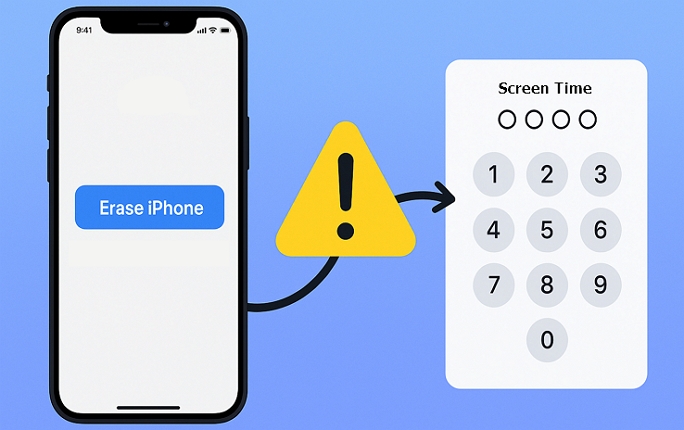
Antes de restablecer: prueba a recuperar el código de Screen Time con tu Apple ID
Si en su momento activaste la recuperación del código de Screen Time mediante Apple ID, puedes restablecer el código olvidado sin necesidad de borrar el iPhone. Es la opción más rápida si aún tienes acceso a tu cuenta de Apple.
Paso 1: Abre Ajustes en tu iPhone.
Paso 2: Baja y pulsa Tiempo de pantalla.
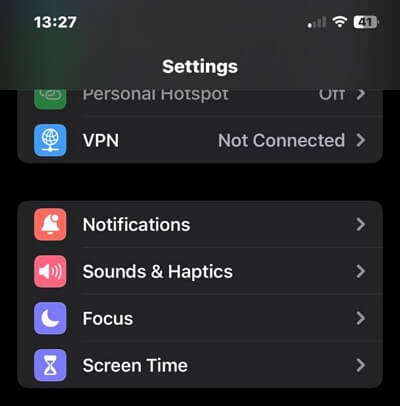
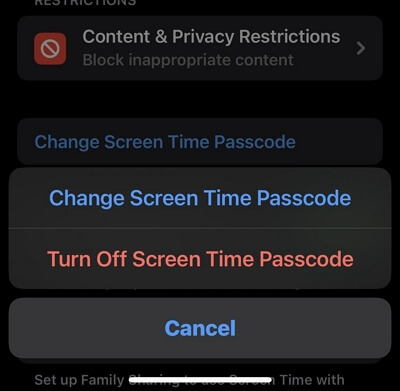
Paso 3: Pulsa Cambiar código de Tiempo de pantalla y elige de nuevo Cambiar código de Tiempo de pantalla para continuar.
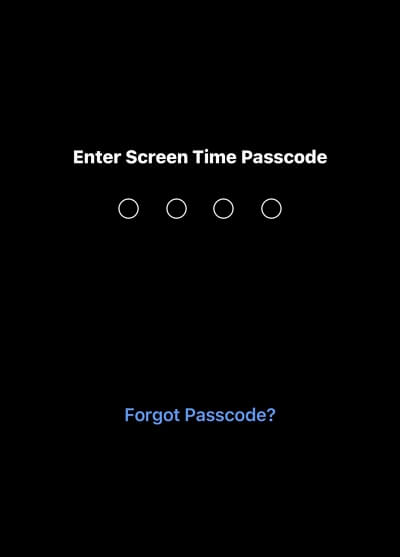
Paso 4: Pulsa ¿Has olvidado el código? para acceder a la recuperación del código de Tiempo de pantalla.
Paso 5: Introduce tu Apple ID y contraseña y pulsa OK para continuar.
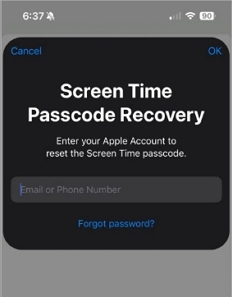
Paso 6: Crea un nuevo código de Tiempo de pantalla.
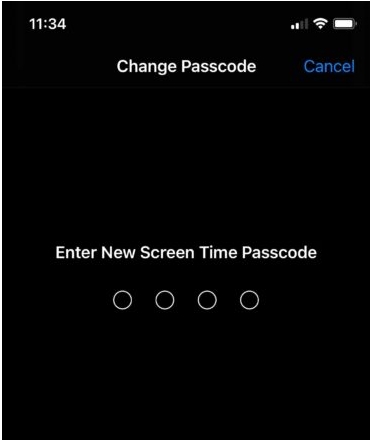
Una vez completado este proceso, podrás restablecer el iPhone desde Ajustes sin que el código de Screen Time te lo impida.
Resumen de métodos para restablecer el iPhone sin código de Screen Time
Consulta la tabla siguiente para elegir rápidamente el método que mejor se adapta a tu situación, o mira el vídeo guía.
| Método | Qué necesitas |
|---|---|
| Passixer iPhone Unlocker | Un ordenador Windows o Mac, un cable USB y el software Passixer |
| Opción Borrar desde la pantalla de bloqueo | iOS 15.2 o posterior, Buscar mi iPhone activado y Apple ID con contraseña |
| iCloud.com (Buscar) | Un navegador, Apple ID con contraseña y Buscar mi iPhone activado |
| iTunes o Finder | Un cable USB y un ordenador Mac o PC |
| App Buscar (Find My) | La app Buscar, credenciales del Apple ID y la función Buscar mi iPhone activa |
Cómo restablecer el iPhone sin el código de Screen Time
Si no puedes recuperar el código de Tiempo de pantalla mediante Apple ID —porque la cuenta de recuperación pertenece al propietario anterior o por cualquier otro motivo— estos son los métodos disponibles para restablecer el iPhone a fábrica sin necesitar ese código.
Método 1. Eliminar el código de Screen Time con Passixer y luego restablecer
La función de Screen Time de Passixer iPhone Unlocker te permite desactivar el código de Tiempo de pantalla sin necesidad de introducir el código actual. Una vez eliminado, puedes restablecer el iPhone desde Ajustes con total normalidad. Los datos y ajustes del dispositivo se conservan durante el proceso de eliminación del código. Para usar esta función, Buscar mi iPhone debe estar desactivado.
Si Buscar mi iPhone está activado, puedes usar la opción de eliminación de Apple ID de Passixer para borrar el iPhone sin el código de Screen Time ni las credenciales del Apple ID, y sin que el Bloqueo de Activación de iCloud quede activo tras el restablecimiento. Es especialmente útil cuando necesitas restaurar el dispositivo a fábrica con Buscar mi iPhone activo pero no tienes acceso al Apple ID vinculado.
Pasos para eliminar el código de Screen Time con Passixer
Abre Passixer iPhone Unlocker en tu Mac o PC con Windows y selecciona la opción “Tiempo de pantalla” en la pantalla principal.
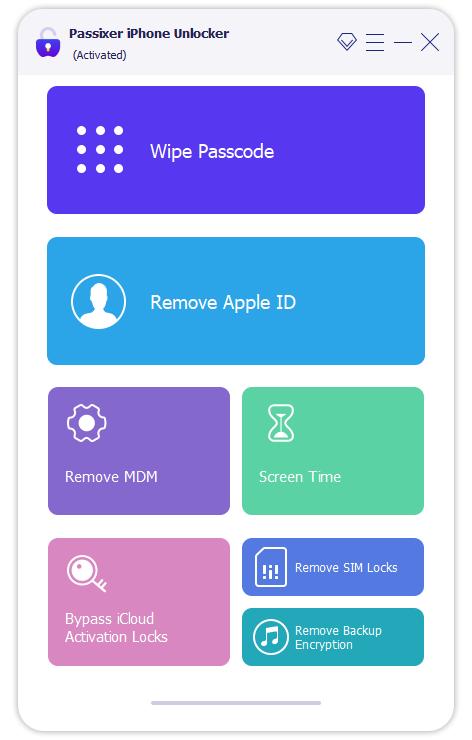
Primero, desactiva Buscar mi iPhone en el dispositivo desde Ajustes → [tu nombre] → Buscar → Buscar mi iPhone. A continuación, conecta el iPhone al ordenador con un cable USB y pulsa “Comenzar” para iniciar el proceso.
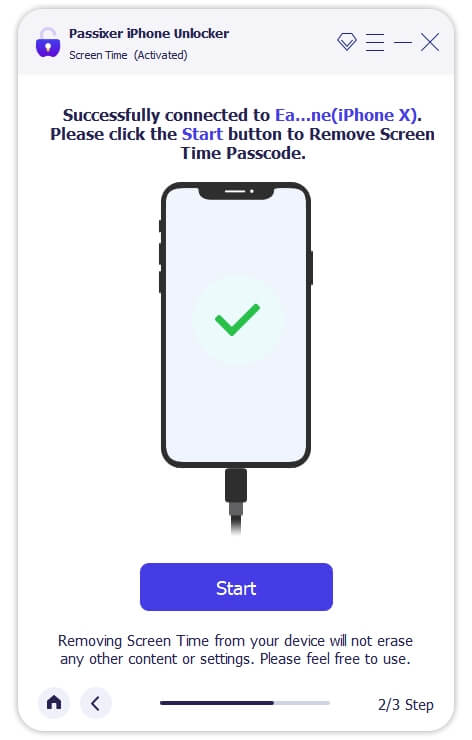
Passixer iPhone Unlocker desactivará el código de Tiempo de pantalla automáticamente. En pocos minutos el proceso habrá terminado.
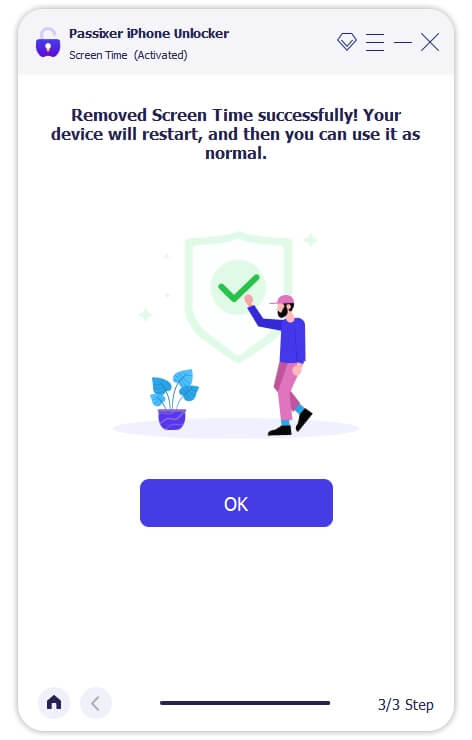
Cuando Passixer termine, el iPhone ya no estará restringido por el código de Tiempo de pantalla y podrás restablecerlo a fábrica desde Ajustes sin ningún problema.
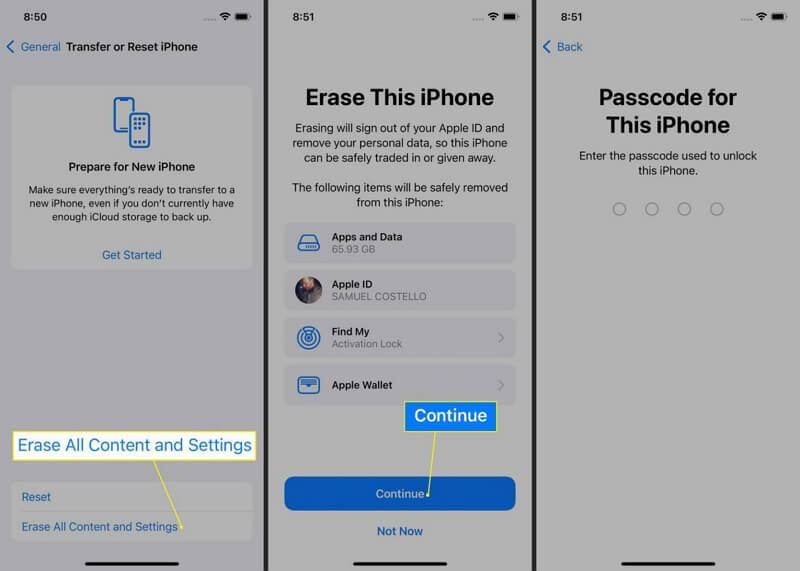
Método 2. Borrar el iPhone desde la pantalla de bloqueo
Si tu iPhone tiene iOS 15.2 o posterior y Buscar mi iPhone está activado, puedes restablecerlo a fábrica directamente desde la pantalla de bloqueo sin necesitar el código de Screen Time.
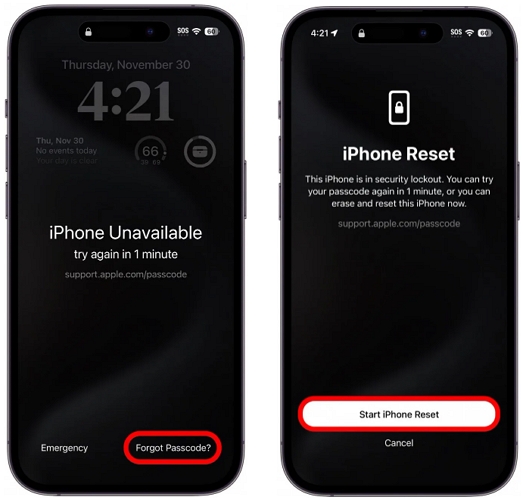
Paso 1: Introduce un código de pantalla incorrecto varias veces hasta que aparezca el aviso “iPhone no disponible” o “Bloqueo de seguridad”.
Paso 2: Pulsa ¿Has olvidado el código? en la parte inferior de la pantalla.
Paso 3: Selecciona Restablecimiento del iPhone y luego Iniciar restablecimiento del iPhone.
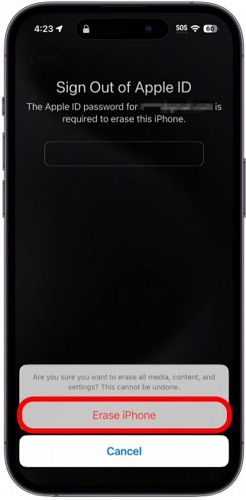
Paso 4: Introduce la contraseña del Apple ID vinculado al dispositivo cuando el sistema te lo pida. A continuación, confirma el borrado pulsando Borrar iPhone.
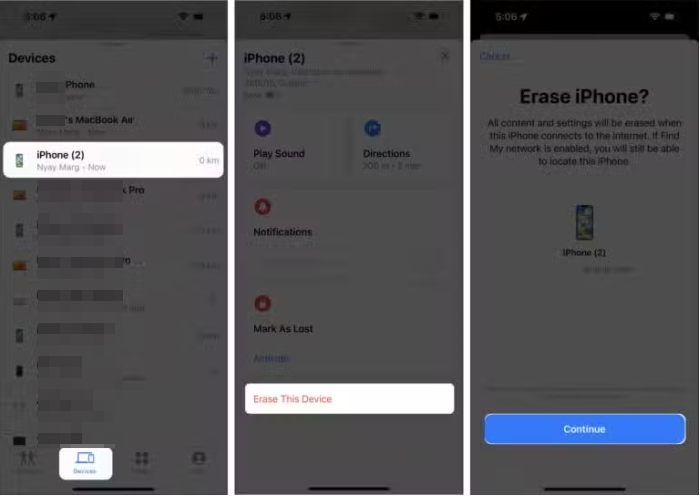
Método 3. Borrar el iPhone desde la app Buscar (Find My)
Puedes restablecer el iPhone de forma remota usando la app Buscar desde otro iPhone o iPad que tenga el mismo Apple ID iniciado. Al eliminar el dispositivo desde tu cuenta de Apple, se borran todos los datos y ajustes, incluido el código de Screen Time.
Paso 1: Abre la app Buscar en otro iPhone o iPad donde hayas iniciado sesión con el mismo Apple ID.
Paso 2: Pulsa el icono Dispositivos para ver todos tus dispositivos Apple.
Paso 3: Selecciona el iPhone que quieres restablecer y pulsa “Borrar este dispositivo” para eliminar todo el contenido, incluido el código de Tiempo de pantalla.
Paso 4: Introduce tu Apple ID y contraseña para confirmar. El iPhone comenzará a borrarse y restablecerse a fábrica automáticamente.
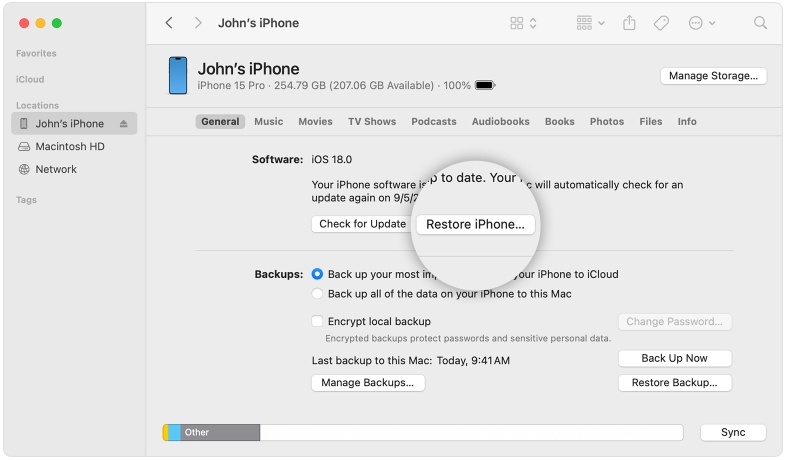
Método 4. Restaurar el iPhone con iTunes o Finder
iTunes (en Windows o macOS Mojave y anterior) y Finder (en macOS Catalina y posterior) son la vía oficial de Apple para restaurar el iPhone a fábrica desde un ordenador. Para que funcione, Buscar mi iPhone debe estar desactivado.
Paso 1: Conecta el iPhone al ordenador con un cable USB. Localiza el dispositivo en la barra lateral de iTunes o Finder y haz clic en Restaurar iPhone en el panel derecho.
Paso 2: iTunes o Finder descargarán el software necesario para restaurar el iPhone. El proceso puede tardar entre 15 y 20 minutos según la velocidad de tu conexión a internet.
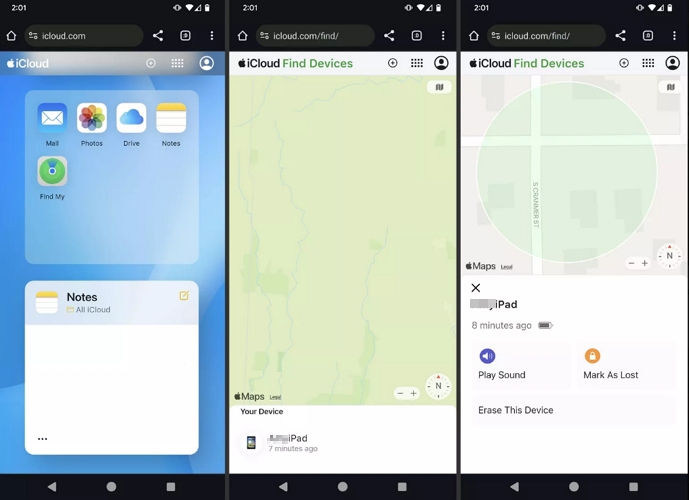
Método 5. Borrar el iPhone de forma remota desde iCloud.com
Este método es especialmente útil cuando no tienes el iPhone en las manos —por ejemplo, si está perdido— pero también sirve para restablecerlo a fábrica y eliminar el código de Screen Time. Necesitas que Buscar mi iPhone esté activado en el dispositivo.
Paso 1: Accede a icloud.com desde cualquier navegador e inicia sesión con tu Apple ID. Haz clic en Buscar.
Paso 2: Selecciona el iPhone que quieres borrar en la lista de dispositivos.
Paso 3: Haz clic en Borrar este dispositivo e introduce la contraseña del Apple ID para confirmar. En unos minutos, el iPhone quedará restablecido a los ajustes de fábrica.
Conclusión
Todos los métodos descritos en esta guía son fiables para restablecer el iPhone sin el código de Screen Time. Solo tienes que elegir el que mejor se adapte a tu situación y seguir los pasos con calma. Si no estás seguro de cuál usar, Passixer iPhone Unlocker es la opción más completa: funciona tanto si Buscar mi iPhone está activado como si está desactivado, no necesitas el código de Screen Time ni las credenciales del Apple ID, y el proceso se completa en pocos minutos.