



Apple es conocido por sus sólidos sistemas de seguridad, como Face ID, Touch ID y el código de pantalla, diseñados para proteger la privacidad de los usuarios. Entre ellos, el código del iPhone es el método más utilizado, ya que se necesita para muchas acciones, como reiniciar el dispositivo o cuando Face ID o Touch ID no funcionan.
Sin embargo, si olvidas el código, podrías quedar bloqueado fuera de tu iPhone. En esta guía aprenderás cómo desbloquear un iPhone sin PIN con 7 métodos seguros, incluido Desbloqueador de iPhone Passixer, para recuperar el acceso a tu dispositivo con o sin restaurarlo.
Parte 1. Cómo sortear el PIN de iPhone sin restaurar
Para aquellas personas que no desean restaurar su iPhone para sortear el PIN, seguir cualquiera de las 3 soluciones a continuación para hacerlo.
Manera 1. Sortear el PIN de iPhone mediante otras opciones de desenclave
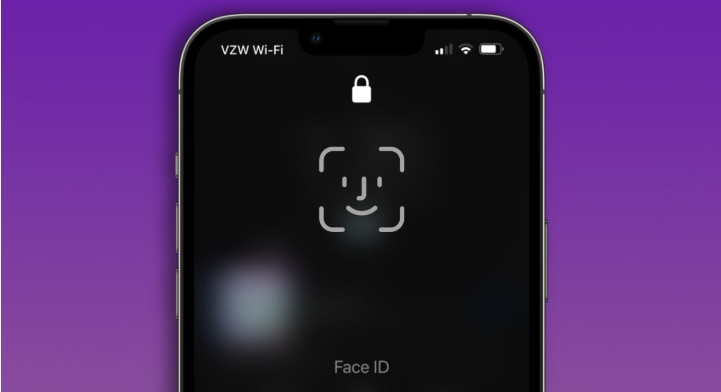
Como se señaló anteriormente, Apple ofrece 3 sistemas de seguridad rígidos entre los que puedes elegir para proteger tu iPhone. En caso de que la opción de código de pantalla falle, entonces es hora de seleccionar una de las dos últimas opciones de desbloqueo si las has configurado antes, dependiendo de tu modelo de iPhone.
Si usas un iPhone sin botón de inicio, entonces desliza hacia arriba en la pantalla para usar la tecnología de desbloqueo Face ID y sortear el bloqueo de pantalla. Pero si tu iPhone soporta el botón de inicio, entonces coloca el dedo en Touch ID para desbloquear el dispositivo.
Aunque esta solución funcionaría, todo depende de si acabas de reiniciar tu dispositivo. En caso de que acabes de encender tu iPhone, debes usar el código de pantalla para desbloquearlo. Además, debes haber desbloqueado tu iPhone al menos una vez en las últimas 48 horas para que esta solución funcione. Si ninguno de estos requisitos se verifica, entonces no podrás sortear tu PIN de iPhone con ninguna de las otras opciones de desbloqueo recomendadas.
Manera 2. Sortear el PIN de iPhone usando el código anterior
Si no puedes acceder a tu iPhone porque olvidaste el código que acabas de restablecer y tu iPhone está ejecutando iOS 17 o posterior, no te pierdas este método. Este método te permite desbloquear por completo tu teléfono usando tu antiguo código sin pérdida de datos. Simplemente sigue los pasos a continuación para sortear fácilmente tu PIN de iPhone.
Nota: Este método es válido dentro de las 72 horas posteriores a cambiar tu PIN de iPhone.
Paso 1: Introduce errores de código de forma continua hasta que veas el mensaje iPhone no disponible. Luego, pulsa Forgot Passcode.
Paso 2: Elegir Enter Previous Passcode.
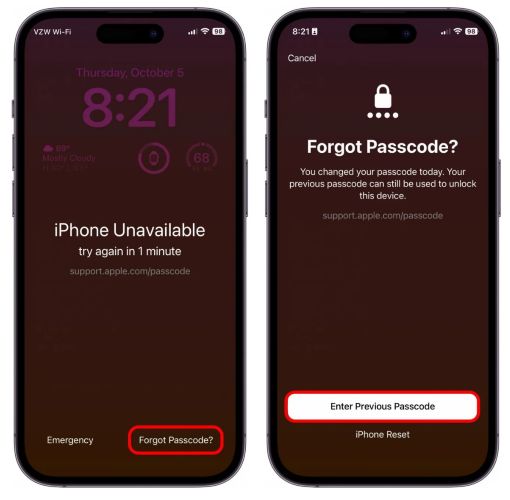
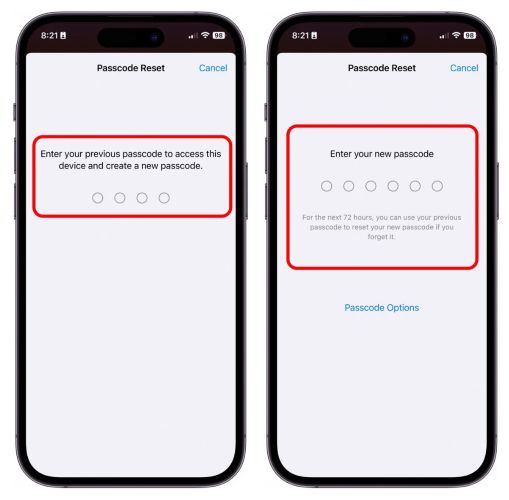
Paso 3: Introduce tu antiguo código y establece uno nuevo. Ahora, puedes abrir y usar tu iPhone con normalidad.
Manera 3. Sortear el PIN de iPhone con Siri
Siri es la tecnología de voz a acción diseñada por Apple y integrada en todo iOS y macOS para ayudar a los usuarios a realizar una o dos operaciones en caso de no estar en contacto con el dispositivo. Con esta tecnología, también puedes engañar a tu iPhone para sortear el bloqueo de pantalla sin restaurar el teléfono.
Esta solución sugerida es gratuita de implementar. Sin embargo, funciona solo para iOS 8.0 a 10.3. Si tu iPhone está ejecutando la iOS correspondiente y tienes un problema para sortear el bloqueo de pantalla, sigue estas instrucciones para eliminar el PIN con Siri.
Paso 1: Mantén pulsado el Inicio botón para activar Siri en tu iPhone. Una vez hecho, continúa para dar a Siri el comando de lanzar la hora mundial. Puedes hacer esto diciendo Oye Siri, ¿qué hora es en Canadá?, y aparecerá la hora mundial.
Paso 2: En la esquina superior derecha de la página mostrada, haz clic en el + para iniciar y personalizar otra hora.
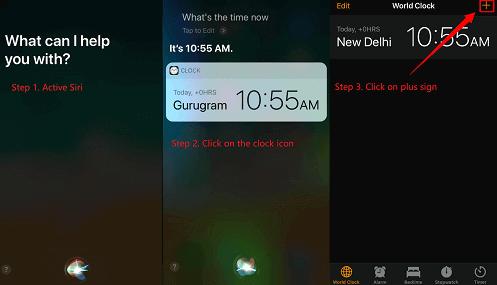
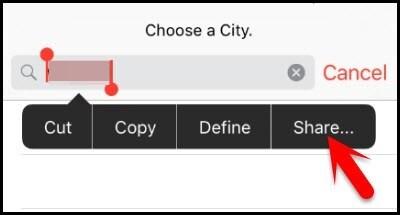
En la siguiente pantalla, escribe cualquier cosa en el campo de búsqueda y haz clic en él. Pulsa el Seleccionar todo botón para resaltar todos los textos. Después, toca el Compartir ícono y selecciona Mensajes como tu opción preferida para exportar el texto seleccionado.
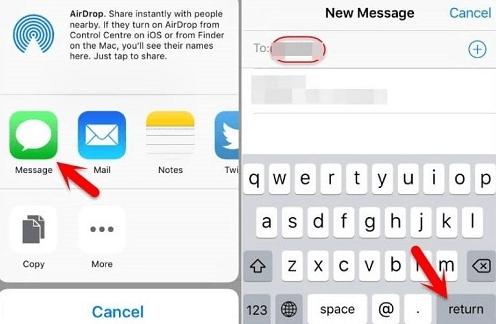
Paso 3: Ahora, la aplicación de mensajes de texto aparecerá. En el To campo, escribe cualquier texto allí y pulsa el Intro botón en tu teclado.
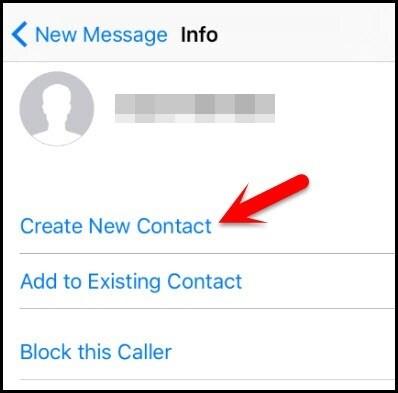
Sin demora el To campo se volverá verde. Por favor haz clic en el Agregar ícono (también conocido como el +) y selecciona Crear nuevo contacto y la nueva interfaz que aparece.
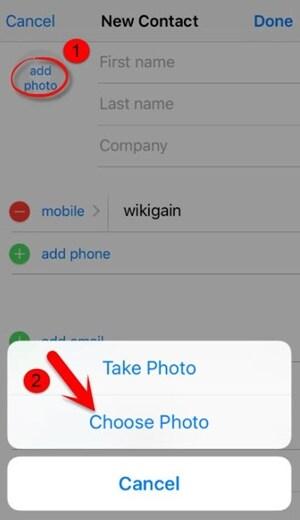
Paso 4: En la pantalla de llenado de contactos, toca en Agregar foto y haz clic Elegir foto para abrir la app de Fotos en tu iPhone.
Navega por el álbum y selecciona una de las imágenes mostradas.
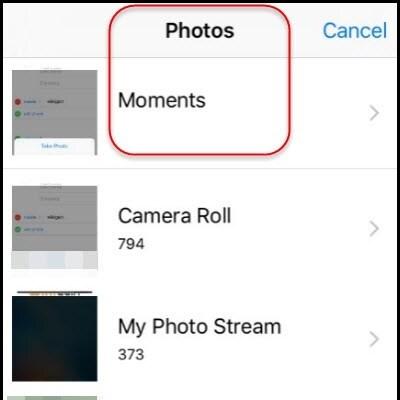
Espera unos segundos, luego presiona abajo el Inicio botón para eludir el PIN de tu iPhone sin restaurarlo.
Parte 2. Restaurar iPhone para sortear el PIN
En caso de que las soluciones anteriores no funcionen o tu dispositivo no cumpla los requisitos especificados, entonces es hora de eludir el PIN de tu iPhone mediante restauración. Aquí están las 4 soluciones recomendadas a seguir.
Opción 1. Use Desbloqueador de iPhone Passixer
Desbloqueador de iPhone Passixer es una utilidad de desbloqueo multifuncional de iOS capaz de manejar 6 tipos de bloqueos en tu dispositivo. Es uno de los programas más profesionales y meticulosos en los que puedes confiar para ayudarte a desbloquear el PIN de tu iPhone sin comprometer tu dispositivo. No importa si tu PIN es de 4-6 dígitos, alfanumérico o letras, Passixer seguramente te ayudará a recuperar el acceso al dispositivo mediante una eliminación rápida y fácil del PIN. Ciertamente, también puedes usar este software para manejar el bloqueo de pantalla, incluyendo Face ID y Touch ID en tu iPhone.
Características clave
- Con 3 pasos puedes desbloquear el PIN de tu iPhone con alta precisión.
- Elimina fácilmente el bloqueo de activación de iCloud sin Apple ID.
- Compatible con todas las versiones de iOS, incluida la última iOS 17.
- Aborda 6 tipos de desafíos de seguridad de iOS, desde eliminar el bloqueo de activación de iCloud, Apple ID, MDM, encriptación de iTunes y más.
Si necesitas eludir un PIN de iPhone, restaurar el dispositivo es un método directo. Para facilitar el seguimiento del proceso, aquí tienes un detallado video tutorial que te guía paso a paso:
Guía paso a paso para eludir el PIN del iPhone con Passixer
Paso 1: Instala Passixer en un sistema informático, que puede ser Windows o Mac. Inicia el software y pulsa el Borrar código tile.
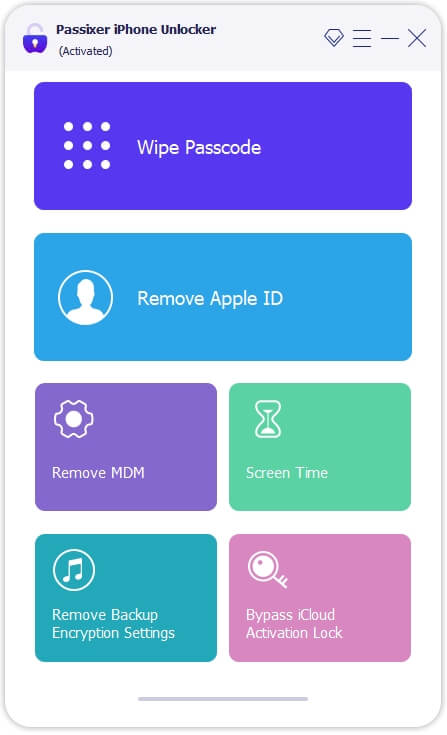
Haga clic Comenzar en la siguiente interfaz y conecta tu iPhone al ordenador mediante el cable USB más adecuado.
Paso 2: Espera a que Passixer reconozca tu dispositivo y muestre los detalles. Verifica si la información mostrada corresponde con tu dispositivo, luego haz clic Comenzar nuevamente para descargar un paquete de firmware para desbloquear tu dispositivo.
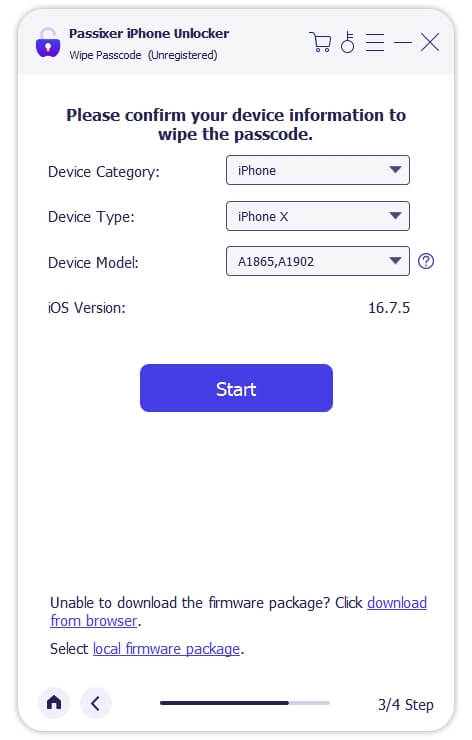
Paso 3: Cuando se complete la descarga, podrás ver una Siguiente opción y solo pulsa en ella. Luego, ingresa 0000 en el campo correspondiente para confirmar tu operación de desbloqueo después de leer las advertencias relacionadas. Por último, haz clic en Desbloquear nuevamente.
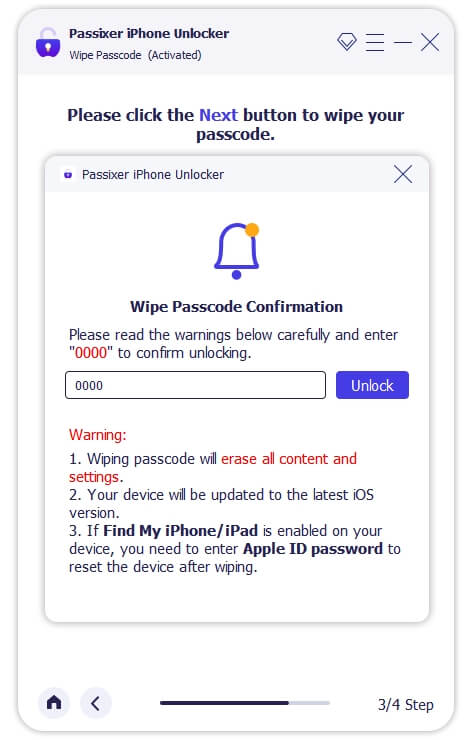
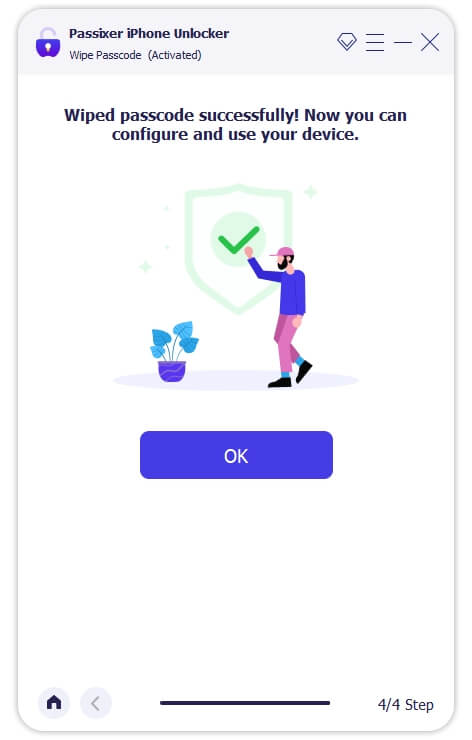
Ahora, Passixer desbloqueará el PIN de tu iPhone de inmediato. Ten paciencia hasta que el proceso se complete, luego desconecta el iPhone de tu ordenador y empieza a usarlo sin restricciones.
Método 2. Usar iTunes/Finder/Apple Devices
Aquí hay otra solución destacada para probar cuando tienes problemas para intentar omitir el código de pantalla en cualquier iPhone. La aplicación iTunes/Finder te ayuda a quitar PINs de tu dispositivo restaurando el sistema, lo que a menudo resulta en pérdida de datos.
Cuando desbloqueas tu iPhone con iTunes o Finder, el dispositivo olvida automáticamente todas las configuraciones y el contenido instalado en él. No tienes que suscribirte ni pagar un centavo para usar esta solución. Sin embargo, debes haber sincronizado tu dispositivo con iTunes en tu PC/Mac y asegurarte de que Find My esté desactivado en tu iPhone en el pasado para evitar la confirmación de conectividad.
Si ya has hecho esto, por favor utiliza un cable USB auténtico y sigue los pasos a continuación para desbloquear tu iPhone con iTunes/Finder.
Paso 1: Utiliza el cable USB para conectar tu iPhone al ordenador con iTunes instalado.
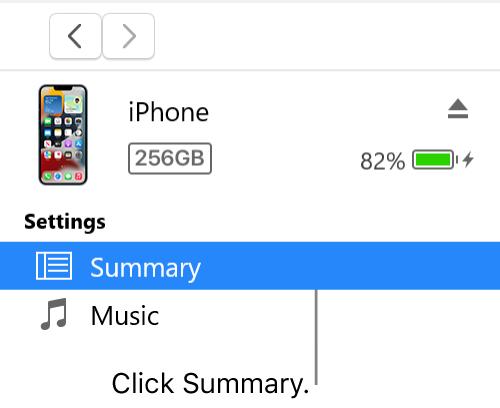
Paso 2: Ejecuta iTunes. Luego haz clic en Dispositivo la opción y selecciona Resumen.
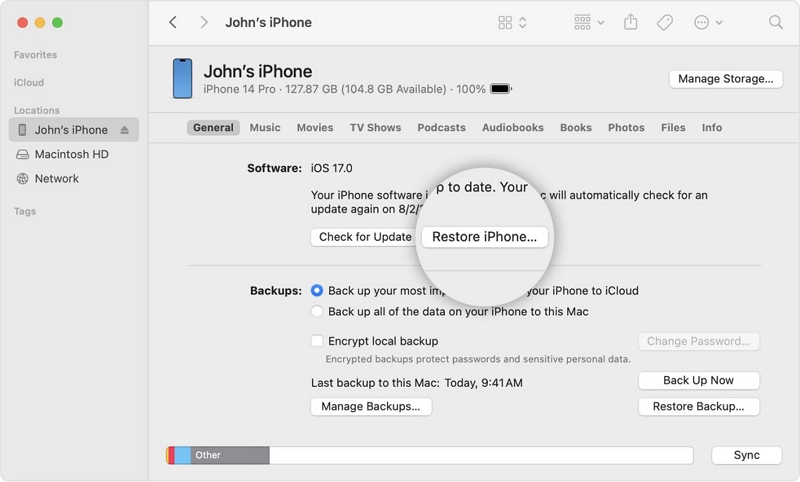
Paso 3: Elegir Restaurar iPhone y sigue las instrucciones en pantalla para finalizar el proceso de restauración.
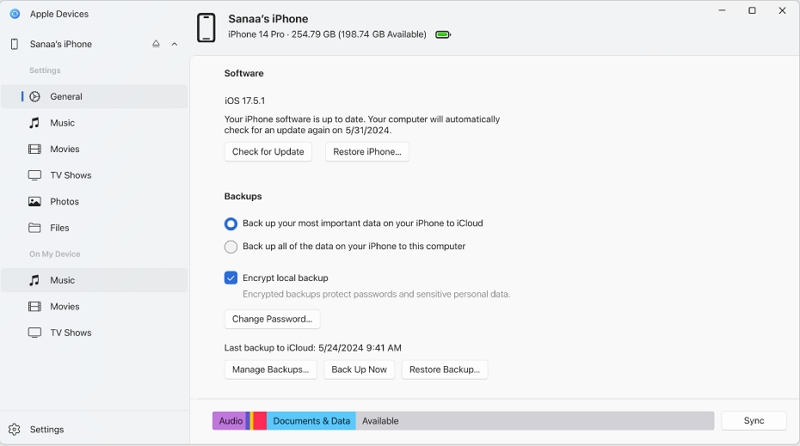
Actualizado: Puedes usar la app Apple Devices en lugar de iTunes en Windows 10 o posterior y aquí tienes cómo restablecer tu iPhone de fábrica con Apple Devices.
Paso 1: Obtén Dispositivos de Apple en tu ordenador con Windows desde Microsoft Store.
Paso 2: Ejecuta Apple Devices. Luego conecta tu iPhone al PC.
Paso 3: Localiza tu iPhone en Apple Devices y selecciona General en la barra de la izquierda.
Paso 4: Encontrar Restaurar iPhone en el panel derecho y haz clic en él. Después, sigue las instrucciones en pantalla para restablecer tu dispositivo.
Manera 3. Usar iCloud
iCloud también resulta útil cuando necesitas gestionar contraseñas olvidadas o perdidas en tu iPhone. Este servicio de almacenamiento nativo de Apple te ayuda a restaurar tu dispositivo borrando todo el contenido y la configuración, por lo que el PIN olvidado o perdido también se elimina. Sin embargo, debes tener activa la función Find My en tu dispositivo, además de asegurarte de recordar los detalles de tu Apple ID.
Una vez que logres esto, tu iPhone se reinicia y parece un dispositivo recién comprado. Aplica las instrucciones simples a continuación para omitir el PIN de tu iPhone con iCloud.
Paso 1: Visita iCloud.com e introduce los datos de tu Apple ID en el espacio proporcionado. Asegúrate de que los datos coincidan con las credenciales que tienes en el iPhone bloqueado.
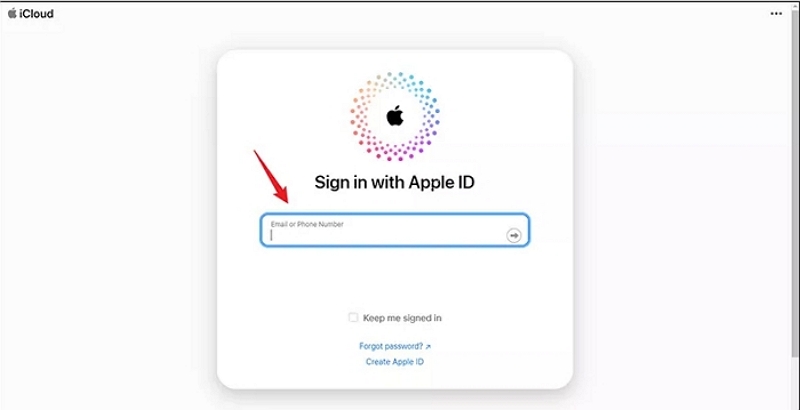
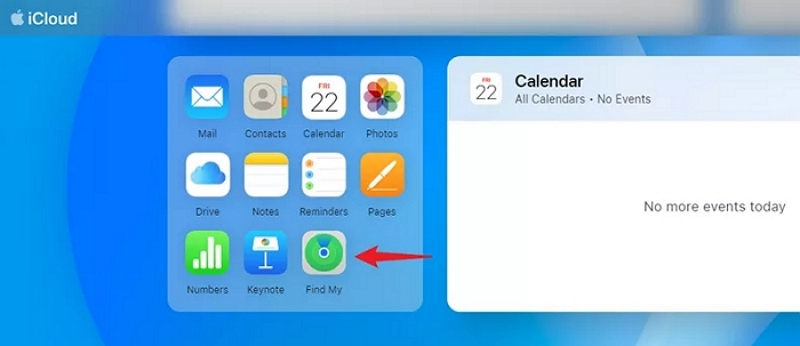
Una vez hecho, proporciona el código de seguridad 2FA si es necesario y selecciona Find My de las opciones mostradas.
Paso 2: Siguiente, iCloud buscará tu dispositivo utilizando el sistema de rastreo GPS. Después de eso, encontrarás la interfaz a continuación:
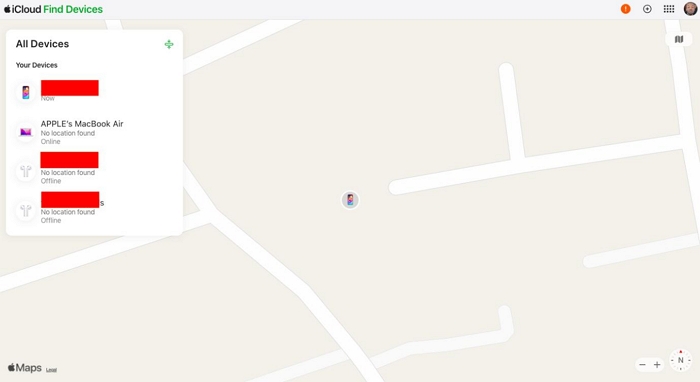
Ve a la parte superior de la pantalla y haz clic Todos los dispositivos. Elija el iPhone bloqueado del menú desplegable para continuar.
Paso 3: Ahora, haga clic en el Borrar este iPhone ícono, situado en el lado izquierdo de la pantalla y confirme su clic haciendo clic en el botón correspondiente.
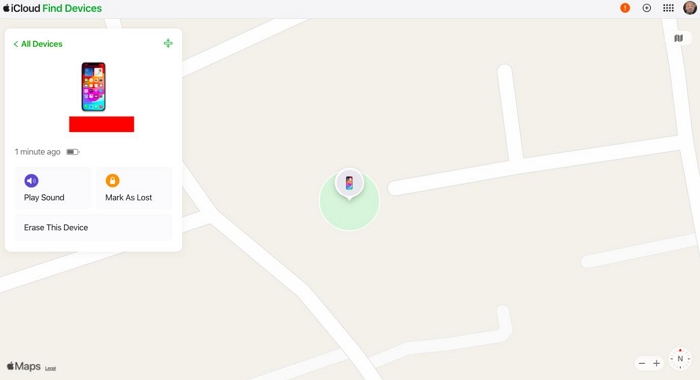
Espere pacientemente a que su iPhone se restablezca y se reinicie.
Manera 4. Usar la opción Borrar en la pantalla de bloqueo
Aquí está nuestro último truco de desbloqueo que puede usar para recuperar el acceso a su iPhone. Esta solución requiere que use la Borrar iPhone opción, que le permite restablecer su dispositivo en la pantalla de bloqueo. Para usar esta solución, su iPhone debe estar ejecutando iOS 15.2 o posterior, además de estar conectado a Internet y tener el Apple ID.
Puede seguir los pasos a continuación para usar la Borrar iPhone opción.
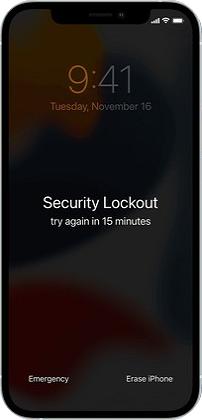
Paso 1: Escriba códigos de acceso incorrectos en su iPhone de 5 a 7 veces para acceder a la pantalla de bloqueo de seguridad/disponible. Seleccione la Borrar iPhone pestaña en la esquina inferior derecha.
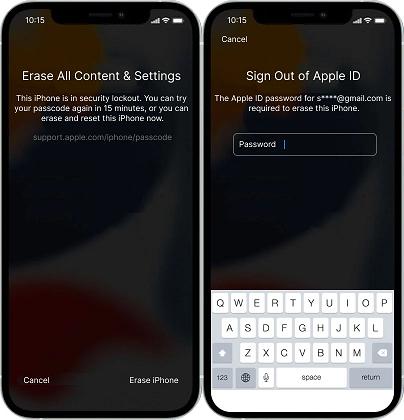
Paso 2: Una interfaz titulada, Borrar todo y ajustar aparecerá automáticamente. Haga clic Borrar iPhone otra vez y luego introduzca la contraseña del Apple ID mostrada en el campo proporcionado.
Paso 3: Espere pacientemente a que su dispositivo se restaure, luego continúe con la configuración nuevamente.
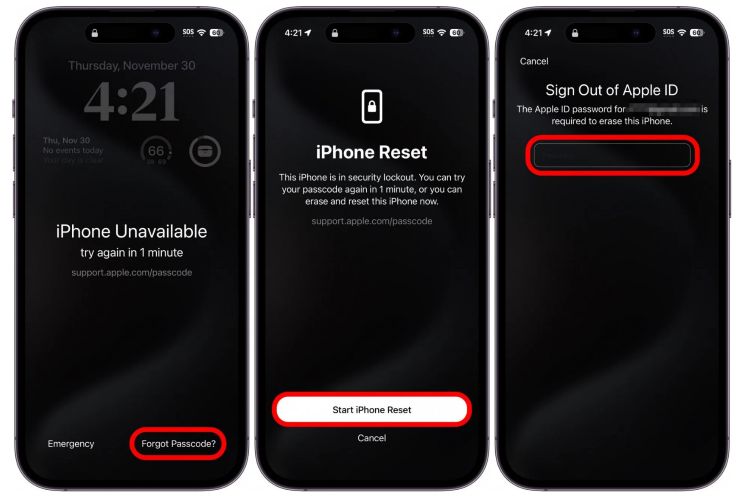
Actualizado: Si tiene iOS 17 o posterior en su iPhone, verá la opción ¿Olvidó su código? en lugar de Borrar iPhone en la pantalla de teléfono no disponible. Para acceder y usar la opción anterior Borrar iPhone, aquí está cómo.
Paso 1: Toca Forgot Passcode en la esquina inferior derecha de la pantalla bloqueada.
Paso 2: Elegir Restablecimiento de iPhone > Iniciar restablecimiento del iPhone.
Paso 3: Proporcione la contraseña de su Apple ID y confirme con Borrar iPhone opción. A continuación, comenzará el proceso de borrado.
Conclusión
Con la guía instruccional anterior, omitir el PIN de su iPhone se volvió más fácil que nunca. Ahora tiene las 7 soluciones seguras para omitir el PIN de iPhone con o sin restauración. Todas las soluciones cubren tanto modelos de iPhone nuevos como antiguos y iOS. Desbloqueador de iPhone Passixer es nuestra mejor solución de la guía. El software ofrece una forma sencilla de desbloquear tu iPhone después de perder el PIN de desbloqueo de seguridad.