



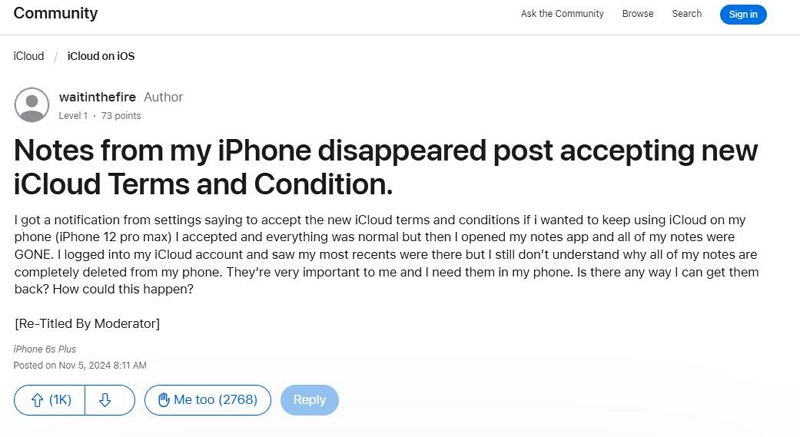
Las notas del iPhone suelen contener información importante: contraseñas, ideas personales, apuntes de trabajo o recordatorios diarios. Por eso, cuando una nota desaparece de repente, es normal preguntarse si se puede recuperar una nota eliminada en iPhone.
Esta situación ocurre con frecuencia tras cambiar de Apple ID, restaurar el dispositivo, actualizar iOS o eliminar una nota por error. Y en muchos casos, el problema se agrava cuando no existe una copia de seguridad en iCloud o iTunes.
La buena noticia es que sí es posible recuperar notas eliminadas en iPhone en muchas situaciones. En esta guía te explicamos todas las opciones reales, desde las soluciones más simples hasta métodos avanzados, incluyendo casos sin copia de seguridad.
¿Por qué desaparecen las notas del iPhone?
Antes de intentar cualquier recuperación, conviene entender por qué las notas pueden dejar de aparecer:
- La nota fue eliminada manualmente y han pasado más de 30 días.
- Iniciaste sesión con un Apple ID diferente.
- Las notas estaban sincronizadas con Gmail, Outlook u otra cuenta.
- Se realizó un restablecimiento del iPhone sin copia de seguridad.
- Errores de sincronización tras una actualización de iOS.
Identificar la causa correcta aumenta considerablemente las probabilidades de éxito al recuperar notas eliminadas en el iPhone, ya que te permite aplicar el método más adecuado para tu situación.
Comprobaciones rápidas antes de recuperar notas eliminadas
En muchos casos, las notas no se han eliminado realmente, solo están ocultas. Empieza siempre por estas comprobaciones.
Revisar la carpeta “Eliminadas recientemente”
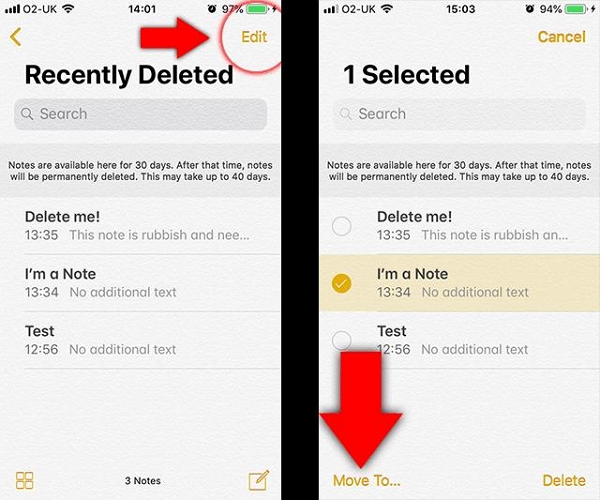
Cuando eliminas una nota, iOS la mueve a la carpeta Eliminadas recientemente durante 30 días.
Paso 1: Abre la app Notas y entra en “Eliminadas recientemente”.
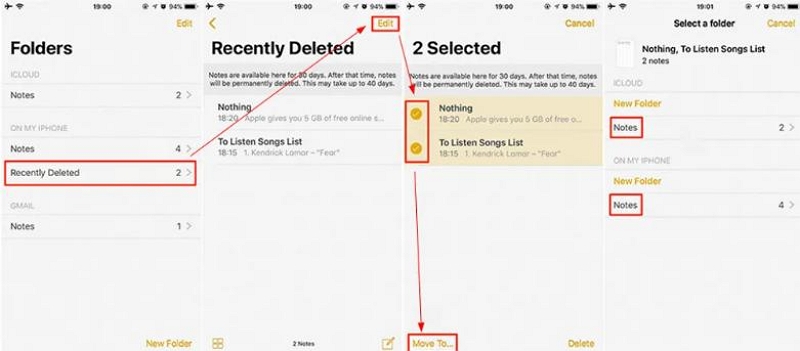
Paso 2: Toca “Editar” y selecciona la nota que deseas recuperar.
Paso 3: Pulsa “Mover a” y elige una carpeta.
Límite: Después de 30 días, la nota se elimina de forma permanente.
Verificar todas las cuentas vinculadas a Notas
Muchas personas no saben que las notas pueden sincronizarse con cuentas externas como Gmail, Yahoo o Outlook.
Paso 1: Ve a Ajustes > Mail > Cuentas.
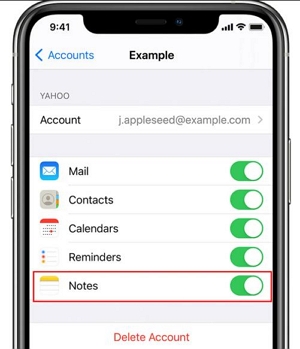
Paso 2: Entra en cada cuenta y asegúrate de que la opción “Notas” esté activada.
Si la nota estaba vinculada a otra cuenta, aparecerá automáticamente al activar la sincronización.
Comprobar que usas el Apple ID correcto
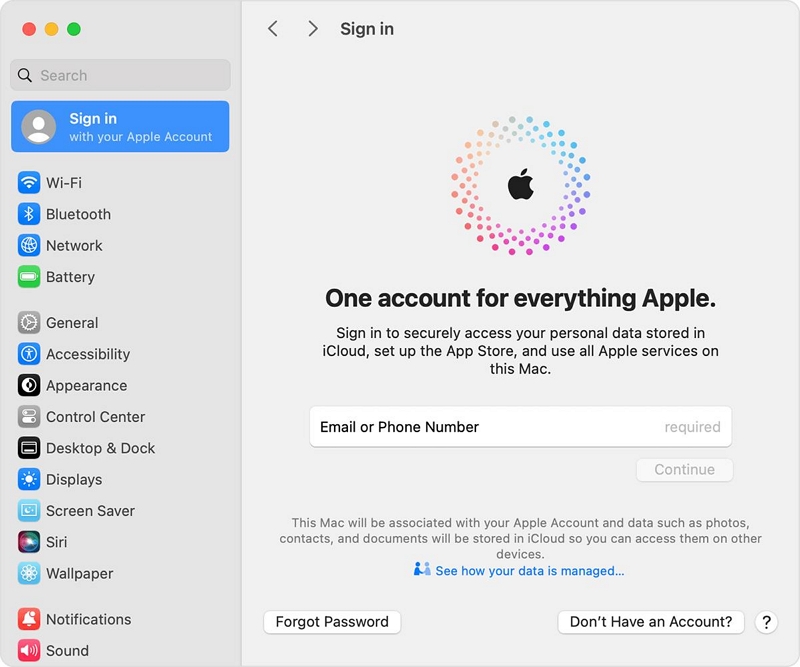
Si utilizas más de un Apple ID (personal y trabajo), es posible que las notas estén asociadas a otra cuenta.
Ve a Ajustes > Cuenta de Apple y verifica que has iniciado sesión con el Apple ID correcto.
Casos especiales: iPhone antiguos (iPhone 5, iOS 10–12)
En modelos antiguos como iPhone 5 o iPhone 6, las funciones de sincronización son más limitadas. Aun así, es posible recuperar notas eliminadas en iPhone antiguos.
- Comprueba si Notas estaba activado en iCloud.
- Accede a iCloud.com/Notes desde un navegador.
- Evita conectar el iPhone a iTunes antes de intentar recuperar datos.
En estos dispositivos, las herramientas de recuperación compatibles con iOS antiguo suelen ofrecer mejores resultados.
Cómo recuperar notas eliminadas sin copia de seguridad
Si no tienes copia de seguridad y la nota ya no aparece en “Eliminadas recientemente”, estas son las opciones disponibles.
Recuperar notas desde iCloud.com
Aunque no tengas una copia completa, las notas sincronizadas pueden permanecer en iCloud hasta 30 días.
Paso 1: Accede a iCloud.com/Notes.
Paso 2: Entra en “Eliminadas recientemente” y restaura la nota.
Usar herramientas de recuperación de datos (Eassiy iPhone Data Recovery)
Cuando no existe copia de seguridad, las herramientas de recuperación como Eassiy iPhone Data Recovery pueden analizar el almacenamiento interno del iPhone en busca de datos no sobrescritos. Es compatible con todos los iPhone desde iOS 10 hasta iOS 18, incluyendo modelos antiguos.
Pasos básicos para usar Eassiy iPhone Data Recovery:
Descarga e instala Eassiy iPhone Data Recovery en tu ordenador y conecta tu iPhone mediante un cable USB. El software detectará automáticamente tu dispositivo una vez conectado.
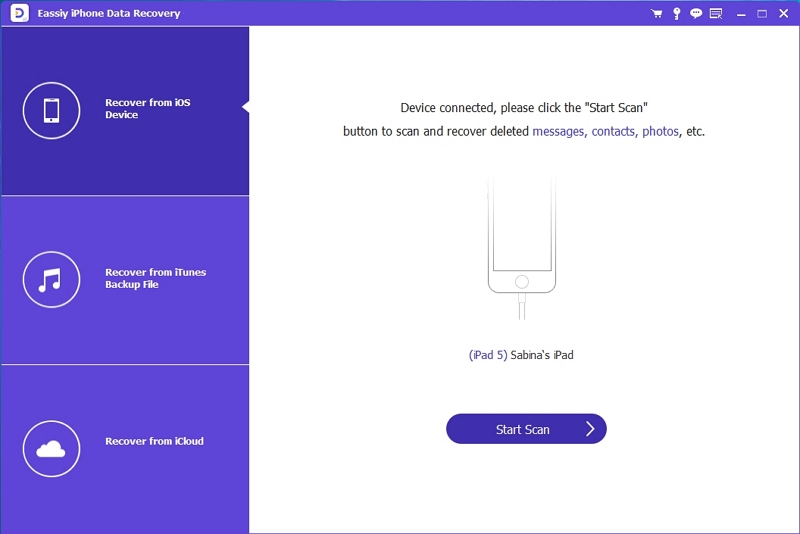
En el software, elige “Recuperar desde dispositivo iOS” y selecciona las opciones “Notas” y “Adjuntos de notas” para una recuperación más completa.
Pulsa “Iniciar escaneo” y espera mientras el software analiza el almacenamiento de tu iPhone en busca de notas eliminadas.
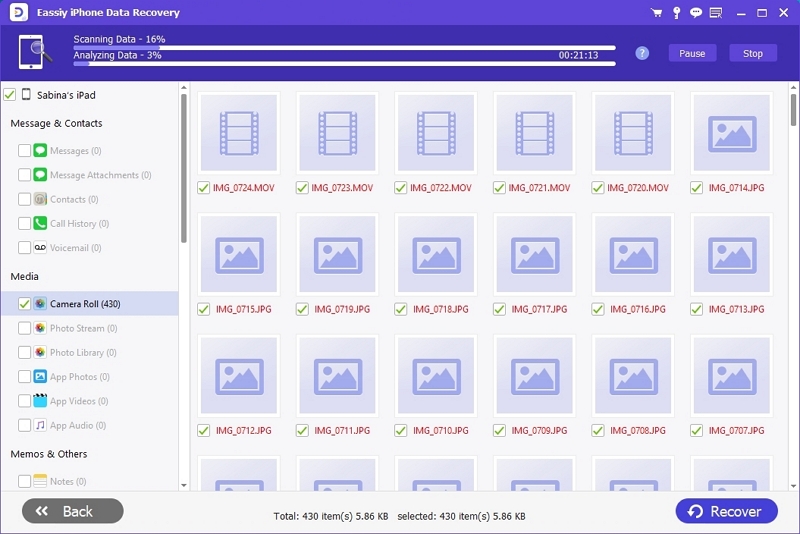
Una vez finalizado el escaneo, el panel mostrará todas las notas detectadas. Selecciona las que desees recuperar y haz clic en “Recuperación” para restaurarlas.
Ventajas de usar Eassiy iPhone Data Recovery:
- Sin sobreescritura de datos existentes.
- Funciona incluso después de un reinicio o actualización del iPhone.
- Permite recuperación selectiva sin restaurar todo el dispositivo.
- Compatible con iPhone antiguos y notas eliminadas permanentemente.
Notas de voz eliminadas en iPhone
Las notas de voz se gestionan desde la app Dictáfono. Para recuperarlas:
- Revisa la carpeta “Eliminadas recientemente” en Dictáfono.
- Comprueba si estaban sincronizadas con iCloud.
En algunos casos, Eassiy u otras herramientas de recuperación también pueden detectar archivos de audio eliminados.
Preguntas frecuentes
¿Se puede recuperar una nota eliminada permanentemente en iPhone?
Depende del tiempo transcurrido y de si los datos han sido sobrescritos. Sin copia de seguridad, la recuperación no está garantizada, pero aún es posible en algunos casos.
¿Apple puede recuperar mis notas eliminadas?
No. Apple no ofrece un servicio directo para recuperar notas eliminadas permanentemente fuera de iCloud.
¿Funciona igual en España y Latinoamérica?
Sí. Las funciones de Notas e iCloud son las mismas en todos los países de habla hispana.
Cómo evitar perder notas en el futuro
- Activa la sincronización de Notas con iCloud y otras cuentas.
- Realiza copias de seguridad periódicas de iCloud.
- Exporta notas importantes como PDF o texto.
- Mantén iOS actualizado y evita el jailbreak.
- Considera usar herramientas de recuperación para copias locales cifradas.
Conclusión
Perder notas en iPhone no siempre significa pérdida definitiva. En muchos casos basta con revisar las cuentas correctas o iCloud.
Cuando no existe copia de seguridad, herramientas como Eassiy iPhone Data Recovery aumentan significativamente las probabilidades de éxito. Lo importante es actuar rápido y evitar sobrescribir los datos.