



¿Acabas de dejar caer accidentalmente tu iPhone y ahora varias zonas de la pantalla están dañadas, justo donde necesitas introducir los números de tu código de acceso? ¿Cómo puedes entrar a tu iPhone bloqueado en ese momento? Primero puedes intentar desbloquear tu iPhone con Face ID o Touch ID. Si estos dos métodos biométricos no funcionan para ti, no te preocupes, porque aquí encontrarás varias soluciones.
En este artículo, te mostraremos cómo desbloquear iPhone con pantalla rota. Algunos de los métodos que mencionaremos te permitirán acceder a tu iPhone bloqueado sin perder ningún dato, mientras que otros requerirán un restablecimiento completo. Entre todas las opciones, también verás una solución destacada: Passixer Desbloqueador de iPhone, una herramienta de escritorio que puede desbloquear el código de acceso del iPhone sin necesidad de tocar la pantalla ni una sola vez.
Cómo desbloquear iPhone con pantalla rota sin perder datos
Los métodos de esta parte permitirán conservar tus datos y evitar un restablecimiento completo mientras desbloqueas tu iPhone. Y no importa si la pantalla del iPhone está completamente rota o si hay partes que no responden, puedes probarlos siempre que tu dispositivo siga funcionando.
Manera 1. Usar Control por Voz
Costo: Gratis
Condiciones:
- La función debe estar activada previamente a través de Ajustes > Accesibilidad > Control por Voz.
- Tu iPhone debe estar encendido iOS 14.6 o posterior.
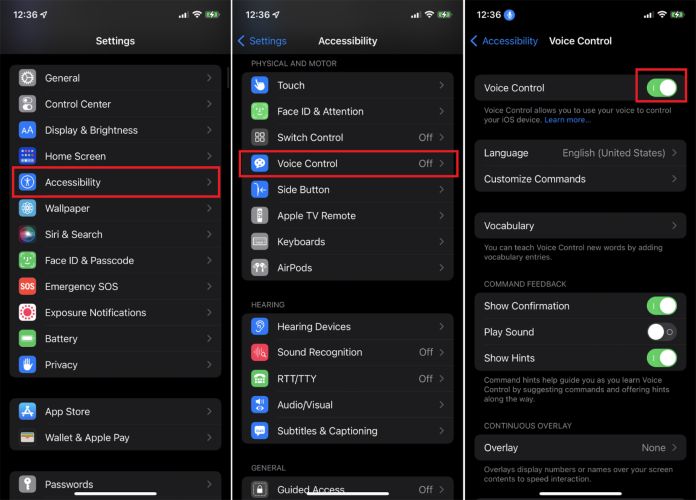
Control por Voz en iPhone se ofrece como una función de accesibilidad. Puedes usarlo para controlar tu iPhone solo con la voz. Lo bueno es que puede introducir el código de acceso de la pantalla mediante tu voz, lo cual es muy útil cuando estás bloqueado y no tienes opciones para interactuar con la pantalla.
Pasos para usar
- Toca tu iPhone para despertar la pantalla.
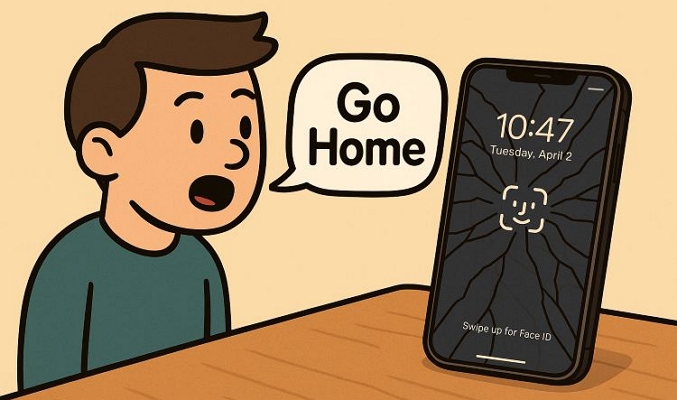
- Decir “Ir a casa”. Esto intentará desbloquear con Face ID. Si Face ID falla (probablemente si la pantalla está dañada), aparecerá la pantalla de código.
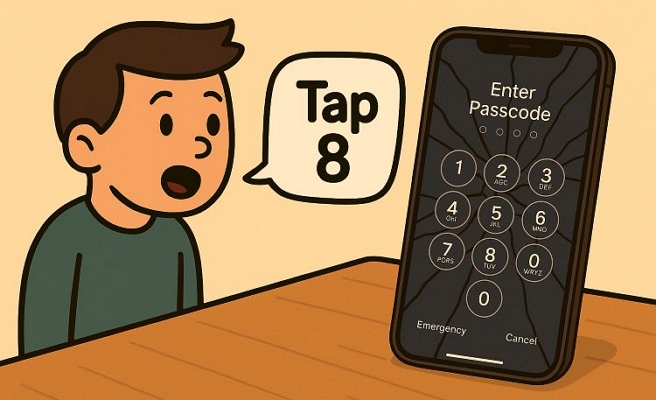
- Ahora, usa tu voz para decir tu código de acceso de la pantalla. Por ejemplo: Decir “toca 2”, “toca 8”, y así sucesivamente.
- Una vez que se complete, tu iPhone se desbloqueará.
Eso es todo. Esto funciona solo con tu voz y un poco de configuración previa.
Manera 2. Usar teclado externo
Costo: Normalmente alrededor de US$15–US$30
Condiciones:
- Un teclado en el que tu iPhone ya confíe o con el que ya haya emparejado anteriormente.
- Versión de iOS 11.4.1 o superior.
- Una conexión USB o Bluetooth, aunque un adaptador Lightning-a-USB es la ruta más estable.
Nota: Es necesario activar Acceso completo al teclado a través de Accesibilidad > Teclados.
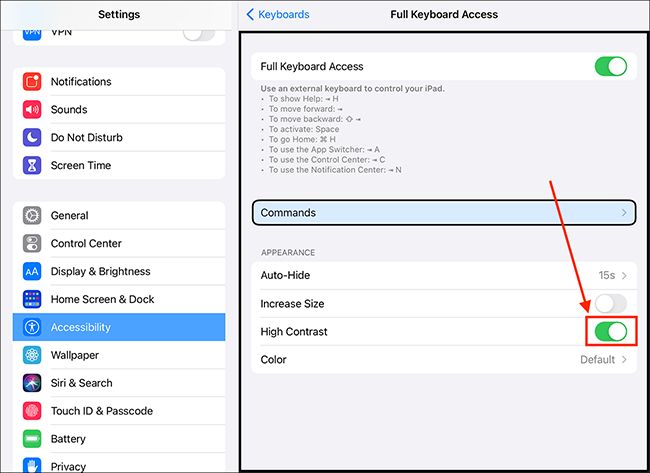
Si ya has utilizado un teclado externo con tu iPhone antes y el dispositivo ya confía en él, puedes usarlo para desbloquear tu teléfono incluso con una pantalla rota o que no responda. Sin embargo, muchos usuarios que dependen de teclados físicos dicen que han activado Acceso completo al teclado para que esto funcione. Si ese es tu caso, podrías tener suerte.
Pasos para usar
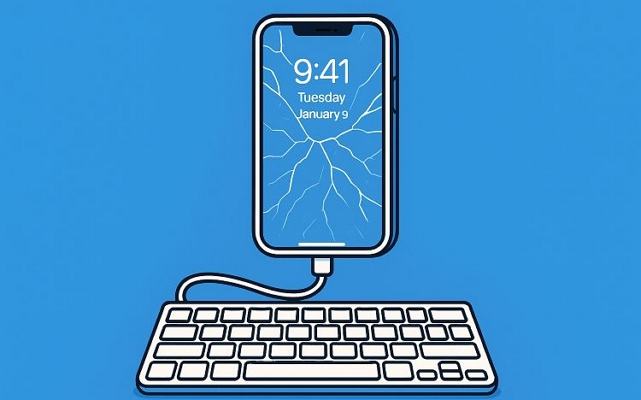
- Conecta el teclado directamente a tu iPhone o conéctalo a tu iPhone vía Bluetooth, cualquiera de las dos configuraciones que se haya establecido antes de que la pantalla se rompa.
- Toca suavemente el barra espaciadora un par de veces para despertar el iPhone.
- Una vez que aparezca la pantalla de desbloqueo, escribe tus dígitos usando la fila numérica del teclado. Dale un momento, ya que el tiempo de respuesta de entrada puede variar según tus ajustes de iOS (normalmente entre 0,5 y 1 segundo).
- Si el teléfono no se desbloquea de inmediato después del último dígito, pulsa Intro (o Ingresa) para completarlo.
Manera 3. Reparar pantalla rota
Costo:
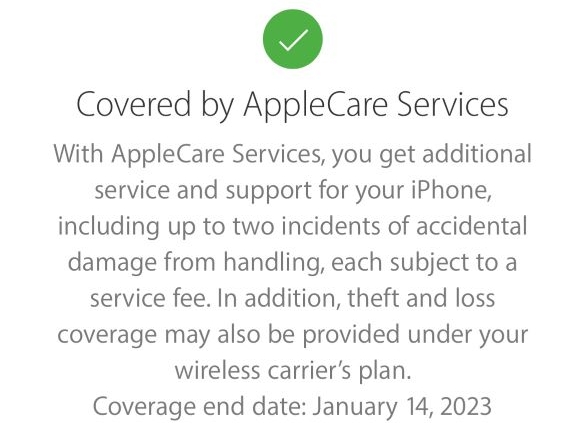
- Por lo general entre US$29 con AppleCare+. El costo promedio sin un plan es US$379.
- Los talleres de reparación de terceros ofrecen precios más bajos pero pueden anular la garantía oficial.
Condiciones:
- Acepta una posibilidad 50/50 de pérdida de datos, incluso las reparaciones de Apple a veces pueden borrar el dispositivo.
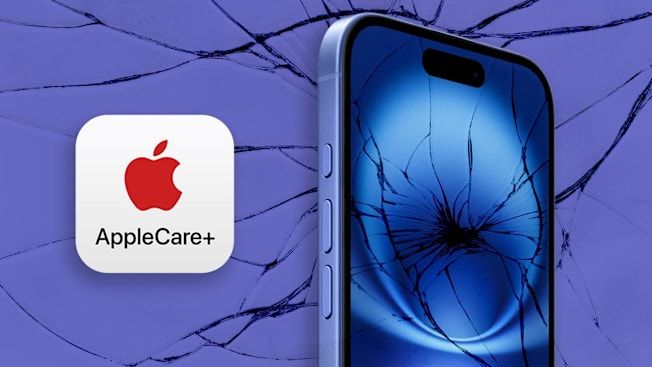
Las pantallas rotas accidentalmente en la parte frontal están cubiertas por AppleCare+. Puedes reservar una reparación directamente a través de Apple y hacerla a un costo muy bajo (solo una cuota de servicio). Simplemente programa una cita en el Genius Bar o incluso opta por la opción de reparación por correo.
Para quienes están fuera de garantía, también puedes visitar una Apple Store. Recuerda que muchos usuarios que optaron por talleres de reparación locales encontraron problemas de sensibilidad táctil más tarde. Así que procede con precaución.
Y una vez que la pantalla esté reemplazada, puedes desbloquear el iPhone como antes.
Cómo acceder a iPhone con pantalla rota [Pérdida de datos]
Si ninguna de las opciones anteriores funciona para ti, todavía hay formas de desbloquear tu iPhone con pantalla rota.
Estos métodos no conservarán tus datos, pero sí ayudan a restablecer y abrir el dispositivo. Son útiles cuando planeas vender, canjear o simplemente necesitas usar el dispositivo de nuevo.
Manera 1. Desbloquear iPhone con pantalla rota sin código usando Passixer
Costo:
- Licencia de 1 mes: US$29.99
- Licencia de 1 año: US$39.99
- Licencia de por vida: US$69.99
Condiciones:
- Sin condiciones especiales. Mientras tu iPhone se encienda y pueda conectarse a una computadora, estás listo para continuar.
Desbloqueador de iPhone Passixer es útil cuando la pantalla de tu iDevice está rota o no responde y no puedes interactuar bien con el dispositivo para desbloquear la pantalla.
Su función Borrar código de acceso elimina tanto el código de acceso de la pantalla como la ID de Apple iniciada sesión directamente desde tu iDevice. Una vez hecho, tu iPhone queda completamente restablecido y desbloqueado, listo para venderse, cambiarse o enviarse para reparación sin ningún problema.
Y no importa qué tipo de bloqueo de pantalla se haya configurado en el dispositivo roto anteriormente, ya sea Face ID, Touch ID, código de acceso de 4 dígitos/6 dígitos, o incluso un código alfanumérico personalizado. Passixer los elimina todos sin tocar la pantalla.
Características clave:
- Eliminar ID de Apple o eludir el Bloqueo de Activación de iCloud en iPhones de segunda mano sin contraseña.
- Soporta la eliminación del bloqueo MDM de iPhone/iPad controlados por perfiles escolares o corporativos.
- Eliminar el código de Screen Time sin borrar tus datos o restablecer el teléfono.
- Borrar la configuración de cifrado de copias de seguridad de iTunes de iDevices sin la contraseña olvidada.
Pasos para usar Passixer para desbloquear iPhone con pantalla rota
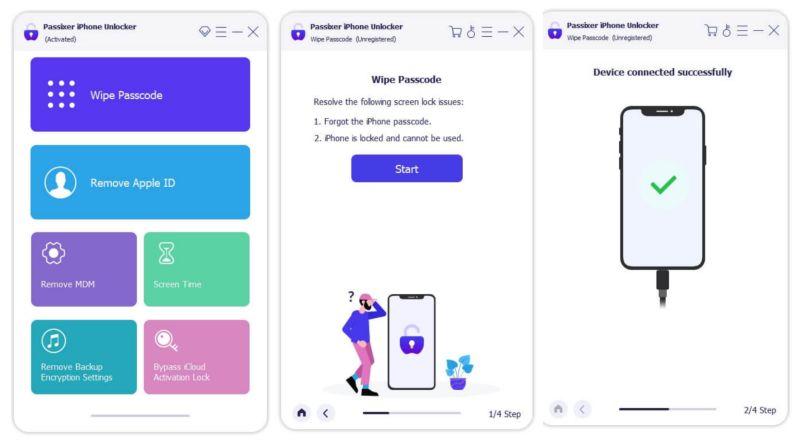
Paso 1. Conecta tu iPhone con pantalla rota a tu ordenador después de instalar Passixer iPhone Unlocker. Abre el programa, elige Borrar código y luego haz clic Comenzar para continuar.
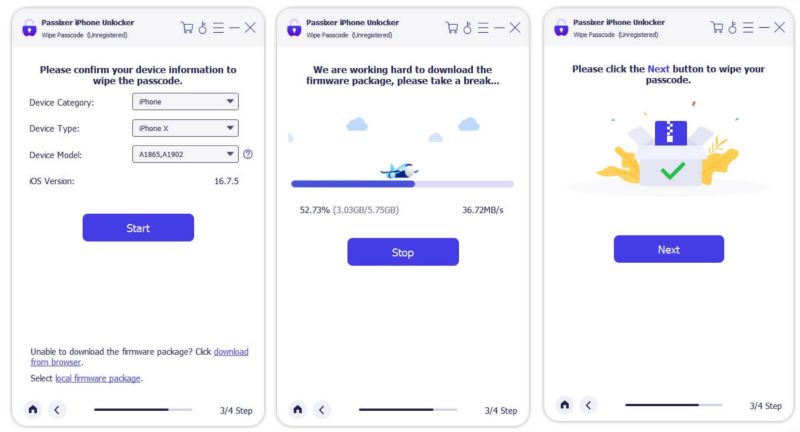
Paso 2. Una vez que se detecte tu iPhone, verás su modelo e información del sistema. Pulsa Comenzar después de confirmar los detalles para descargar el firmware necesario.
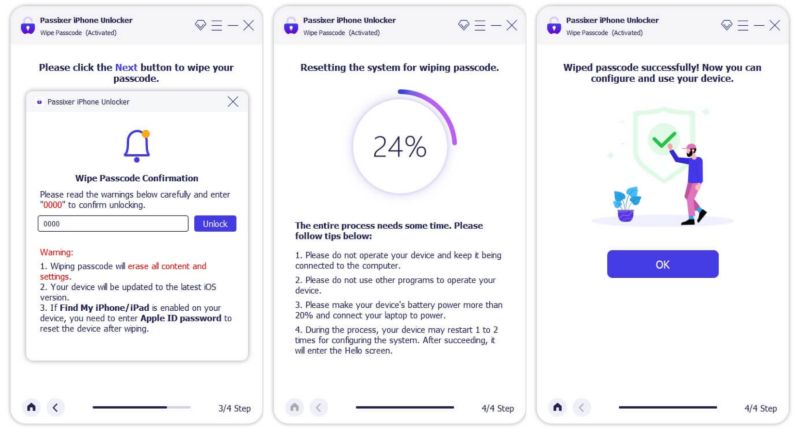
Paso 3. Después de que se descargue el firmware, escribe 0000 en tu teclado y pulsa Desbloquear botón. Esto eliminará instantáneamente el código de acceso, Face ID o Touch ID del teléfono dañado.
Paso 4. Tu iPhone se restablecerá y reiniciará por sí solo. La herramienta mostrará un mensaje diciendo que el bloqueo se eliminó con éxito.
Nota: Si Find My iPhone estaba activado antes, necesitas quitar el iPhone roto de Find My después de desbloquear.
Vía 2. Desbloquear iPhone con pantalla rota sin iTunes a través de iCloud
Costo:
- Gratis
Condiciones:
- Find My debe estar activado.
- Tu iPhone roto debe estar conectado a Wi‑Fi o datos móviles.
- La pantalla debe responder a las indicaciones táctiles para eludir Activation Lock.
- Tienes el Apple ID utilizado en el iPhone dañado.
La función Find My en el sitio de iCloud te permite borrar y desbloquear tus iDevices de forma remota. Así, puede eliminar el código de acceso e iniciar sesión con el Apple ID desde el iPhone dañado, todo desde cualquier navegador. Sin embargo, el proceso aún requiere que toques el iPhone después para completar la configuración. Si la pantalla no responde en absoluto, esto puede dejar el dispositivo atascado y incluso Apple no ayudará a desbloquearlo fácilmente.
Por eso todos los usuarios evitan este método cuando se trata de una pantalla táctil muerta.
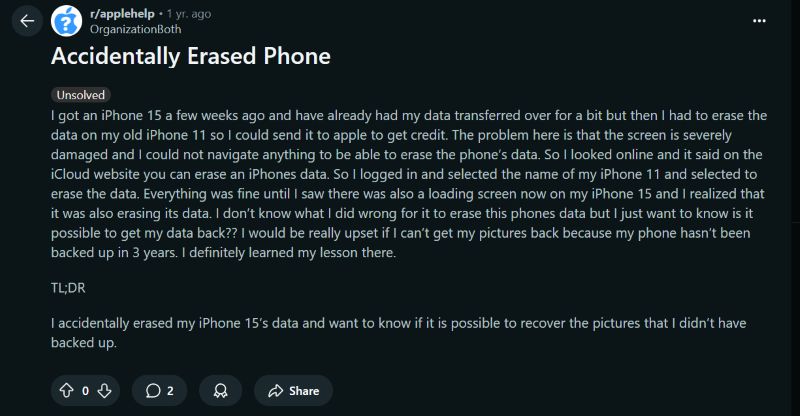
Otro error común: un usuario de Reddit compartió que accidentalmente borró su iPhone 15 que funcionaba en lugar del dañado. Así que revisa dos veces el nombre del dispositivo antes de pulsar Borrar.
Pasos para usar iCloud para desbloquear un iPhone roto
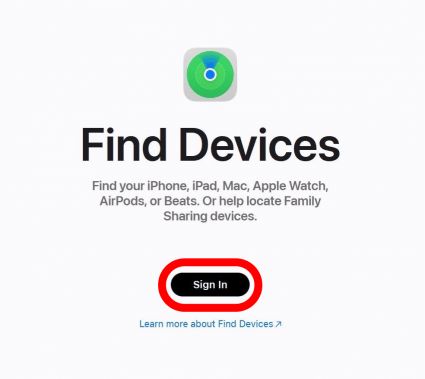
Paso 1. Visita iCloud.com/find y inicia sesión con el Apple ID registrado en el iPhone dañado.
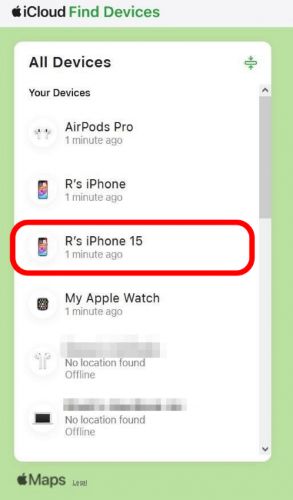
Paso 2. Seleccionar Todos los dispositivos arriba. Del listado, elige el iPhone dañado. Confirma el modelo antes de continuar.
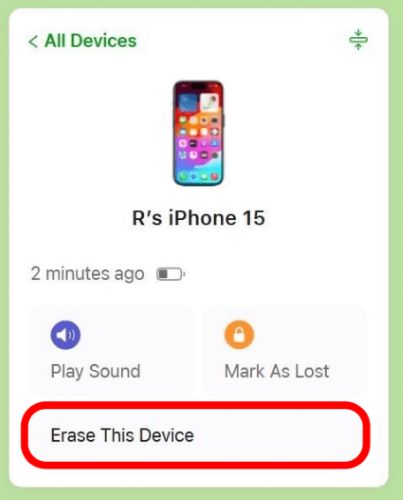
Paso 3. Haga clic Borrar este dispositivo y confirma. Esto iniciará el proceso de restablecimiento remoto. El dispositivo dañado debe estar en línea para que funcione.
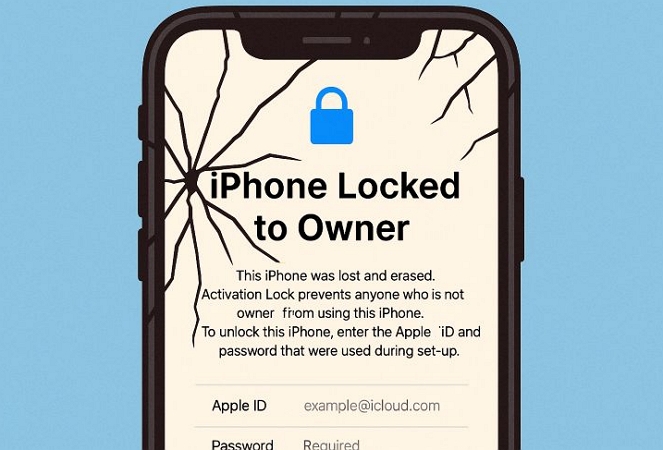
Paso 4. Verás el Bloqueo de Activación pantalla en el iPhone dañado una vez que el proceso se complete. Debes ingresar la contraseña de Apple ID, lo que significa que debes tocarlo para completar el desbloqueo y la configuración.
Método 3. Desbloquear iPhone con pantalla rota sin ordenador con la app Find My
Costo:
- Gratis
Condiciones:
- Find My debe estar activado.
- Apple ID utilizado en el iPhone bloqueado.
- Otro dispositivo de Apple.
- El iPhone dañado debe estar conectado a internet y debes poder tocar la pantalla al menos ligeramente.
Usar la app Find My es casi idéntico al método de iCloud anterior; no hay cambios importantes. Solo usarás la versión de la app en otro dispositivo Apple en lugar de iniciar sesión en un navegador. Y el resultado final sigue siendo el mismo. Por lo tanto, aún necesitarás tocar la pantalla del iPhone dañado para eliminar Activation Lock después del reinicio para que tu iPhone quede totalmente desbloqueado.
Pasos para usar la app Find My para desbloquear un iPhone no responde
Paso 1. Abre la app Find My en otro dispositivo Apple. Asegúrate de que el dispositivo esté iniciado sesión con el mismo Apple ID que el teléfono bloqueado.
Paso 2. Toque el Dispositivos pestaña y selecciona tu iPhone dañado.
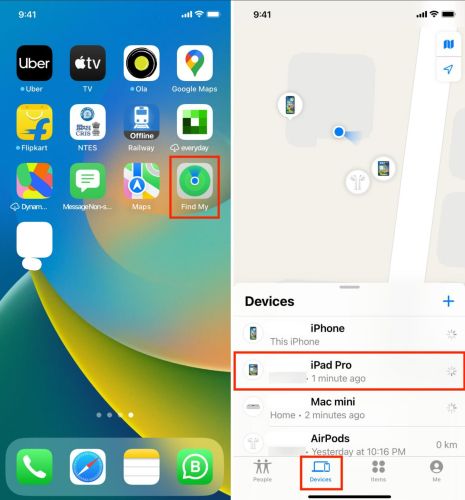
Paso 3. Desliza hacia arriba la tarjeta del dispositivo para revelar todas las acciones. Luego elige Borrar este dispositivo.
Paso 4. Haz clic Continuar y confirma. Si el teléfono roto está en línea, el proceso de borrado comenzará.
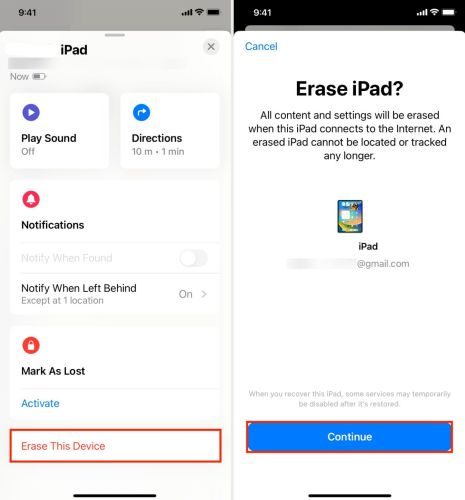
Paso 5. Elegir Borrar este dispositivo para desactivar Find My iPhone.
Manera 4. Desbloquear iPhone con pantalla rota sin tocarlo mediante iTunes
Costo:
- Gratis
Condiciones:
- Tendrás que pulsar la combinación correcta de botones en el iPhone roto para entrar en modo de recuperación.
- Activation Lock seguirá activándose si Find My iPhone está habilitado, así que debes interactuar con la pantalla rota más tarde.
- Una computadora con conexión a la red.
Entre todos los métodos, este es incluso más complicado: no solo necesitas una computadora, sino que también debes hacer funcionar los botones de hardware del iPhone para poner tu iPhone en modo de recuperación. Los pasos para entrar en el modo de recuperación de iPhone dependen de tu modelo de dispositivo y de si tus botones lateral o de volumen están dañados.
También ten en cuenta: puedes usar iTunes, dispositivos Apple o Finder, dependiendo de tu sistema. El proceso es mayormente el mismo.
Pasos para usar iTunes para abrir tu iPhone roto
Paso 1. Abre iTunes en Windows, Finder en macOS Catalina o posterior, aplicación Dispositivos Apple en Windows 10 o posterior.
Paso 2. Conecta tu iPhone roto a la computadora.
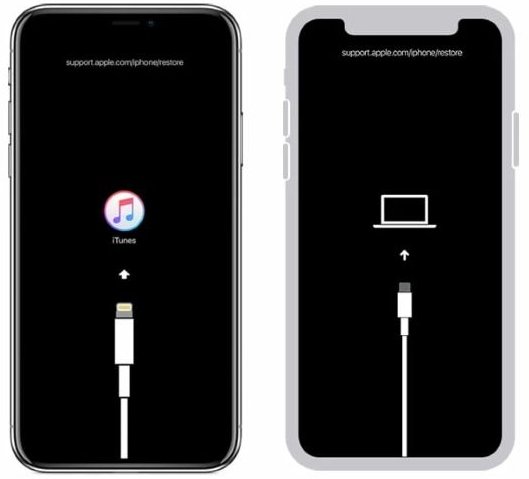
Paso 3. Pon el iPhone roto en modo de recuperación agotando la combinación correcta de botones para tu modelo. Verás un icono de cable + computadora una vez que esté en modo de recuperación.
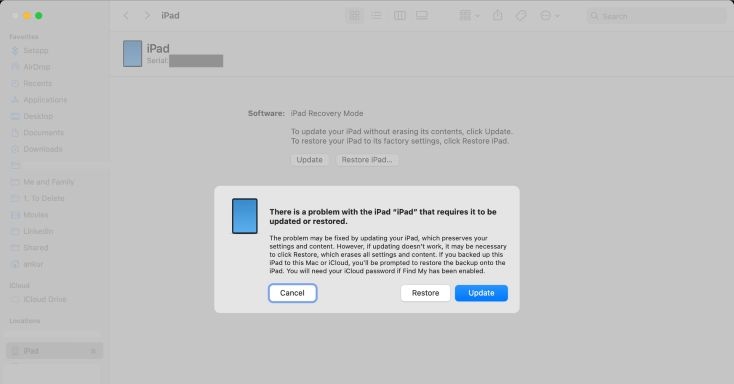
Paso 4. En tu computadora, elige Restaurar cuando aparezca la ventana emergente. Espera a que se complete el reinicio.
Tu iPhone se reiniciará, pero como se comentó en métodos anteriores, aparecerá Activation Lock.
Conclusión
Y eso es todo sobre cómo desbloquear iPhone con pantalla rota y la táctil no responde. Te hemos mostrado cómo usar el Control por Voz y otras opciones para desbloquear un iPhone con pantalla rota.
Passixer iPhone Unlocker es la opción destacada para desbloquear iPhone roto sin código. Elimina el bloqueo de pantalla de tu iPhone a través de una computadora sin necesidad de tocar la pantalla del teléfono.