



Es un momento común de pánico: reinicias tu iPad y de repente aparece un mensaje que dice “iPad pide código después de reiniciar”. Puede que pienses: “¡Pero nunca configuré uno!” No te preocupes: no estás solo. Este problema suele confundir a los usuarios, pero en la mayoría de los casos es un comportamiento de seguridad normal de Apple, no un fallo. Sin embargo, errores de software o configuraciones de dispositivos gestionados también pueden activarlo.
En esta Guía 2026 para solucionar ‘iPad pide código después de reiniciar’, explicaremos por qué sucede y ofreceremos métodos seguros y paso a paso para desbloquear tu iPad, ya sea con o sin iTunes o Apple ID.

Parte 1: ¿Por qué el iPad requiere un código de acceso tras reiniciar?
Cuando ves “Introduce el código de acceso — iPad requiere tu código de acceso después de reiniciar,” no es un fallo; es el diseño de cifrado de Apple.
Lógica de seguridad de Apple
- Las claves de cifrado se recargan solo después de la entrada del código de acceso. Apple cifra los datos de tu dispositivo usando una clave de hardware protegida por tu código de acceso. Después de un reinicio, la clave queda bloqueada hasta que introduzcas manualmente tu código de acceso.
- Face ID o Touch ID no funcionan hasta el primer desbloqueo. La autenticación biométrica está temporalmente deshabilitada tras reiniciar para garantizar que nadie pueda acceder a tu iPad sin tu consentimiento.
- Cumplimiento de seguridad de iPadOS. Apple sigue leyes de privacidad estrictas y estándares de cifrado, que requieren reautenticación del usuario después de cualquier reinicio, restablecimiento o actualización.
Por eso, incluso si normalmente usas Face ID, seguirás viendo el mensaje “iPad requiere código tras reiniciar” cada vez que reinicies.
Escenarios comunes en los que aparece
A veces, el mensaje aparece bajo condiciones inesperadas:
- Actualización de iPadOS o fallo del sistema — Una actualización interrumpida o un fallo pueden restablecer tu estado de seguridad.
- Perfil MDM o configuraciones gestionadas por el trabajo — Los dispositivos de empresa o de escuela suelen forzar códigos de acceso para el cumplimiento.
- Contraseña de Screen Time o de Apple Pay olvidada — Estos códigos a veces se confunden con el tuyo principal.
- iPad reacondicionado o de segunda mano — El código de acceso de un propietario anterior podría seguir vinculado.
- Inactividad prolongada — Después de un largo periodo de inactividad, iPad requiere verificación manual para tu protección.
Si tu dispositivo dice “iPad requiere código tras reiniciar sin código establecido,” alguno de estos factores ocultos puede ser la causa.
Parte 2: Verificaciones rápidas antes de desbloquear
Antes de lanzarte a restablecimientos completos, prueba primero estas comprobaciones simples.
1. Prueba códigos conocidos
A veces no es el código del dispositivo que olvidaste; es un Tiempo de pantalla or Apple Pay código. Intenta:
- La clave de acceso de Pantalla de tiempo de 4 o 6 dígitos (si está activada).
- Cualquier código utilizado para autorizar Wallet o Apple Pay.
Recordatorio: Apple nunca establece una contraseña predeterminada. Si ninguno de estos funciona, procede a los métodos de restablecimiento oficiales.
2. Forzar reinicio del iPad
Un reinicio forzado puede corregir errores menores que causan el bucle “iPad requiere contraseña después de reiniciar”.
Para iPads con Face ID o sin botón Inicio:
- Presiona y suelta el Subir volumen botón.
- Presiona y suelta el Bajar volumen botón.
- Mantén top (Power) mantén pulsado el botón hasta que veas el logotipo de Apple.
Para iPads con botón Inicio:
- Mantén juntos ambos Inicio y top (Power) mantén pulsados los botones.
- Suelta cuando aparezca el logotipo de Apple.
Si todavía está atascado, continúa con las soluciones siguientes para omitir de forma segura la pantalla “iPad requiere contraseña después de reiniciar”.
Tabla comparativa: Las mejores formas de solucionar “iPad requiere código de acceso tras reiniciar”
– No se necesita ordenador
– Seguro y fiable – Requiere ID de Apple y Wi‑Fi
– No disponible en iPads más antiguos
– Restablece completamente el sistema
– Soluciona problemas profundos de software – Complejo para usuarios no técnicos
– Requiere Mac/PC
– Puede llevar mucho tiempo
– No se requieren cables – Requiere activar Buscar mi iPad
– Necesita red activa
– Se requiere ID de Apple
– No se necesita iTunes ni Apple ID
– Funciona para códigos de acceso olvidados – Software de pago
– Debe usar un proveedor de confianza
– Puede eliminar datos del dispositivo
– Puede restablecer el acceso sin borrar (si se acepta la evidencia) – Consume mucho tiempo
– Requiere recibo de compra o prueba de propiedad
Cada método de desbloqueo funciona de manera diferente según el modelo de tu iPad, la versión de iPadOS y si aún tienes acceso a tu Apple ID. La tabla anterior resume los pros y contras para que puedas elegir la solución más segura para tu situación.
Formas oficiales de desbloquear el iPad tras reiniciar
Esta sección se centra en los métodos más eficaces y seguros para cómo desbloquear iPad sin código de acceso después de reiniciar.
Método 1 — Borrar iPad Sin iTunes (iPadOS 15.2 o posterior)
Utiliza esto cuando tu iPad diga “introduce el código de acceso — el iPad requiere tu código tras reiniciar.”
Pasos:
Paso 1. Escribe varias veces el código incorrecto hasta que veas “iPad No disponible” or “Bloqueo de seguridad.”
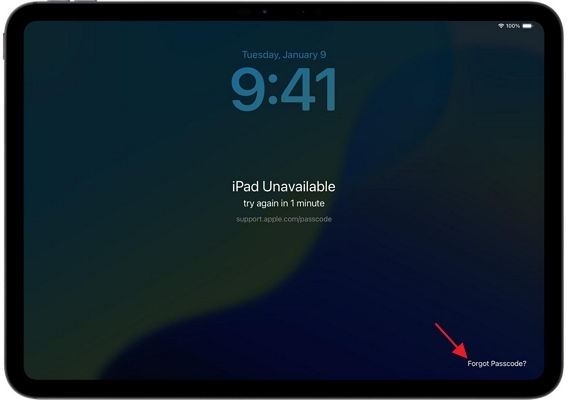
Paso 2. Toca ¿Olvidó el código de acceso? > Borrar iPad en la esquina inferior derecha.
Paso 3. Introduce tu Apple ID y contraseña.
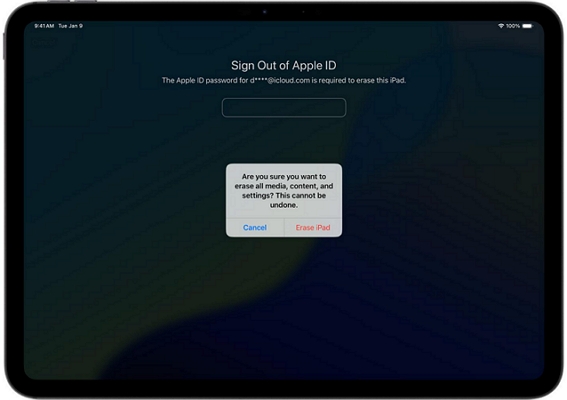
Paso 4. Espera a que el proceso termine y luego configura tu iPad como nuevo o restaura desde una copia de seguridad.
Esto te permite desbloquear el iPad de forma segura sin iTunes, siempre que recuerdes las credenciales de tu ID de Apple.
Método 2 — Usar el modo de recuperación a través de Finder o iTunes
Si la opción “Borrar iPad” no está disponible o tu dispositivo ejecuta un software más antiguo:
Pasos:
Paso 1. Conecta tu iPad a una Mac o PC.
Paso 2. Abrir Finder (macOS Catalina o posterior) o iTunes (Windows/macOS Mojave o anterior).
Paso 3. Coloca tu iPad en Modo de recuperación.
iPad sin botón de Inicio:
Presiona y suelta rápidamente el botón de volumen más cercano al botón de encendido, seguido del botón de volumen más alejado. Luego, mantén presionado el botón superior.

Continúa presionando el botón superior hasta que aparezca la pantalla de modo de recuperación en tu iPad.
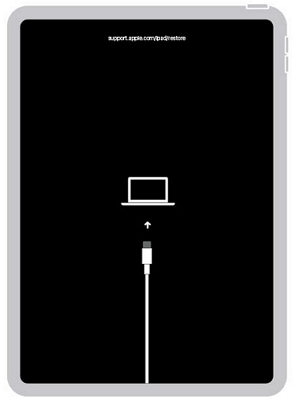
iPad con botón de Inicio:
- Mantén pulsados simultáneamente el botón Inicio y el botón de encendido.
- Mantén presionado el botón de Inicio cuando aparezca la pantalla de modo de recuperación.
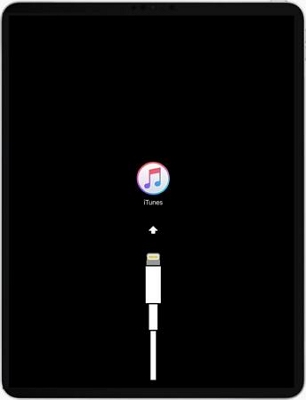
Paso 4. Elegir Restaurar cuando se solicite.
Este método funciona en todos los modelos de iPad y restablece por completo tu sistema — perfecto para solucionar problemas de software tras reiniciar.
Método 3 — Borrar iPad vía iCloud (Buscar mi iPad)
Si tu dispositivo tiene Buscar mi iPad habilitado y una conexión a Internet activa. Úsalo cuando necesites desbloquear iPad de forma remota o tu dispositivo no esté cerca:
Paso 1. Visita iCloud.com/find.
Paso 2. Inicie sesión con su ID de Apple.
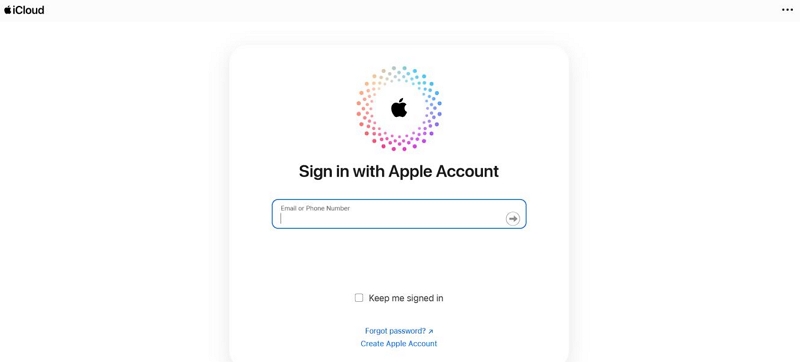
Paso 3. Selecciona tu iPad → haz clic Borrar este dispositivo.
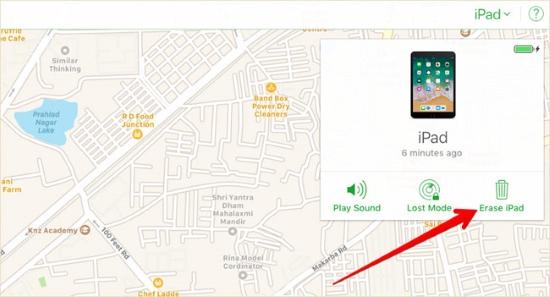
Paso 4. Confirmar y espera a que se complete el borrado de forma remota.
Este desbloquear iPad de forma remota opción es especialmente conveniente si has extraviado tu iPad o no puedes acceder a él físicamente.
Opción avanzada — Utilizar herramientas profesionales de desbloqueo (Opcional)
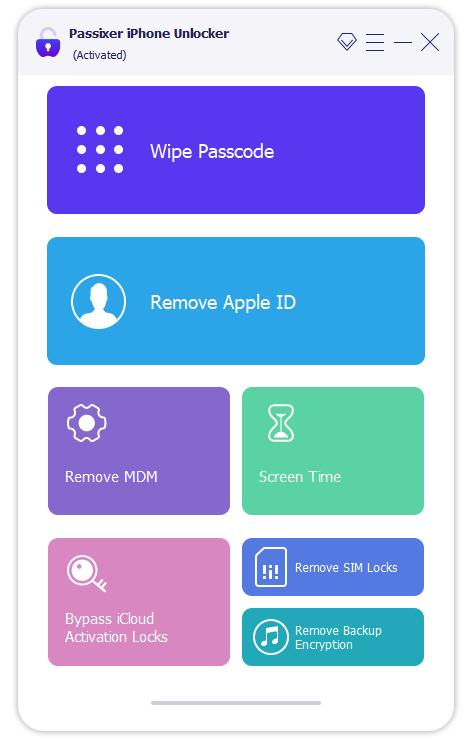
Si el problema persiste, entonces necesitas eliminar el código de acceso generado automáticamente de tu iPad. Puedes hacerlo mediante herramientas profesionales como Desbloqueador de iPhone Passixer. Passixer está diseñado para situaciones como “iPad requiere código de acceso tras reinicio para omitirlo. Puede eliminar el código de acceso, Face ID o Touch ID de tu iDevice y así ayudarte a volver a entrar en tu iPad. Ya sea que hayas olvidado el código de pantalla que cambiaste hace poco o no sepas el código establecido por su anterior propietario en tu iPad de segunda mano, Passixer puede desbloquear tu dispositivo con un clic.
Cómo eliminar el código de pantalla del iPad usando Passixer
Descarga e instala Passixer a través del botón de descarga anterior. Luego, inicia Passixer y presiona Borrar código modo. Después, toque Comenzar.
Conecta tu iPad al PC o Mac. Asegúrate de usar un cable USB certificado.
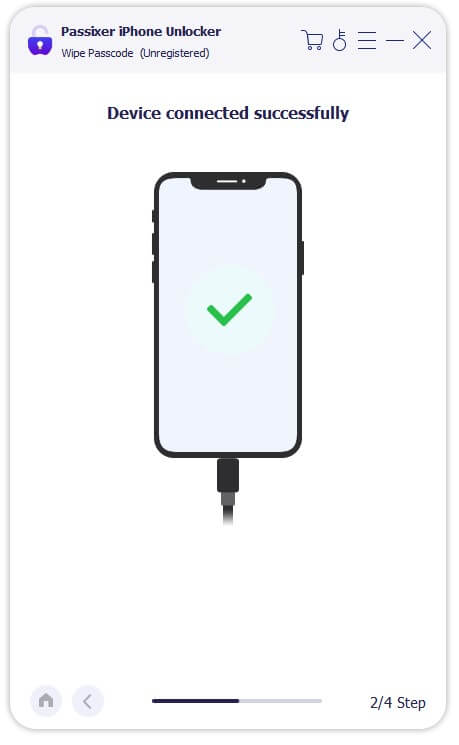
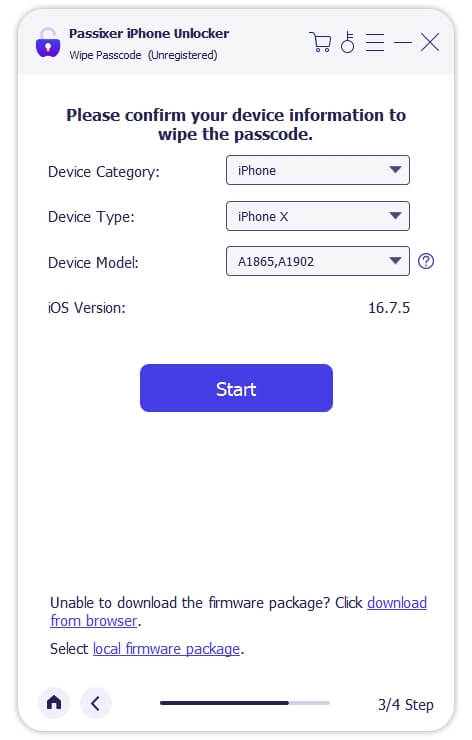
Revisa los detalles de tu iPad y verifica que todo sea preciso. Una vez confirmado, haga clic en el Comenzar botón para comenzar a descargar el firmware necesario.
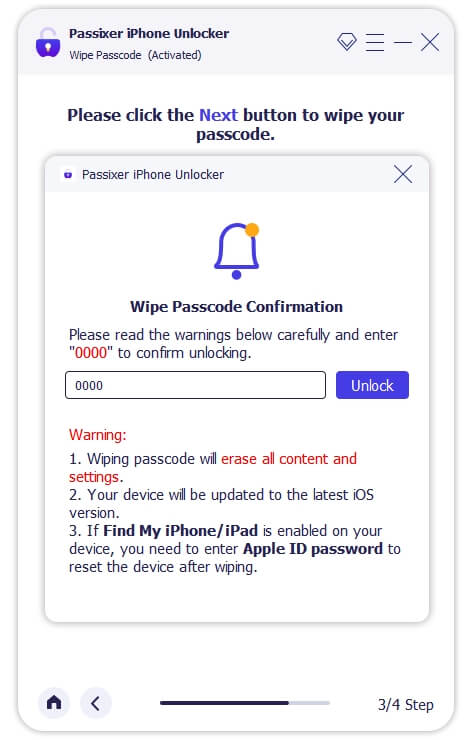
Una vez que la descarga del firmware se complete, ingresa 0000 en el campo y luego haga clic en el Desbloquear botón. Passixer iniciará la eliminación del código de acceso.
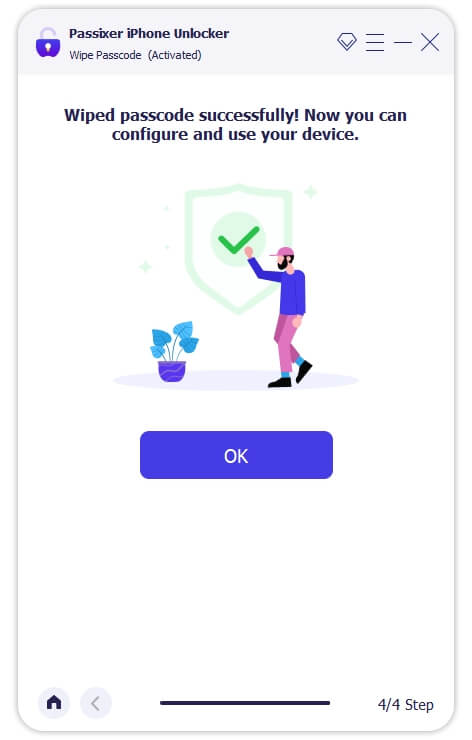
Después de desbloquear tu iPad, aparecerá un mensaje de confirmación. Ahora podrás acceder a tu iPad sin código de acceso y proceder a configurarlo como un dispositivo nuevo para su uso.
Cómo evitar problemas de código de acceso en el iPad después de reiniciar
Después de haber recuperado el acceso, sigue estos hábitos para evitar problemas en el futuro.
1. Mantén iPadOS actualizado regularmente
Las actualizaciones corrigen errores de cifrado y de código de acceso que pueden activar bloqueos falsos.
2. Evita perfiles de configuración desconocidos
MDM o perfiles beta pueden forzar códigos de sistema sin previo aviso. Instala solo perfiles de fuentes verificadas.
3. Haz siempre una copia de seguridad vía iCloud o iTunes
Antes de actualizaciones importantes, realiza una copia de seguridad de tu dispositivo. Puedes hacer esto en Configuración → [tu nombre] → iCloud → Copia de iCloud → Copiar de seguridad ahora.
4. Almacena los códigos de acceso de forma segura
Utiliza iCloud Keychain o un gestor de contraseñas para mantener seguro tu código de acceso; nunca confié solamente en la memoria.
Preguntas frecuentes sobre “iPad requiere código de acceso tras reiniciar”
Conclusión
el dispositivo. Para evitar la pérdida de datos, asegúrate de tener una copia de seguridad reciente de “iPad requiere tu código de acceso tras reiniciar” no es un fallo: es una salvaguarda de cifrado normal de Apple.
Si has olvidado el código de acceso, métodos como Borrar iPad, Modo de recuperación, o borrado de iCloud restarán el acceso de forma segura.
Para los usuarios que prefieren un enfoque más simple sin iTunes, Desbloqueador de iPhone Passixer ofrece una forma segura y eficiente de eludir “iPad requiere código de acceso tras reiniciar” problemas manteniendo estable tu iPad.