



Para borrar un iPhone y restaurarlo a los ajustes de fábrica, lo habitual es que el sistema pida la contraseña del Apple ID. Sin embargo, hay situaciones muy frecuentes en las que necesitas restablecer el dispositivo sin tener acceso a esa contraseña.
Por ejemplo: olvidaste la contraseña del Apple ID, compraste un iPhone de segunda mano con la cuenta del propietario anterior todavía vinculada, quieres vender un iPhone que llevas tiempo sin usar, o simplemente heredaste un dispositivo sin los datos de acceso. En esta guía encontrarás todos los métodos para borrar un iPhone sin la contraseña del Apple ID y eliminar tus datos personales de forma segura.
Parte 1: Por qué necesitas borrar el iPhone sin la contraseña del Apple ID
Estas son las situaciones más habituales en las que se hace necesario restablecer un iPhone sin disponer de la contraseña del Apple ID:
- Contraseña olvidada: Es uno de los casos más frecuentes. Cambiaste la contraseña del Apple ID en algún momento y ya no la recuerdas. Borrar el iPhone es la forma más directa de recuperar el control del dispositivo.
- Fallos de software o rendimiento: Cuando el iPhone tiene problemas persistentes de software o va muy lento y no puedes acceder a la contraseña del Apple ID, restablecer el dispositivo a fábrica puede ser la mejor solución.
- iPhone de segunda mano: Si compraste un iPhone de segunda mano en Wallapop, Milanuncios o cualquier otra plataforma y el vendedor no eliminó su Apple ID antes de entregártelo, necesitarás borrar el dispositivo sin esa contraseña para poder usarlo con tu propia cuenta.
- iPhone perdido o robado: Si tu iPhone cae en manos equivocadas, querrás borrarlo de forma remota para proteger tus datos personales. Sin la contraseña del Apple ID, necesitarás métodos alternativos.
- Venta o donación del dispositivo: Antes de vender o regalar un iPhone, es imprescindible eliminar todos los datos personales. Si no recuerdas la contraseña del Apple ID, tendrás que recurrir a alguno de los métodos que explicamos a continuación.
Parte 2: La solución más eficaz: borrar el iPhone sin contraseña del Apple ID con Passixer iPhone Unlocker
La forma más rápida y segura de borrar un iPhone sin la contraseña del Apple ID es usando Passixer iPhone Unlocker. Esta herramienta utiliza algoritmos avanzados para eliminar el Apple ID del dispositivo sin necesidad de conocer la contraseña ni realizar configuraciones complicadas.
Con Passixer iPhone Unlocker puedes borrar el iPhone en pocos minutos desde cualquier Mac o PC con Windows. Solo necesitas el dispositivo que quieres restablecer y el ordenador con Passixer instalado.
Además, Passixer no se limita a eliminar el Apple ID: también permite quitar cualquier tipo de bloqueo de pantalla, saltarse el Bloqueo de Activación de iCloud, eliminar perfiles MDM y mucho más, con una tasa de éxito muy elevada.
Funciones principales
- Borra el iPhone sin la contraseña del Apple ID de forma segura y sin pérdida innecesaria de datos.
- Compatible con todos los modelos de iPhone y con cualquier versión de iOS, desde las más antiguas hasta iOS 26.
- Elimina todo tipo de bloqueos de pantalla: código de 4 o 6 dígitos, Face ID y Touch ID.
- Resuelve hasta cinco tipos de bloqueo distintos: código de pantalla, Screen Time (Tiempo de pantalla), Bloqueo de Activación de iCloud, perfil MDM y contraseña de copia de seguridad de iTunes, sin necesitar el Apple ID ni la contraseña.
Estos son los pasos para borrar el iPhone sin Apple ID usando Passixer iPhone Unlocker:
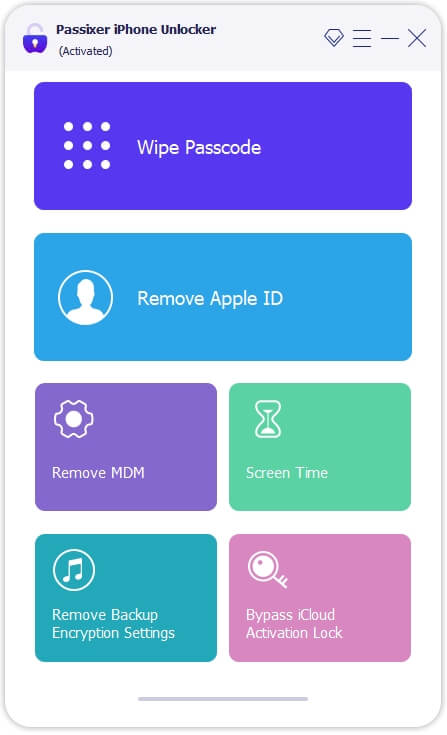
Paso 1: Abre Passixer iPhone Unlocker en tu ordenador y selecciona la opción “Eliminar Apple ID” en la pantalla principal.
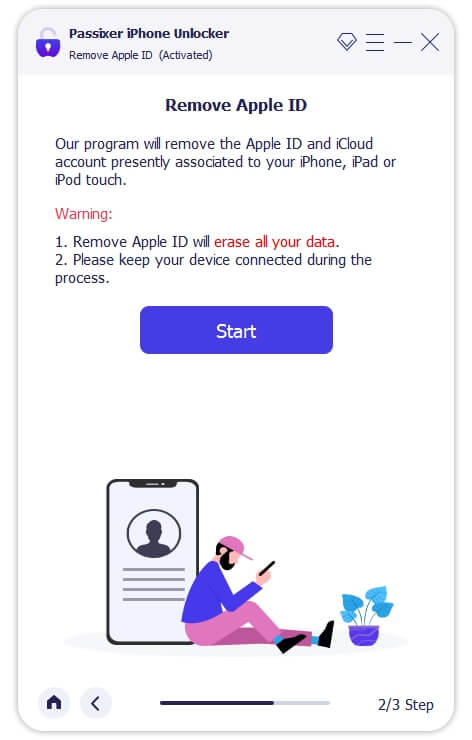
Paso 2: Conecta el iPhone al ordenador mediante un cable USB y pulsa “Comenzar” para iniciar el proceso de eliminación.
Paso 3: Espera a que Passixer complete el proceso. En pocos minutos el iPhone quedará libre del Apple ID anterior y listo para configurarse con una cuenta nueva.
Nota importante sobre el uso de Passixer: Si Buscar mi iPhone (Find My) y la autenticación en dos factores están activados en el dispositivo, Passixer eliminará el Apple ID de forma inmediata. Si Buscar mi iPhone está activado pero la autenticación en dos factores está desactivada y el Bloqueo de Activación sigue activo, deberás usar primero la función de bypass del Bloqueo de Activación. Si tanto Buscar mi iPhone como la autenticación en dos factores están desactivados, usa la opción de restauración para eliminar el Apple ID.
Parte 3: Cómo borrar el iPhone sin contraseña del Apple ID desde Ajustes
Otro método que puedes usar es el restablecimiento desde la propia app Ajustes del iPhone. Es una opción sencilla y oficial, aunque tiene dos requisitos: necesitas conocer el código de desbloqueo de pantalla del iPhone y Buscar mi iPhone debe estar desactivado.
Si se cumplen ambas condiciones, estos son los pasos:
Paso 1: Abre Ajustes en tu iPhone y pulsa “General”.
Paso 2: Baja hasta el final y selecciona “Transferir o restablecer el iPhone”.
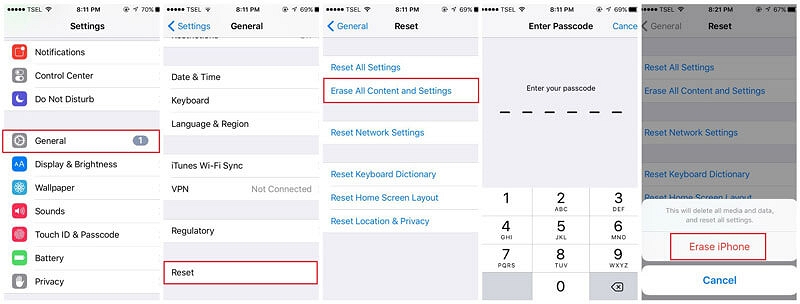
Paso 3: Pulsa “Borrar todo el contenido y los ajustes” e introduce el código de pantalla del iPhone cuando el sistema te lo pida.
Paso 4: Confirma pulsando “Borrar iPhone”. El dispositivo se reiniciará y quedará restablecido a los ajustes de fábrica.
Parte 4: Cómo borrar el iPhone sin contraseña del Apple ID usando iTunes o Finder
Si no recuerdas el código de pantalla del iPhone pero tienes acceso a un ordenador, puedes restablecer el dispositivo a través de iTunes (en Windows o macOS Mojave o anterior) o Finder (en macOS Catalina o posterior). Ten en cuenta que este método solo funciona si Buscar mi iPhone está desactivado y si el iPhone había sido sincronizado previamente con ese ordenador.
Paso 1: Abre iTunes en tu Mac o PC con Windows. Si usas macOS Catalina o superior, abre Finder en su lugar.
Paso 2: Conecta el iPhone al ordenador con un cable USB compatible. Si el dispositivo te pregunta si confías en el ordenador, pulsa “Confiar”.
Paso 3: Una vez establecida la conexión, haz clic en el icono de tu iPhone en la esquina superior izquierda de iTunes (o en la barra lateral de Finder) y selecciona “Resumen”.
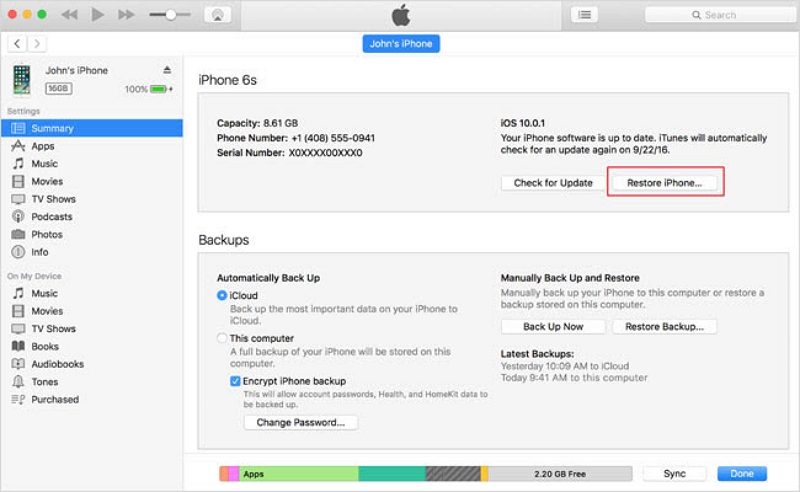
Paso 4: Haz clic en “Restaurar iPhone” en el panel derecho y confirma pulsando “Restaurar” de nuevo cuando el sistema te lo pida.
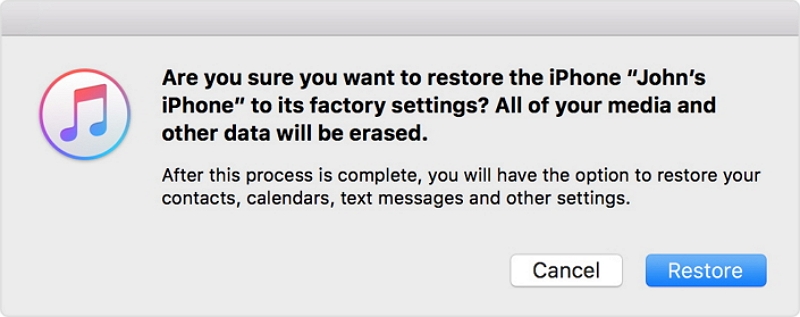
Una vez completado el proceso, el iPhone se reiniciará y todos sus ajustes quedarán restablecidos a los valores de fábrica.
 Nota:
Nota:
- Para que este método funcione, el iPhone debe haberse sincronizado previamente con ese ordenador. Si nunca lo sincronizaste, iTunes o Finder no reconocerán el dispositivo y tendrás que usar el Modo de Recuperación o una herramienta como Passixer.
Parte 5: Consejos útiles antes de borrar el iPhone sin Apple ID
Antes de proceder con cualquiera de los métodos anteriores, ten en cuenta estas recomendaciones para evitar problemas y no perder datos importantes:
- Haz una copia de seguridad de todos tus datos antes de borrar el iPhone. Usa iCloud o iTunes/Finder para guardar fotos, contactos, mensajes y cualquier otra información que quieras conservar. Si tienes activada la copia de seguridad automática en iCloud, podrás restaurar todo al configurar el dispositivo de nuevo.
- Usa una herramienta de confianza como Passixer iPhone Unlocker cuando los métodos oficiales no sean una opción. Simplifica el proceso y tiene una tasa de éxito muy alta, especialmente en casos de iPhones de segunda mano con el Apple ID del propietario anterior bloqueado.
- Si tienes acceso al Apple ID, cierra sesión en iCloud antes de borrar el iPhone. Esto evita que el Bloqueo de Activación quede activo en el dispositivo y que el siguiente propietario tenga problemas para configurarlo.
Conclusión
A veces necesitas empezar de cero con tu iPhone, pero no tener la contraseña del Apple ID puede convertirse en un obstáculo. En esta guía hemos repasado los tres métodos más eficaces para borrar un iPhone sin la contraseña del Apple ID: Passixer iPhone Unlocker para los casos más complicados, la app Ajustes cuando recuerdas el código de pantalla, e iTunes o Finder cuando el iPhone había sido sincronizado previamente con el ordenador. Elige el que mejor se adapte a tu situación. Si tienes dudas, Passixer iPhone Unlocker es la opción más completa y con mayor tasa de éxito en cualquier escenario.