



Incluso si no tienes una tarjeta SIM a la mano, todavía puedes cómo saber si el iPhone está desbloqueado sin tarjeta SIM. De hecho, existen varias formas de averiguar el estado actual del operador. A continuación, te mostraremos paso a paso cómo comprobar si tu iPhone está desbloqueado, ya sea que el teléfono sea nuevo o de segunda mano, viejo o reciente, modelo de EE. UU. o internacional; estos métodos funcionan para todos.
Y si resulta que tu iPhone está bloqueado por operador (SIM-locked), también te explicamos cómo desbloquear iPhone por operador usando Desbloqueador SIM de iPhone Passixer (sí, compatible con los principales operadores en cualquier región). Una vez desbloqueado, podrás insertar cualquier tarjeta SIM y seguir usando tu iPhone con normalidad.
Cómo verificar si el iPhone está desbloqueado sin tarjeta SIM
Aquí están todas las formas de comprobar el estado actual del operador de tu iPhone, incluso si no tienes una SIM. Cada método también indica qué modelos de iPhone admite, para que puedas elegir el que mejor se adapte a tu situación.
Opción 1. Ver la opción “Bloqueo de operador”
Funciona para: iPhones con iOS 14 o posterior
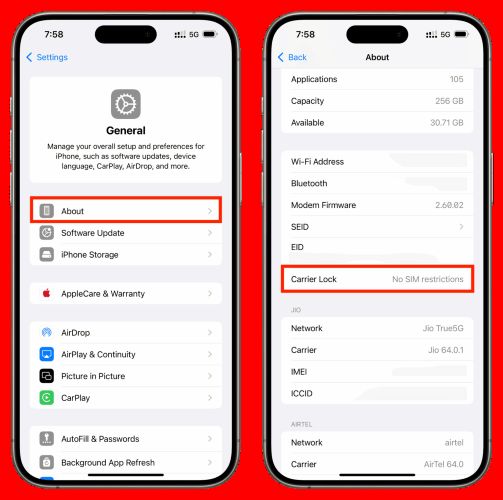
En los modelos de iOS compatibles, incluyendo iPads con soporte para SIM, Apple incluye una sección dedicada de Bloqueo de operador dentro del menú de Configuración. Indica claramente el estado actual: Sin restricciones de SIM or SIM bloqueado. Y no necesita una tarjeta SIM en la bandeja para aparecer. Eso es lo que lo hace la forma más fácil y directa de comprobar su estado de bloqueo desde temprano.
Pasos para comprobar el bloqueo de operador en Configuración:
Paso 1. Inicia la Ajustes aplicación.
Paso 2. Toca General y luego pulsa Acerca de,la primera opción.
Paso 3. Desplázate hacia abajo para localizar la Bloqueo de operador línea.
Si tu iPhone está desbloqueado, verás Sin restricciones de SIM al lado de él. Si está bloqueado, puede decir SIM bloqueado.
Nota: Sea como sea, algunos Redditors dicen que este método no siempre funciona. Incluso cuando dice Sin restricciones de SIM, el iPhone aún puede bloquear un eSIM. Esto es especialmente común en modelos como iPhone X o XS y sobre todo con Verizon eSIMs.
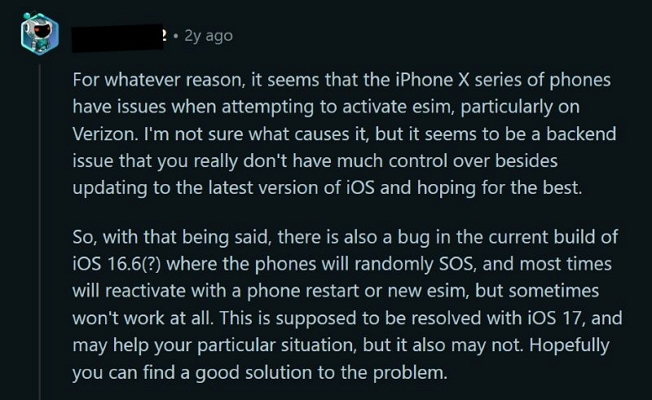
Así que si planeas usar un eSIM, solo ten en cuenta que este método podría no reflejar la imagen completa.
Forma 2. Usa servicios IMEI en línea
Funciona para: Todos los iPhone y iPad con soporte para SIM o eSIM
Cada iPhone tiene un único de 15 dígitos número IMEI. Esto permite a los verificadores de operador ver si tu teléfono está bloqueado/desbloqueado o está marcado en la lista negra por un transportista.
Hay varios sitios web para encontrar esto. Sin embargo, aquí está la cuestión: hay demasiados falsos. Así que si estás probando esto, accede únicamente a plataformas confiables y fiables.
Paso 1. Cómo encontrar tu número IMEI
Hay varias formas de obtenerlo:
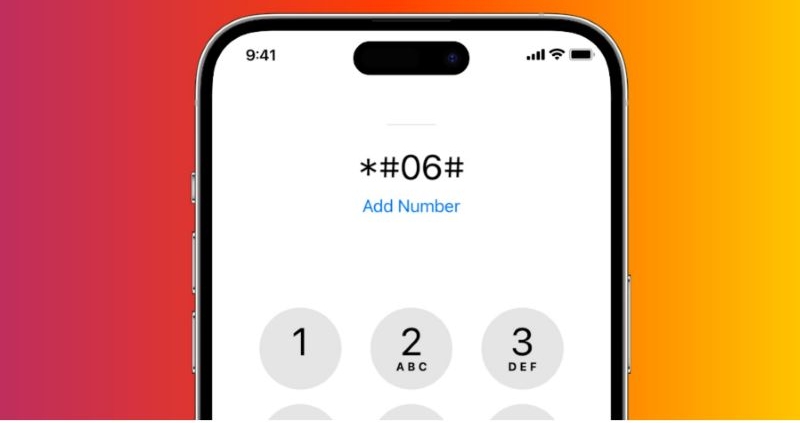
Opción 1: Marque *#06# en el teclado numérico. Aparecerá una ventana emergente con los dígitos IMEI.
Consejo: No compartas tu código IMEI públicamente, ya que es un número sensible.
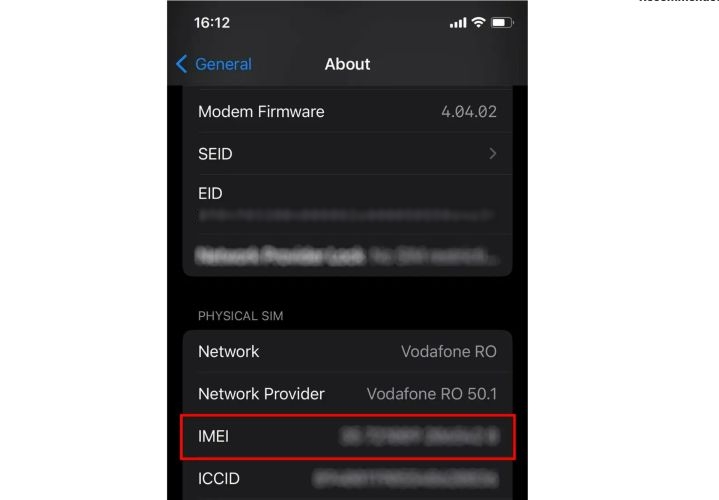
Opción 2: En tu iDevice, ve a Ajustes > General > Acerca de. Desplázate hacia abajo y busca la línea etiquetada IMEI bajo la sección “SIM física”. Tu IMEI aparecerá claramente, con 15 dígitos.
Paso 2. Cómo verificar el estado del IMEI mediante IMEI usando Swappa
Una de las herramientas más limpias para esto es El verificador IMEI gratuito de Swappa. Es fácil de usar, no pide tu correo y funciona de manera eficaz. Swappa ayuda principalmente a las personas a comprar y vender teléfonos, pero también permite a cualquiera verificar los detalles de su IMEI de forma gratuita.
1. Ve al Verificador IMEI de Swappa. Verás una barra de búsqueda en la página.
2. Ingresa tu número IMEI de 15 dígitos y pulsa Buscar info

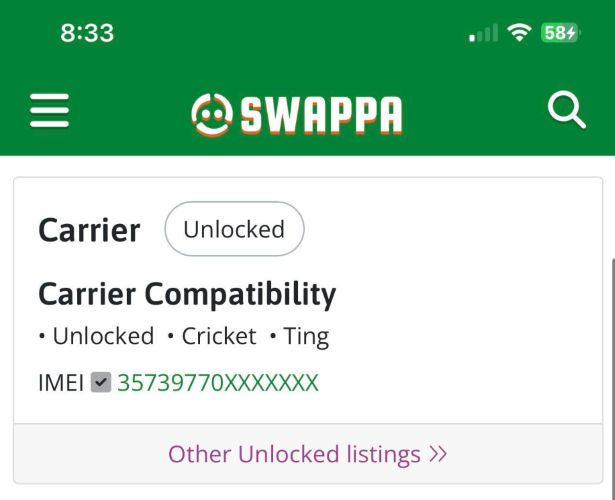
Swappa mostrará instantáneamente si el dispositivo es desbloqueado or bloqueado, junto con cualquier problema de compatibilidad conocido. Su aspecto será más o menos así:
- Operador: Desbloqueado
- Compatibilidad del operador: Desbloqueado, Cricket, Ting…
Opción 3. Contacta al operador para obtener ayuda
Funciona para: Cualquier iPhone y cualquier modelo compatible con SIM
Contactar a tu operador puede ayudar de varias maneras. Primero, confirmarán si tu teléfono está realmente bloqueado. Si ya sabes qué operador estabas usando, el proceso se vuelve más rápido.
Y si no estás seguro, comienza contactando a Apple. Ellos pueden decirte a qué operador está bloqueado tu iPhone. Luego comunícate directamente con el operador. Pregúntales sobre facturas pendientes, contratos, o arrendamientos aún activos en tu SIM. Revisarán el estado y te guiarán sobre qué hacer a continuación.
Cómo desbloquear el iPhone SIM sin operador
Si tu iPhone sigue bloqueado por operador después de saldar todas las deudas, puedes contactar a tu operador para solicitar un desbloqueo. Sin embargo, el proceso puede llevar mucho tiempo y a veces ser frustrante. Puede que necesites esperar unos días y proporcionar bastante información. Las cosas se ponen complicadas en este momento. Por suerte, puedes eliminar el bloqueo de operador de tu iPhone tú mismo, lo cual es extremadamente útil para Desbloqueador de iPhone Passixer.
desbloquear un iPhone de segunda mano con bloqueo de SIM
Características clave:
- . Lo que necesitarás es un desbloqueador de operador dedicado como
- Desbloquear iPhone/iPad deshabilitado/no disponible, incluso cuando la pantalla del dispositivo está rota o no responde.
- Abre tu iPhone con iCloud bloqueado si está bloqueado con el Apple ID del propietario anterior o si el Apple ID relacionado está desactivado.
- Libérate de Screen Time y MDM, permitiéndote usar tu iDevice sin restricciones.
Pasos para usar Passixer para desbloquear la SIM del iPhone sin operador
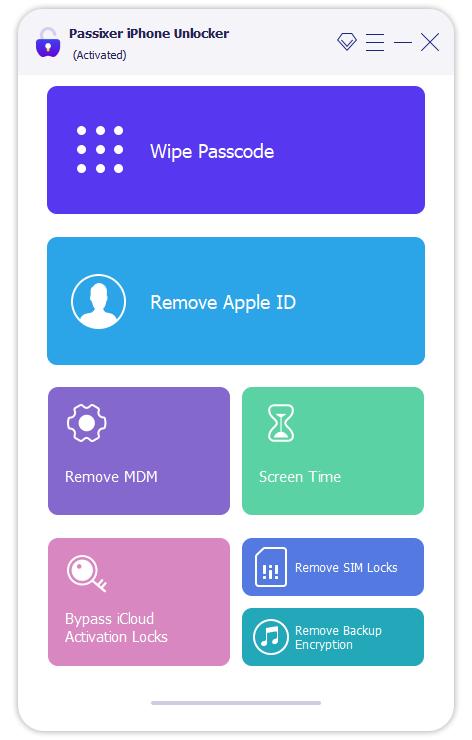
Paso 1. En la pantalla de inicio de Passixer, elige Eliminar bloqueo de SIM para empezar.
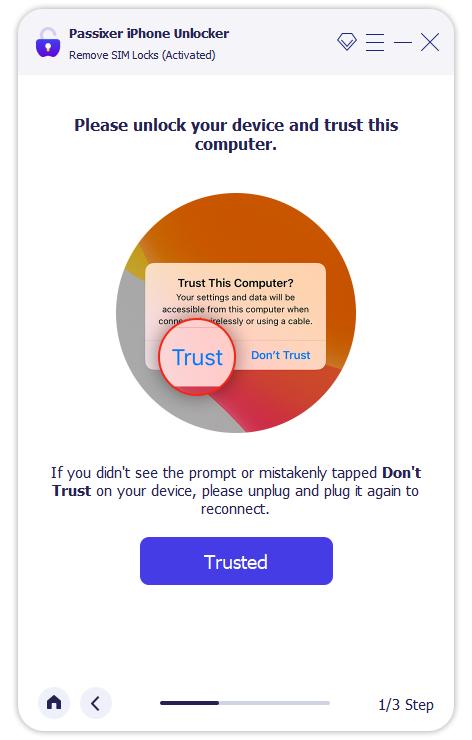
Paso 2. Conecta tu iPhone a tu PC/Mac con Windows y confía en la computadora en tu teléfono si es la primera conexión.
Paso 3. Toca Comenzar.
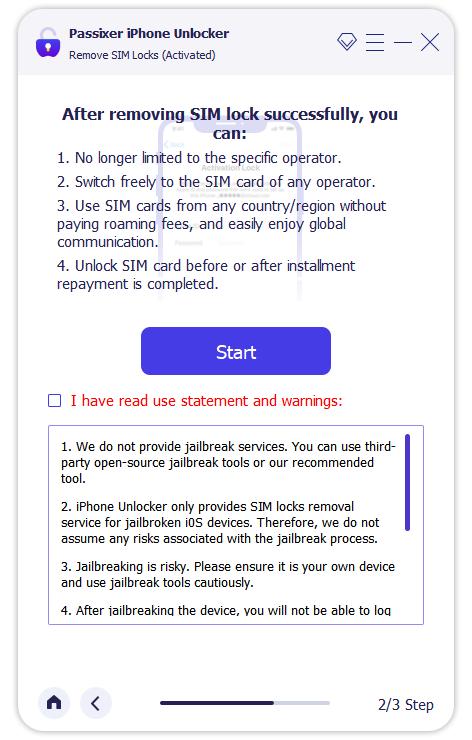
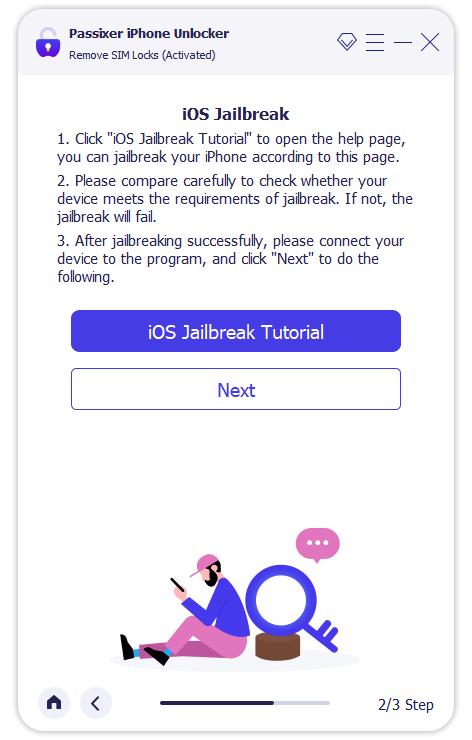
Paso 4. Sigue las instrucciones en pantalla mostradas para hacer jailbreak a tu iPhone.
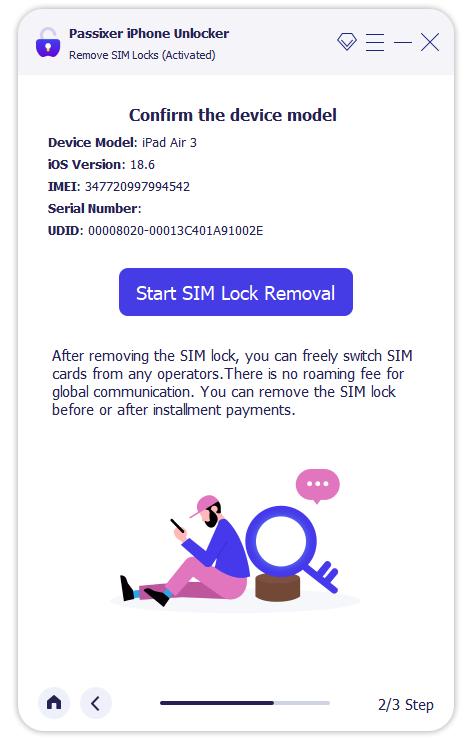
Paso 5. Después de hacer jailbreak, Passixer mostrará tu modelo de iPhone, versión de iOS, y el ID del dispositivo. Verifica que todo coincida con tu teléfono, luego pulsa Comienza la eliminación del bloqueo de SIM para avanzar.
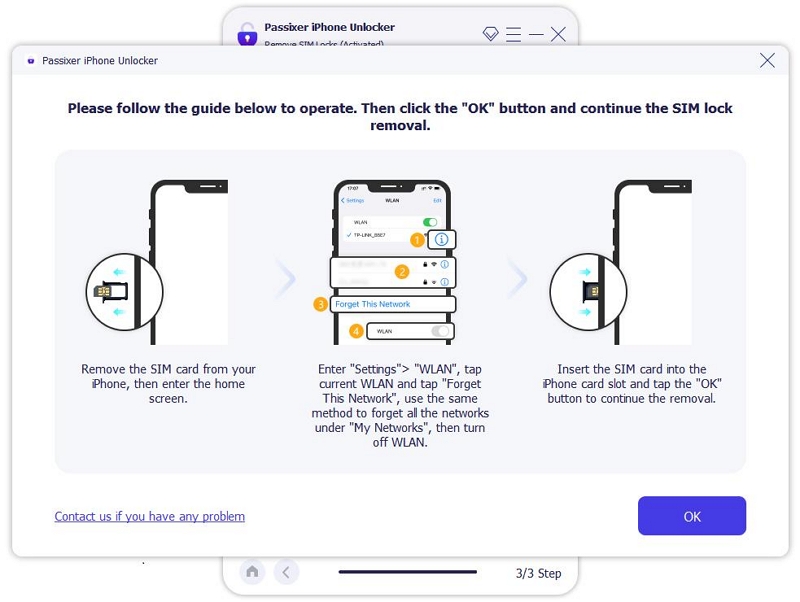
Paso 6. Borrar todas las redes Wi-Fi guardadas yendo a Ajustes > WLAN. Allí, elimina todas las entradas bajo Mis redes y desactiva el Wi-Fi.
Paso 7. Passixer empezará a eliminar el bloqueo. Verás una barra de progreso en tiempo real.
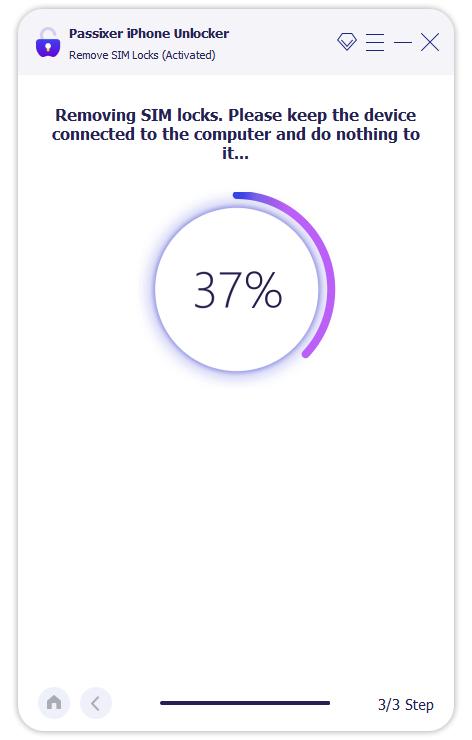
Paso 8. Un mensaje final confirmará el desbloqueo.
Cómo verificar si el iPhone está desbloqueado con tarjeta SIM
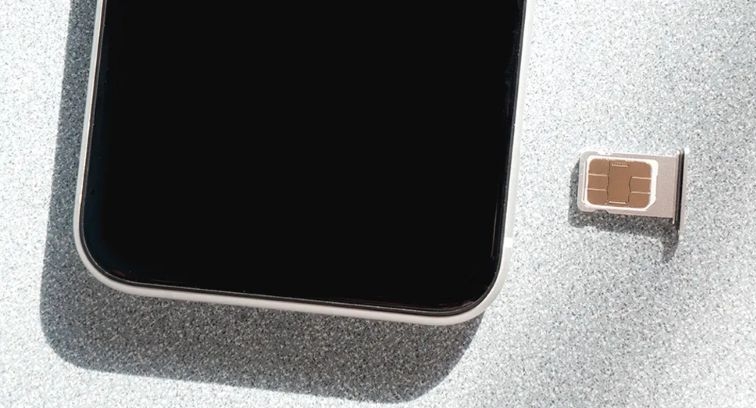
Una forma sencilla de verificar el estado de bloqueo de tu iPhone es insertando una SIM diferente. Si tienes una SIM de repuesto, colócala en el teléfono. Eso es todo.
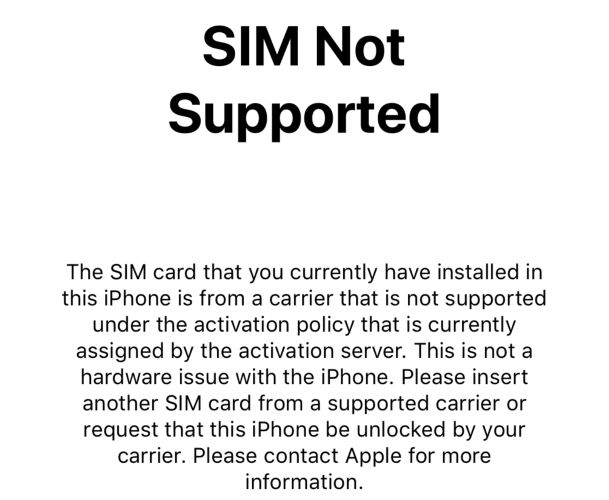
Si tu iPhone está bloqueado por un operador, verás un mensaje emergente que dice SIM no soportada. Junto con ello, también mostrará un breve mensaje. Este mensaje explica qué hacer a continuación, en caso de que tu iPhone siga vinculado a la red anterior, como contactar con Apple o el operador original para más ayuda.
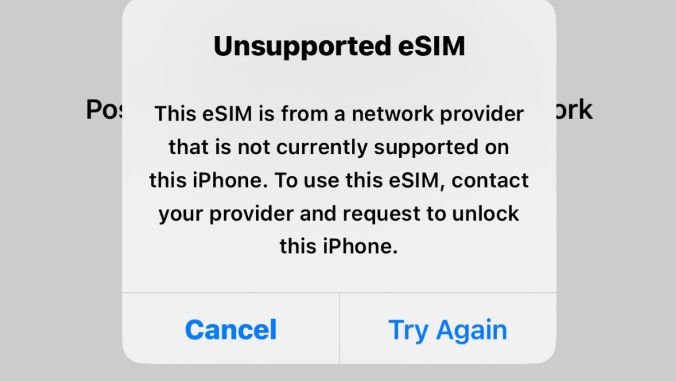
Esto funciona incluso en iPhones más nuevos con solo soporte eSIM. Simplemente instala el perfil eSIM. Y cuando intentes activarlo en el iPhone bloqueado, verás la ventana emergente: eSIM no compatible.
En caso de que el teléfono esté desbloqueado, se saltarán todos esos pasos. Se detectará la nueva SIM o el perfil eSIM. La señal aparecerá y el iPhone empezará a funcionar en la nueva red como de costumbre.
Preguntas frecuentes
Siempre hay algunas preguntas que surgen sobre las comprobaciones de desbloqueo de iPhone. Aclarémoslas aquí mismo.
¿Mi iPhone está desbloqueado si no tiene una SIM?
No. Debes comprobar el estado de tu iPhone manualmente. En iPhones más nuevos, busca dentro del Acerca de menú en Configuración y dirá Sin restricciones de SIM si tu teléfono está desbloqueado. En iPhones más antiguos donde esa línea no aparece, utiliza un verificador de IMEI confiable.
¿Mi iPhone puede seguir funcionando sin una SIM?
Sí, pero no puedes usar la red móvil ni realizar llamadas, excepto para emergencias. Podrás usar las funciones relacionadas con WiFi, como escuchar canciones, ver Netflix, navegar por la web, descargar juegos, hacer llamadas de WhatsApp y usar iMessage y FaceTime.
Palabras finales
Ahora ya sabes las diferentes formas de verificar si tu iPhone tiene bloqueo de operador sin SIM a través de Configuración, servicios IMEI. Alternativamente, puedes insertar una SIM o eSIM para comprobar el bloqueo del operador.
Y si resulta que tu iPhone está bloqueado, no te preocupes. Passixer iPhone Unlocker facilita eliminar el bloqueo de la SIM, incluso si no sabes a qué operador está bloqueado. No hay pérdida de datos y, una vez hecho, puedes insertar otra SIM o instalar un perfil eSIM para empezar a usar tu teléfono con normalidad.